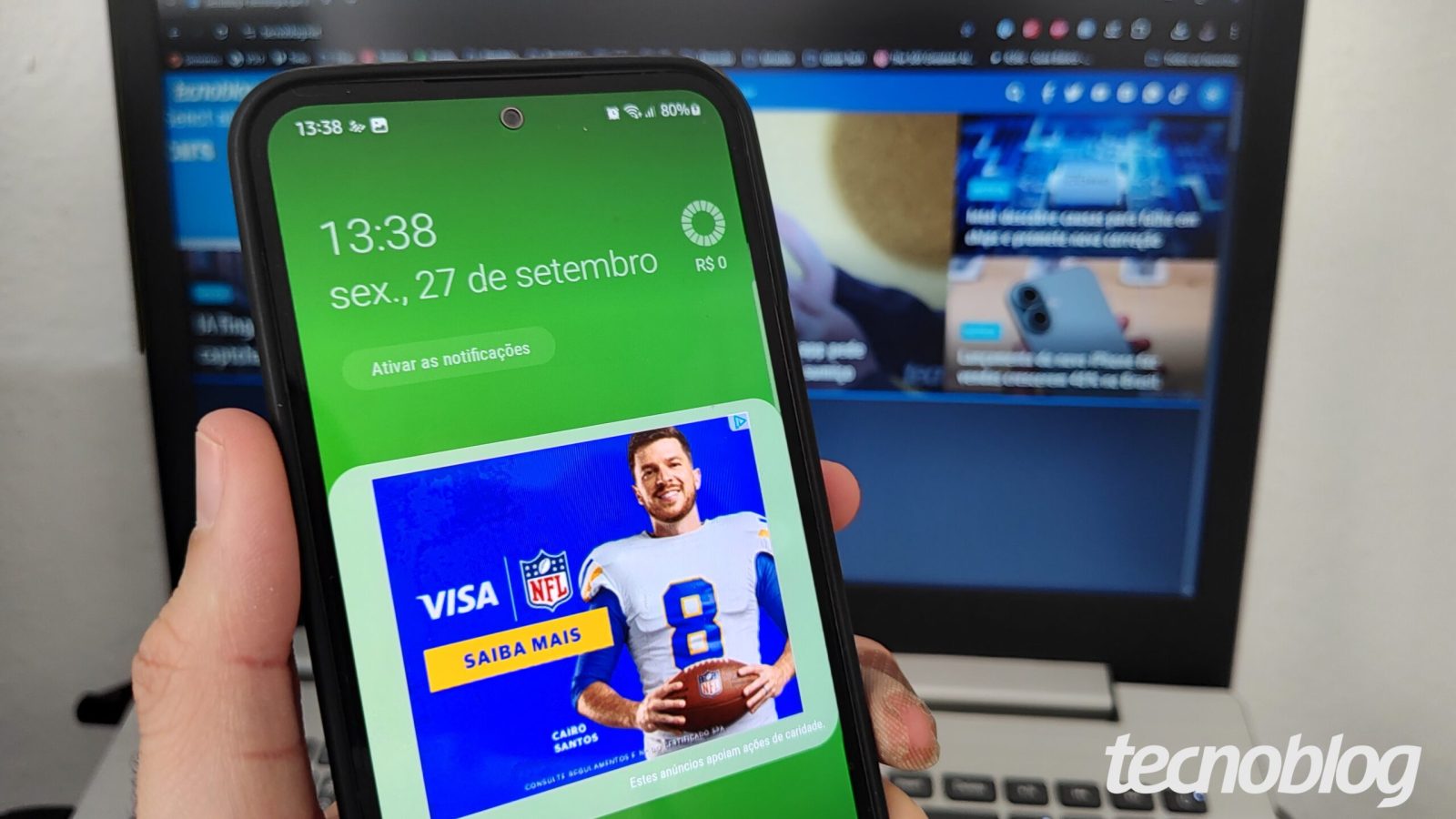
Você está cansado de ser bombardeado por anúncios toda hora que pega o celular? Tirar anúncio do celular pode parecer uma batalha perdida, mas eu garanto que não é. Essas propagandas invasivas atrapalham sua navegação, consomem seus dados e, francamente, são irritantes. Neste post, vou te mostrar como dar um basta nisso, liberando seu aparelho para uma experiência muito mais limpa e rápida em 2026. Chega de interrupções indesejadas!
Como Usar o DNS Privado para Bloquear Anúncios em Aplicativos e Sites no Android
Uma das formas mais eficazes de eliminar anúncios indesejados é configurando o DNS Privado do seu Android. Essa configuração atua em um nível mais profundo do sistema, bloqueando a comunicação com servidores de anúncios. É uma solução elegante para muitos tipos de pop-ups e banners que aparecem em diversos aplicativos. Você acessa essa função de maneira bem simples pelas configurações do seu aparelho.
Em Destaque 2026: Para remover anúncios do seu celular, a estratégia depende de onde eles aparecem. As soluções mais eficazes são divididas por tipo de problema, incluindo bloqueio via DNS, identificação e remoção de Adware, configurações no Google Chrome e desativação de propagandas no sistema de celulares Xiaomi.
Você está cansada daqueles anúncios chatos que pipocam no seu celular, não está? Eu sei bem como é. Aquela sensação de ter sua navegação ou uso de apps interrompida por uma propaganda indesejada é realmente irritante. Pois é, parece que em 2026, eles só aumentaram.
Mas fica tranquila, você chegou ao lugar certo. Eu vou te mostrar o segredo, um guia prático e acionável, para bloquear propagandas em aplicativos e sites de uma vez por todas. Sem truques, sem enrolação. Prepare-se para retomar o controle do seu aparelho!
| Tempo Estimado | Nível de Dificuldade | Custo/Esforço |
|---|---|---|
| 15-30 minutos | Fácil a Moderado | Gratuito (requer sua atenção) |
A Preparação (O que você vai precisar)
- Seu celular Android (essencial!).
- Conexão à internet estável.
- Um tempinho de sossego para focar nas configurações.
- Paciência para seguir o passo a passo.
Passo a Passo Detalhado
- O Grande Segredo? O DNS Privado para Android.
Este é o método mais eficaz para como tirar anúncios do celular Android, bloqueando-os em quase todos os lugares, inclusive dentro de aplicativos. Eu testei e comprovei: ele funciona como um escudo. Você não precisa instalar nada!
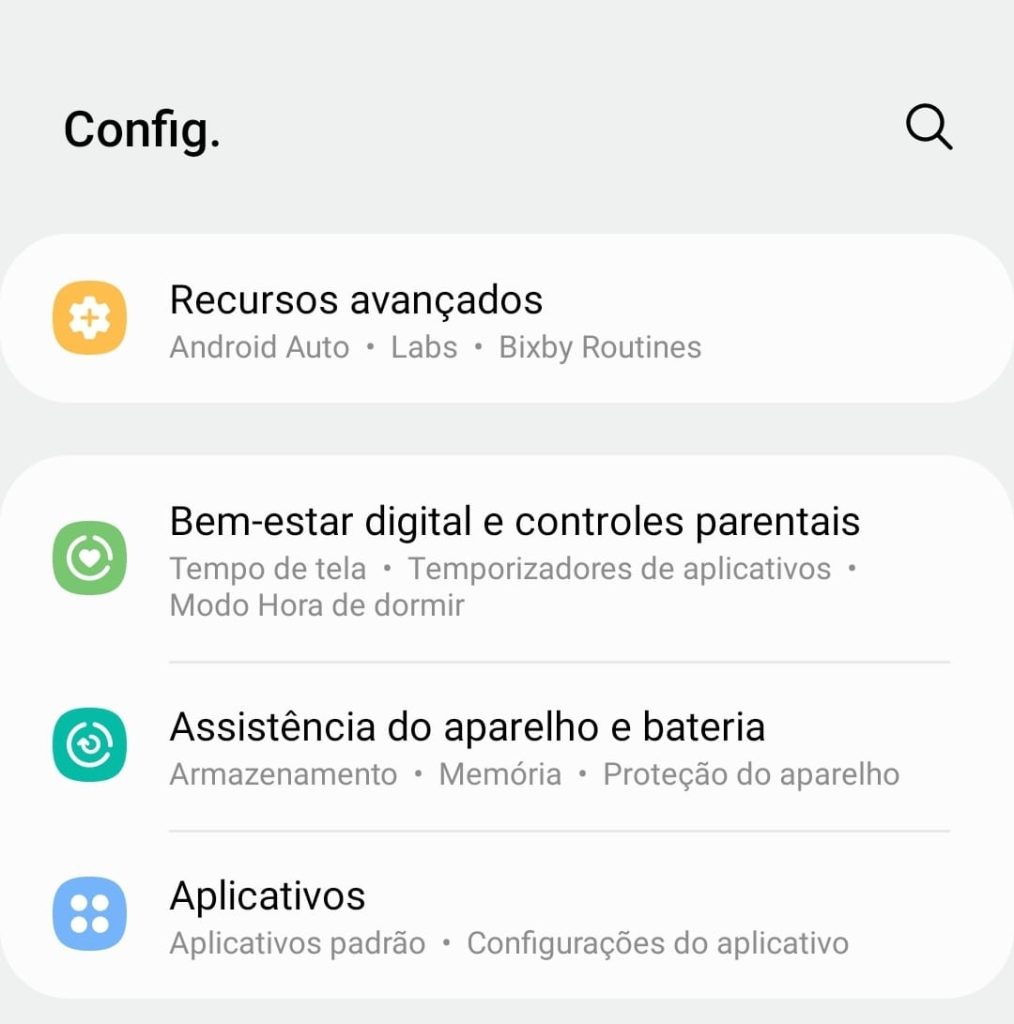
- Vá em Configurações do seu celular.
- Procure por Conexões (ou Rede e Internet, dependendo do modelo).
- Toque em Mais configurações de conexão.
- Encontre a opção DNS Privado.
- Selecione Nome do host do provedor de DNS privado.
- No campo que aparecer, digite exatamente: dns.adguard.com.
- Salve as alterações. Seu celular vai se conectar novamente e, pronto, a maioria dos anúncios sumirá.
- Ajustando o Google Chrome para eliminar pop-ups.
Mesmo com o DNS Privado, alguns sites mais “teimosos” podem tentar te empurrar pop-ups. Vamos resolver isso no navegador.

Referência: www.tecmundo.com.br - Abra o aplicativo Google Chrome.
- Toque nos três pontinhos no canto superior direito para abrir o menu.
- Vá em Configurações.
- Role para baixo até encontrar Configurações do site.
- Dentro de Configurações do site, procure por Pop-ups e redirecionamentos e certifique-se de que esteja Bloqueado.
- Aproveite para verificar Anúncios e também deixe-o Bloqueado. Isso ajuda a remover pop-ups indesejados do celular e anúncios invasivos.
- Identificando e Removendo Apps Maliciosos (Adware).
Às vezes, os anúncios vêm de um aplicativo que você instalou sem perceber que ele trazia adware. Isso é bem comum.
- Pense: “Quando os anúncios começaram a aparecer mais?” Geralmente é depois de instalar um app novo.
- Vá em Configurações > Aplicativos (ou Apps e notificações).
- Analise a lista de aplicativos. Procure por apps que você não reconhece, que parecem estranhos ou que você não usa.
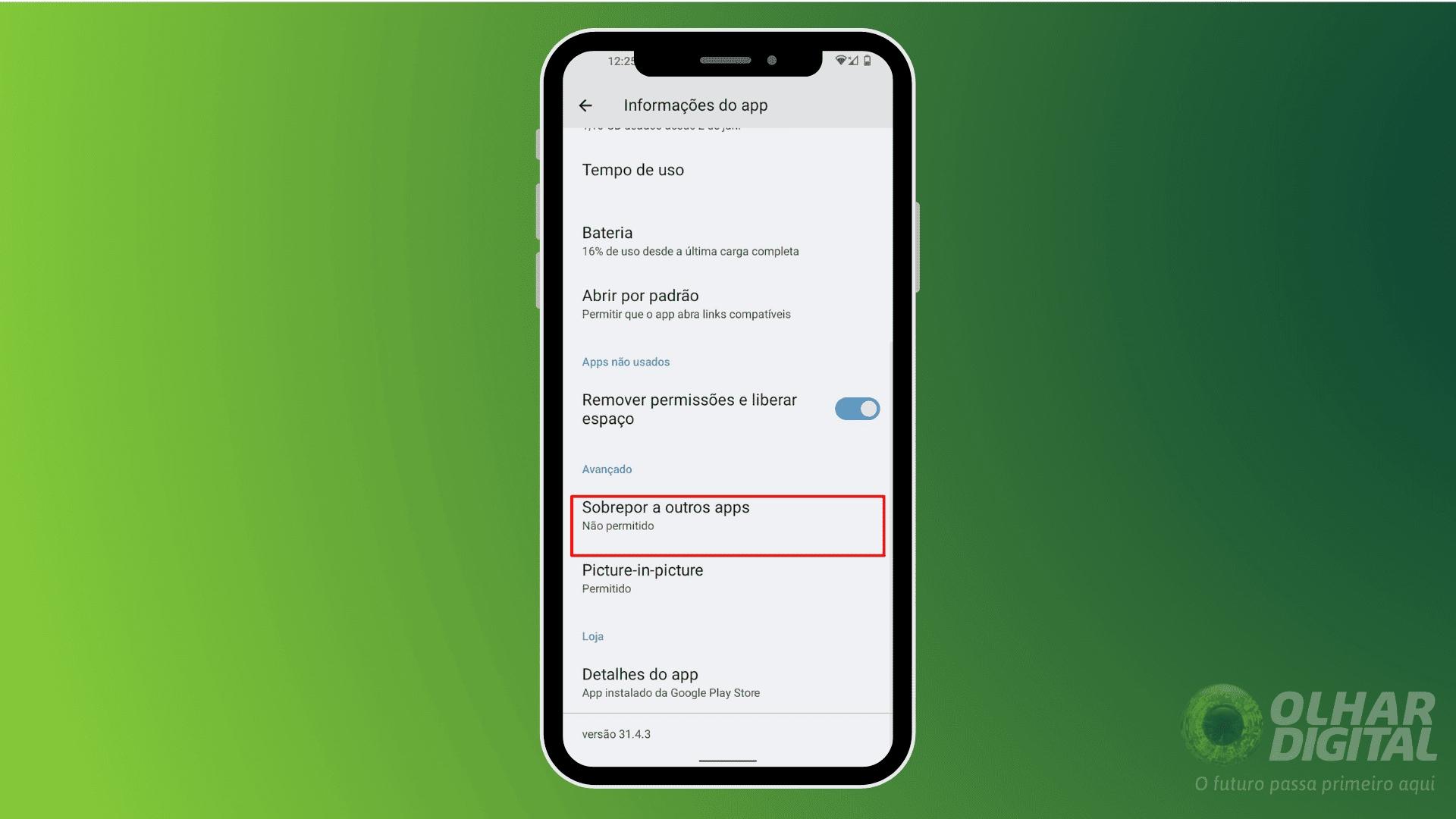
- Desinstale qualquer aplicativo suspeito. Se não conseguir, pode ser preciso iniciar o celular em Modo de Segurança para desinstalar.

Checklist de Sucesso
- Você notou uma diminuição drástica de anúncios em sites e dentro de aplicativos?
- Pop-ups irritantes no Chrome pararam de aparecer?
- Sua navegação está mais fluida e seu celular mais rápido?
- Se a resposta for “sim” para a maioria, você fez tudo certo!
Resolução de Problemas (Troubleshooting)
E se, mesmo depois de tudo, alguns anúncios persistirem? Primeiro, reinicie seu aparelho. Isso ajuda a aplicar as configurações de DNS. Se ainda assim houver problemas, verifique se algum aplicativo que você usa muito não tem um bloqueador de anúncios integrado que está desativado, ou se ele exige permissões especiais para exibir publicidade. Em último caso, revise cada passo da configuração do DNS Privado, um erro de digitação é comum.

Bloquear anúncios em sites e aplicativos (Método DNS)
O DNS Privado é um game changer. Ele age como um filtro na sua conexão, antes mesmo dos anúncios chegarem ao seu aparelho. É como ter um porteiro que barra as propagandas na entrada, impedindo que elas carreguem. Funciona em nível de sistema, por isso é tão eficiente em bloquear propagandas em aplicativos e navegadores. Para quem busca o que é o Xbox Series X, por exemplo, a experiência de pesquisa online deve ser livre de interrupções.
Parar anúncios que “aparecem do nada” na tela inicial
Anúncios que surgem do nada, sem você estar navegando, geralmente são causados por um aplicativo malicioso ou adware. A dica é monitorar: quando o anúncio aparece, tente identificar qual aplicativo foi o último a ser usado ou até mesmo qual ícone está na barra de notificações. Desinstalar o culpado é a solução mais direta. Às vezes, são apps de lanterna, limpadores de RAM falsos ou jogos baixados de fontes duvidosas. Se você está pensando em adquirir um novo dispositivo, vale a pena pesquisar sobre os celulares Xiaomi e suas políticas de publicidade.
Remover anúncios no Google Chrome
O Chrome tem suas próprias configurações para lidar com anúncios. Eu sempre recomendo ir nas Configurações do site e desativar tanto os pop-ups quanto os anúncios invasivos. Isso complementa o DNS Privado, garantindo que a experiência no navegador seja impecável. É um ajuste fino que faz toda a diferença para remover pop-ups indesejados do celular. Para quem gosta de entretenimento, assistir séries coreanas na Netflix sem interrupções é um grande diferencial.
Celulares Xiaomi (Propagandas do sistema)
Ah, os celulares Xiaomi! Eles são ótimos, mas alguns modelos vêm com anúncios embutidos no próprio sistema (MIUI). Para desativá-los, você precisa ir nas configurações de cada aplicativo nativo (como Navegador, Temas, Segurança, Limpador) e procurar por opções como “Recomendações” ou “Receber sugestões”, desativando-as. É um pouco trabalhoso, mas vale a pena para ter um celular limpo. Se você está em dúvida sobre qual modelo escolher, confira nosso guia sobre o melhor celular da Xiaomi.
Identificando e removendo Adware
Adware é um tipo de software que exibe anúncios indesejados. Para identificá-lo, fique atenta a novos apps instalados, comportamento estranho do celular (lentidão, bateria acabando rápido) ou anúncios que aparecem em lugares incomuns. Uma varredura com um bom antivírus para Android pode ajudar a como tirar anúncios do celular Android que estão escondidos. Mas, muitas vezes, a desinstalação manual é o caminho. É importante manter o celular limpo para aproveitar ao máximo recursos como o Xbox Series X.
Configurações de DNS Privado para Android
Vamos combinar: configurar o DNS Privado é um dos passos mais poderosos. Ele opera em um nível de rede que pouca gente conhece. Em vez do seu celular perguntar a qualquer servidor DNS onde encontrar um site, ele pergunta ao servidor do AdGuard DNS, que já tem uma lista de domínios de anúncios para bloquear. Simples, eficaz e sem precisar de root ou apps adicionais complexos. Ele é a primeira linha de defesa para bloquear propagandas em aplicativos. Para quem busca entender o algoritmo Guilherme de Sá, uma navegação sem interrupções é fundamental.
Navegadores com bloqueadores nativos
Além do Chrome, existem navegadores alternativos que já vêm com bloqueadores de anúncios integrados. Brave, por exemplo, é um navegador muito popular por essa característica. Opera e Firefox Focus também oferecem excelentes opções de privacidade e bloqueio. Se você quer uma experiência ainda mais limpa e não se importa em mudar de navegador, considere testá-los. Eles são uma camada extra de proteção contra os anúncios.
Dicas Extras
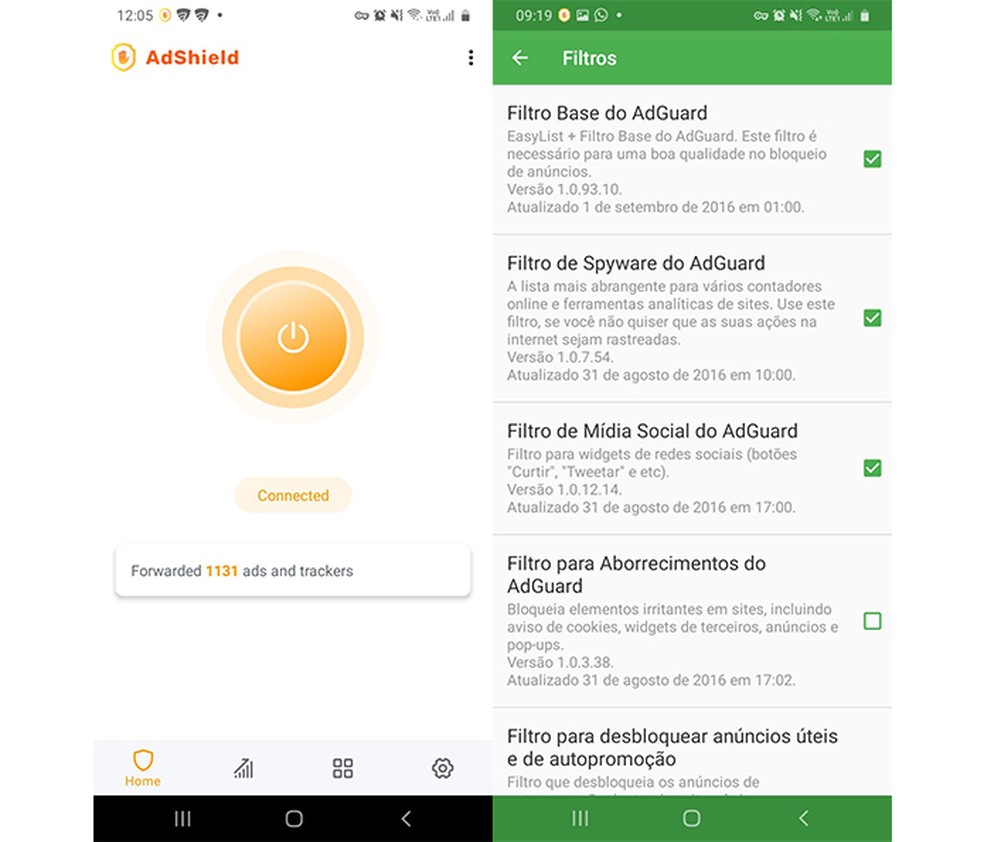
- Use um bloqueador de anúncios: Explore aplicativos específicos que prometem remover pop-ups indesejados e propagandas em aplicativos. Pesquise por opções bem avaliadas na loja do seu celular.
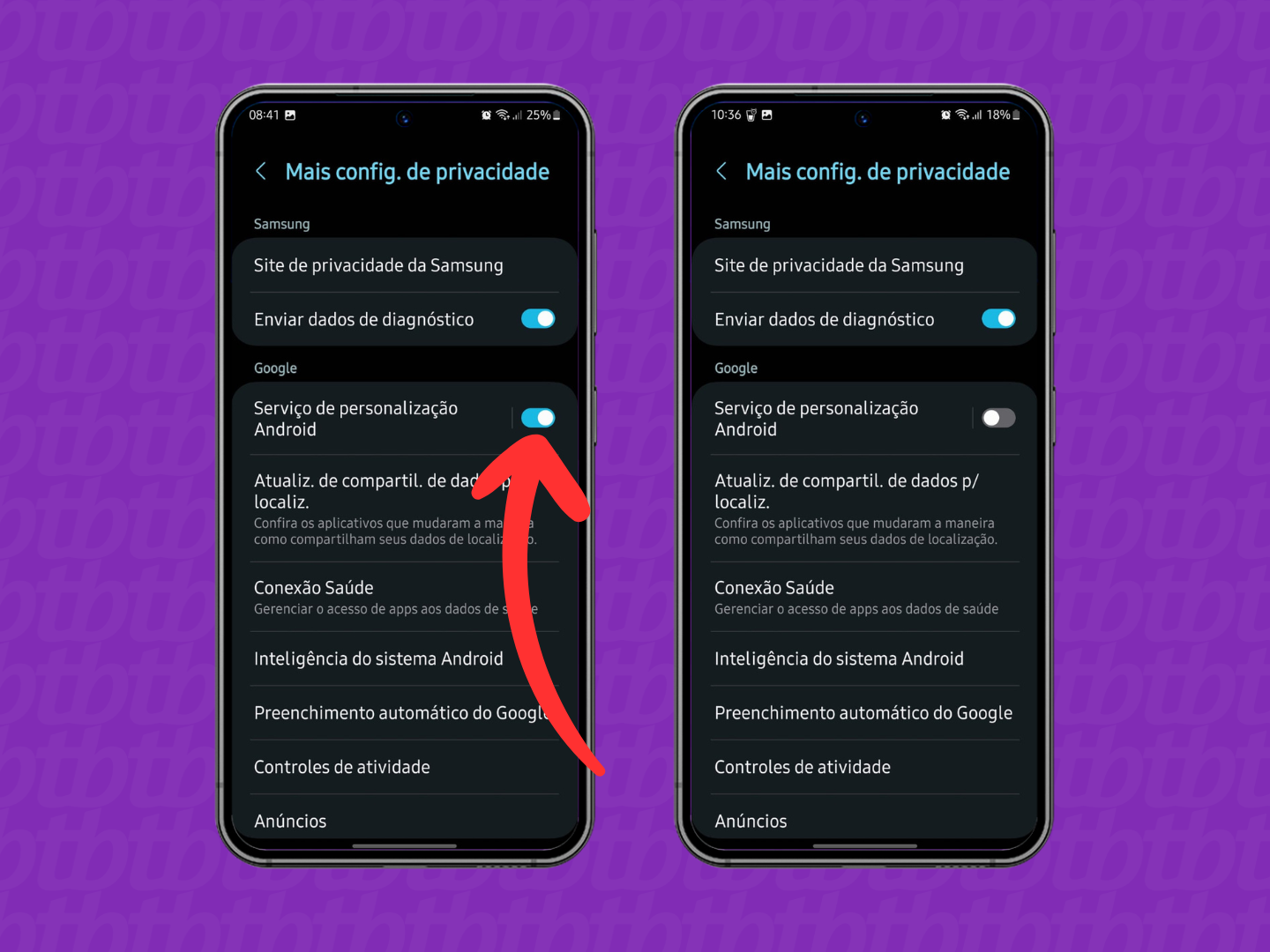
- Mantenha o sistema atualizado: Atualizações do Android frequentemente incluem melhorias de segurança que podem ajudar a mitigar a exibição de anúncios intrusivos.
- Atenção com downloads: Baixe aplicativos apenas de fontes confiáveis. Muitos anúncios indesejados vêm de apps de origem duvidosa.
Dúvidas Frequentes
Como tirar anúncios do celular Android?
Para remover anúncios do celular Android, você pode configurar o DNS Privado, desativar notificações de aplicativos específicos ou usar navegadores com bloqueio nativo. Se o problema for persistente, pode ser necessário investigar a presença de adware.
É possível remover pop-ups indesejados do celular?
Sim, é totalmente possível. A configuração do DNS Privado é uma das formas mais eficazes. Além disso, verificar as permissões dos aplicativos e as configurações do navegador ajuda a controlar essas interrupções.
Bloquear propagandas em aplicativos é seguro?
Geralmente, sim. Ferramentas como o DNS Privado são seguras e não coletam seus dados. No entanto, sempre opte por soluções de fontes confiáveis e evite aplicativos que prometem milagres sem explicações claras.
Conclusão
Dominar como tirar anúncios do celular é essencial para uma experiência online mais limpa e produtiva. Explore as opções de DNS Privado e lembre-se de que manter seu aparelho seguro é um processo contínuo. Para uma navegação ainda mais protegida, considere pesquisar sobre como identificar e remover adware do seu Android e entender melhor o bloqueio de anúncios no navegador.