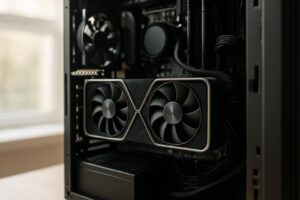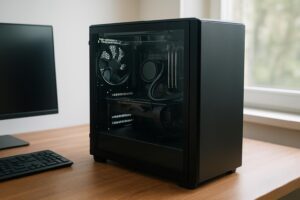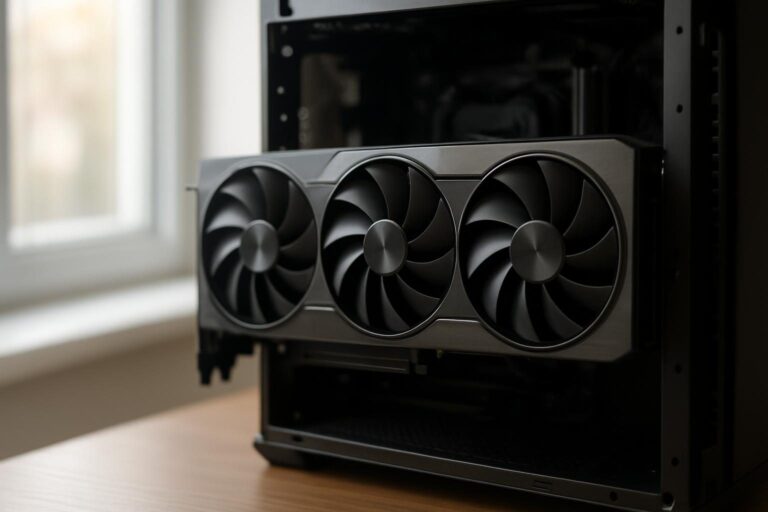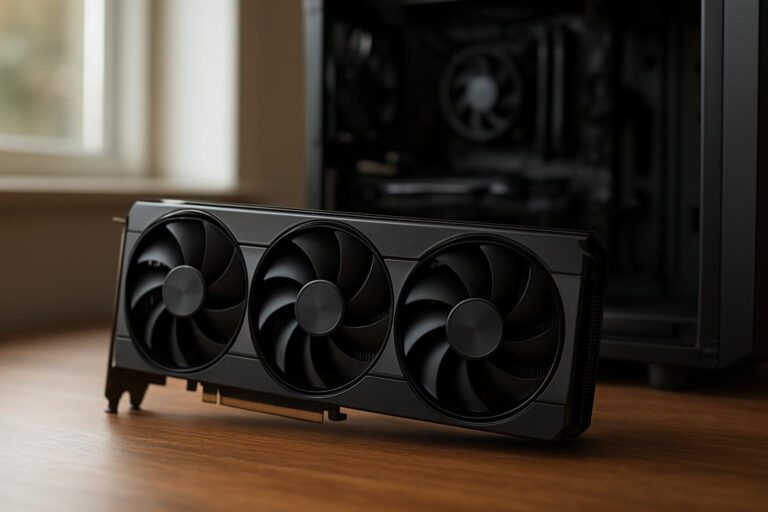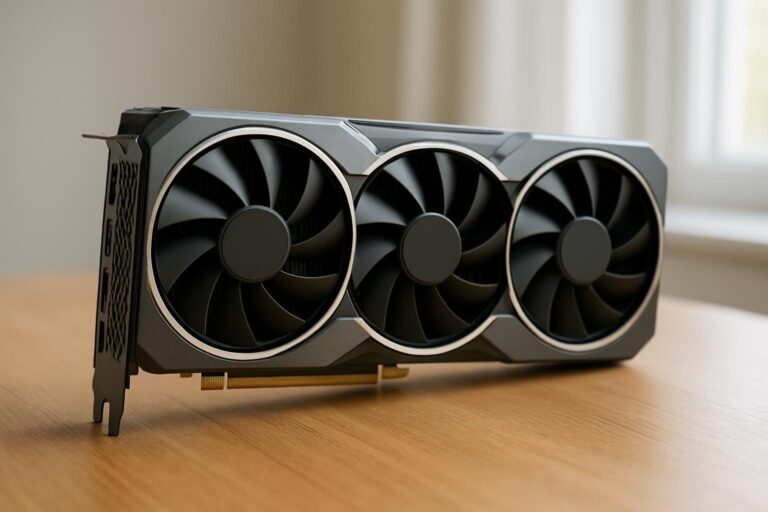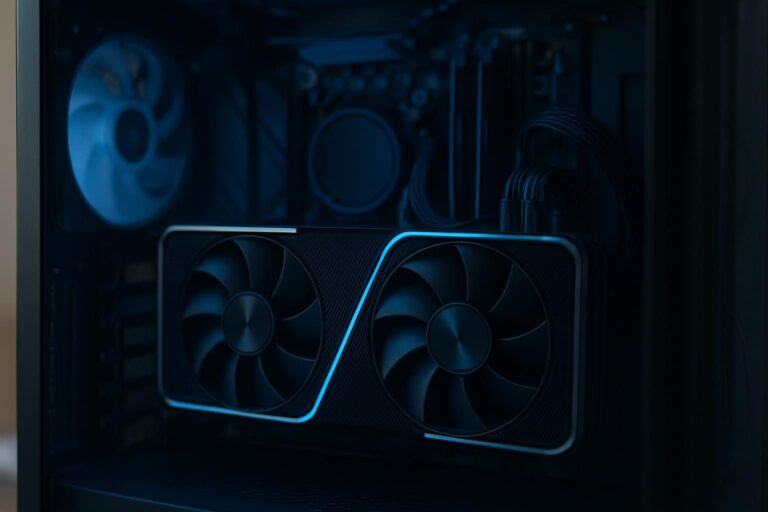


Para escolher a placa de vídeo certa para o PC, comece pela resolução do monitor e pela taxa de quadros (fps) que você quer. Depois confira quatro limites físicos e técnicos: quantidade de VRAM, potência e conectores da fonte, espaço no gabinete e equilíbrio com o processador. A GPU certa é a que cumpre esses cinco critérios dentro do seu orçamento, mesmo que não seja o modelo mais forte da loja.
Se você só usa o PC para navegador, escritório e vídeos, a placa de vídeo integrada ao processador costuma dar conta. A dedicada passa a valer a pena para jogos, edição de vídeo, renderização 3D e IA local. A tabela abaixo serve de checklist antes da compra.
| Critério | O que verificar | Dica prática |
|---|---|---|
| Resolução e fps | 1080p, 1440p ou 4K; 60 Hz ou mais | Escolha a GPU pelo monitor que você tem ou vai comprar |
| VRAM | Memória da placa em GB | Mais resolução, texturas e IA pedem mais VRAM |
| Fonte | Potência real, selo e conectores PCIe | Siga a fonte recomendada pelo fabricante da GPU |
| Gabinete | Comprimento, espessura em slots e ventilação | Meça o espaço livre antes de comprar |
| Processador | Equilíbrio entre CPU e GPU | CPU fraca limita placa forte, principalmente em 1080p |
| Uso principal | Jogos, edição, IA ou escritório | Para IA local, priorize VRAM e suporte a CUDA/ROCm |
| Fabricante do chip | NVIDIA, AMD ou Intel | Compare recursos como DLSS, FSR, XeSS e drivers |
Qual placa de vídeo escolher para a sua resolução e taxa de quadros
A resolução e a taxa de atualização do monitor definem quanto desempenho você precisa. Rodar jogos em 1080p a 60 fps exige muito menos da GPU do que 1440p a 144 fps ou 4K a 60 fps. Por isso, comprar uma placa de topo para um monitor 1080p de 60 Hz é desperdício, e comprar uma placa de entrada para um monitor 4K gera frustração.
| Cenário | Faixa de GPU indicada | Observação |
|---|---|---|
| 1080p a 60 fps | Entrada ou intermediária básica | Atende a maioria dos jogos em qualidade média/alta |
| 1080p a 144 fps ou mais | Intermediária | Jogos competitivos também dependem muito da CPU |
| 1440p a 60–144 fps | Intermediária forte ou alta | VRAM passa a pesar mais |
| 4K a 60 fps ou mais | Alto desempenho | Upscaling (DLSS, FSR, XeSS) ajuda bastante |
Antes de decidir, procure testes independentes com os jogos ou programas que você realmente usa, na mesma resolução do seu monitor. Os números mudam a cada geração e a cada atualização de driver. Por isso vale comparar resultados recentes e não confiar apenas em listas de “melhores placas de vídeo custo-benefício”.
Checklist em 6 passos para escolher a GPU
1. Uso
Jogos, edição, IA ou escritório
2. Monitor
Resolução e Hz definem a faixa
3. VRAM
Mais memória para 1440p, 4K e IA
4. Fonte
Potência, selo e conectores
5. Gabinete
Comprimento, slots e fluxo de ar
6. CPU
Evite gargalo e confira o PCIe
Placa de vídeo integrada ou dedicada: quando cada uma basta
A placa de vídeo integrada basta para tarefas leves e para jogos simples ou antigos em configurações baixas. Ela fica dentro do processador, usa parte da memória RAM do sistema e consome pouca energia. A dedicada tem chip e memória próprios (VRAM) e entrega desempenho muito maior em jogos e aplicações gráficas.
- Integrada é suficiente: navegação, pacote Office, streaming em 4K, videochamadas e jogos leves como títulos competitivos antigos em 720p ou 1080p no mínimo.
- Dedicada é necessária: jogos atuais em qualidade média ou alta, edição de vídeo com efeitos, modelagem 3D, renderização e execução de modelos de IA no próprio computador.
- Atenção ao processador: alguns modelos não têm vídeo integrado (como os Intel com sufixo F e vários Ryzen sem gráficos) e exigem placa dedicada para dar imagem.
- Use dois canais de RAM: quem fica com a integrada ganha desempenho instalando dois pentes de memória em dual channel, porque a GPU usa a RAM do sistema.
Quanta VRAM a GPU certa para o PC precisa ter
A VRAM é a memória onde a placa guarda texturas, geometria e quadros. Quando ela acaba, o desempenho cai de forma brusca, com travadas, texturas borradas e quedas de fps. A necessidade cresce com a resolução, com a qualidade das texturas, com o ray tracing e, principalmente, com cargas de IA.
Como referência geral: 8 GB ainda atendem 1080p em muitos jogos, mas já ficam apertados em títulos recentes com texturas no máximo. Para 1440p, 12 GB ou mais dão folga. Para 4K e para rodar modelos de IA locais, 16 GB ou mais fazem diferença real. Essas faixas mudam conforme os jogos ficam mais pesados, então confira os requisitos recomendados dos títulos que você pretende jogar.
Também não olhe só a quantidade. Largura do barramento, tipo de memória (GDDR6, GDDR6X, GDDR7) e cache influenciam a largura de banda. Duas placas com a mesma VRAM podem ter desempenho bem diferente.
Como saber se a fonte aguenta a placa de vídeo
A fonte aguenta a placa quando tem a potência mínima recomendada pelo fabricante da GPU, os conectores certos e qualidade comprovada. Essa recomendação aparece na página de especificações do modelo, no site da NVIDIA, da AMD, da Intel ou da fabricante da placa (ASUS, Gigabyte, MSI e outras), e já considera o restante do PC.
- Potência: some o consumo da GPU (TGP/TBP) e do processador e deixe folga. Use a recomendação do fabricante como piso, não como meta.
- Conectores: verifique se a placa usa 8 pinos PCIe, vários deles ou o conector 12VHPWR/12V-2×6, e se a fonte oferece esses cabos sem adaptadores improvisados.
- Qualidade: prefira fontes de marcas reconhecidas, com selo 80 Plus ou equivalente e boas análises técnicas. Fonte genérica com potência “de etiqueta” é o erro mais caro.
- Picos de consumo: placas modernas têm picos rápidos acima do consumo médio. Fontes no limite podem desligar o PC durante o jogo.

A placa cabe no gabinete? Medidas e refrigeração
A placa cabe quando o comprimento, a altura e a espessura dela são menores que o espaço livre informado pelo fabricante do gabinete. Placas intermediárias e de topo podem passar de 30 cm de comprimento e ocupar três slots ou mais, o que bloqueia outros encaixes da placa-mãe.
- Comprimento máximo: procure “VGA max length” ou “comprimento máximo da GPU” na ficha do gabinete e compare com a medida da placa.
- Espessura: veja quantos slots a placa ocupa e se sobra espaço para respirar abaixo dela.
- Radiadores e baias: water cooler frontal e baias de disco reduzem o espaço útil para a GPU.
- Fluxo de ar: gabinete com frente fechada e poucas ventoinhas eleva a temperatura e pode fazer a placa reduzir o clock.
- Peso: placas grandes podem envergar no slot. Um suporte (anti-sag) evita esforço no conector PCIe.
Como evitar gargalo entre processador e placa de vídeo
Você evita o gargalo combinando uma GPU com um processador de geração e categoria compatíveis. Um processador antigo ou de entrada não consegue preparar quadros rápido o bastante para uma placa potente, e a GPU fica ociosa. O efeito aparece mais em 1080p e em jogos competitivos com fps alto; em 4K, a carga pesa mais na placa.
Para testar no seu PC, abra um monitor de desempenho durante o jogo. Se a GPU fica bem abaixo de 90% a 100% de uso enquanto um ou mais núcleos da CPU estão no limite, o processador está segurando o desempenho. Nesse caso, trocar só a placa traz pouco ganho.
Verifique também a interface PCIe. Algumas placas de entrada usam apenas 8 ou 4 linhas PCIe; em placas-mãe antigas com PCIe 3.0, isso pode custar desempenho, principalmente quando a VRAM acaba. Confira na ficha técnica da GPU e no manual da placa-mãe.
NVIDIA, AMD ou Intel: o que muda na prática
As três fabricantes atendem bem os jogos. A diferença está nos recursos extras, no ecossistema e no preço praticado em cada faixa. Como os preços variam muito por região e época, compare o valor de cada placa com o desempenho em testes atuais.
| Fabricante | Pontos fortes | Pontos de atenção |
|---|---|---|
| NVIDIA (GeForce RTX) | DLSS, ray tracing forte, CUDA para IA e edição | Costuma custar mais por desempenho |
| AMD (Radeon RX) | Boa relação desempenho/preço em raster, FSR aberto | Suporte a IA (ROCm) mais restrito |
| Intel (Arc) | Preço competitivo, XeSS, bom codificador de vídeo | Funciona melhor com Resizable BAR ativado |
Placa de vídeo para IA, edição e trabalho
Para IA local, a VRAM é o fator mais importante, porque o modelo precisa caber inteiro na memória da placa para rodar bem. O ecossistema CUDA da NVIDIA ainda é o mais compatível com bibliotecas como PyTorch, mas a AMD avança com ROCm em placas e sistemas suportados, inclusive no Linux. Para edição de vídeo, confira o suporte do seu programa à aceleração por GPU e aos codecs que você usa, como H.264, HEVC e AV1.
Como saber qual é minha placa de vídeo pelo PC
No Windows, abra o Gerenciador de Tarefas (Ctrl + Shift + Esc), vá em Desempenho e clique em GPU: o nome do modelo aparece no canto superior direito. Ali você também vê a memória dedicada e o uso em tempo real. Esse dado é o ponto de partida para saber se vale fazer upgrade.
- DxDiag: pressione Win + R, digite dxdiag e abra a aba Exibir para ver modelo, memória e versão do driver.
- Gerenciador de Dispositivos: expanda “Adaptadores de vídeo” para listar a integrada e a dedicada.
- Linux: no terminal, rode lspci | grep -i vga ou, com drivers NVIDIA instalados, nvidia-smi.
- Detalhes técnicos: o GPU-Z mostra barramento, tipo de memória, interface PCIe e sensores.

Erros comuns ao escolher placa de vídeo
- Olhar só a VRAM: uma placa de entrada com muita memória não supera uma intermediária mais nova com menos VRAM em jogos.
- Ignorar o monitor: GPU forte em monitor de 60 Hz desperdiça desempenho; GPU fraca em monitor 4K obriga a reduzir tudo.
- Economizar na fonte: fonte sem qualidade pode desligar o PC, danificar componentes e anular a garantia na prática.
- Não medir o gabinete: devolver uma placa que não coube custa tempo e frete.
- Comparar por nome: o número do modelo não garante desempenho; a mesma sigla pode ter versões com memória e clocks diferentes.
- Comprar usada sem testar: placas usadas podem ter vindo de mineração ou ter sofrido reparo. Exija teste de estresse, nota fiscal e garantia restante.
Perguntas frequentes
Qual placa de vídeo é melhor, RTX 4060 ou RTX 3060?
A RTX 4060 costuma ser mais rápida em jogos, consome menos energia (TGP de 115 W contra 170 W da 3060) e suporta a geração de quadros do DLSS 3. A RTX 3060 de 12 GB, porém, tem mais VRAM que a 4060 de 8 GB, o que ajuda em texturas pesadas e em IA local. Para jogos em 1080p, a 4060 tende a ser a escolha; para IA, a 3060 de 12 GB pode compensar.
Qual é mais forte, RTX ou GTX?
Em geral, RTX é mais forte, porque reúne as gerações mais novas da NVIDIA, com núcleos dedicados a ray tracing e núcleos Tensor para o DLSS. A linha GTX (séries 10 e 16) não tem esses recursos. Ainda assim, compare modelo a modelo: uma GTX de topo antiga pode ficar perto de uma RTX de entrada em jogos sem ray tracing.
A GPU a 70 graus é normal?
Sim, 70 °C sob carga, em jogos ou renderização, é uma temperatura normal para a maioria das placas de vídeo. Muitas trabalham entre 65 °C e 85 °C em uso pesado. O limite exato varia por modelo e aparece nas especificações do fabricante. Se a placa passa desse limite e reduz o clock, revise a ventilação do gabinete e a limpeza.
80 graus na CPU é muito?
Para muitos processadores modernos, 80 °C em carga pesada é alto, mas aceitável, porque o limite de segurança costuma ficar entre 90 °C e 100 °C, dependendo do modelo. Em uso leve, porém, 80 °C indica problema de refrigeração, pasta térmica ou cooler mal instalado. Confira a temperatura máxima do seu chip no site da Intel ou da AMD.
O Core Temp é confiável?
Sim, o Core Temp é confiável para monitorar o processador, porque lê diretamente os sensores térmicos digitais de cada núcleo. Ele não monitora a placa de vídeo. Para a GPU, use o próprio Gerenciador de Tarefas, o GPU-Z ou o software do fabricante.
Vale a pena comprar placa de vídeo usada?
Pode valer, desde que você teste a placa antes, confira temperaturas e estabilidade em um teste de estresse e verifique se ainda há garantia transferível. Desconfie de preço muito abaixo do mercado e de placas sem nota fiscal.
Mais em Placas de Vídeo
 O que é placa de vídeo GPU: Acaba com travamentos no seu PC
 Qual placa de vídeo roda Warzone: requisitos e faixas de FPS
 Placa de Vídeo para Edição de Fotos: Mais VRAM = Mais Agilidade
 RTX 5090 ou RX 7900 XTX: qual GPU comprar em 2026?
- Placas de Vídeo Custo Benefício: Escolha a Certa sem Queimar Dinheiro
- O que um PC gamer precisa: peças essenciais e como escolher