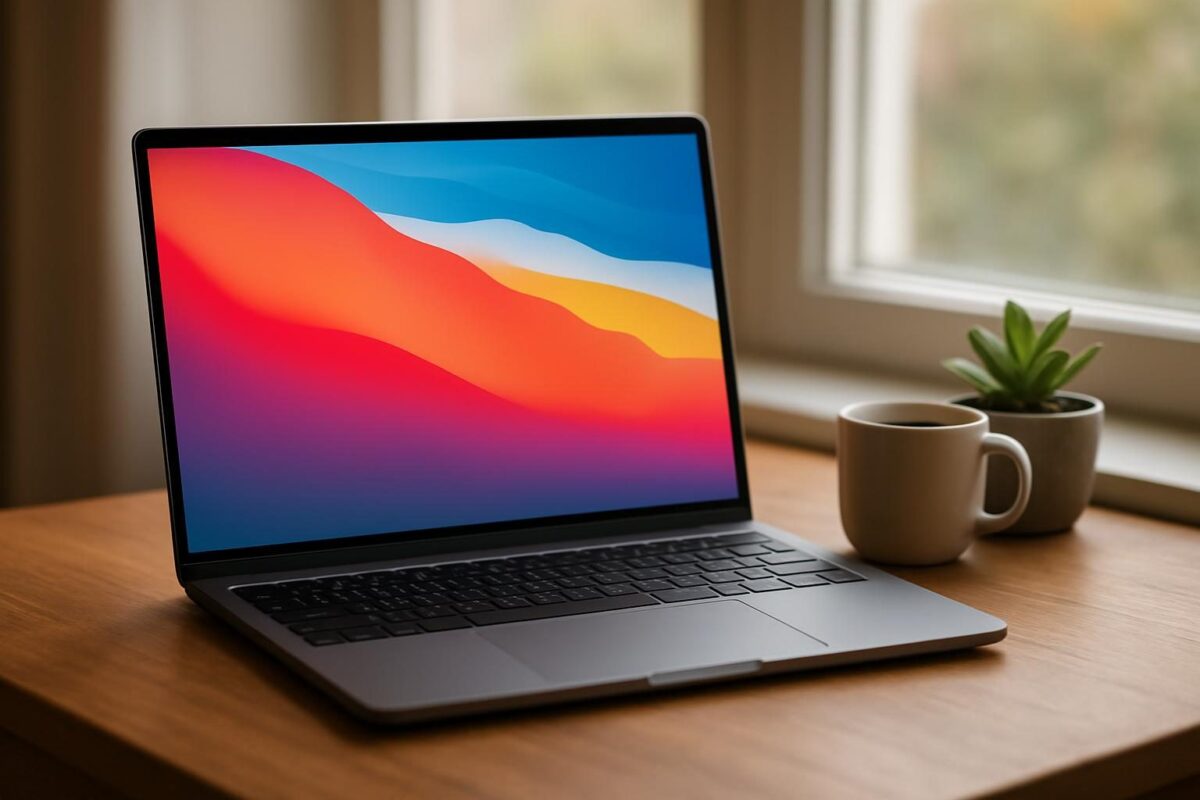
Quem pergunta o que é Linux no notebook geralmente quer saber uma coisa: dá para trocar o Windows por outro sistema e continuar usando o computador normalmente? Dá, sim. Linux é um sistema operacional livre, quase sempre gratuito, que você instala no lugar do Windows ou ao lado dele. Com ele dá para navegar, estudar, trabalhar, programar e até jogar. Alguns notebooks já saem de fábrica com Linux, e qualquer modelo comum costuma aceitar a instalação. Vale a pena principalmente para quem quer mais leveza, privacidade e controle sobre a máquina, ou para quem precisa dar sobrevida a um notebook mais antigo.
Daqui para baixo você encontra como o Linux funciona, por que o notebook muda de comportamento com ele, quais versões escolher, o que funciona e o que não funciona, e o passo a passo para testar sem risco.
O que é Linux, na prática
O nome Linux vem do kernel, o núcleo do sistema. É ele que conversa com o processador, a memória, o SSD, a placa de vídeo, o Wi-Fi e os outros componentes. Só que ninguém instala “o kernel” sozinho. O que você instala é uma distribuição (ou “distro”): um pacote completo com kernel, interface gráfica, programas, drivers e uma loja de aplicativos.
Ubuntu, Linux Mint, Fedora, Pop!_OS, Zorin OS, Debian e openSUSE são distribuições. Todas são Linux, mas cada uma tem visual, filosofia e frequência de atualização próprios. Por isso duas pessoas dizem “uso Linux” e podem estar com telas bem diferentes.
Por que o Linux geralmente é gratuito
A maior parte do Linux é software livre. O código é aberto, pode ser estudado e modificado, e circula sob licenças que permitem redistribuir. Quem mantém as distros são comunidades e empresas que ganham dinheiro com suporte, serviços para empresas ou hardware, e não com a venda de licenças para o usuário doméstico.
Como o Linux funciona em um notebook
Em um notebook, o Linux faz o mesmo papel do Windows ou do macOS: liga a máquina, gerencia a bateria, reconhece o touchpad, a webcam, o Wi-Fi e o Bluetooth, e roda os programas. A diferença é que os drivers quase sempre já vêm dentro do kernel. Na maioria dos modelos você instala e tudo funciona, sem precisar baixar driver por driver em site de fabricante.
Existem exceções. Algumas placas Wi-Fi mais raras, leitores de impressão digital, placas de vídeo NVIDIA (que costumam pedir o driver proprietário) e recursos exclusivos do fabricante, como teclas de atalho especiais ou softwares de controle de ventoinha, podem dar trabalho. Por isso o teste antes da instalação, que aparece mais adiante, é tão importante.
Interface gráfica: o “ambiente de desktop”
No Linux, a aparência do sistema vem do ambiente de desktop, e ele pode ser trocado. Os mais comuns:
- GNOME: moderno, minimalista, com navegação por gestos no touchpad. É o padrão do Ubuntu e do Fedora.
- KDE Plasma: muito personalizável, com visual que lembra o Windows por padrão. Hoje é leve para o que oferece.
- Cinnamon: o ambiente do Linux Mint, familiar para quem vem do Windows, com menu iniciar e barra de tarefas.
- XFCE e LXQt: bem leves, ideais para notebooks antigos ou com pouca memória.

Vantagens de usar Linux no notebook
- Leveza: muitas distros usam menos memória e processador que o Windows, o que faz diferença em máquinas com 4 GB ou 8 GB de RAM e HD mecânico.
- Sobrevida para máquinas antigas: notebooks que não atendem aos requisitos das versões mais novas do Windows continuam recebendo atualizações de segurança com Linux.
- Custo zero de licença: o sistema e boa parte dos programas são gratuitos.
- Atualizações sob controle: o sistema avisa e você decide a hora. Nada de reinício forçado no meio do trabalho.
- Segurança e privacidade: o modelo de permissões e a instalação de programas por repositórios oficiais diminuem bastante a exposição a malware. Também há bem menos coleta de dados por padrão.
- Ambiente ideal para desenvolvimento: terminal poderoso, servidores, Docker, Python, Node e outras ferramentas rodam de forma nativa, como em servidores e VPS.
Limitações que você precisa conhecer
Linux não é perfeito para todo mundo. Antes de apagar o Windows, avalie estes pontos:
- Programas exclusivos: o pacote Adobe completo, algumas versões do Microsoft Office para desktop, softwares contábeis, de engenharia e alguns programas bancários ou do governo podem não ter versão para Linux. Às vezes existe versão web ou alternativa (LibreOffice, GIMP, Kdenlive, DaVinci Resolve), mas nem sempre resolve.
- Jogos com antitrapaça: o Steam com a camada Proton roda uma enorme quantidade de jogos de Windows, mas títulos multiplayer com sistemas antitrapaça que bloqueiam Linux não funcionam.
- Bateria: em alguns modelos a autonomia fica um pouco menor que no Windows, porque o fabricante otimizou só para o sistema original. Ferramentas como o TLP ou os perfis de energia ajudam a diminuir a diferença.
- Hardware específico: leitor biométrico, alguns modelos de Wi-Fi e chaveamento de GPU híbrida podem pedir ajuste manual.
- Curva de aprendizado: no começo, instalar programas e resolver problemas é diferente. Não é mais difícil, só diferente.
Linux, Windows e macOS no notebook: comparação rápida
| Critério | Linux | Windows | macOS |
|---|---|---|---|
| Custo da licença | Geralmente gratuito | Pago (muitas vezes já vem embutido no preço do notebook) | Incluso, só em Macs |
| Desempenho em máquina antiga | Muito bom com distros leves | Costuma pesar | Limitado ao suporte da Apple |
| Compatibilidade de programas | Boa, com lacunas em softwares profissionais | A mais ampla | Ampla em criação e design |
| Jogos | Bom via Proton, com exceções | Referência | Limitado |
| Personalização | Total | Moderada | Baixa |
| Desenvolvimento e servidores | Excelente | Bom, com WSL | Muito bom |
Qual distribuição Linux escolher para o notebook
Para quem está começando, o ideal é uma distro popular, com boa documentação e comunidade ativa em português. Quando aparecer um problema, a chance de alguém já ter resolvido é grande.
Para iniciantes vindos do Windows
- Linux Mint (Cinnamon): visual familiar, estável e com ferramenta gráfica para instalar drivers. É uma das recomendações mais seguras.
- Zorin OS: pensado para parecer o Windows, com transição bem suave.
Para uso geral e notebooks modernos
- Ubuntu: a distro mais conhecida, com muitos tutoriais e boa compatibilidade de hardware.
- Fedora: software mais recente, ótimo para hardware novo e para desenvolvedores.
- Pop!_OS: tem versão com driver NVIDIA já incluído, útil em notebooks gamer.
Para notebooks antigos ou fracos
- Linux Mint XFCE, Lubuntu ou Xubuntu: consomem pouca memória e rodam bem em processadores modestos.
Os requisitos mínimos mudam de versão para versão. Confira sempre no site oficial de cada distribuição antes de baixar.
Passo a passo: como testar e instalar Linux no notebook
A melhor parte do Linux é poder testar antes de instalar. A maioria das distros roda direto do pendrive, no chamado modo “live”, sem mexer no disco.
Linux no notebook em 6 etapas
1. Backup
Copie fotos, documentos e senhas para um disco externo ou nuvem.
2. Baixe a ISO
Pegue a imagem só no site oficial da distribuição.
3. Pendrive bootável
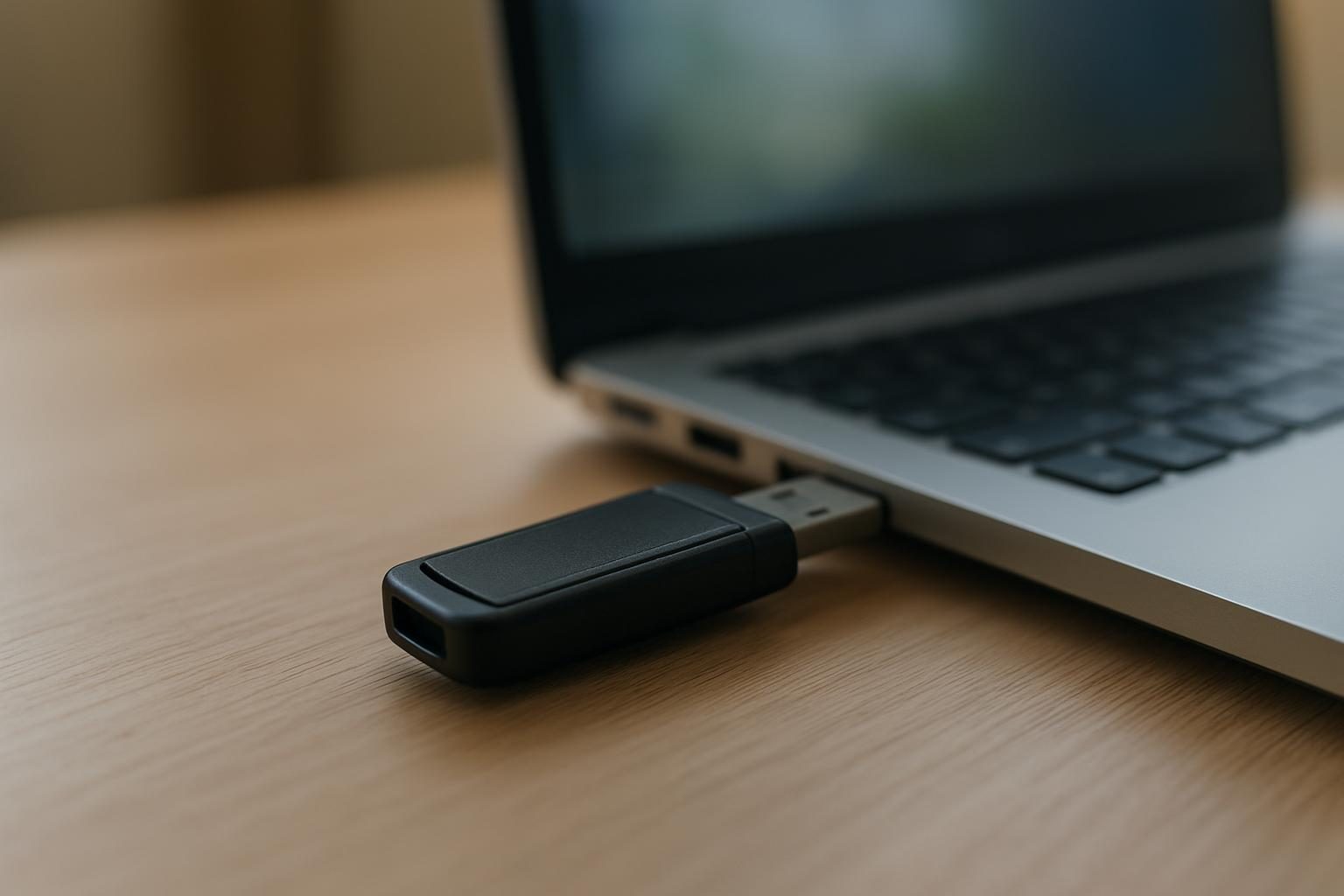
Grave a ISO com Rufus, balenaEtcher ou Ventoy (8 GB ou mais).
4. Modo live
Dê boot pelo pendrive e teste Wi-Fi, som, touchpad e webcam.
5. Instale
Escolha substituir o Windows ou instalar ao lado dele (dual boot).
6. Ajuste
Atualize o sistema, instale drivers e seus programas.
- Faça backup. Mesmo no dual boot, mexer em partições tem risco. Salve tudo o que importa fora do notebook.
- Baixe a ISO oficial. Evite sites de terceiros. Se a distro oferecer, confira a soma de verificação (checksum) do arquivo.
- Crie o pendrive. No Windows, Rufus e balenaEtcher resolvem em poucos cliques. O Ventoy permite colocar várias ISOs no mesmo pendrive.
- Acesse o menu de boot. Ao ligar o notebook, aperte a tecla do menu de inicialização. Ela varia por fabricante (F12, F9, F11, Esc são comuns), e o manual ou o site do fabricante informa qual é. Se não aparecer o pendrive, confira na BIOS/UEFI se o boot por USB está habilitado.
- Teste no modo live. Conecte no Wi-Fi, toque um vídeo, teste o microfone, a webcam, o brilho da tela e a suspensão. Se tudo funcionar, a instalação tende a ser tranquila.
- Instale. O instalador oferece “instalar ao lado do Windows” ou “apagar o disco e instalar”. Para quem está começando, o dual boot é uma rede de segurança.
- Pós-instalação. Rode as atualizações, use a ferramenta de drivers da distro (importante em placas NVIDIA) e instale seus programas pela loja de aplicativos.
Dual boot ou substituir o Windows?
No dual boot, ao ligar o notebook você escolhe entre Linux e Windows. É ótimo para a fase de adaptação ou para quem depende de algum programa exclusivo. A desvantagem é que divide o espaço do SSD e, de vez em quando, uma atualização do Windows mexe no gerenciador de boot.
Substituir o Windows de vez libera todo o disco e simplifica a manutenção. Só faça isso depois de confirmar que todos os programas e periféricos de que você precisa funcionam no Linux.
Outra alternativa para só experimentar é instalar o Linux em uma máquina virtual (VirtualBox, por exemplo) dentro do Windows. O desempenho é menor, mas não há risco nenhum ao disco.
Erros comuns de quem começa com Linux no notebook
- Pular o modo live: instalar sem testar é a principal causa de surpresas com Wi-Fi e som.
- Escolher distro de nicho logo de cara: distribuições avançadas, como Arch, exigem configuração manual. Comece por uma popular.
- Baixar programas de sites aleatórios: no Linux, o caminho certo é a loja de aplicativos, os repositórios oficiais, o Flatpak ou o pacote oferecido pelo próprio desenvolvedor.
- Copiar comandos sem entender: comandos com
sudotêm poder de administrador. Desconfie de instruções que mandam apagar arquivos do sistema. - Esquecer o Secure Boot e o BitLocker: se o Windows usa criptografia BitLocker, anote a chave de recuperação antes de mexer em partições. A maioria das distros populares funciona com Secure Boot ativo, mas drivers de terceiros podem pedir um cadastro de chave na primeira inicialização.
- Querer que tudo funcione como no Windows: alguns hábitos mudam. Pensar em alternativas, e não em clones, deixa a adaptação bem mais leve.
Dicas para aproveitar melhor o Linux no notebook
- Prefira notebooks com Wi-Fi Intel ou com componentes conhecidos: a compatibilidade costuma ser melhor.
- Ative os perfis de energia ou o TLP para ganhar autonomia de bateria.
- Use versões de suporte estendido (LTS) se você quer estabilidade por anos, sem grandes mudanças.
- Explore os gestos de touchpad do GNOME e do KDE: eles mudam bastante a experiência.
- Pesquise o modelo exato do notebook junto com o nome da distro antes de instalar. Fóruns e wikis costumam listar o que funciona.
Perguntas frequentes sobre Linux no notebook
Linux no notebook é mesmo gratuito?
Na grande maioria dos casos, sim. Distribuições como Ubuntu, Linux Mint e Fedora podem ser baixadas e usadas sem pagar nada. Existem versões comerciais voltadas para empresas, com suporte pago, mas o usuário doméstico raramente precisa delas.
Instalar Linux apaga meus arquivos?
Depende da opção escolhida. “Apagar o disco” remove tudo, enquanto “instalar ao lado do Windows” mantém o sistema atual. Mesmo assim, faça backup antes: qualquer erro na hora de particionar pode causar perda de dados.
Perco a garantia do notebook se instalar Linux?
Trocar o sistema operacional em geral não anula a garantia do hardware, mas as políticas variam por fabricante e o suporte técnico pode pedir o sistema original para fazer diagnóstico. Confira os termos de garantia do seu modelo no site do fabricante.
Consigo usar WhatsApp, Office e jogos no Linux?
WhatsApp Web, Microsoft 365 no navegador, Google Docs, Spotify, Discord e Steam funcionam bem. O Office para desktop não tem versão oficial, mas o LibreOffice e a versão web suprem a maioria das necessidades. Muitos jogos rodam via Proton. A exceção são os jogos com antitrapaça incompatível.
Linux deixa notebook antigo mais rápido?
Costuma deixar, principalmente com distros leves como Xubuntu ou Linux Mint XFCE. Se o notebook ainda usa HD mecânico, trocar por um SSD traz um ganho ainda maior, seja qual for o sistema.
Posso voltar para o Windows depois?
Pode. Basta criar um pendrive de instalação do Windows com a ferramenta oficial da Microsoft e reinstalar. Em notebooks que vieram com Windows, a licença digital costuma ficar vinculada ao hardware e é reativada automaticamente.
Vale a pena usar Linux no notebook?
Para quem usa o notebook para navegar, estudar, trabalhar com documentos, programar ou dar vida nova a uma máquina antiga, o Linux é uma escolha sólida, gratuita e segura. Para quem depende de softwares profissionais exclusivos do Windows ou de jogos competitivos com antitrapaça, o dual boot ou a permanência no Windows ainda faz mais sentido. O jeito mais honesto de descobrir é simples: grave um pendrive, dê boot no modo live e use por algumas horas. O próprio notebook vai mostrar se combina com você.
Mais em Notebooks e PCs
 Como montar um PC silencioso sem gastar fortunas em ventoinhas
 Onde baixar mp3 grátis para PC sem vírus em 2026
- Seu antivírus não protege contra rootkits: a segurança hardware pc que você ignora
- Feiras eventos tecnologia pcs brasil 2026: o que ver de perto
- Aumentar FPS Jogos PC 2026: O Segredo Para Rodar Liso!
- Windows+V: Nunca mais perca o que você copia no PC