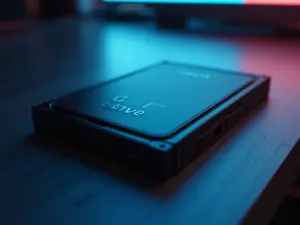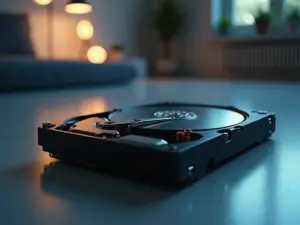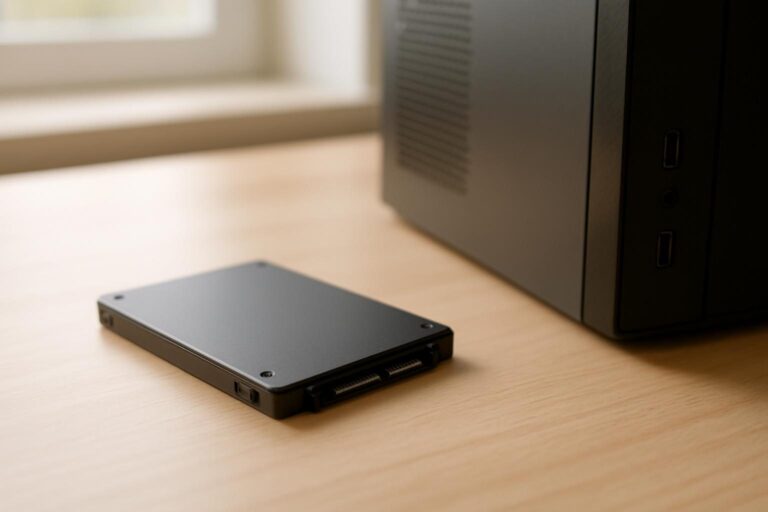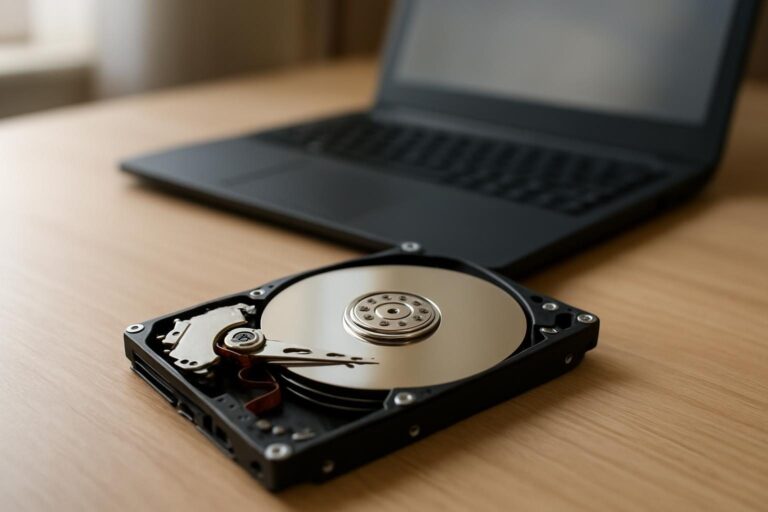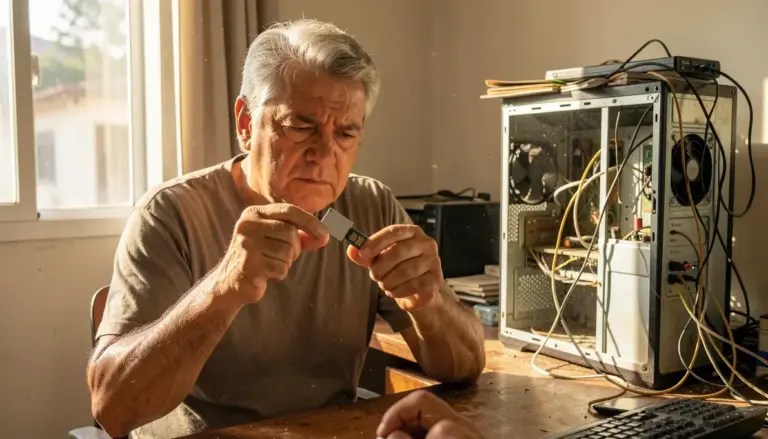

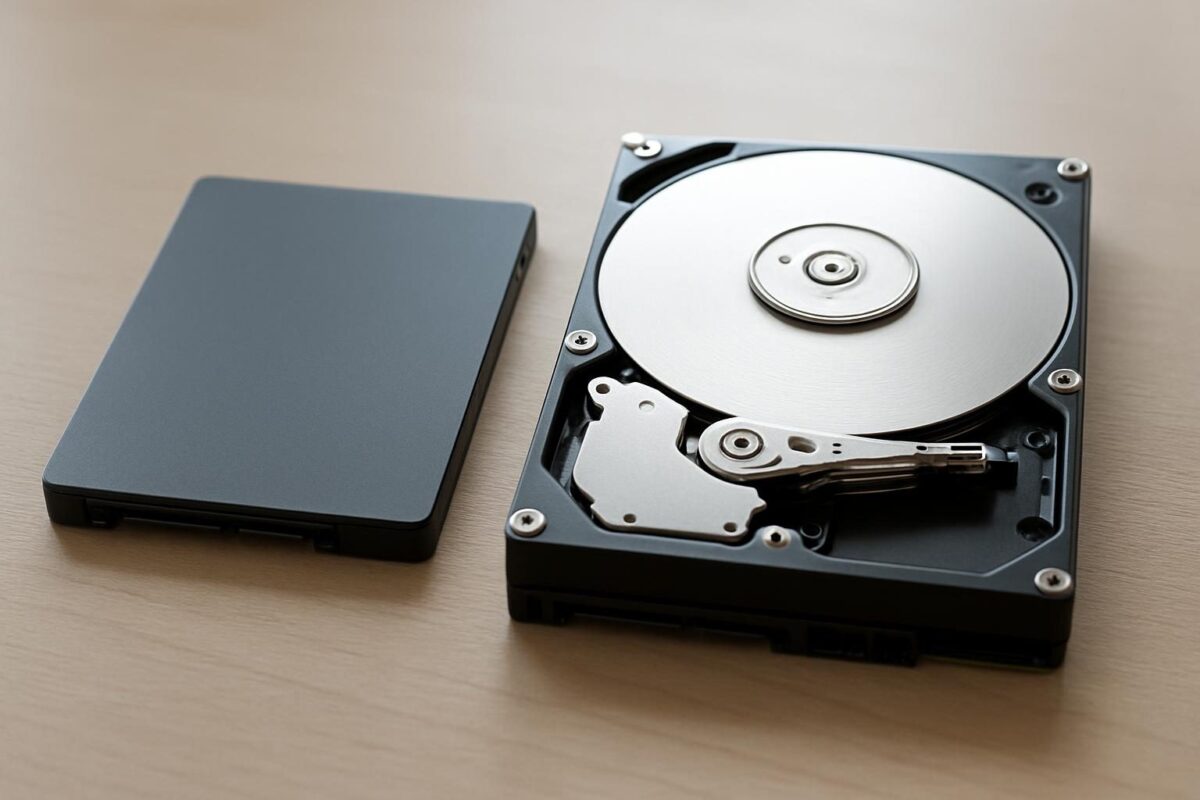
SSD ou HD? Para instalar o sistema operacional, abrir programas e deixar o computador mais responsivo, escolha um SSD. O HD ainda faz sentido quando a prioridade é guardar muitos arquivos pelo menor custo por capacidade. Se o computador comportar os dois, uma solução prática é usar o SSD para sistema e aplicativos e o HD para arquivos maiores, mantendo um backup separado.
SSD ou HD: comparação rápida
O SSD usa memória flash e não tem peças mecânicas móveis; o HD grava dados em discos magnéticos que giram. Essa diferença ajuda a explicar por que o SSD responde mais rapidamente, enquanto o HD costuma oferecer mais espaço pelo mesmo valor.
| Critério | SSD | HD |
|---|---|---|
| Resposta do sistema | Mais rápida | Mais lenta |
| Custo por capacidade | Geralmente maior | Geralmente menor |
| Ruído | Silencioso | Pode produzir ruído |
| Impactos em uso | Mais resistente | Mais vulnerável |
| Uso típico | Sistema e programas | Arquivos volumosos |
Os preços e as capacidades disponíveis variam conforme loja, modelo e região. Compare produtos de mesma capacidade e confira garantia, interface e especificações do fabricante antes de comprar.
Escolha pelo uso
SSD para sistema e aplicativos
HD para arquivos volumosos
SSD e HD, com backup separado
Quando vale escolher um SSD
O SSD é a melhor escolha para a maioria dos computadores de uso diário, sobretudo como unidade principal. Ele reduz a espera ao iniciar o sistema, abrir aplicativos e acessar muitos arquivos pequenos. Em um computador antigo que ainda usa HD, a troca costuma ser uma atualização perceptível.
Em jogos, o SSD pode reduzir carregamentos e acelerar a leitura de dados, mas não substitui uma placa de vídeo ou um processador mais potente. Ele não garante aumento de quadros por segundo: o resultado depende do jogo e do restante do hardware.
Como não há discos girando, o SSD opera sem ruído mecânico e lida melhor com deslocamentos e impactos durante o uso. Isso é útil em notebooks, embora nenhum dispositivo seja imune a quedas, falhas eletrônicas ou perda de dados.
SSD SATA ou NVMe?
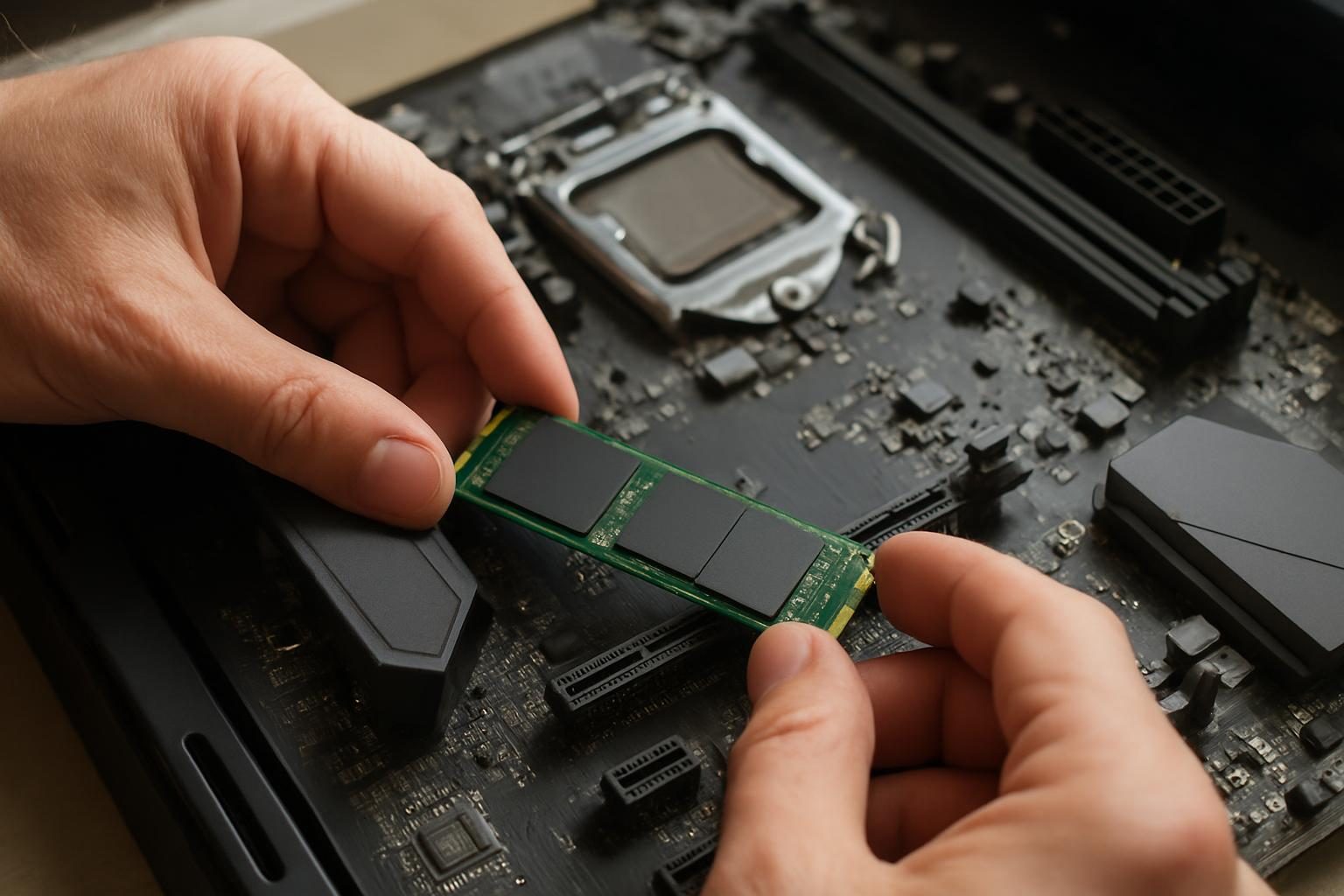
O SSD SATA usa a interface SATA e pode aparecer em formato de 2,5 polegadas ou, em alguns casos, M.2. Já o SSD NVMe usa PCI Express e costuma ser encontrado no formato M.2, embora existam outros formatos. Em tarefas que transferem grandes volumes de dados, um NVMe compatível pode ser mais rápido; para navegação e escritório, a diferença percebida entre bons SSDs pode ser menor do que a diferença entre qualquer um deles e um HD.
M.2 é um formato físico, não uma garantia de suporte a NVMe. Antes da compra, confira no manual do computador ou da placa-mãe se o encaixe aceita SATA, NVMe ou ambos, além do comprimento do módulo. Também verifique se o equipamento permite iniciar o sistema pela unidade escolhida.
Quando um HD ainda faz sentido
O HD é uma boa opção para armazenar bibliotecas grandes de fotos, vídeos, projetos e outros arquivos acessados com menos frequência. Sua principal vantagem é o custo por capacidade, que costuma ser menor que o de um SSD equivalente.
Em contrapartida, abrir arquivos e localizar dados tende a ser mais lento, especialmente quando a unidade precisa fazer muitas leituras espalhadas. Um HD também pode emitir sons normais de funcionamento e exige mais cuidado com movimentos enquanto está ligado.
Para uso externo, há HDs portáteis prontos e modelos internos que podem ser instalados em gabinetes USB compatíveis. Confira o tamanho físico e a interface antes de comprar o gabinete; alguns discos maiores exigem fonte de energia própria. A velocidade também depende da conexão USB e do próprio disco.
Como escolher entre SSD e HD em cinco passos
Comece pelo uso e pela compatibilidade, não apenas pelo maior número anunciado na embalagem.
- Defina a prioridade: escolha SSD para rapidez no dia a dia; considere HD para ampliar espaço gastando menos por capacidade.
- Calcule o espaço: consulte quanto já está ocupado e reserve margem para atualizações, novos arquivos e jogos. Não baseie a compra apenas no tamanho do sistema operacional.
- Verifique conexões e espaço físico: consulte o manual do equipamento para identificar SATA, M.2 e suporte a NVMe. Em desktops, confirme também cabos de dados, alimentação e espaço para instalação.
- Compare modelos equivalentes: verifique capacidade, garantia e especificações. Em SSDs, observe a resistência de gravação informada pelo fabricante, frequentemente expressa em TBW; em HDs, considere formato e requisitos de energia.
- Planeje a migração e o backup: separe um local para copiar os dados antes da troca e confirme que a cópia abre corretamente.
Em notebooks, nem sempre há espaço para duas unidades, e alguns modelos têm armazenamento soldado. Em desktops, portas ou encaixes podem compartilhar recursos: o manual informa as restrições específicas. Quando a instalação interna não for possível, uma unidade externa pode ampliar o espaço, mas não corrige a lentidão de um sistema que permanece instalado no HD.
Como combinar SSD e HD no mesmo computador
Instale o sistema operacional e os aplicativos mais usados no SSD; deixe no HD arquivos grandes que não exigem acesso tão rápido. Jogos com carregamentos frequentes também podem ficar no SSD, conforme o espaço disponível.
- SSD: sistema, navegador, programas de trabalho e jogos prioritários.
- HD: vídeos, bibliotecas de fotos e arquivos de projetos concluídos.
- Backup: outra unidade ou serviço independente, com cópias verificadas dos arquivos importantes.
Um segundo disco dentro do mesmo computador não é uma proteção suficiente contra roubo, incêndio, danos elétricos ou exclusão acidental que também afete a cópia. Para arquivos insubstituíveis, mantenha cópias em locais ou mídias separados e teste a recuperação periodicamente.
Como trocar o HD por um SSD sem perder arquivos
A troca envolve fazer backup, instalar o SSD e levar o sistema para a nova unidade por clonagem ou instalação limpa. O procedimento exato varia conforme o computador e o sistema operacional.
- Faça e confira o backup: copie documentos, fotos e outros dados para uma unidade separada ou serviço confiável. Abra alguns arquivos da cópia antes de prosseguir.
- Prepare o SSD: confirme compatibilidade e conecte-o internamente ou com adaptador USB adequado. Desligue o computador e desconecte a energia antes de abrir o gabinete; em notebooks, siga as orientações do fabricante.
- Escolha a migração: a clonagem copia a instalação existente para o SSD; a instalação limpa exige reinstalar programas e restaurar arquivos. Verifique as instruções da ferramenta e o espaço necessário, especialmente se o SSD for menor que o HD.
- Inicie pelo SSD: se necessário, ajuste a ordem de inicialização no firmware do computador. Confirme que sistema, programas e arquivos estão acessíveis na nova unidade.
- Reaproveite o HD com cuidado: só apague ou formate o disco antigo depois de testar o SSD e confirmar o backup. Confira o nome e a capacidade da unidade antes de qualquer formatação.
Se houver criptografia, licenças vinculadas ao hardware ou dados de trabalho críticos, consulte as instruções do fabricante e do administrador antes da migração. Adaptadores, parafusos e ferramentas necessários variam conforme o equipamento.
Durabilidade, cuidados e erros comuns
SSD e HD podem falhar, mas por mecanismos diferentes. Células de memória flash têm limite de gravações, enquanto componentes mecânicos do HD estão sujeitos a desgaste. A vida útil real depende do modelo, das condições de uso e de fatores que não podem ser previstos com precisão.
O TBW é uma referência de resistência de gravação declarada pelo fabricante, não uma data exata em que o SSD deixará de funcionar. Da mesma forma, a idade de um HD não basta para determinar se ele está saudável. Ferramentas de diagnóstico podem indicar problemas, mas não substituem o backup.
- Evite encher completamente a unidade: mantenha espaço livre para atualizações e funcionamento do sistema; a necessidade varia conforme o uso.
- Proteja contra impactos: não mova um HD externo enquanto ele estiver trabalhando e desconecte-o com segurança quando o sistema oferecer essa opção.
- Não confunda velocidade com segurança: um SSD rápido também pode perder dados sem aviso.
- Não compre apenas pelo encaixe: um módulo M.2 precisa ser compatível também com a interface aceita pelo equipamento.
- Confira o destino antes de formatar: selecionar a unidade errada pode apagar arquivos importantes.
Perguntas frequentes sobre SSD ou HD
Um SSD de menor capacidade é melhor que um HD maior?
Depende da prioridade. O SSD menor tende a entregar mais agilidade, mas pode não comportar todos os arquivos. Se o espaço for insuficiente, considere combinar unidades ou usar armazenamento externo, sem abrir mão do backup.
Posso substituir o HD do notebook por um SSD?
Em muitos modelos, sim, mas é preciso verificar formato, interface e possibilidade de acesso no manual. Um SSD SATA de 2,5 polegadas pode substituir um HD SATA do mesmo formato em equipamentos compatíveis; isso não vale automaticamente para todos os notebooks.
Um HD externo serve como backup?
Sim, desde que receba cópias dos arquivos importantes e seja guardado separado quando não estiver em uso. Confira periodicamente se os arquivos podem ser restaurados e considere outra cópia para reduzir o risco de perda.
SSD precisa ser desfragmentado?
A desfragmentação tradicional, usada para reorganizar arquivos em HDs, não é necessária como rotina em SSDs. Use as funções de otimização do próprio sistema operacional, que reconhecem o tipo de unidade e aplicam procedimentos apropriados.
É possível recuperar dados de um SSD ou HD com defeito?
Às vezes, mas não há garantia. Se os dados forem importantes e a unidade apresentar falhas ou ruídos incomuns, interrompa o uso e procure um serviço especializado. Tentativas de reparo ou gravações adicionais podem dificultar a recuperação.
Mais em Armazenamento
 O Que é um SSD: A Verdade Que Você Precisa Saber
- O Que É um HD Externo? Guia Completo e Benefícios
 Troque o HD por SSD e revitalize seu notebook antigo em 2026
 Saúde do HD: como conferir com CrystalDiskInfo e HD Tune
 Capacidade ideal SSD PC 2026: escolha certa para não perder performance
- Montar Servidor NAS Doméstico 2026: O Guia Que NINGUÉM Conta!