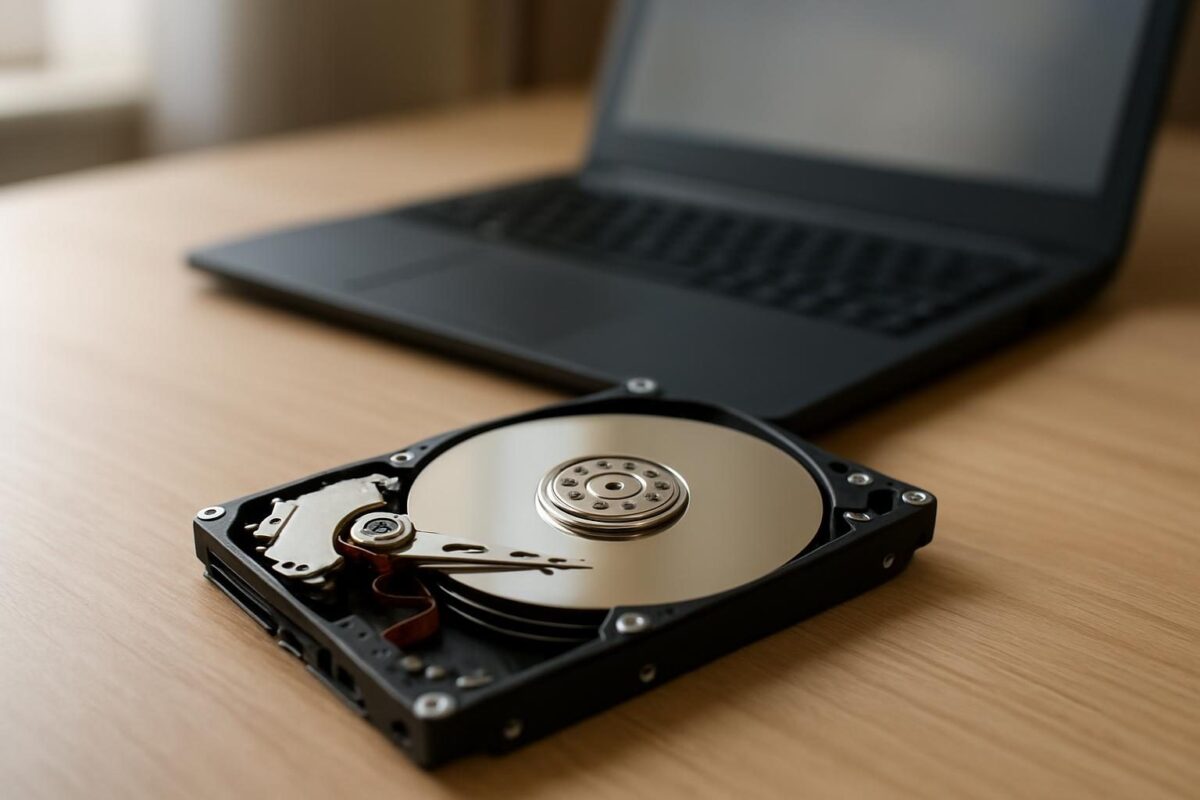
Para conferir a saúde do HD, o caminho mais simples é ler os dados do S.M.A.R.T., o sistema de autodiagnóstico que o próprio disco já traz. Programas gratuitos como o CrystalDiskInfo e o HD Tune mostram essas informações de forma legível, com um status geral que vai de “Bom” a “Ruim”.
A checagem leva um minuto e não mexe nos seus arquivos. Vale fazer de tempos em tempos, principalmente em PCs mais antigos ou em discos que guardam coisas que você não quer perder.
O que é o S.M.A.R.T. e por que ele importa
O S.M.A.R.T. é um conjunto de contadores que o HD ou o SSD atualiza sozinho: horas ligado, temperatura, setores com problema, erros de leitura e assim por diante. Os programas de diagnóstico apenas leem esses números e os traduzem.
Ele ajuda a perceber desgaste antes da falha completa, mas não é infalível. Há discos que morrem de repente com o S.M.A.R.T. marcando “Bom”, e há discos com alertas que seguem funcionando por bastante tempo. Use como sinal de alerta, não como garantia.
Passo a passo no CrystalDiskInfo
- Baixe o programa pelo site do próprio desenvolvedor e instale ou use a versão portátil.
- Abra o CrystalDiskInfo. Ele lista os discos do computador na parte superior; clique no que quer analisar.
- Veja o campo Estado de saúde: “Bom”, “Cuidado” ou “Ruim” (a cor indica o mesmo: azul, amarelo ou vermelho).
- Role a tabela de atributos para ver os valores individuais, principalmente os que aparecem destacados.
O HD Tune segue lógica parecida. Na aba de saúde ele mostra os atributos S.M.A.R.T., e há também um teste de erros que varre a superfície do disco. Esse teste pode demorar horas em discos grandes, então deixe o computador parado enquanto ele roda.

Atributos que merecem atenção
A tabela tem muita coisa, e nem tudo é preocupante. Estes são os itens que mais pesam na avaliação:
- Setores realocados: o disco encontrou áreas defeituosas e passou os dados para uma reserva. Um valor que cresce com o tempo é mau sinal.
- Setores pendentes: áreas instáveis aguardando decisão do disco. Qualquer valor acima de zero já pede backup.
- Erros de setor incorrigíveis: dados que o disco não conseguiu ler nem recuperar.
- Temperatura: compare com a faixa indicada pelo fabricante do seu modelo, que fica na ficha técnica. Calor constante encurta a vida útil.
- Horas ligado: não indica defeito por si só, mas ajuda a dimensionar a idade do disco.
Em SSDs, procure por campos como porcentagem de vida usada ou desgaste das células. O nome muda conforme o fabricante, e o programa costuma mostrar esse dado de forma resumida.
Sinais de que o disco está falhando
Os números nem sempre aparecem antes dos sintomas. Fique atento a:
- cliques, batidas ou rangidos vindos do HD;
- travamentos longos ao abrir pastas ou arquivos;
- arquivos que corrompem ou somem sem explicação;
- erros frequentes de leitura e telas azuis;
- cópias que começam rápidas e travam no meio.
Se o disco faz barulho de clique, desligue o computador e evite continuar usando. Insistir pode piorar o dano físico.
O que fazer se o status piorar
Se aparecer “Cuidado” ou “Ruim”, a prioridade é copiar o que importa para outro lugar, como um segundo disco ou um serviço de nuvem. Só depois pense em diagnósticos mais longos ou na troca.
Trocar o disco costuma ser o caminho mais seguro quando os setores defeituosos aumentam. Se os dados forem muito importantes e o disco já não responder bem, procure um serviço especializado em recuperação, em vez de tentar soluções improvisadas.
Como rotina, faça backup regular independentemente do que o programa mostrar. O diagnóstico avisa do desgaste, mas só a cópia protege seus arquivos.
Perguntas frequentes
Com que frequência devo checar a saúde do HD?
Uma vez por mês já é razoável para a maioria das pessoas. Em discos antigos ou com sintomas, confira com mais frequência.
O status “Bom” garante que o HD está seguro?
Não. Ele indica que nenhum limite crítico foi atingido, mas falhas repentinas acontecem. Mantenha o backup em dia.
CrystalDiskInfo funciona com SSD?
Sim. Ele lê os dados S.M.A.R.T. de HDs e SSDs, inclusive modelos NVMe, embora os atributos exibidos variem conforme o fabricante.
Mais em Armazenamento
 Gerenciamento Disco Windows Particionar 2026: Organize Seu HD sem Perder Dados
 Melhor SSD Custo Benefício: Acelere Seu PC Sem Gastar Mais
- Criar Pendrive Bootável Linux 2026: Guia Fácil e Passo a Passo Fácil
- O Que É um HD Externo? Guia Completo e Benefícios
- Montar Servidor NAS Doméstico 2026: O Guia Que NINGUÉM Conta!
 Troque o HD por SSD e revitalize seu notebook antigo em 2026