

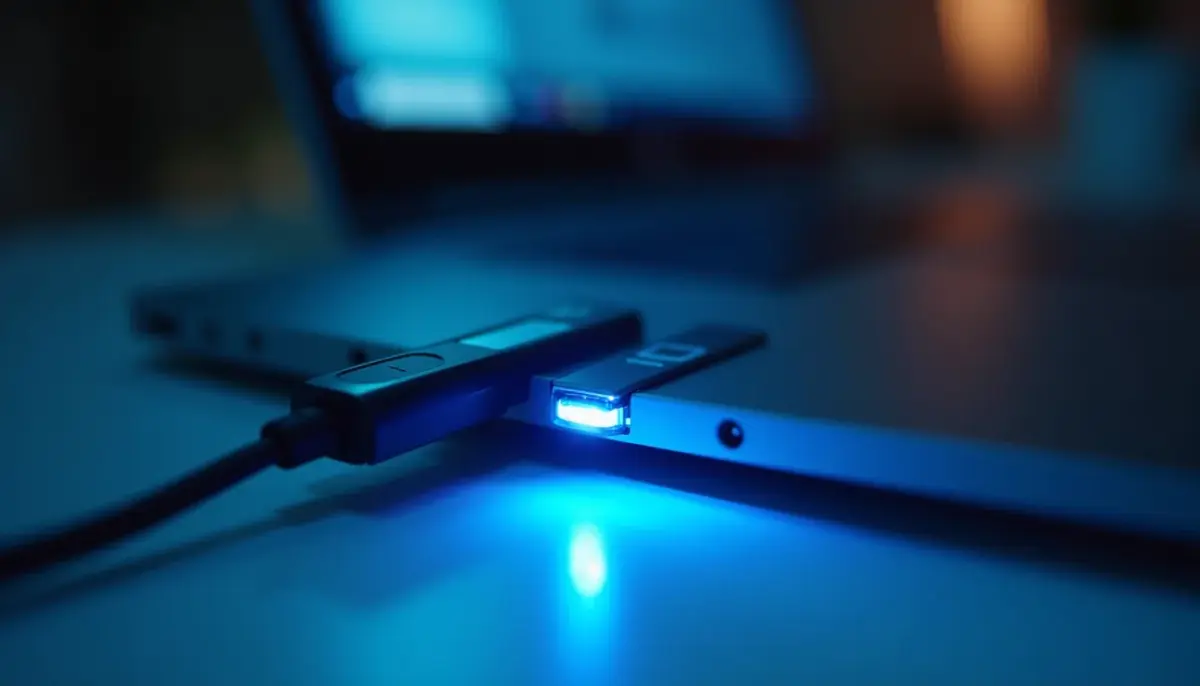
Já teve aquele desespero de formatar o PC e descobrir que o pendrive não inicializa? A culpa não é do sistema, mas de um pendrive mal configurado. Criar um pendrive bootável é mais simples do que parece e resolve problemas que vão desde um computador lento até a instalação completa do Windows 11.
Esqueça os tutoriais confusos. Com as ferramentas certas e alguns minutos, você transforma qualquer USB em uma chave mestra digital. Seu computador agradece — e você economiza horas de frustração.
O que é um pendrive bootável e por que você precisa de um?
Um pendrive bootável é um dispositivo USB configurado para iniciar um sistema operacional diretamente, sem depender do disco rígido. Ele é essencial para formatar PCs, instalar sistemas como Windows 10 ou 11, testar distribuições Linux ou até recuperar máquinas com falhas de inicialização.
Para criar o seu, você só precisa de três coisas: um pendrive com pelo menos 8GB (recomendo 16GB para versões mais recentes), uma imagem ISO do sistema desejado e um software de gravação. Ferramentas como Rufus (para Windows), Ventoy (que permite múltiplos sistemas no mesmo pendrive) e BalenaEtcher (ideal para Mac e Linux) são as mais confiáveis do mercado.
| Tempo Estimado | Custo (R$) | Nível de Dificuldade |
| 30 minutos | Grátis | Fácil |
MATERIAIS NECESSÁRIOS
- Pendrive com no mínimo 8GB de espaço livre.
- Imagem ISO do sistema operacional desejado (Windows, Linux, etc.).
- Software para criar pendrive bootável (Rufus, Ventoy, BalenaEtcher, etc.).
O PASSO A PASSO DEFINITIVO
- Passo 1: Prepare o Pendrive – Conecte o pendrive ao computador; todos os dados serão apagados.
- Passo 2: Baixe o Software – Escolha e baixe um programa como Rufus ou Ventoy.
- Passo 3: Selecione a ISO – Abra o software e escolha o arquivo ISO do sistema operacional.
- Passo 4: Configure as Opções – Siga as instruções do software para as configurações básicas.
- Passo 5: Inicie a Gravação – Clique em iniciar e aguarde o processo de criação do pendrive bootável.
- Passo 6: Finalize e Teste – Remova o pendrive com segurança e teste em outro computador.
ERROS COMUNS NA EXECUÇÃO
- Usar um pendrive com capacidade inferior a 8GB.
- Não verificar a integridade do arquivo ISO antes da gravação.
- Esquecer de configurar a BIOS para dar boot pelo pendrive.
Escolha o Software Ideal: Rufus vs Ventoy vs BalenaEtcher
Para criar um pendrive bootável, a escolha do software é crucial. O Rufus é excelente para usuários de Windows, oferecendo rapidez e simplicidade. O Ventoy se destaca por permitir múltiplos sistemas no mesmo pendrive, ideal para quem testa várias distribuições. Já o BalenaEtcher é uma opção intuitiva e multiplataforma, perfeita para quem usa Mac ou Linux.
Crie um Pendrive Bootável com Windows 10 ou 11
Para fazer um pendrive bootável com Windows, o processo é direto. Utilize a Media Creation Tool da Microsoft ou programas como o Rufus. Basta selecionar a imagem ISO do Windows e o pendrive, e o software cuidará do resto. Assim, você terá um pendrive para formatar PC com facilidade.
Crie um Pendrive Bootável com Linux Ubuntu
Criar um pendrive bootável com Linux, como o Ubuntu, é similar. Ferramentas como o BalenaEtcher ou o Rufus são ótimas para isso. Baixe a imagem ISO do Ubuntu e siga os passos do programa escolhido. Ter um pendrive com Linux bootável abre portas para experimentar o sistema sem instalar.
Leia também: Troque o HD por SSD e revitalize seu notebook antigo em 2026
Como Acessar a BIOS e Configurar Boot pelo Pendrive
Para que seu pendrive inicializável funcione, é preciso configurar a ordem de boot na BIOS. Ao ligar o PC, pressione a tecla indicada (geralmente F2, F10, F12 ou DEL) para entrar na BIOS. Procure a seção de Boot e defina o pendrive como a primeira opção de inicialização. Isso garante que o computador leia o sistema a partir do seu pendrive.
Instale o Sistema Operacional Direto do Pendrive
Com o pendrive bootável pronto e a BIOS configurada, o computador iniciará pelo USB. Siga as instruções na tela para instalar o sistema operacional. Este método é essencial para quem precisa instalar o Windows ou experimentar novas distribuições Linux em uma máquina.
Solução de Problemas: Pendrive Não Inicializa
Se o seu pendrive não inicializa, verifique se a imagem ISO foi baixada corretamente e se o processo de gravação foi concluído sem erros. Certifique-se também de que a BIOS está configurada para dar boot pelo USB e que o pendrive está funcionando em outra porta. Às vezes, refazer o pendrive bootável com outro software resolve.
Leia também: Montar Servidor NAS Doméstico 2026: O Guia Que NINGUÉM Conta!
Leia também: O Que É Boot? 4 Erros Comuns Que Você Evita Agora
O Toque Final para um Pendrive Bootável Impecável
- Antes de iniciar, verifique a integridade da sua imagem ISO com um checksum — um arquivo corrompido pode gerar erros durante a instalação. Prefira sempre fontes oficiais do sistema operacional para evitar surpresas.
- Escolha um pendrive com interface USB 3.0 ou superior para reduzir drasticamente o tempo de gravação e boot. A velocidade de leitura do dispositivo impacta diretamente a fluidez durante o uso do sistema ao vivo.
- Após criar o pendrive bootável, teste-o em um computador antes de uma situação crítica. Simular a inicialização garante que tudo está configurado corretamente e evita frustrações no momento da necessidade.
Perguntas Frequentes
Posso usar um pendrive bootável para recuperar dados de um PC com Windows quebrado?
Sim, pendrives bootáveis com sistemas Linux ou ferramentas como Hiren’s Boot CD permitem acessar o disco rígido e copiar arquivos importantes. Lembre-se de que o sistema operacional precisa ser carregado na RAM para não interferir no disco.
É possível criar um pendrive bootável no celular?
Sim, aplicativos como Etcher e DriveDroid (Android) permitem gravar imagens ISO diretamente do smartphone. Você precisará de um cabo OTG e de um pendrive compatível com o app.
Por que meu pendrive bootável não aparece na BIOS?
Verifique se a porta USB é compatível com boot e desabilite o Secure Boot temporariamente. Alguns sistemas exigem que o pendrive seja formatado em FAT32 para ser reconhecido corretamente.
Ter um pendrive bootável bem configurado é a diferença entre resolver um problema em minutos ou perder horas com um sistema travado. Você agora domina as ferramentas e técnicas para criar o seu com segurança.
Experimente montar um pendrive com múltiplos sistemas usando o Ventoy — a versatilidade que ele oferece transforma seu USB em um kit de sobrevivência digital. Compartilhe sua experiência nos comentários e inspire outros a também se prepararem.
O futuro da computação pessoal é cada vez mais portátil e modular, e o pendrive bootável é a chave para essa liberdade. Invista em um bom hardware e mantenha suas imagens sempre atualizadas.
