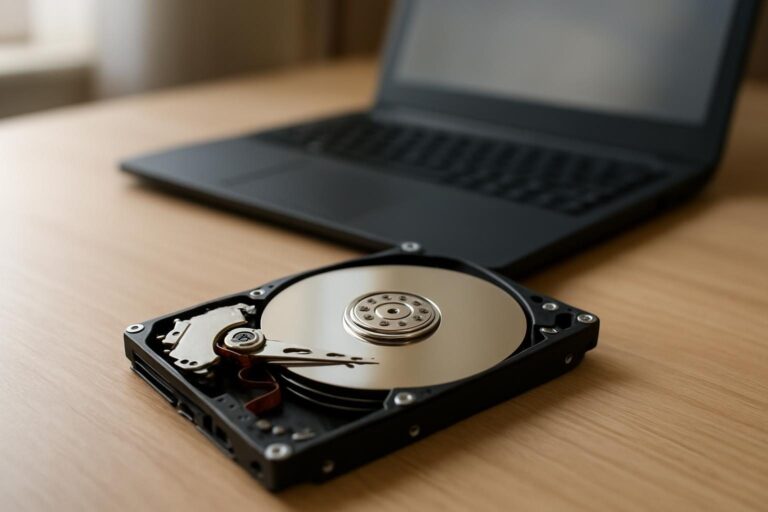

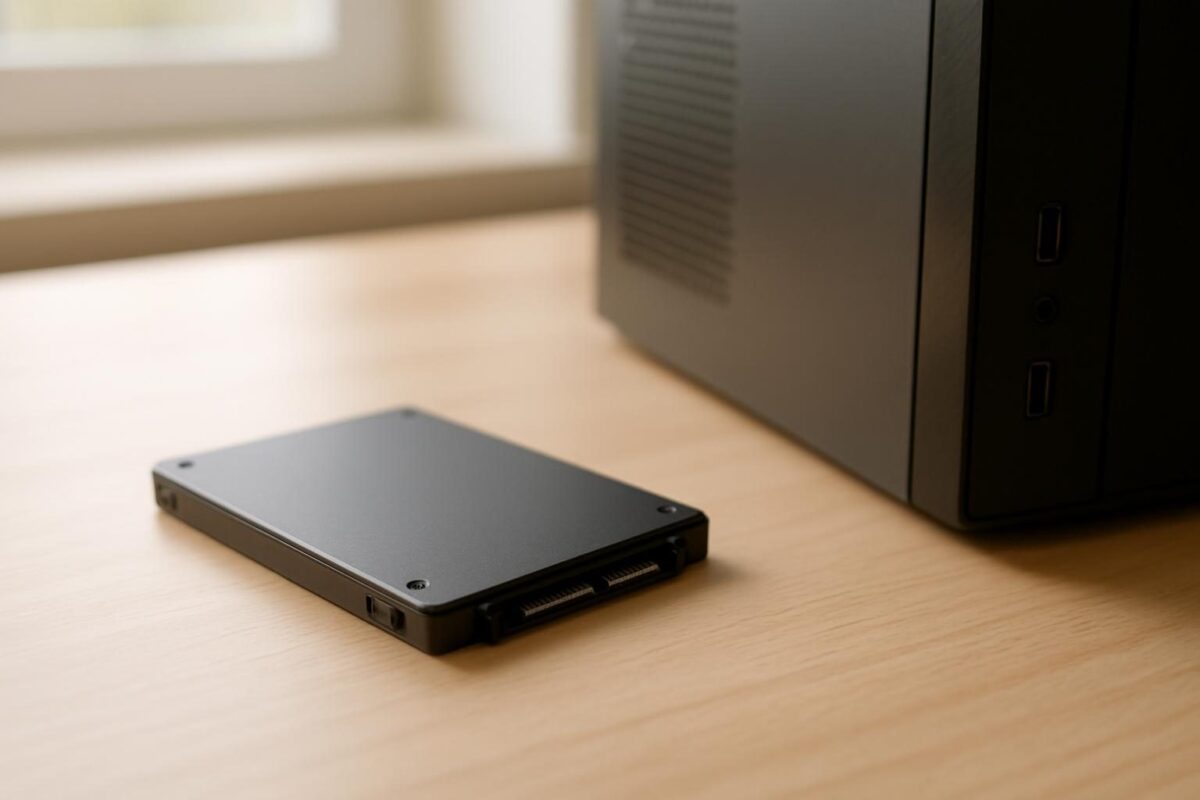
SSD é uma unidade de armazenamento que usa memória flash para guardar o sistema operacional, programas e arquivos. Em comparação com um HD, costuma iniciar o computador e abrir aplicativos mais rapidamente, além de funcionar sem peças mecânicas. Para escolher um SSD, confira principalmente a compatibilidade do aparelho, o formato, a interface e a capacidade necessária.
Como escolher um SSD: resposta rápida
O melhor SSD é aquele que cabe no equipamento, usa uma interface compatível e oferece espaço suficiente para seus arquivos. Um modelo NVMe pode ser uma boa escolha para um computador com slot M.2 compatível; já um SSD SATA de 2,5 polegadas costuma servir a máquinas que aceitam esse formato.
Escolha em quatro verificações
2,5 polegadas ou M.2?
SATA ou NVMe?
Quanto você precisa guardar?
Há slot ou conexão disponível?
Antes de comprar, consulte o manual da placa-mãe ou do notebook e compare as especificações com as do SSD. Não basta encontrar a palavra M.2: esse nome indica o formato físico, e não garante suporte a qualquer interface.
O que é SSD e como ele funciona?
SSD significa solid-state drive, ou unidade de estado sólido. Seus dados ficam em chips de memória flash, gerenciados por um controlador que organiza as gravações e as leituras. Diferentemente do HD, ele não depende de discos giratórios nem de uma cabeça mecânica para acessar informações.
Isso reduz a espera em tarefas que exigem acesso a muitos arquivos pequenos, como iniciar o sistema e carregar programas. SSDs também são silenciosos e geralmente toleram melhor impactos durante o uso, embora quedas, líquidos, calor excessivo e falhas elétricas ainda possam danificá-los.
O SSD guarda dados mesmo quando o computador está desligado. Ele não substitui a memória RAM: a RAM armazena temporariamente informações em uso, enquanto o SSD mantém arquivos e programas entre sessões.
SSD, HD e armazenamento externo: qual escolher?
SSD e HD cumprem a mesma função básica, mas têm vantagens diferentes. Um armazenamento externo, por sua vez, pode usar qualquer uma dessas tecnologias e se conecta ao computador por uma porta externa.
| Opção | Ponto forte | Atenção |
|---|---|---|
| SSD interno | Rapidez para sistema e programas | Exige conexão compatível |
| HD interno | Pode oferecer grande capacidade por menor custo por gigabyte | Mais lento e sensível a impactos em operação |
| SSD externo | Portabilidade e acesso rápido | Velocidade depende também da conexão USB |
| HD externo | Alternativa para guardar arquivos volumosos | Peças mecânicas exigem cuidado no transporte |
Uma combinação comum é manter o sistema e os aplicativos no SSD e usar um HD para arquivos grandes. Um disco externo pode servir para transportar arquivos ou compor uma estratégia de backup, mas não é automaticamente um backup se for a única cópia existente.
Tipos de SSD: SATA, NVMe e formatos
SATA e NVMe indicam formas de comunicação, enquanto 2,5 polegadas e M.2 descrevem formatos físicos. Separar essas características evita comprar uma unidade que parece adequada, mas não funciona no equipamento.
SSD SATA de 2,5 polegadas
Esse SSD usa a interface SATA e tem formato semelhante ao de muitos HDs de notebook. Em desktops, normalmente precisa de um cabo SATA para dados e de um conector de energia da fonte. Em notebooks, pode ocupar a mesma baia de um HD de 2,5 polegadas, desde que o espaço e a conexão sejam compatíveis.
É uma opção frequente para atualizar máquinas mais antigas. Embora fique abaixo dos NVMe modernos em velocidades sequenciais, ainda costuma proporcionar uma melhora perceptível sobre um HD ao iniciar o sistema e abrir aplicativos.
SSD M.2 SATA
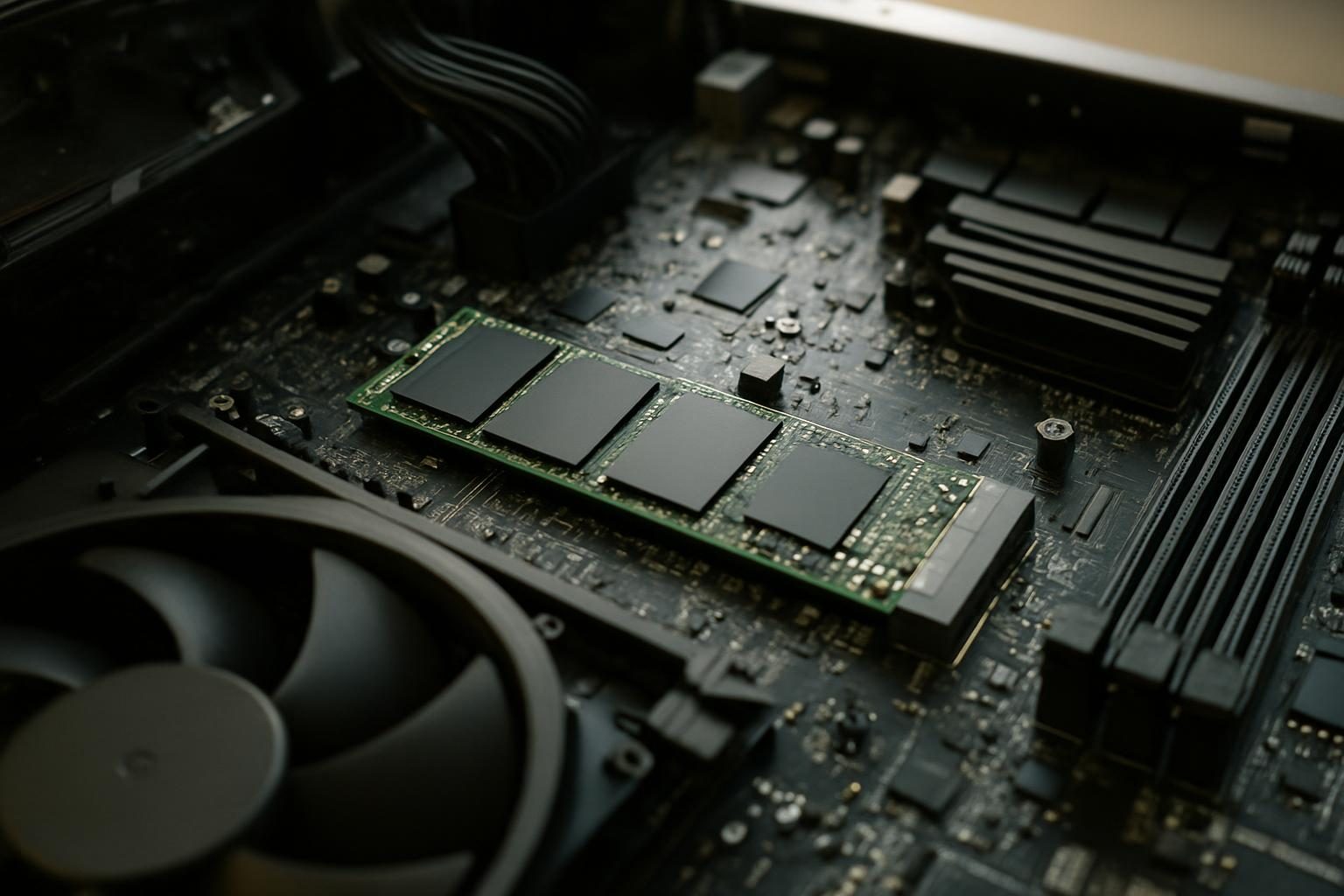
O M.2 SATA é uma placa compacta conectada diretamente a um slot M.2, sem os cabos de dados e energia típicos de uma unidade de 2,5 polegadas. Apesar do formato diferente, usa a interface SATA; por isso, não deve ser confundido com um M.2 NVMe.
O slot precisa aceitar especificamente unidades M.2 SATA. Alguns slots M.2 aceitam apenas NVMe, e outros oferecem suporte aos dois tipos. Confira essa informação no manual, sem confiar apenas na aparência do conector.
SSD M.2 NVMe
O NVMe é um protocolo usado por SSDs que se comunicam pela interface PCI Express, também chamada PCIe. Muitas dessas unidades usam o formato M.2 e podem atingir velocidades sequenciais superiores às de SSDs SATA, dependendo do modelo e da conexão disponível.
O ganho é especialmente relevante em transferências de arquivos grandes e tarefas intensivas de armazenamento. Na navegação ou na abertura de aplicativos, a diferença entre um bom SSD SATA e um NVMe pode ser menos evidente do que a passagem de um HD para qualquer um deles.
SSDs NVMe também existem em outros formatos, como placas PCIe, mas o M.2 é comum em computadores pessoais. A geração PCIe e o número de linhas disponíveis influenciam a velocidade máxima; consulte as especificações dos dois lados para saber como a unidade funcionará.
Como verificar a compatibilidade do SSD
Identifique o modelo exato do computador ou da placa-mãe e consulte seu manual antes de escolher. A descrição do produto deve confirmar formato, interface e dimensões aceitos.
- Localize as conexões: veja se existe baia de 2,5 polegadas, slot M.2 ou outra conexão apropriada e se ela está livre.
- Confira a interface: no caso do M.2, confirme se o slot aceita SATA, NVMe ou ambos. Em unidades SATA de 2,5 polegadas, verifique também alimentação e cabo de dados no desktop.
- Verifique o tamanho: M.2 2280, por exemplo, indica uma placa de 22 mm de largura e 80 mm de comprimento. O suporte físico deve corresponder ao comprimento da unidade.
- Consulte restrições: alguns slots compartilham recursos com outras portas, e o uso de um pode desativar determinada conexão. O manual informa essas limitações.
- Confirme a inicialização: se pretende instalar o sistema no SSD, verifique se o equipamento permite iniciar pela interface escolhida, sobretudo em máquinas antigas.
Em notebooks, avalie também se a abertura é acessível e se há restrições do fabricante. Alguns aparelhos têm armazenamento soldado ou apenas um slot ocupado; nesse caso, a troca pode exigir a remoção da unidade original.
Qual capacidade de SSD escolher?
A capacidade ideal depende do espaço já ocupado e do que você pretende instalar. Veja o armazenamento usado atualmente nas configurações do sistema e considere o crescimento de jogos, fotos, vídeos e projetos.
- Uso básico: sistema, navegador e documentos cabem em unidades menores, mas atualizações e aplicativos podem reduzir rapidamente o espaço livre.
- Uso geral e jogos: uma unidade de 1 TB pode oferecer mais folga para programas, arquivos e alguns jogos; o espaço necessário varia conforme os títulos.
- Vídeo, fotografia e projetos grandes: capacidades maiores ou uma segunda unidade podem ser úteis. Confira o tamanho real dos arquivos antes de decidir.
Deixe espaço livre para atualizações, arquivos temporários e funcionamento do sistema. Não é necessário adotar uma porcentagem universal: acompanhe o espaço disponível e evite manter a unidade constantemente cheia. A capacidade exibida pelo sistema também pode ser menor que a anunciada, em parte pela diferença entre unidades de medida e pelo espaço usado na formatação.
Velocidade, resistência e outros critérios de compra
Velocidades anunciadas ajudam a comparar produtos, mas não contam toda a história. Elas costumam representar leituras e gravações sequenciais em condições específicas, que podem ser diferentes das tarefas do dia a dia.
- Desempenho sustentado: em gravações longas, alguns modelos ficam mais lentos depois que o cache se esgota ou quando aquecem. Testes independentes podem esclarecer esse comportamento.
- Resistência: o TBW, quando informado, estima o volume total de dados gravados associado à especificação do fabricante. Não é uma previsão exata de quando a unidade falhará.
- Garantia: confira prazo, condições e eventual limite de gravação nas informações oficiais do fabricante.
- Temperatura: alguns NVMe de alto desempenho podem precisar de dissipação adequada. Verifique espaço e orientação do fabricante, especialmente em notebooks.
- Procedência: escolha um vendedor confiável e desconfie de ofertas incompatíveis com o mercado. Capacidade e desempenho devem corresponder às especificações do produto.
O tipo de memória flash e a presença de cache também influenciam o comportamento da unidade. Em vez de decidir por uma sigla isolada, compare testes do modelo específico com o uso pretendido e confira as especificações oficiais.
Como instalar um SSD com segurança
A instalação varia conforme o aparelho, mas começa sempre com backup e verificação do manual. Se não tiver experiência com componentes, considere procurar assistência técnica.
- Faça backup: copie documentos e outros arquivos importantes para outro local e confirme que podem ser abertos.
- Desligue o equipamento: desconecte a alimentação e os periféricos. Em notebook, siga o manual para lidar com a bateria antes de tocar nos componentes.
- Acesse a conexão: abra o gabinete ou a tampa adequada e reduza o risco de descarga eletrostática, seguindo as recomendações do fabricante.
- Instale a unidade: conecte o SSD SATA à baia, aos dados e à energia; ou encaixe o M.2 no slot compatível e fixe-o conforme o manual. Não force o conector.
- Confira o reconhecimento: ligue o computador e verifique se a unidade aparece nas configurações de firmware ou no sistema. Se necessário, confira conexão e compatibilidade.
- Prepare o armazenamento: para uma unidade secundária nova, inicialize, particione e formate pelo gerenciador de discos do sistema. Escolha a unidade correta, pois a formatação apaga os dados existentes.
Para usar o SSD como disco principal, é possível fazer uma instalação limpa do sistema ou clonar a unidade antiga com uma ferramenta compatível. Na clonagem, confirme que os dados ocupados cabem no destino e teste a inicialização pelo SSD antes de apagar ou reutilizar a unidade original. Em sistemas criptografados, confira antes as orientações de recuperação e migração.
Cuidados e erros comuns
O erro mais frequente é comprar pelo formato sem verificar a interface. Um M.2 SATA e um M.2 NVMe podem parecer semelhantes, mas não são intercambiáveis em todo slot.
Outro cuidado é não tratar o SSD como proteção contra perda de dados. Exclusão acidental, falha do equipamento, roubo ou software malicioso podem afetar qualquer unidade. Mantenha cópias separadas e teste periodicamente a recuperação dos arquivos importantes.
Também não é recomendável executar desfragmentações manuais frequentes como se o SSD fosse um HD. Sistemas modernos costumam reconhecer a unidade e aplicar rotinas adequadas, incluindo o comando TRIM quando disponível e compatível. Para diagnosticar problemas, consulte os dados de saúde disponibilizados pelo sistema ou pelo fabricante, lembrando que alertas não substituem backups.
Perguntas frequentes sobre SSD
SSD deixa o computador mais rápido?
Ele reduz o tempo de acesso aos dados e pode acelerar a inicialização e o carregamento de programas em relação a um HD. Porém, não corrige limitações de processador, memória RAM ou conexão de internet.
Todo SSD M.2 é NVMe?
Não. M.2 é um formato físico; existem unidades M.2 SATA e M.2 NVMe. Verifique a interface aceita pelo slot e pela unidade antes da compra.
Posso usar SSD e HD no mesmo computador?
Sim, desde que haja conexões, alimentação e espaço compatíveis. É possível instalar o sistema no SSD e manter o HD para arquivos, por exemplo.
Um SSD externo funciona como interno?
Ele também armazena arquivos, mas se conecta por uma porta externa e sua velocidade depende da unidade, do adaptador, do cabo e da porta. A possibilidade de iniciar o sistema por ele depende do computador e da configuração.
Quanto tempo dura um SSD?
Não há prazo único: a vida útil depende do modelo, do volume de gravações, das condições de uso e de possíveis falhas. Consulte garantia e TBW do fabricante e mantenha backup independentemente da idade da unidade.
Mais em Armazenamento
 O Que é um SSD: A Verdade Que Você Precisa Saber
 Capacidade ideal SSD PC 2026: escolha certa para não perder performance
 Troque o HD por SSD e revitalize seu notebook antigo em 2026
- PC não reconhece SSD? Eu te mostro o passo a passo que resolve em minutos
- O Que É um HD Externo? Guia Completo e Benefícios
- Ssd De 128Gb Ainda Vale a Pena? Veja Modelos e Preços