


PC não reconhece SSD? O problema costuma estar em um detalhe simples que quase todo mundo esquece de checar. Vou te mostrar o que é.
Por que o Windows não mostra meu SSD e como resolver isso rapidamente
Fica tranquilo, isso é mais comum do que parece. O Windows pode simplesmente ignorar um SSD novo se ele não foi preparado para uso.
Você precisa acessar o Gerenciamento de Disco para inicializar a unidade e atribuir uma letra. É um processo rápido que resolve a maioria dos casos.
Em Destaque 2026: Se o seu PC não está reconhecendo o SSD, a solução depende de onde ele parou de aparecer: se é um disco novo que não aparece no Windows ou se ele nem sequer é detectado pela BIOS/placa-mãe.
O GANCHO (INTRODUÇÃO)
Seu computador novo ou reformado simplesmente não mostra o SSD que você acabou de instalar? Pois é, essa situação frustrante é mais comum do que parece. Você não está sozinho nessa! Muitas vezes, um detalhe bobo impede que o sistema operacional enxergue seu novo drive, e a gente vai desvendar isso agora.
Fica tranquilo, porque eu preparei um guia passo a passo, direto ao ponto, para resolver esse mistério. Vamos tratar seu PC como um paciente e o SSD como o órgão que precisa ser reconhecido. Vamos lá?
| Tempo Estimado | 30-60 minutos |
|---|---|
| Custo Estimado (R$) | R$ 0 (se já tiver as ferramentas) |
| Nível de Dificuldade | Fácil a Intermediário |
MATERIAIS NECESSÁRIOS
- SSD novo ou que não está sendo reconhecido
- Chave Phillips (geralmente pequena)
- Pulseira antiestática (altamente recomendado para evitar danos)
- Manual da sua placa-mãe (opcional, mas útil)
- Cabo SATA de dados e cabo de energia (se for um SSD de 2.5 polegadas)
- Conexão com a internet para baixar drivers ou firmware (se necessário)
O PASSO A PASSO DEFINITIVO
- Passo 1: Verificação Física dos Cabos – Antes de tudo, vamos garantir que tudo está bem conectado. Se for um SSD de 2.5 polegadas, desligue completamente o PC da tomada. Abra o gabinete e verifique se os cabos SATA de dados e de energia estão firmemente conectados tanto no SSD quanto na placa-mãe e na fonte de alimentação, respectivamente. Às vezes, um cabo mal encaixado é o vilão. Se for um SSD M.2, o procedimento é similar: desligue tudo, abra o gabinete e, com cuidado, remova o SSD M.2 do slot. Limpe os contatos dourados com uma borracha escolar branca (sem esfregar com força) e reinsira-o firmemente no slot. Certifique-se de que o parafuso de fixação esteja no lugar.
- Passo 2: Verificação na BIOS/UEFI – Com as conexões verificadas, ligue o PC e entre imediatamente na BIOS/UEFI. Geralmente, isso é feito pressionando teclas como DEL, F2, F10 ou F12 assim que o computador inicia. Procure por uma seção que liste os dispositivos de armazenamento conectados (pode ser chamada de SATA Configuration, Boot Order, Storage Devices, etc.). Veja se o seu SSD aparece ali. Se ele não aparece nem na BIOS, o problema é mais profundo e pode ser com a própria unidade ou com a placa-mãe. Uma dica que funciona em alguns casos é deixar o PC na tela da BIOS por alguns minutos; isso pode ajudar o controlador do SSD a ser reconhecido.
- Passo 3: Inicialização e Formatação no Gerenciamento de Disco – Se o SSD apareceu na BIOS, mas não no Windows, o próximo passo é no sistema operacional. Pressione as teclas Windows + X e selecione ‘Gerenciamento de Disco’. Procure por um disco não alocado ou que apareça como ‘Não Inicializado’. Se ele estiver assim, clique com o botão direito sobre ele e escolha ‘Inicializar Disco’. Selecione o estilo de partição (GPT é o mais recomendado para sistemas modernos). Depois, clique com o botão direito na área não alocada do disco e selecione ‘Novo Volume Simples’. Siga as instruções do assistente, atribuindo uma letra à unidade (como D: ou E:) e formatando-o. Se o SSD não tem letra de unidade atribuída, ele não aparecerá no Explorador de Arquivos.
- Passo 4: Verificação de Drivers e Firmware – Em alguns casos, o Windows pode não reconhecer o SSD por falta de drivers adequados ou por um firmware desatualizado. Acesse o site do fabricante do seu SSD, procure pelo modelo exato e verifique se há atualizações de firmware disponíveis. Baixe e siga as instruções para atualizar. Para drivers, vá ao site do fabricante da sua placa-mãe e procure por drivers do chipset, especialmente os relacionados às portas SATA ou M.2.
- Passo 5: Teste de Portas e Cabos SATA – Se você tem um SSD de 2.5 polegadas e ele ainda não é reconhecido, tente conectá-lo a outra porta SATA na sua placa-mãe. Às vezes, uma porta específica pode estar com defeito. Se possível, teste também com um cabo SATA de dados diferente. Um cabo danificado pode impedir a comunicação correta. Essa simples troca pode resolver o problema de reconhecimento de SSD.
- Passo 6: Configurações da BIOS/UEFI (Modo SATA) – Retorne à BIOS/UEFI. Procure pela configuração do modo SATA. Geralmente, ele deve estar definido como AHCI para melhor desempenho e compatibilidade com SSDs. Se estiver em IDE ou RAID (e você não usa RAID), mudar para AHCI pode fazer o SSD ser detectado. Lembre-se de salvar as alterações antes de sair.
- Passo 7: Verificação de Superaquecimento – Embora menos comum, o superaquecimento pode fazer um SSD ‘desaparecer’ temporariamente do sistema. Verifique se o fluxo de ar dentro do gabinete está bom e se o SSD não está diretamente exposto a fontes de calor de outros componentes. Se for um SSD M.2, um dissipador de calor pode ser uma boa adição.
CHECKLIST DE SUCESSO
- O SSD aparece na BIOS/UEFI?
- O SSD aparece no Gerenciamento de Disco do Windows?
- Você conseguiu criar um novo volume e formatar o SSD?
- O SSD está visível e acessível no Explorador de Arquivos?
- Você consegue instalar programas ou mover arquivos para ele?
ERROS COMUNS
E se o SSD não aparecer nem na BIOS? Isso geralmente indica um problema mais sério com a unidade SSD em si, com o cabo de conexão ou com a porta SATA/slot M.2 da placa-mãe. Tente testar o SSD em outro computador, se possível. Se ele também não for reconhecido em outro PC, é provável que o SSD esteja com defeito. Se funcionar em outro PC, o problema está na sua placa-mãe ou nas conexões.
E se o Gerenciamento de Disco mostrar o SSD, mas não consigo inicializar/formatar? Pode ser um problema de firmware do SSD. Verifique o site do fabricante para atualizações. Em casos raros, o SSD pode estar com defeito lógico ou físico.
E se o Windows não reconhece o SSD após a instalação? Verifique os passos 1 a 6 novamente. A causa mais comum é a falta de inicialização e formatação no Gerenciamento de Disco. Se tudo foi feito corretamente e o problema persiste, pode ser uma falha na unidade.
SSD Não Detectado: Como Resolver Esse Problema Comum
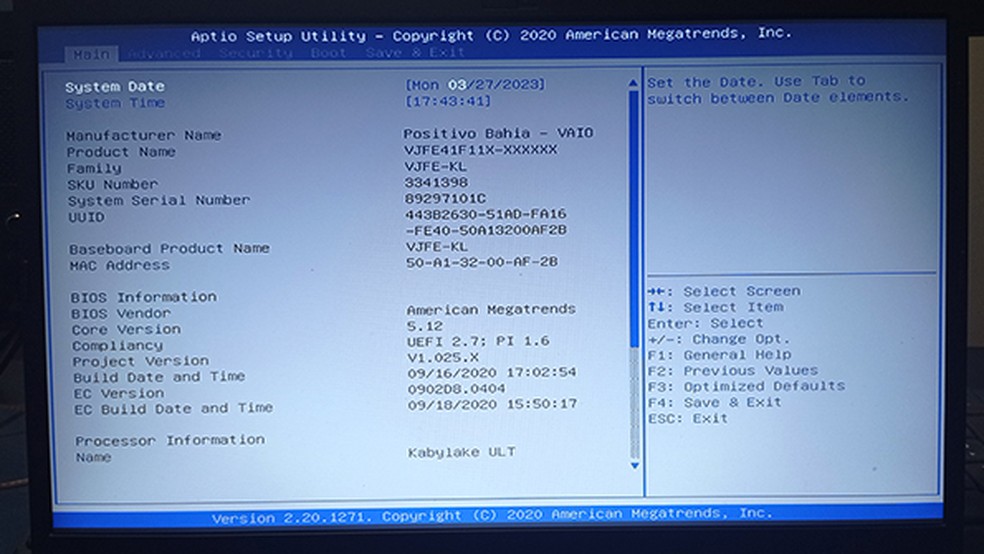
PC Não Lê SSD? Veja as Principais Causas e Soluções
Problema de Reconhecimento de SSD: Diagnóstico Passo a Passo
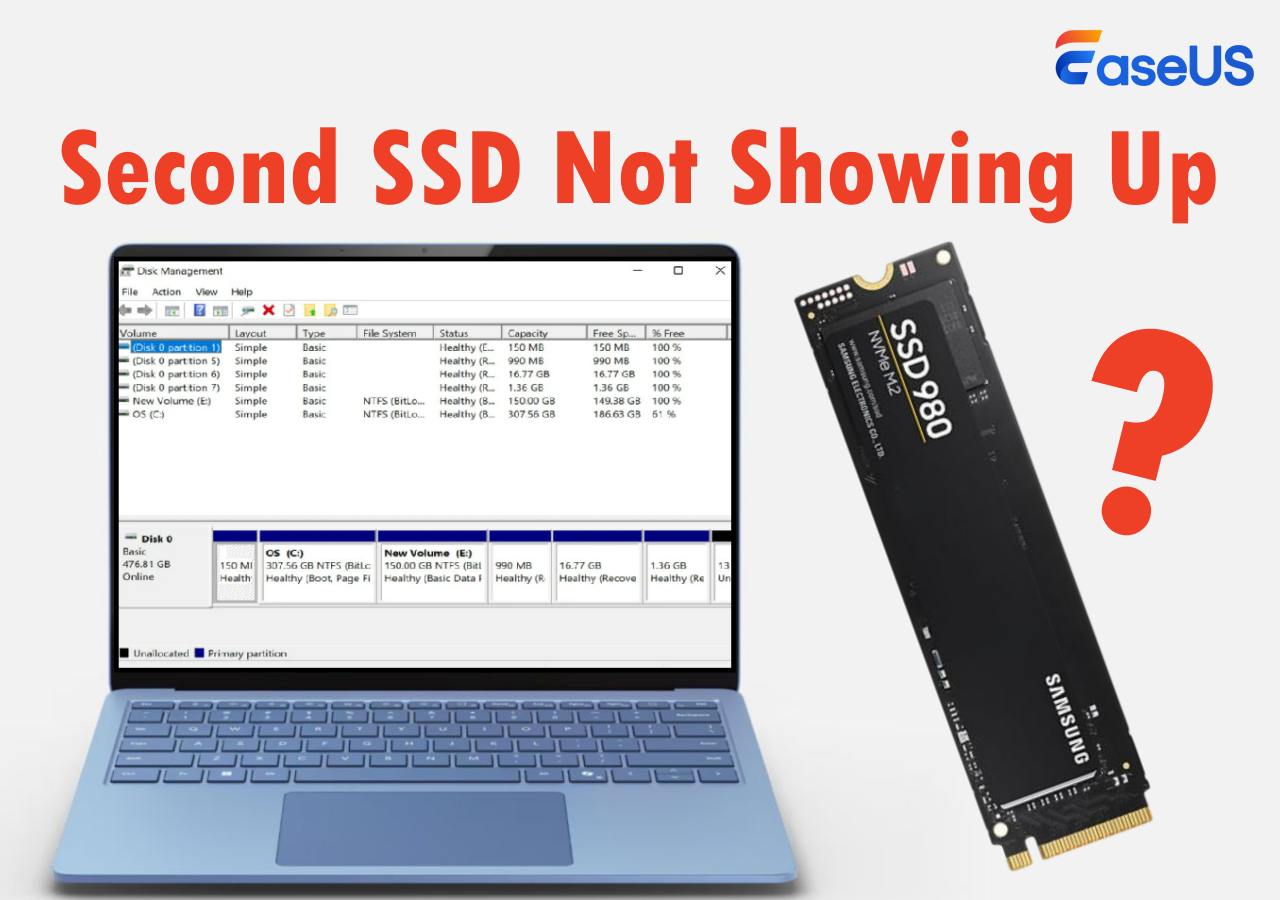
SSD Invisível no Sistema: O Que Fazer Quando o Disco Não Aparece
Falha ao Instalar SSD: Guia Completo para Instalação Correta
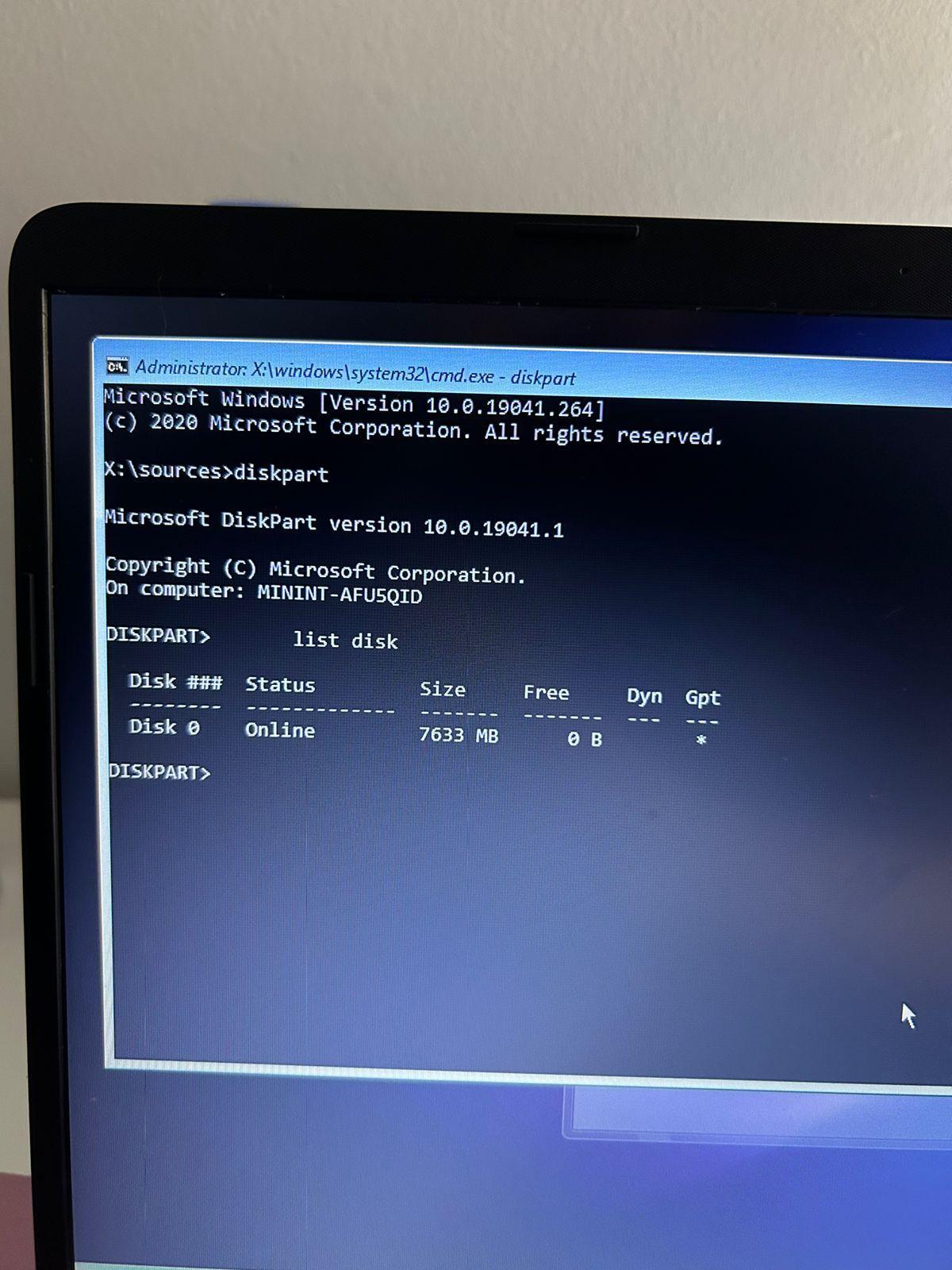
Erro de Disco SSD: Como Identificar e Corrigir Rapidamente
SSD Não Aparece no Gerenciador de Dispositivos: Soluções Práticas
BIOS Não Reconhece SSD: Configurações Essenciais para Detecção
Dicas Extras: Truques de Ouro Que Só Quem Já Passou Pelo Problema Conhece
Vamos combinar que, depois de tudo isso, você já virou quase um especialista. Mas tem uns macetes que fazem a diferença na hora do aperto. Anota aí:
- O ‘Teste do Cabo’: Se for SATA, troque o cabo de dados. Eu já vi cabo novo com defeito de fábrica. É mais comum do que parece.
- Deixa a BIOS ‘pensar’: Se o SSD some do nada, entra na BIOS e deixa o PC ligado nela por uns 5 minutos. Às vezes, o controlador do disco se recupera sozinho nesse estado.
- Checa a temperatura: Coloca a mão perto do SSD (com cuidado!). Se estiver muito quente, pode ser superaquecimento. Melhora o fluxo de ar do gabinete.
- Não pule o firmware: Dá uma olhada no site do fabricante do seu SSD. Tem atualização de firmware? Pode ser a solução mágica para um problema de compatibilidade chato.
- O slot ‘errado’ do M.2: Sua placa-mãe tem mais de um slot M.2? Tenta o outro. Alguns slots compartilham recursos com portas SATA e podem ficar desativados.
Perguntas Frequentes (FAQ)
O Windows não encontra meu SSD novo. O que eu faço?
Primeiro, abra o ‘Gerenciamento de Disco’. É bem provável que o SSD esteja lá, mas ‘Não Inicializado’. Você precisa criar um volume e formatá-lo para o Windows enxergar e usar. Fica tranquilo, é um processo rápido e seguro pelo próprio Windows.
Minha BIOS não reconhece o SSD. É defeito?
Nem sempre. Antes de pensar no pior, verifique as conexões físicas (cabos SATA e energia) e se a porta SATA ou o slot M.2 está ativado nas configurações da BIOS. Muitas vezes, é só um ajuste de configuração ou um cabo mal encaixado.
SSD SATA ou M.2: qual é melhor para evitar problemas?
O M.2 (NVMe) geralmente é mais simples de instalar fisicamente, pois não usa cabos. Mas a compatibilidade com a placa-mãe é mais restrita. O SATA é quase universal, mas depende de cabos, que podem falhar. A escolha depende do que sua placa-mãe suporta melhor.
Viu Só? O Detalhe Que Faz Toda a Diferença
Pois é… O que parecia um problema complexo, muitas vezes se resolve com uma checagem básica. Você aprendeu que o ‘fantasma’ do SSD invisível pode ser desde um clique no Gerenciamento de Disco até um ajuste na BIOS. A grande lição? Sempre comece pelo simples antes de partir para o complicado.
Seu primeiro passo hoje? Reinicie o PC, entre na BIOS e confirme se o SSD aparece lá. É o termômetro do problema. Se aparecer, a solução está no Windows. Se não, a investigação é física ou na configuração.
Esse guia te ajudou? Compartilha com aquele amigo que vive com o PC ‘travando’ ou que tem um SSD parado na gaveta. E me conta nos comentários: qual foi o ‘truque’ que finalmente fez seu PC reconhecer o disco?
