


O uso de disco cPanel esgota seu site silenciosamente. Vou te mostrar como identificar e corrigir esse erro antes que ele derrube tudo.
Como acessar e entender a ferramenta de uso de disco no cPanel
Você acessa o cPanel pelo seu domínio, como seudominio.com.br/cpanel. Lá, na seção ‘Arquivos’, está a ferramenta ‘Uso do Disco’ que revela tudo.
Ela mostra o total usado e o limite da sua conta. Fica tranquilo, você vê diretórios como /public_html, /mail e bancos de dados listados claramente.
Uma tabela detalha o tamanho de cada subdiretório. Isso te dá o controle total para agir rápido e evitar problemas.
Em Destaque 2026: Para monitorar e gerenciar o uso de disco no cPanel, utilize a ferramenta ‘Uso do Disco’ na seção ‘Arquivos’ para visualizar o consumo por diretórios como /public_html, /mail e bancos de dados.
Seu site está lento, travando ou até mesmo fora do ar? Pois é, um dos vilões silenciosos que causam esses problemas é o uso excessivo do disco no seu cPanel. Muitas vezes, a gente nem se dá conta de quanto espaço está sendo consumido, até que o estrago já está feito. Mas fica tranquilo, eu estou aqui para te guiar nessa jornada e te mostrar exatamente como identificar e resolver esse gargalo.
Vamos combinar, ninguém quer perder visitantes ou clientes por causa de um problema técnico que pode ser evitado. Neste guia, eu vou te entregar o passo a passo detalhado, como uma receita de bolo, para você dominar o uso de disco no seu cPanel e manter seu site tinindo. Prepare-se para ter seu site de volta nos trilhos!
| Tempo Estimado | Custo Estimado (R$) | Nível de Dificuldade |
|---|---|---|
| 30-60 minutos | R$ 0,00 | Fácil |
MATERIAIS NECESSÁRIOS
- Acesso ao seu cPanel (geralmente via seudominio.com.br/cpanel)
- Credenciais de login do seu cPanel (usuário e senha)
- Conexão com a internet
- Um navegador web (Chrome, Firefox, Edge, etc.)
O PASSO A PASSO DEFINITIVO
- Passo 1: Acessando o cPanel – Para começar, abra seu navegador e digite o endereço do seu cPanel. Geralmente, ele segue o padrão
seudominio.com.br/cpanel. Insira seu usuário e senha para fazer login. Se tiver dúvidas sobre como acessar, este [guia da Hostgator](https://suporte.hostgator.com.br/hc/pt-br/articles/30816449693459-Como-acessar-o-cPanel) pode ajudar. - Passo 2: Localizando a Ferramenta ‘Uso do Disco’ – Assim que entrar no cPanel, procure pela seção ‘Arquivos’. Dentro dela, você encontrará a ferramenta chamada ‘Uso do Disco’. Clique nela para prosseguir.
- Passo 3: Entendendo o Resumo Geral – Na página inicial do cPanel, você já consegue ver um resumo rápido do seu uso total de disco e o limite da sua conta. É um bom ponto de partida para ter uma ideia geral.
- Passo 4: Analisando os Diretórios Principais – Dentro da ferramenta ‘Uso do Disco’, você verá uma lista dos principais diretórios que consomem espaço. Os mais comuns são
/public_html(onde ficam os arquivos do seu site),/mail(onde ficam seus e-mails) e os diretórios de bancos de dados. - Passo 5: Detalhando o Consumo por Pasta – A ferramenta oferece uma tabela que detalha o tamanho de subdiretórios específicos. Isso é crucial para identificar onde o espaço está sendo mais utilizado. Preste atenção especial às pastas que parecem estar maiores do que o esperado.
- Passo 6: Investigando E-mails e Backups – E-mails antigos, especialmente com anexos pesados, e backups que você esqueceu de baixar e remover do servidor são fontes muito comuns de alto consumo de espaço. A pasta
/mailpode ser uma grande vilã. - Passo 7: Limpando a Caixa de Entrada e Pastas de E-mail – Acesse sua conta de e-mail (via webmail ou cliente de e-mail) e exclua e-mails desnecessários, especialmente os que estão na lixeira e na pasta de spam. Se você usa o cPanel para gerenciar seus e-mails, pode usar ferramentas específicas para isso, como mostrado neste [tutorial em vídeo](https://www.youtube.com/watch?v=xrVJ5PlzSSM).
- Passo 8: Gerenciando Backups – Backups antigos ocupam um espaço precioso. Baixe os backups importantes para seu computador e, em seguida, remova as cópias antigas do servidor. Muitos provedores oferecem ferramentas de backup no cPanel, mas o controle sobre as versões antigas é seu.
- Passo 9: Verificando Logs de Erro – Arquivos como
error_logpodem crescer muito se seu site estiver apresentando falhas constantes. Revise esses logs e, se necessário, limpe-os. Um site com muitos erros consome espaço e, claro, prejudica a experiência do usuário. - Passo 10: Checando a Lixeira Oculta – Sim, o cPanel também tem uma lixeira! Arquivos que você excluiu diretamente pelo Gerenciador de Arquivos podem estar em uma pasta oculta chamada
.trash. Verifique e esvazie-a se encontrar algo.
CHECKLIST DE SUCESSO
- Seu uso de disco total está visivelmente menor após as limpezas?
- As pastas de maior consumo (
/mail,/public_html, backups) foram otimizadas? - Seu site voltou a carregar rapidamente e sem erros?
ERROS COMUNS
O que fazer se der errado: Se após seguir os passos seu uso de disco não diminuir significativamente, pode ser que haja arquivos ocultos ou em locais menos óbvios. Verifique novamente os diretórios, procure por arquivos de cache que possam ter sido esquecidos ou entre em contato com o suporte da sua hospedagem. Às vezes, um aumento de plano pode ser a solução se o seu site realmente precisa de mais espaço. Este [artigo da Adentro Cloud](https://kb.adentrocloud.com.br/knowledgebase/uso-de-disco/) oferece mais detalhes sobre o tema.
Como Verificar o Uso de Disco no cPanel: Guia Passo a Passo
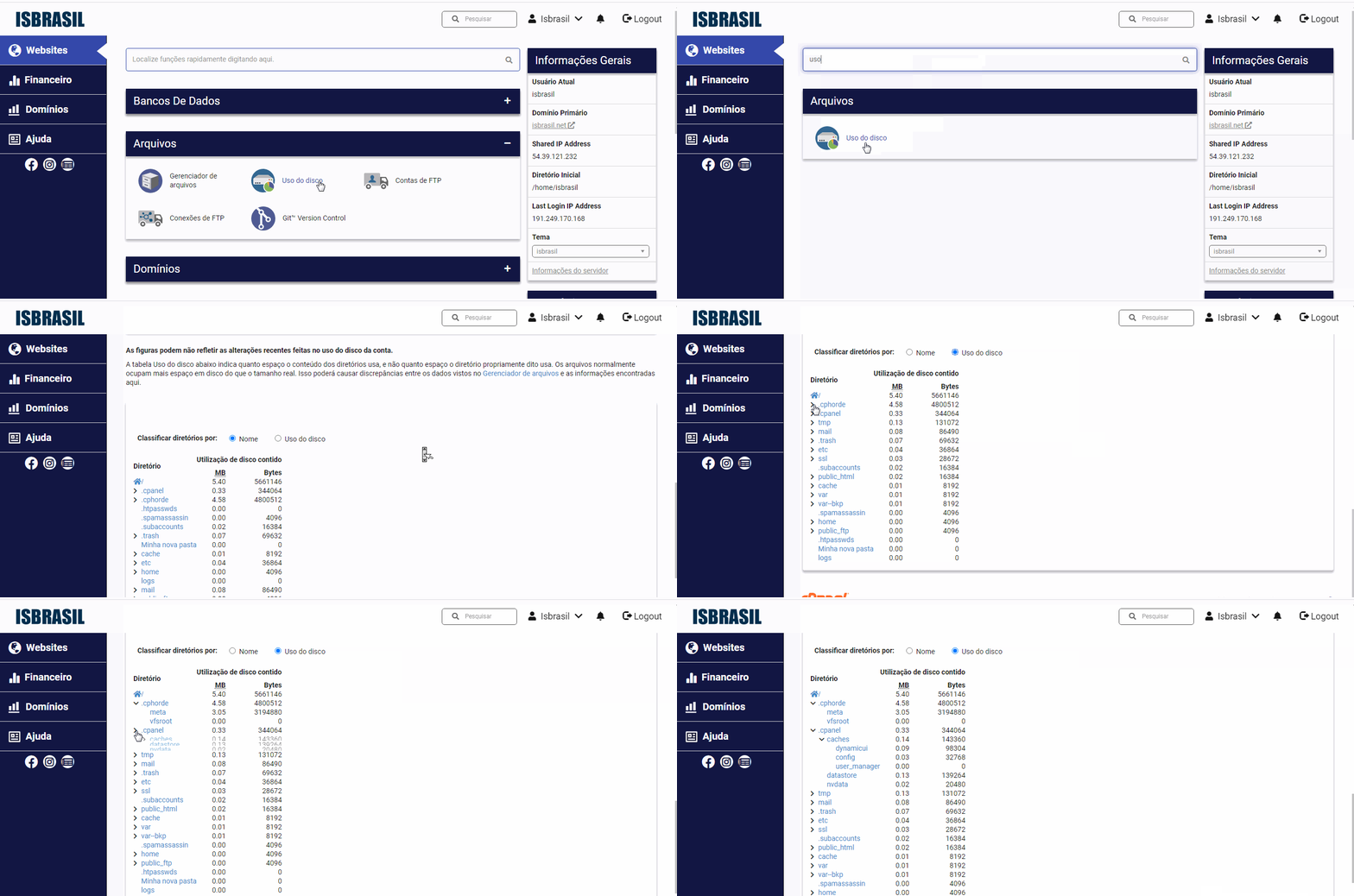
Acessar a ferramenta ‘Uso do Disco’ no cPanel é o primeiro passo. Você a encontra na seção ‘Arquivos’. Ela exibe um resumo do espaço total utilizado e o limite da sua conta. A página detalha o consumo por diretórios como /public_html, /mail e bancos de dados, mostrando o tamanho de cada subdiretório. É essencial para identificar onde o espaço está sendo consumido.
Gerenciar Espaço em Disco no cPanel: Estratégias Eficientes
Gerenciar o espaço de forma eficiente envolve ações proativas. E-mails antigos, anexos volumosos, backups desnecessários e logs de erro que crescem sem controle são os principais vilões. Baixar backups importantes e removê-los do servidor, limpar caixas de entrada de e-mail e otimizar o conteúdo do site são estratégias eficazes para manter o controle.
Monitoramento de Disco na Hospedagem cPanel: Ferramentas e Métodos
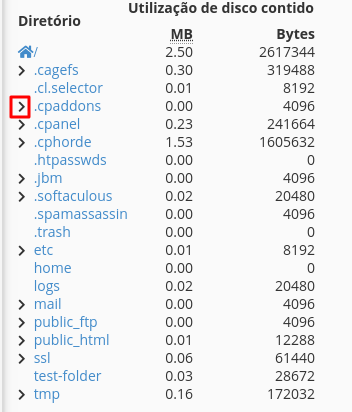
O cPanel oferece a ferramenta ‘Uso do Disco’ como principal método de monitoramento. Ela fornece um detalhamento visual e em lista do espaço ocupado. Entender essa ferramenta é fundamental para qualquer administrador de site. Monitorar regularmente evita que o espaço se esgote de surpresa.
O Que Consome Mais Espaço no cPanel e Como Resolver
Geralmente, a pasta /mail, com e-mails antigos e anexos, é uma grande consumidora de espaço. Backups armazenados no servidor e logs de erro que não param de crescer também são responsáveis. Para resolver, é preciso baixar e remover backups, limpar e-mails e verificar a necessidade de otimizar os logs. Este [vídeo da Locaweb](https://www.locaweb.com.br/ajuda/wiki/uso-do-disco-revenda-cpanel/) explica como verificar o uso de disco.
Ações Recomendadas para Otimizar o Uso de Armazenamento no cPanel
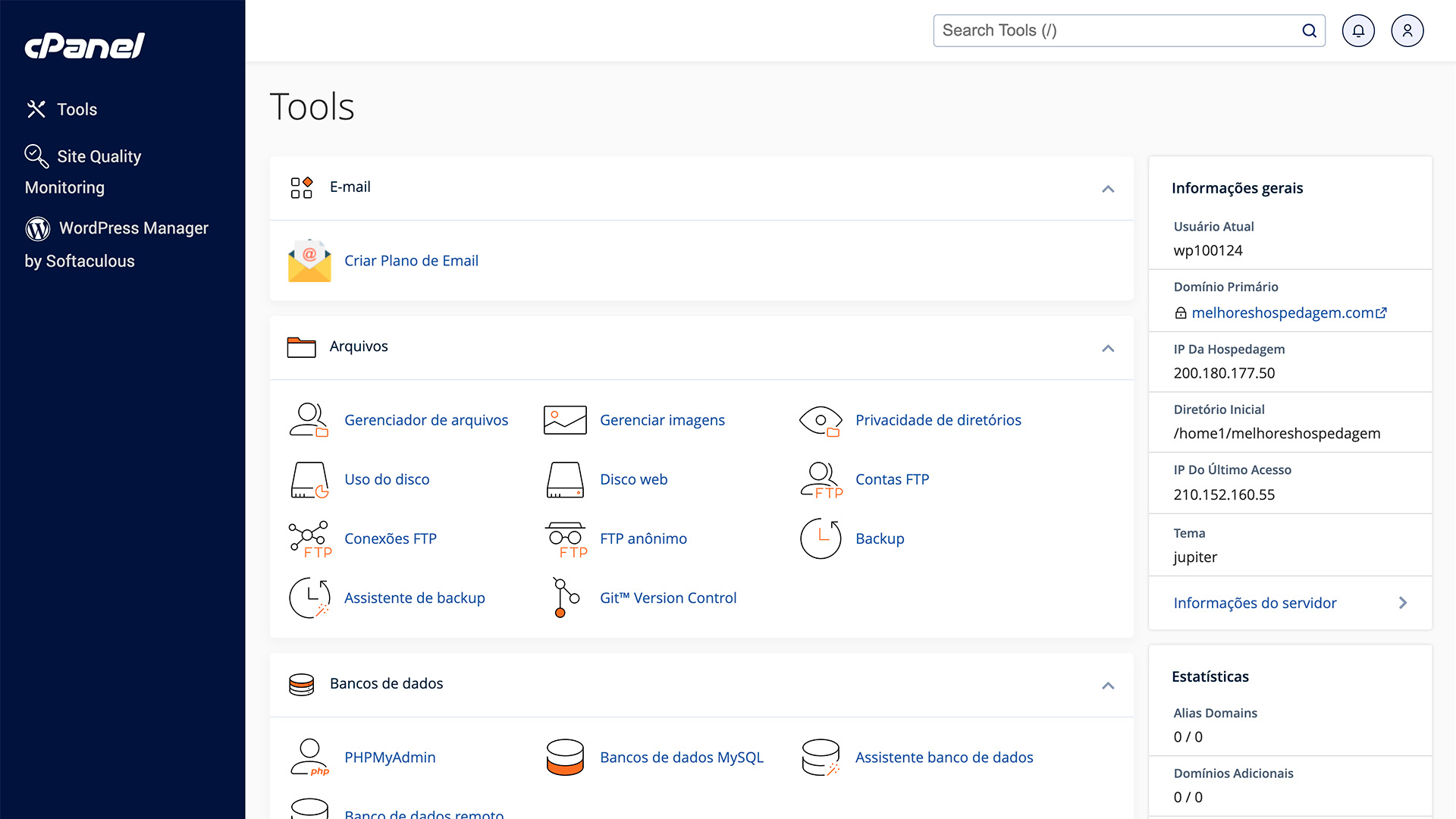
Para otimizar o armazenamento, foque na limpeza regular. Exclua e-mails antigos e desnecessários, remova backups que já foram baixados, verifique a pasta .trash para arquivos excluídos e monitore o crescimento de logs de erro. Uma manutenção preventiva garante que você não terá surpresas desagradáveis.
Como Reduzir o Uso de Disco no cPanel: Dicas Práticas
Reduzir o uso de disco é uma questão de disciplina. Comece excluindo e-mails antigos, especialmente os com anexos pesados. Baixe seus backups para um local seguro e remova as cópias do servidor. Verifique a pasta .trash no Gerenciador de Arquivos. Se o site em si está consumindo muito espaço, revise imagens e outros arquivos em /public_html.
Entendendo o Relatório de Uso de Disco no cPanel
O relatório de uso de disco no cPanel é seu aliado. Ele mostra o espaço total, o limite e detalha o consumo por diretórios. Ao analisar a tabela de subdiretórios, você consegue identificar rapidamente qual pasta está inchada. Compreender esses dados permite tomar ações direcionadas para liberar espaço.
Soluções para Problemas de Espaço em Disco no cPanel
Quando o espaço em disco se esgota no cPanel, as soluções passam pela limpeza. Exclua arquivos desnecessários, e-mails antigos, e faça o download e a remoção de backups. Se o problema for recorrente e seu site estiver crescendo, considere aumentar o plano de hospedagem. Este [tutorial da Reselhost](https://www.reselhost.com.br/panel/knowledgebase/2013/Como-verificar-o-uso-de-disco-e-largura-de-banda-no-cPanel.html) também pode ser útil.
Dicas Extras: Truques que Só Quem Já Passou por Isso Conhece
Vamos combinar que teoria é uma coisa, mas a prática é outra. Aqui vão alguns macetes que eu mesmo uso e que fazem toda diferença:
- Limpe a lixeira oculta do cPanel: Quando você exclui arquivos pelo Gerenciador de Arquivos, eles vão para uma pasta ‘.trash’. Esse diretório fica escondido. Acesse-o e esvazie. É espaço livre na hora.
- Configure limites de armazenamento para e-mails: No cliente de e-mail do cPanel, defina um tamanho máximo por conta. Isso evita que uma caixa postal antiga de um funcionário que saiu engula todo seu espaço com anexos.
- Automatize a limpeza do error_log: Se seu site tem muitos erros, esse arquivo vira um monstro. Crie uma tarefa agendada (Cron Job) para esvaziá-lo semanalmente. Só não esqueça de verificar o que está causando os erros primeiro!
- Compacte imagens antes de subir: Use ferramentas online gratuitas para reduzir o tamanho das suas fotos. Uma imagem de 5MB pode virar 500KB sem perder qualidade visível. Multiplique isso por dezenas de imagens e a economia é brutal.
- Migre backups antigos para a nuvem: Baixe os backups completos do servidor para seu Google Drive ou Dropbox e depois apague do cPanel. Mantenha só o mais recente no servidor para emergências.
Perguntas que Todo Mundo Faz (e as Respostas Diretas)
O que acontece se o disco do cPanel encher completamente?
Seu site para de funcionar. Ponto. E-mails param de chegar, formulários não enviam e você pode até perder dados. O servidor simplesmente trava por falta de espaço para operar.
É melhor usar cPanel ou Plesk para gerenciar espaço em disco?
Para controle de armazenamento, tanto faz. As duas ferramentas oferecem funcionalidades muito similares, como visualização por pasta e limpeza. A escolha depende mais do que sua hospedagem oferece e da sua preferência pessoal de interface.
Vale a pena pagar para aumentar o espaço em disco da hospedagem?
Só se você já otimizou tudo e ainda precisa de mais. Antes de gastar, faça uma limpeza profunda. Muitas vezes, você descobre gigabytes ‘perdidos’ em logs, backups e e-mails antigos. Aumentar o plano deve ser o último recurso.
Você Não Precisa Mais Conviver com esse Erro Silencioso
Fica tranquilo. Agora você sabe que aquele aviso de ‘uso de disco’ não é apenas um número qualquer. É um sinal vital do seu site. Você aprendeu a diagnosticar o problema, identificar os vilões (e-mails, backups, logs) e aplicar soluções práticas que funcionam na hora.
O desafio é simples: não deixe para amanhã. O primeiro passo que você deve dar hoje mesmo é acessar seu cPanel e clicar na ferramenta ‘Uso do Disco’. Só olhar já te coloca no controle.
Compartilha essa dica com quem também tem um site – pode salvar o projeto de alguém. E me conta nos comentários: qual foi a pasta que mais surpreendeu você ao ver o tamanho que tinha?
