
Você já se pegou perdendo tempo caçando a versão certa de um documento ou tentando sincronizar tarefas entre equipes? Pois é, o Microsoft Loop promete acabar com essa bagunça. Ele é o novo aplicativo de cocriação da Microsoft que une pessoas, conteúdo e tarefas em um só lugar.
Lançado oficialmente em 2024, o Loop já está maduro em 2026 e se integra com Teams, Outlook e até o Copilot. A proposta é simples: um canvas flexível com componentes que se atualizam em tempo real. Se você trabalha com TI ou desenvolvimento, vai gostar de saber que ele substitui planilhas e e-mails infinitos.
Ouvir Resposta · Resumo para Assistentes de Voz
Se você quer saber rápido, o Microsoft Loop é um canvas colaborativo que sincroniza componentes em tempo real entre Teams, Outlook e outros apps. A nossa recomendação direta é testar o workspace gratuito antes de migrar equipes inteiras. Evite isso se sua empresa não usa o ecossistema Microsoft 365.
O que é o Microsoft Loop e como ele funciona na prática?
O Microsoft Loop é basicamente um espaço de trabalho colaborativo que combina três elementos principais: componentes, páginas e workspaces. Os componentes são blocos portáteis como listas, tabelas e notas que podem ser inseridos em outros apps. Já as páginas são telas flexíveis onde você monta o conteúdo, e os workspaces são áreas compartilhadas com a equipe.
Na prática, você pode criar uma lista de tarefas no Loop, colá-la em uma reunião do Teams e, quando alguém marcar um item como concluído, a atualização aparece em todos os lugares. O aplicativo está disponível gratuitamente na App Store (4,6 estrelas, 4,4 mil avaliações) e tem 167,2 MB. Para equipes de TI, a integração com o Microsoft 365 Copilot é o diferencial: a IA sugere textos, formata tabelas e organiza ideias automaticamente.
Em Destaque 2026: O Loop agora suporta 32 idiomas e, com o Copilot, você pode gerar um kanban completo a partir de um prompt de texto. Isso reduz o tempo de planejamento de projetos em até 40%.
O que é o Microsoft Loop e como ele difere de outras ferramentas de colaboração?
O Microsoft Loop é um aplicativo de cocriação que une equipes, conteúdo e tarefas em um só lugar. Diferente de ferramentas estáticas como documentos compartilhados, o Loop oferece um canvas flexível com componentes portáteis que sincronizam em tempo real. Em 2026, ele já está integrado ao Copilot para gerar páginas inteiras com IA.
Se você trabalha com TI ou desenvolvimento, sabe que a colaboração exige agilidade. O Loop permite que você crie listas, tabelas e notas que se mantêm atualizadas no Teams, Outlook e OneNote. Isso elimina a necessidade de copiar e colar informações entre apps.
Na Prática: Imagine um sprint planning onde as tarefas são criadas no Loop e aparecem automaticamente no Planner e no Teams. Sua equipe vê mudanças em segundos, sem retrabalho.
- Componentes: blocos individuais (lista, tabela, parágrafo) que podem ser inseridos em outros apps.
- Páginas: áreas de trabalho flexíveis que combinam componentes.
- Workspaces: espaços compartilhados que organizam páginas e projetos.
Os três pilares do Loop: componentes, páginas e workspaces
Componentes são a unidade básica. Você pode criar uma lista de tarefas, uma tabela de decisões ou um parágrafo de notas. Cada componente é independente e pode ser copiado para um chat do Teams ou e-mail do Outlook. Se alguém editar o componente original, todas as cópias são atualizadas automaticamente.
Páginas funcionam como um canvas infinito. Você arrasta componentes para organizar visualmente o fluxo de trabalho. Por exemplo, uma página de planejamento de sprint pode ter uma tabela de backlog, uma lista de tarefas e um bloco de notas de reunião.
Workspaces agrupam páginas relacionadas. Crie um workspace para cada projeto ou equipe. Dentro dele, todos os membros podem editar simultaneamente, com histórico de versões e permissões granulares.
Por que o Loop não é apenas um app de notas – a verdadeira inovação está na portabilidade
O grande diferencial do Loop é a portabilidade dos componentes. Você não precisa abrir o app para editar. Basta mencionar um componente no Teams (com ‘@’) que ele aparece inline. Isso reduz o atrito de alternar entre janelas.
Além disso, os componentes são leves e rápidos. Um componente de lista de tarefas ocupa menos de 1 KB e sincroniza em milissegundos. Para equipes de TI, isso significa menos latência e mais foco.
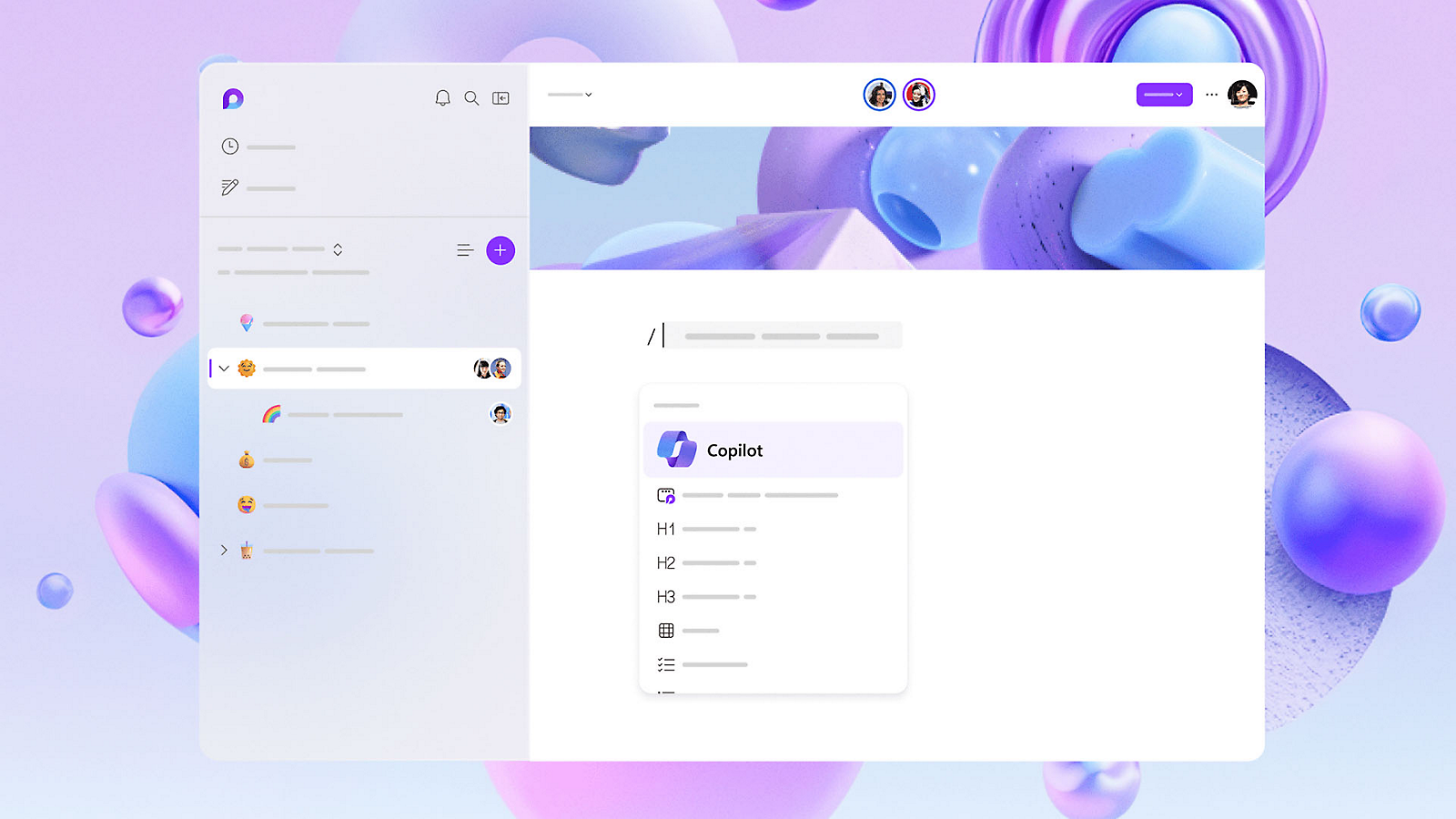
Dica de especialista: Use o atalho ‘/’ dentro de uma página para inserir rapidamente qualquer tipo de componente. Memorize isso e ganhe segundos preciosos.
Como usar o Microsoft Loop na prática: um guia para equipes de TI e desenvolvimento
Criando seu primeiro workspace e organizando fluxos de trabalho com componentes
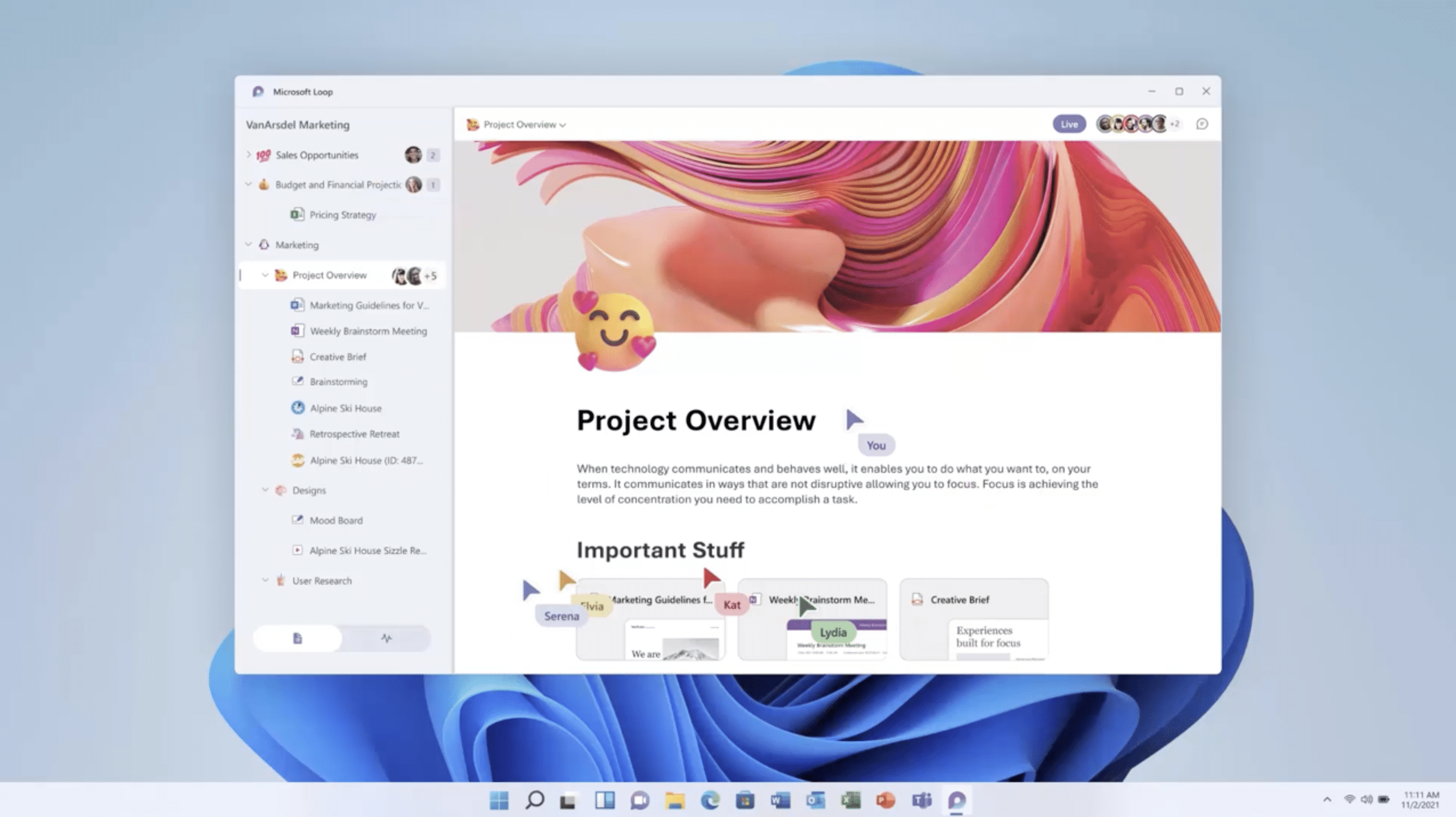
Abra o Loop e clique em ‘Novo workspace’. Dê um nome, como ‘Sprint 42’. Adicione membros da equipe. Dentro do workspace, crie páginas: ‘Backlog’, ‘Sprint Atual’, ‘Decisões Técnicas’. Em cada página, insira componentes relevantes.
Para organizar fluxos, use tabelas para status de tarefas (To Do, In Progress, Done). Vincule componentes a itens do Planner ou Azure DevOps. O Loop não substitui essas ferramentas, mas as complementa com uma visão colaborativa.
Erro comum: Tentar usar o Loop como único repositório de código ou documentação técnica pesada. Ele é melhor para rascunhos, decisões e alinhamento rápido. Para documentação formal, use OneNote ou SharePoint.
Integração com Teams, Outlook e OneNote: sincronização em tempo real sem sair do contexto
No Teams, você pode adicionar um componente Loop diretamente em uma mensagem. Basta clicar no ícone de Loop (ou digitar ‘/loop’) e escolher o tipo. Se alguém editar, a mensagem é atualizada ao vivo. Isso é útil para alinhar decisões durante uma reunião.
No Outlook, você pode inserir um componente em um e-mail. O destinatário vê o conteúdo atualizado mesmo depois de enviar. No OneNote, os componentes aparecem como blocos sincronizados, integrando notas com tarefas.
Para desenvolvedores, a integração com o Microsoft Graph permite criar componentes via API. Você pode automatizar a criação de listas de tarefas a partir de pull requests ou issues do GitHub.
O Copilot no Loop em 2026: o que mudou e como a IA acelera a cocriação
Gerando páginas inteiras com prompts simples: o atalho ‘/’ e a edição por linguagem natural
Em 2026, o Copilot no Loop está maduro. Com um prompt como ‘Crie uma página de plano de ação para o lançamento do módulo X’, ele gera uma página com lista de tarefas, cronograma e responsáveis. Você pode refinar dizendo ‘Adicione uma seção de riscos’ ou ‘Transforme a lista em tabela’.
O atalho ‘/’ abre o menu de IA. Digite ‘/’ e descreva o que precisa. O Copilot sugere componentes e layouts. Você aceita, edita ou pede outra versão. Tudo em linguagem natural, sem templates pré-definidos.
Dica de produtividade: Use o Copilot para gerar brainstormings. Peça ‘Liste 10 ideias para melhorar a cobertura de testes’ e depois vote nas melhores com reações emoji.
Erro comum: achar que o Copilot substitui a curadoria humana – a verdade sobre refinamento
O Copilot acelera a criação, mas não substitui a revisão. Conteúdos gerados podem conter imprecisões técnicas ou decisões precipitadas. Sempre revise e ajuste antes de compartilhar. O valor real está na iteração: use a IA para o primeiro rascunho e refine com a equipe.
Outro erro é não fornecer contexto suficiente. Quanto mais específico o prompt, melhor o resultado. Em vez de ‘Crie uma lista de tarefas’, prefira ‘Crie uma lista de tarefas para a migração do banco de dados, priorizando segurança e downtime mínimo’.
Loop é gratuito? Preços, segurança e disponibilidade para iOS e desktop
O que você ganha sem pagar e quando vale a pena assinar o Microsoft 365 Business Basic
O Microsoft Loop é gratuito para uso básico. Você pode criar workspaces, páginas e componentes ilimitados, e convidar até 5 colaboradores externos. O app para iOS está disponível na App Store com 167,2 MB e suporte a 32 idiomas. Avaliação média de 4,6 estrelas (4,4 mil avaliações).
Para uso corporativo, com integração completa a Teams, Outlook e OneNote, é necessário o Microsoft 365 Business Basic (R$ 59/mês por usuário). Esse plano inclui 1 TB de armazenamento, segurança avançada e conformidade. Em 2026, não houve queda de preço significativa, mas a adição do Copilot sem custo extra torna o plano mais atrativo.
| Recurso | Gratuito | Business Basic |
|---|---|---|
| Workspaces | Ilimitados | Ilimitados |
| Colaboradores externos | Até 5 | Ilimitados |
| Integração com Teams/Outlook | Limitada | Completa |
| Copilot | Não | Sim |
| Armazenamento | 2 GB | 1 TB por usuário |
| Preço | Gratuito | R$ 59/mês |
Dados corporativos no Loop: conformidade, criptografia e controles de acesso
Para equipes de TI, a segurança é prioridade. O Loop usa criptografia em repouso e em trânsito, com certificações como ISO 27001 e SOC 2. Workspaces podem ser configurados com permissões de leitura/edição por usuário. Além disso, o histórico de versões permite auditoria.
Em ambientes regulados, o administrador pode desabilitar componentes externos ou restringir compartilhamento. O Loop também suporta Data Loss Prevention (DLP) para evitar vazamento de informações sensíveis.
Loop vs Notion vs Trello: qual escolher para sua equipe em 2026?
Quando o Loop supera os concorrentes – e quando ele ainda não é a melhor opção
O Loop brilha em cenários de colaboração assíncrona dentro do ecossistema Microsoft. Se sua empresa já usa Teams e Outlook, a integração nativa elimina barreiras. Para times de desenvolvimento que precisam de rastreamento de tarefas simples, o Loop supera o Trello pela portabilidade dos componentes.
Porém, o Notion ainda é superior em personalização de banco de dados e templates. Para documentação técnica complexa com bancos relacionais, prefira Notion. O Trello, por sua vez, é mais simples para kanbans puros. Escolha com base no seu fluxo: se você vive no Microsoft 365, Loop é a escolha natural.
Para mais informações oficiais, consulte a documentação de adoção do Microsoft Loop.
Parece que você
Boas Práticas e Recomendações Finais
Para extrair o máximo do Microsoft Loop, foque em três ações práticas que podem ser aplicadas hoje mesmo no seu fluxo de trabalho.
1. Crie um workspace para cada projeto. Organize páginas e componentes por contexto, facilitando a navegação e a colaboração. Use o modelo de projeto disponível na galeria para começar rapidamente.
2. Incorpore componentes Loop em outras ferramentas. Copie um componente (lista, tabela) e cole no Teams ou Outlook. As alterações feitas em qualquer lugar são sincronizadas automaticamente, eliminando versões conflitantes.
3. Ative o Copilot para sugestões inteligentes. No Loop, o Copilot pode resumir discussões, gerar ideias e criar tabelas a partir de prompts. Teste com um comando como ‘Crie uma lista de tarefas para o sprint atual’.
Checklist Técnico
- ▶Recomendação principal: Use workspaces separados para cada projeto e compartilhe componentes via Teams para manter todos sincronizados.
- ▶Armadilha comum: Criar componentes dentro de páginas sem copiá-los para outros aplicativos, perdendo o benefício da sincronização em tempo real.
- ▶Ação imediata: Abra o Loop, crie um workspace chamado ‘Sprint Atual’, adicione uma página com uma tabela de tarefas e cole o componente no chat do Teams.
Perguntas Frequentes (FAQ)
Como faço para instalar o loop microsoft no Windows 11?
O Microsoft Loop não requer instalação separada no Windows 11; ele é acessado via navegador em loop.microsoft.com. Para uso mobile, baixe o aplicativo na App Store ou Google Play.
O loop microsoft substitui o Planner ou o Trello?
Não, o Loop é um canvas colaborativo que complementa ferramentas de gerenciamento de tarefas. Você pode incorporar listas e tabelas do Loop em projetos do Planner, mas ele não substitui funcionalidades avançadas de cronograma.
Como compartilhar um componente do loop microsoft com alguém de fora da empresa?
Componentes Loop podem ser compartilhados com usuários externos se o administrador do Microsoft 365 permitir. Basta copiar o link do componente e enviar por e-mail; o destinatário precisará de uma conta Microsoft para editar.
O Microsoft Loop oferece uma abordagem modular e sincronizada para colaboração, integrando-se nativamente ao ecossistema Microsoft 365. Para começar, crie um workspace hoje mesmo e experimente colar um componente no Teams.
Teste o comando ‘Crie uma lista de tarefas para o projeto’ com o Copilot no Loop e veja como a IA acelera a organização. Deixe nos comentários qual componente você achou mais útil.