

Manter as temperaturas ideais da CPU e GPU em 2026 é crucial para a saúde e performance do seu PC. Você sente que seu computador está mais lento ou esquentando demais em tarefas pesadas? Essa situação pode levar a quedas de desempenho e até danos permanentes nos componentes. Fica tranquilo, neste artigo eu vou te guiar pelas temperaturas ideais de CPU e GPU, mostrando como identificar problemas e garantir que seu hardware trabalhe com eficiência, sem superaquecer. Vamos resolver isso.
O Que Significa um Bom Desempenho Térmico Para Sua Placa de Vídeo e Processador
Entender as temperaturas ideais para CPU e GPU é o primeiro passo para um PC saudável. Componentes operando dentro da faixa certa entregam performance máxima. Isso evita o temido ‘thermal throttling’, onde o hardware reduz a velocidade para não superaquecer.
Manter essas temperaturas sob controle garante mais longevidade para seu investimento. Peças que trabalham frias sofrem menos estresse e duram mais tempo.
Você terá uma experiência de uso mais fluida em jogos e programas exigentes. Sem travamentos ou lentidão inesperada causada pelo calor.
Em Destaque 2026: Manter as temperaturas da CPU e GPU abaixo de 80°C é a recomendação padrão para garantir longevidade e desempenho máximo, com limites críticos acima de 95°C para CPU e 100°C para GPU.
Desvendando o Calor: Por Que as Temperaturas da CPU e GPU Importam em 2026?
Pois é, você já parou para pensar na temperatura interna do seu computador? Muitas vezes, focamos em processador, placa de vídeo, RAM, mas esquecemos um detalhe crucial: o calor. Em 2026, com o hardware cada vez mais potente e compacto, gerenciar as temperaturas da sua CPU e GPU não é apenas uma boa prática, é uma necessidade para garantir longevidade e desempenho máximo.
Eu, como especialista, vejo muitos usuários negligenciarem esse ponto, e o resultado é sempre o mesmo: perda de performance, travamentos e, no pior dos casos, a vida útil do equipamento drasticamente reduzida. Manter seu PC na faixa de temperatura ideal é como dar a ele um fôlego extra, permitindo que ele trabalhe no seu potencial máximo sem “fritar”.
Fica tranquila, vou te guiar por tudo que você precisa saber. Entender as temperaturas ideais para processador e placa de vídeo é o primeiro passo para ter um sistema robusto e confiável. Vamos combinar, ninguém quer ver o PC engasgando no meio de um jogo ou renderização importante, certo?
| Componente | Temperatura Ideal (Carga Normal) | Temperatura Máxima Segura |
|---|---|---|
| CPU (Processador) | 50°C – 75°C | Até 85°C |
| GPU (Placa de Vídeo) | 65°C – 85°C | Até 85°C |
Temperaturas de Referência para CPU e GPU
Quando falamos sobre as temperaturas ideais cpu gpu, é fundamental ter em mente que esses valores são referências, e não uma regra inflexível para todos os modelos. No entanto, a experiência me mostra que a faixa entre 65°C e 85°C em condições de uso intenso é considerada normal para a maioria das GPUs. Para as CPUs, o cenário é parecido, com uma recomendação geral de se manter abaixo dos 80-85°C para evitar problemas. Se você busca um processador para pc de baixo ruido, a atenção com a temperatura é ainda maior.
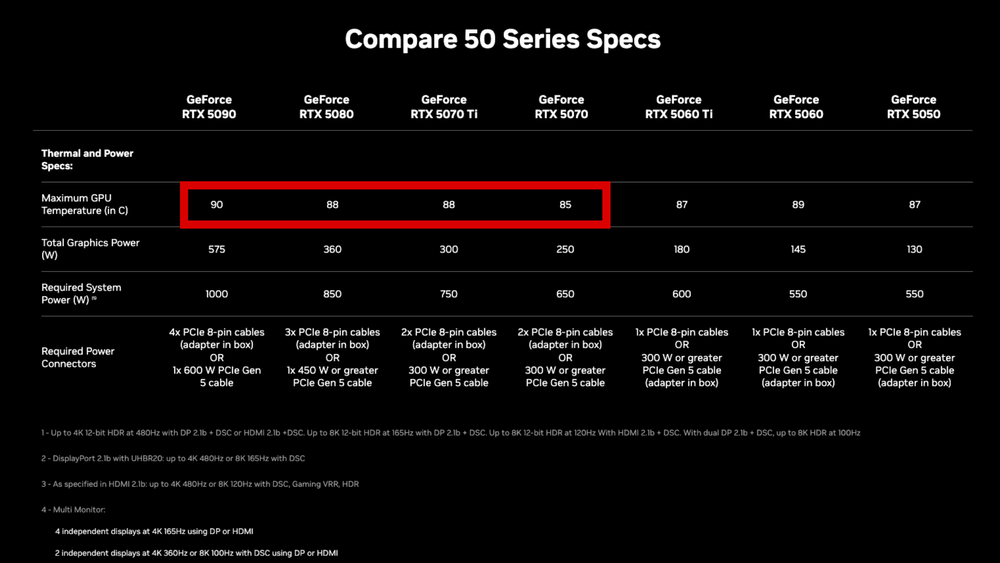
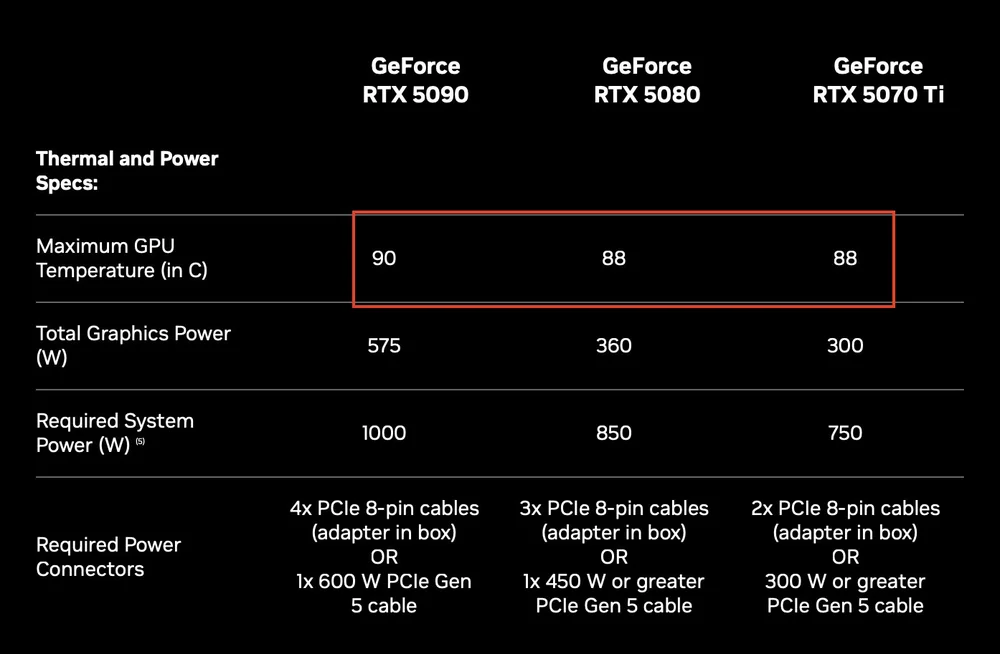
É crucial entender que ultrapassar esses limites pode ser perigoso. Manter a temperatura abaixo de 80-85°C garante não só um desempenho ideal, mas também previne o temido throttling, que vamos detalhar logo mais. Para ter uma ideia mais aprofundada, você pode consultar fontes confiáveis sobre a temperatura ideal de GPU e CPU, que reforçam esses valores.
Entendendo os Estados de Uso: Ocioso, Carga Normal e Crítico
O comportamento térmico do seu PC não é constante; ele varia conforme a demanda. Por isso, eu divido o monitoramento em três estados principais: ocioso, carga normal e crítico. Cada um exige uma atenção diferente e reflete o quão eficiente é seu sistema de refrigeração.
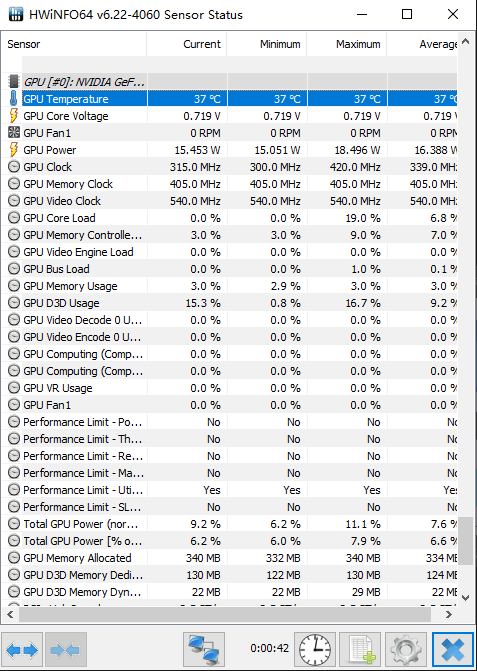
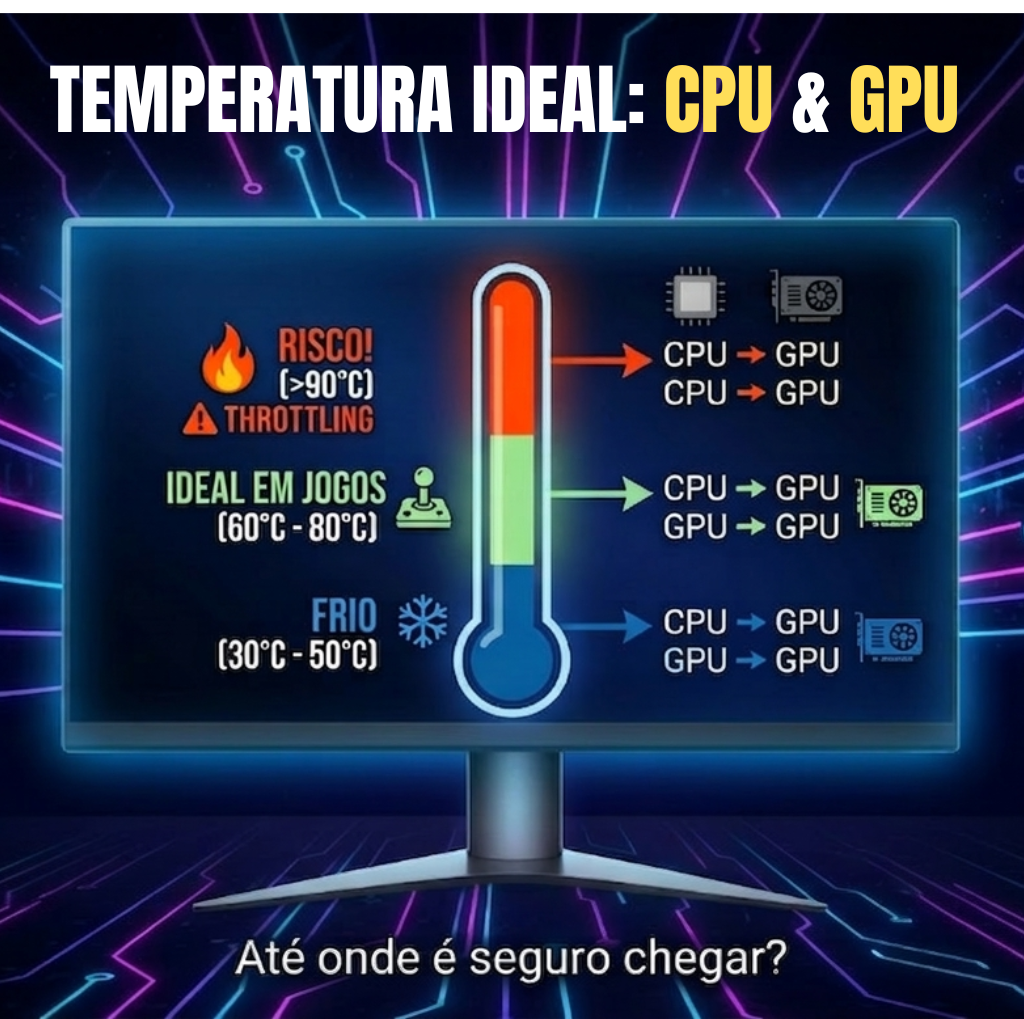
No estado ocioso, com o PC ligado mas sem tarefas pesadas, é esperado que as temperaturas da CPU e GPU fiquem baixas, geralmente entre 30°C e 50°C. Já em carga normal, como durante jogos, edição de vídeo ou uso de softwares exigentes, as temperaturas podem subir para a faixa de 60°C a 75°C. Esse é o ponto de trabalho ideal onde seu hardware entrega o máximo sem estresse. Para quem trabalha com edição de vídeo de cerimônias religiosas, por exemplo, garantir um bom resfriamento é essencial para evitar travamentos durante o processo, por isso um bom processador para edição de vídeo de cerimônias religiosas deve vir acompanhado de um sistema de refrigeração eficiente.
O estado crítico é quando as temperaturas ultrapassam os 85°C. Aqui, o sistema começa a se autoproteger, e é um sinal claro de que algo não vai bem com a refrigeração. Saber identificar esses estados é o primeiro passo para entender como saber se meu PC está superaquecendo.
O Que é Throttling Térmico e Como Ele Afeta o Desempenho?
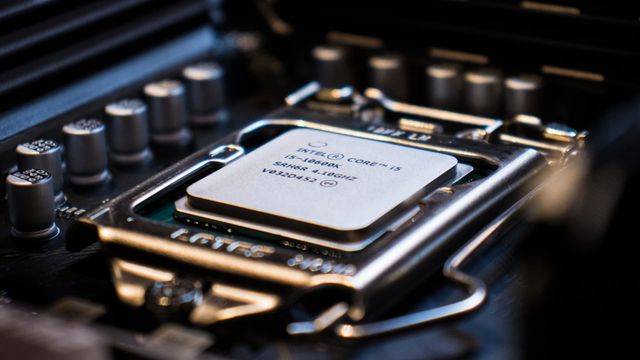
O throttling térmico é um mecanismo de autodefesa do hardware. Quando a CPU ou GPU atinge uma temperatura perigosamente alta, o sistema automaticamente reduz a frequência de clock (velocidade de processamento) para diminuir a geração de calor. Pense nisso como o seu corpo suando para se resfriar, mas no caso do PC, essa “suadeira” significa menos desempenho.
Os efeitos são imediatos e perceptíveis: quedas bruscas na taxa de quadros (FPS) em jogos, travamentos, lentidão em tarefas pesadas e até mesmo a diminuição da capacidade de resposta do sistema. Em outras palavras, seu hardware, que você pagou caro, está trabalhando abaixo do que pode, justamente para não queimar. É um sintoma de que seu sistema de resfriamento está falhando em manter a temperatura máxima segura para CPU e GPU. Se o ruído excessivo do PC é um problema, muitas vezes ele está associado a ventoinhas trabalhando em alta rotação para tentar dissipar o calor, um indicativo de que a temperatura pode estar elevada.
Minha dica de ouro: Se seu PC começa a “engasgar” sem motivo aparente, especialmente em momentos de maior demanda, a primeira coisa a verificar são as temperaturas. O throttling é um alerta, não um defeito.
Fatores que Influenciam a Temperatura do Hardware
A temperatura do seu PC não é um mistério; ela é o resultado de uma série de fatores interligados. Entender esses elementos é crucial para você poder agir de forma assertiva. A ventilação do gabinete é um dos principais: um fluxo de ar inadequado, seja por poucos fans ou por posicionamento incorreto, retém o calor dentro da caixa. A escolha do tipos de gabinete PC também influencia diretamente no fluxo de ar interno.
A qualidade do seu cooler, tanto da CPU quanto da GPU, também pesa muito. Coolers padrão (box) muitas vezes não dão conta de processadores mais potentes, exigindo soluções de terceiros, como air coolers robustos ou sistemas de water cooler. A pasta térmica, que preenche as microimperfeições entre o chip e o dissipador, perde sua eficiência com o tempo, necessitando de troca.
Outros fatores incluem o acúmulo de poeira nos componentes e ventoinhas, que atua como um isolante térmico, e a temperatura ambiente do seu cômodo. Até mesmo um overclock agressivo, que força o hardware a trabalhar acima de suas especificações, pode gerar um calor excessivo.
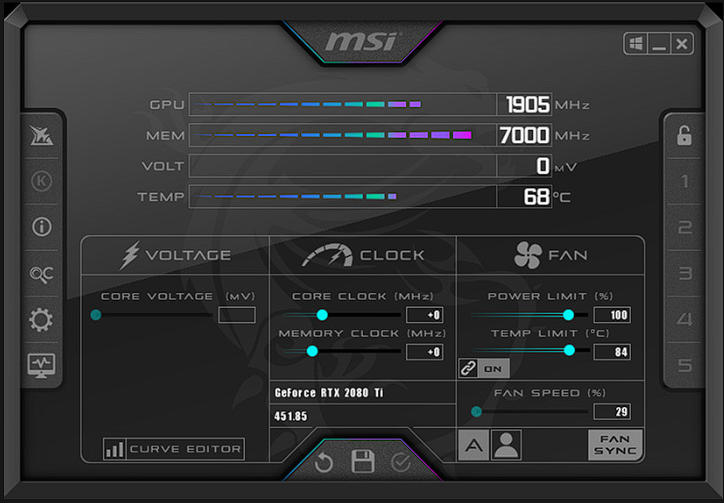
Como Monitorar a Temperatura do seu PC em Tempo Real
Monitorar a temperatura é mais fácil do que você imagina e é uma das ferramentas mais poderosas para manter a saúde do seu PC. Existem softwares excelentes que fornecem leituras precisas em tempo real. Eu recomendo o HWMonitor, MSI Afterburner (ótimo para GPU) ou o HWiNFO64.
Basta instalar um desses programas e deixá-lo rodando em segundo plano enquanto você usa seu computador. Eles mostrarão as temperaturas da CPU, GPU e outros componentes importantes. Ao observar esses números, você terá uma clareza sobre a temperatura normal de GPU e CPU em diferentes cenários, ajudando a identificar se há algo errado. Para mais detalhes sobre como verificar, você pode consultar este guia sobre temperatura normal de GPU.
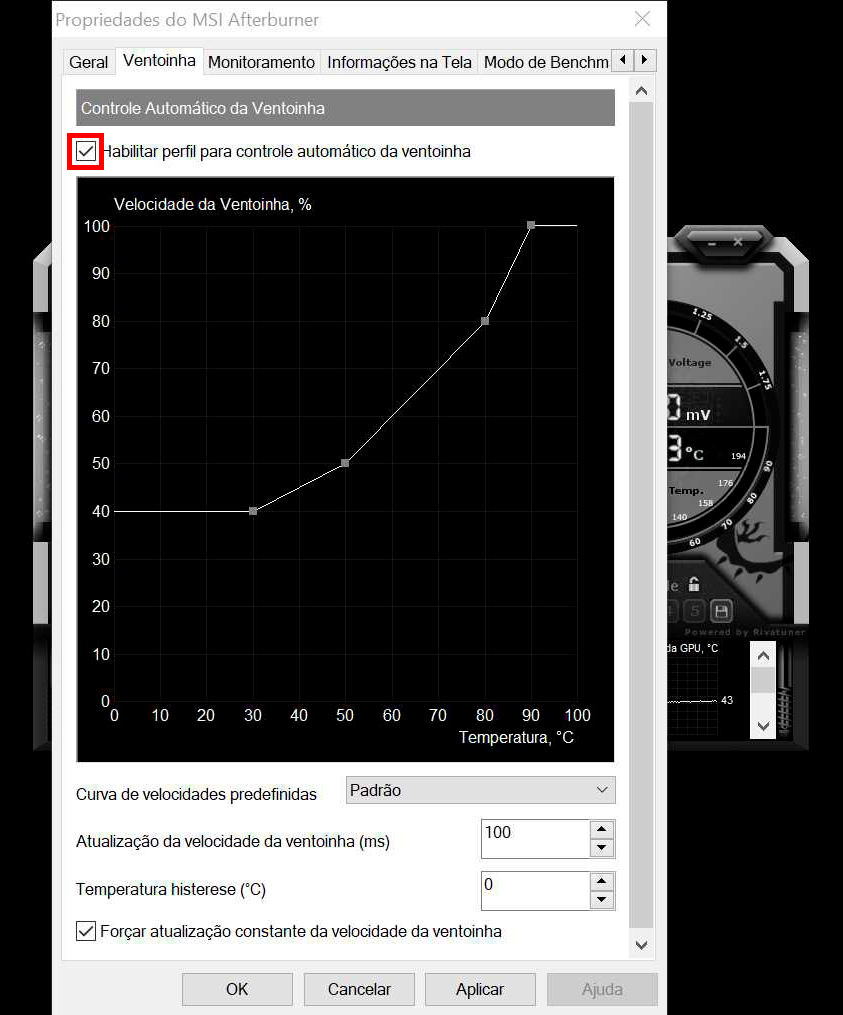
Dicas para Reduzir a Temperatura da CPU e GPU
Agora que você sabe a importância, vamos às soluções práticas. Para reduzir a temperatura da CPU e GPU, algumas ações são bastante eficazes. Primeiramente, melhore o fluxo de ar do seu gabinete. Adicione mais ventoinhas, se possível, configurando um fluxo de ar positivo (mais ar entrando do que saindo) ou neutro. Organize os cabos internos para não obstruir o caminho do ar.
Considere investir em um cooler de CPU mais robusto, caso ainda use o modelo padrão. A troca da pasta térmica da CPU e, se você tiver experiência, da GPU, pode fazer uma diferença enorme, especialmente se o PC já tem alguns anos de uso. A limpeza regular da poeira é fundamental; use ar comprimido para remover acúmulos nas ventoinhas e dissipadores.
Para usuários mais avançados, o undervolting (redução da voltagem do hardware sem perder desempenho) pode diminuir o calor gerado, mas exige conhecimento técnico. Pequenas mudanças no ambiente, como manter o quarto mais fresco, também ajudam. Para quem busca um processador para edição de vídeo de cruzeiros e viagens de navio, a otimização térmica é crucial para garantir a fluidez das edições.
Considerações Específicas para Laptops Gamer
Laptops gamer são um capítulo à parte quando o assunto é temperatura. Por serem compactos, eles enfrentam desafios térmicos maiores que os desktops. O espaço limitado dificulta a dissipação de calor, tornando-os mais suscetíveis ao superaquecimento. Por isso, a atenção deve ser redobrada.
Eu sempre sugiro o uso de uma base refrigerada para laptops gamer. Ela eleva o aparelho, melhorando o fluxo de ar por baixo, e suas ventoinhas adicionais empurram ar fresco diretamente para as entradas do notebook. A limpeza interna em laptops é ainda mais crítica e deve ser feita com mais frequência, pois a poeira se acumula rapidamente nos pequenos dissipadores.
Evite usar o laptop em superfícies macias como camas ou sofás, que bloqueiam as saídas de ar. Um bom suporte que o eleve já faz uma diferença notável na temperatura ideal para processador e placa de vídeo em notebooks.
A Importância da Manutenção Preventiva
Manutenção preventiva não é um gasto, é um investimento na vida útil do seu PC. Eu vejo isso como a principal dica para evitar problemas de temperatura a longo prazo. Estabeleça uma rotina de limpeza, pelo menos a cada seis meses, para remover a poeira acumulada nos filtros, ventoinhas e dissipadores.
Monitore suas temperaturas regularmente, mesmo que não haja sinais de problemas. Isso permite que você identifique tendências de aquecimento antes que se tornem críticas. A substituição da pasta térmica da CPU a cada um ou dois anos é uma prática que recomendo fortemente, pois a pasta resseca e perde sua condutividade com o tempo. Não espere seu PC “gritar” por ajuda; seja proativo.
Investir na Refrigeração: Seu PC Agradece em Desempenho e Vida Útil
Manter as temperaturas ideais cpu gpu não é um capricho, é uma necessidade para qualquer um que busca o máximo do seu equipamento em 2026. Ao entender e agir sobre o calor gerado pelo seu hardware, você garante que ele opere em sua capacidade máxima, sem throttling, sem travamentos e com a menor degradação possível ao longo do tempo.
O resultado esperado é um sistema mais estável, com maior desempenho em jogos e aplicativos exigentes, e uma vida útil significativamente estendida. Um investimento em bons coolers, ventoinhas e a disciplina da manutenção preventiva valem cada centavo. Seu PC não vai apenas sobreviver, ele vai prosperar, entregando a performance que você realmente espera dele.
Dicas Extras
- Verifique a ventoinha: Certifique-se de que as ventoinhas da CPU e da GPU estejam girando livremente e sem poeira acumulada. Uma limpeza periódica faz maravilhas.
- Pasta térmica: Se seu PC já tem alguns anos, considere trocar a pasta térmica da CPU. O ressecamento pode comprometer a transferência de calor.
- Fluxo de ar no gabinete: Garanta que o gabinete do seu PC tenha um bom fluxo de ar. Ventoinhas bem posicionadas ajudam a expulsar o ar quente.
- Ambiente: Evite deixar o PC em locais fechados ou abafados. Um ambiente mais fresco contribui para a saúde dos seus componentes.
Dúvidas Frequentes
Qual a temperatura máxima segura para CPU e GPU?
Geralmente, a temperatura máxima segura para a maioria das CPUs e GPUs fica em torno de 85°C a 90°C. No entanto, atingir esses valores com frequência pode levar ao throttling térmico, reduzindo o desempenho para evitar danos. É sempre melhor manter as temperaturas mais baixas para garantir longevidade e performance.
Como saber se meu PC está superaquecendo?
Sinais de superaquecimento incluem lentidão inesperada, travamentos frequentes, artefatos visuais na tela (principalmente em jogos) e desligamentos repentinos. O uso de softwares de monitoramento é a forma mais precisa de verificar as temperaturas em tempo real.
Qual a diferença entre temperatura ideal de processador e placa de vídeo?
Embora ambas precisem de refrigeração, a placa de vídeo (GPU) tende a trabalhar sob cargas mais intensas em tarefas gráficas e, por isso, pode operar em temperaturas ligeiramente mais altas que a CPU em cenários de uso intenso. Contudo, as faixas de operação ideal se sobrepõem bastante, com ambas buscando se manter abaixo dos 80-85°C para um funcionamento saudável.
Conclusão
Manter seu processador e placa de vídeo em temperaturas ideais é crucial para a saúde e o desempenho do seu PC. Ficar atento a esses números não é apenas para evitar problemas imediatos, mas também para garantir que seu investimento dure mais. Explore mais sobre como monitorar a temperatura da sua CPU e GPU e entenda o throttling térmico e como evitá-lo para otimizar seu setup.
