


Seu teclado notebook não funciona? Essa é uma situação que frustra qualquer um, especialmente quando você está no meio de algo importante em 2026. A gente sabe como é: uma mensagem urgente para enviar, um trabalho para finalizar, ou até mesmo para jogar aquele game. Mas calma! A boa notícia é que, na maioria das vezes, o problema não é tão complicado quanto parece. Neste artigo, eu vou te mostrar as soluções mais eficazes para que você volte a usar seu notebook sem perdas.
Meu teclado de notebook parou de funcionar de repente, o que fazer agora?
Entrar em pânico não vai resolver. Primeiramente, vamos investigar se o problema é mais simples do que um defeito físico. Muitas vezes, o teclado pode ter sido bloqueado acidentalmente. Fica tranquila, pois isso é mais comum do que você imagina.
Existe uma combinação de teclas em muitos notebooks que pode travar o funcionamento do teclado. Saber identificá-la é o primeiro passo para a solução rápida.
Em Destaque 2026: Quando o teclado do notebook para de responder, o problema pode variar de um simples travamento de software até uma falha física. As etapas principais para diagnosticar e resolver incluem verificações rápidas, ajustes de configuração no Windows, atualização de drivers e soluções alternativas como o uso do teclado virtual ou externo.
Teclado do seu notebook parou de funcionar? Que chato! Eu sei bem como é depender do PC e ser barrado por um problema tão comum. Em 2026, com a nossa vida cada vez mais digital, ficar sem teclado é um baita impedimento. Imagina a dor de cabeça para trabalhar, estudar ou até mesmo se divertir. Mas, fica tranquilo, você chegou ao lugar certo.
Eu preparei este guia completo e prático justamente para você. Vamos resolver isso juntos, de um jeito simples e eficaz. Pode confiar, vou te mostrar o caminho para você ter seu teclado funcionando de novo, sem mistério. Eu já passei por isso e sei exatamente o que funciona.

| Tempo Estimado | Nível de Dificuldade | Custo/Esforço |
|---|---|---|
| 10-30 minutos | Fácil a Médio | Baixo (geralmente sem custo) |
A PREPARAÇÃO (O QUE VOCÊ VAI PRECISAR)
- Um mouse externo (essencial para navegar sem o teclado principal)
- Acesso à internet (para baixar drivers, se necessário)
- Um teclado USB externo (opcional, mas muito útil para testar ou usar provisoriamente)
- Um pouco de paciência e foco.
PASSO A PASSO DETALHADO
- Reinicie o Notebook: O clássico “liga e desliga” resolve muitos bugs temporários. É sempre o primeiro passo. Parece óbvio, mas surpreendentemente eficaz para problemas de software que travam o teclado.
- Verifique Bloqueios Acidentais:
A verdade é esta: muitos teclados são bloqueados sem querer. Isso é mais comum do que parece, e você nem percebeu.
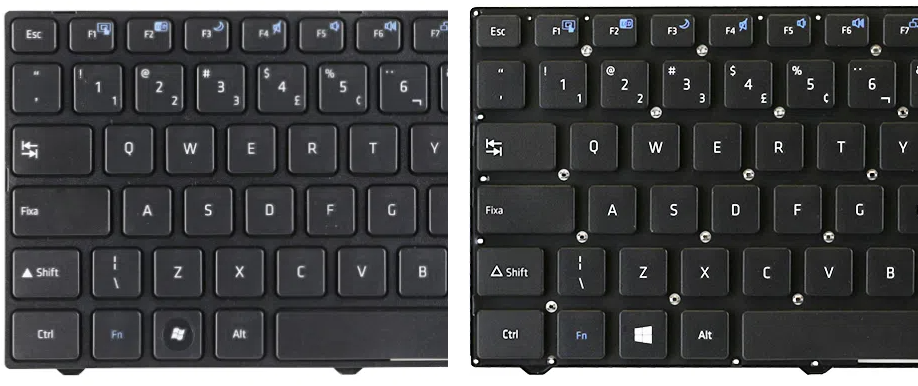
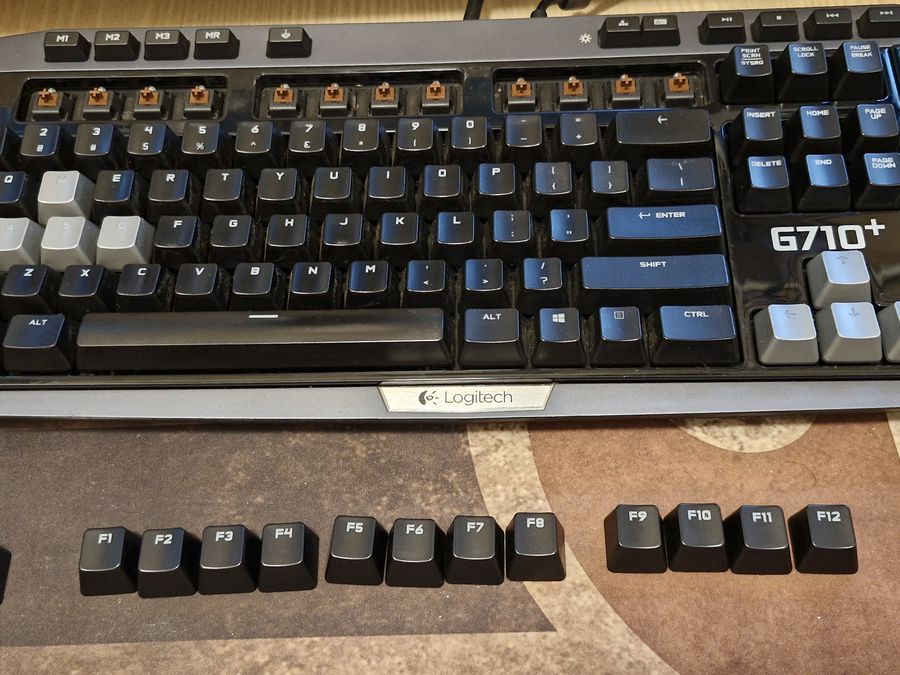
Experimente pressionar a tecla FN simultaneamente com alguma tecla F (F1 a F12). Cada fabricante tem uma combinação diferente para ativar ou desativar o teclado. Em alguns modelos, como Lenovo, pressionar a tecla FN simultaneamente com as teclas de função (F1-F12) pode resolver o bloqueio acidental do teclado, reativando-o na hora.

Referência: blog.bbbaterias.com.br - Checagem no Gerenciador de Dispositivos:
O grande segredo? O problema pode estar no software do seu teclado, e não no hardware. Isso é ótimo, pois é mais fácil de corrigir.
Vá no menu Iniciar, digite “Gerenciador de Dispositivos” e abra. Procure por “Teclados”, expanda e clique com o botão direito no seu teclado. Escolha “Desinstalar dispositivo”. Não se preocupe, o Windows reinstala automaticamente quando você reiniciar. Reinicie o notebook. O sistema vai reinstalar o driver limpo. Essa dica é ouro, funciona para muitos problemas de teclado em notebook, especialmente quando o driver está corrompido.
Referência: canaltech.com.br - Teste o Teclado: Após os passos anteriores, abra um bloco de notas, Word ou qualquer editor de texto. Digite algumas frases. Funcionou? Ótimo!
CHECKLIST DE SUCESSO
- Você consegue digitar normalmente em qualquer programa?
- Todas as teclas, incluindo as especiais (Shift, Ctrl, Alt, Caps Lock), respondem bem?
- O teclado funciona perfeitamente após reiniciar o notebook?
RESOLUÇÃO DE PROBLEMAS (TROUBLESHOOTING)
Se o teclado ainda estiver com problemas, mesmo após reinstalar o driver, experimente procurar por atualizações de driver no site oficial do fabricante do seu notebook. Às vezes, o Windows Update não pega a versão mais recente ou específica para o seu modelo. Outra dica valiosa: tente um teclado USB externo. Se ele funcionar perfeitamente, o problema é quase certeza no hardware do seu notebook, e você precisará de uma avaliação técnica.
Diagnóstico Inicial: Verificações Rápidas e Desbloqueio
Sempre comece pelo básico. Um simples reinício ou uma combinação de teclas FN pode ser a solução mais rápida. A tecla FN é uma vilã silenciosa, ela ativa funções especiais e pode bloquear o teclado sem você perceber. Muitos usuários só descobrem isso depois de muito quebrar a cabeça, mas você não será um deles.

Ajustes Essenciais no Windows para Teclados
O Windows tem configurações de acessibilidade que podem atrapalhar. Verifique se as “Teclas de Filtro” ou “Teclas de Aderência” não estão ativadas acidentalmente. Elas foram feitas para ajudar, mas podem interferir no funcionamento normal do seu teclado se ligadas por engano.
Gerenciador de Dispositivos e Drivers: A Solução de Software
Um driver corrompido é uma das causas mais comuns para o teclado notebook não funcionar. A desinstalação e reinstalação é um “reset” eficaz para o software. É como dar um banho de loja no driver, tirando qualquer bug. Mantenha seus drivers atualizados, mas sempre use os fornecidos pelo fabricante do notebook para evitar incompatibilidades.
Soluções Alternativas para Teclados com Problemas
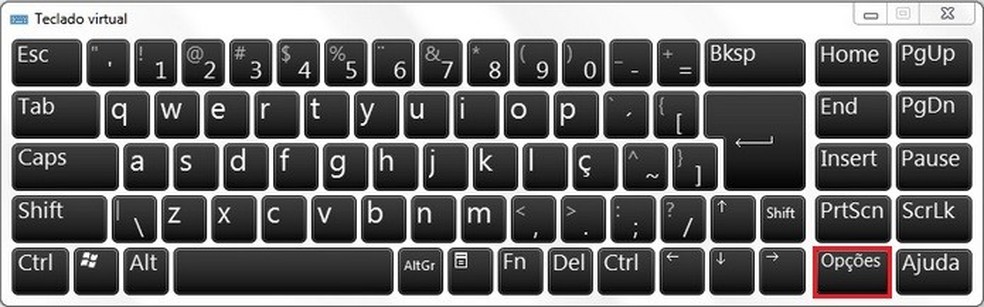
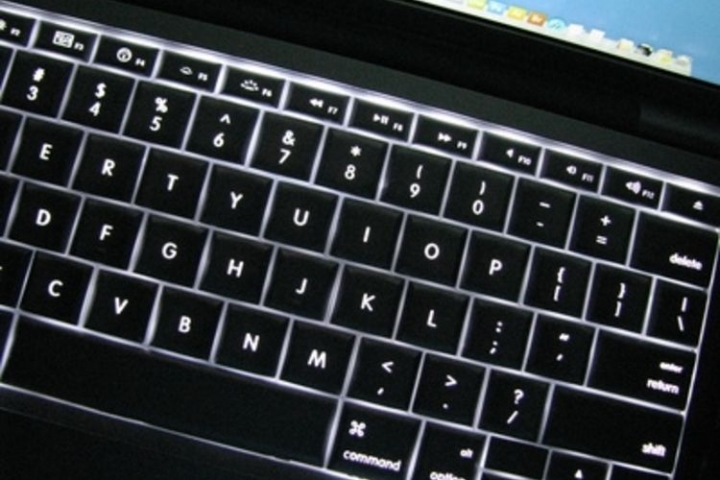
Um teclado USB é seu melhor amigo temporário. Ele permite que você continue usando o notebook enquanto busca uma solução definitiva. O teclado virtual do Windows (na tela) também quebra um galho para tarefas rápidas, quando você precisa digitar uma senha, por exemplo.
Quando o Problema é Físico: Sinais e Próximos Passos
Se nenhuma das soluções de software funcionar, o problema é físico. Danos por líquido, queda ou desgaste natural são os culpados mais prováveis. Nesse caso, a substituição do teclado (ou até mesmo do notebook, dependendo do custo) é a medida indicada. Não adianta tentar software para um problema de hardware.
Suporte Oficial dos Fabricantes: Dell, Asus e Lenovo
Cada fabricante tem suas peculiaridades. Consulte o suporte oficial para drivers específicos ou soluções de hardware para o seu modelo. Dell, Asus, Lenovo, todos eles têm manuais e FAQs detalhados que podem conter a chave para o seu problema. Eles são a fonte mais confiável.
Causas Comuns: Atualizações e Danos por Líquidos
Atualizações do Windows, por mais que ajudem na segurança e desempenho, às vezes geram conflitos de driver. Fique atento após uma grande atualização. E vamos combinar: líquidos são os maiores inimigos dos teclados. Um derramamento pode causar um curto-circuito irreversível, exigindo a troca da peça. Seja cuidadoso!

Dicas Extras
- Verifique as configurações de acessibilidade: Às vezes, recursos de acessibilidade ativados sem querer podem interferir no funcionamento normal do teclado. Dê uma olhada nas configurações do Windows para garantir que nada esteja bloqueando teclas específicas.
- Teste em outro ambiente: Se possível, conecte seu notebook a um monitor externo e use um teclado USB. Se o teclado externo funcionar, o problema provavelmente é no teclado físico do notebook. Isso ajuda a identificar se o problema do teclado é físico ou lógico.
- Atualize o BIOS/UEFI: Em casos raros, uma atualização do BIOS/UEFI pode resolver problemas de compatibilidade de hardware que afetam o teclado. Consulte o site do fabricante do seu notebook para instruções.
Dúvidas Frequentes
Meu teclado notebook não funciona fn, o que fazer?
A tecla FN geralmente ativa funções secundárias. Se o teclado notebook não funciona com a FN, verifique se há um bloqueio específico para essa tecla ou se o driver do hotkey do seu notebook está desatualizado. Reiniciar o notebook também pode resolver falhas temporárias.
Como resolver problema de teclado no Windows de forma geral?
Para resolver problema de teclado no Windows, comece desinstalando o driver no Gerenciador de Dispositivos e reiniciando o PC. O Windows tentará reinstalar o driver automaticamente. Se persistir, investigue se o driver de teclado está corrompido ou se há conflitos de software.
O que fazer se o teclado do meu notebook parar de funcionar do nada?
Se o teclado do seu notebook parar de funcionar de repente, pode ser um problema de software ou hardware. Tente as soluções de driver e reinicialização. Se nada funcionar, considere a possibilidade de ser um problema físico, como sujeira acumulada ou danos. Um guia completo sobre limpeza e manutenção do teclado do notebook pode ser útil aqui.
Conclusão
É frustrante quando o teclado notebook não funciona, mas como vimos, existem várias abordagens para resolver o problema. Desde verificações simples de software até a necessidade de uma análise mais profunda. Lembre-se de que, em alguns casos, o problema pode ser mais complexo, exigindo atenção a detalhes como a identificação se o problema do teclado é físico ou lógico. Se as dicas não resolverem, explorar o uso de um teclado virtual ou considerar um teclado externo pode ser uma solução temporária ou definitiva.
