


Um PC com teclado desconfigurado pode transformar sua experiência de digitação em um verdadeiro teste de paciência em 2026. Aquela hora que você precisa escrever algo rápido e as letras saem todas trocadas é frustrante, né? Pois é, esse contratempo pode ter uma solução mais simples do que você imagina. Neste post, vou te mostrar como resolver essa confusão e voltar a digitar com tranquilidade, sem stress.
Por que meu teclado do PC está digitando caracteres errados e como identificar o layout certo?
É comum, especialmente com a correria do dia a dia, que o layout do teclado do seu PC se altere sem que você perceba. O que acontece é que o sistema operacional pode estar configurado para um idioma diferente do que você usa fisicamente. Fica tranquila, pois essa inversão tem solução rápida. Saber identificar o layout correto garante que seu ‘ç’ e seus acentos voltem ao lugar.
A forma mais rápida de verificar e corrigir isso é usando um atalho nativo do Windows. Pressionar as teclas Windows + Espaço alterna entre os layouts de idioma que estão instalados no seu sistema. Se você usa um teclado com a tecla ‘ç’, o padrão correto a ser selecionado é ‘Português (Brasil) ABNT2’. Isso evita que letras virem números e vice-versa.
Em Destaque 2026: Problemas com o teclado, como digitação de caracteres estranhos ou a tecla ‘ç’ não funcionando, geralmente são causados por configurações incorretas do layout do idioma no Windows.
Imagina a cena: você pronto para botar a mão na massa, digitar aquele relatório importante ou mandar uma mensagem rápida, e de repente… seu PC com teclado desconfigurado começa a fazer a própria dança das letras. É frustrante, eu sei bem!
Mas fica tranquilo! Eu, como alguém que já passou por isso mil vezes, compilei um guia prático e definitivo para você resolver essa encrenca de uma vez por todas. Seus dedos vão amar em 2026, eu garanto!
| Tempo Estimado | Nível de Dificuldade | Custo/Esforço |
|---|---|---|
| 5-15 minutos | Fácil | Nenhum |
A PREPARAÇÃO (O QUE VOCÊ VAI PRECISAR)
- Seu computador (desktop ou notebook)
- Acesso de administrador ao sistema (se for um computador de trabalho, pode precisar)
- Um pouco de paciência e foco
PASSO A PASSO DETALHADO
Verifique o Layout do Idioma: O Erro Mais Comum
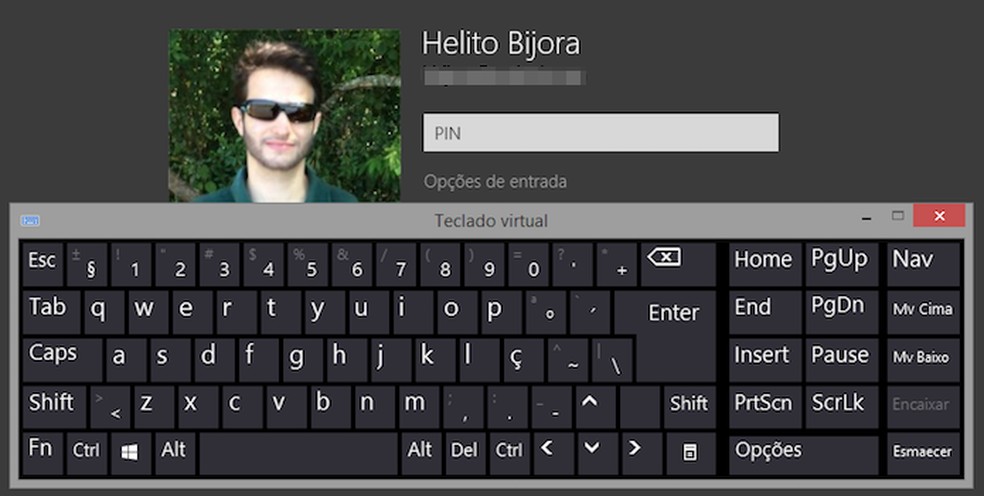
Essa é a primeira coisa que você precisa checar. Pois é, muitas vezes, o Windows decide por conta própria que seu teclado é americano, e aí a tecla ‘ç’ não funciona no notebook, os acentos saem errados, e por aí vai. A verdade é esta: o erro mais comum é o Windows estar configurado para o teclado americano em vez do brasileiro.

Referência: tecnoblog.net Para resolver, pressione as teclas Windows + Espaço. Faça isso algumas vezes. Você vai ver um pequeno pop-up indicando o layout atual. O padrão correto para teclados com a tecla ‘ç’ é Português (Brasil) ABNT2. Se não aparecer, adicione-o nas configurações de idioma do Windows.
Desative o Num Lock se o Teclado Estiver Digitando Números
Referência: canaltech.com.br Mas preste atenção num detalhe: se o seu teclado digita números em vez de letras, especialmente nas teclas U, I, O, J, K, L, M, a função Num Lock provavelmente está ativa. Isso é super comum em notebooks sem teclado numérico dedicado.
Normalmente, você desativa isso pressionando a tecla Fn + Num Lock (ou apenas Num Lk, Fn Lock, dependendo do seu modelo). Procure a tecla Num Lock, ela pode estar em alguma tecla de função (F1-F12) ou perto das setas. A tecla Fn geralmente fica próxima do Ctrl esquerdo.
Referência: blog.fazedores.com Reinicie o Computador
Vamos combinar: às vezes, a solução mais simples é a mais eficaz. Um bom e velho reinício pode resolver pequenos bugs de software que causam a desconfiguração. Não subestime o poder de “desligar e ligar de novo”.
Referência: www.meupositivo.com.br Verifique as Configurações de Idioma Avançadas
Se as dicas anteriores não resolveram, é hora de ir mais fundo. Vá em Configurações do Windows (atalho: Windows + I), depois em Hora e Idioma > Idioma e Região. Certifique-se de que o Português (Brasil) está como idioma principal e que o layout Português (Brasil) ABNT2 está adicionado e selecionado.
Referência: rptech.radiopopular.pt Remova qualquer layout de teclado que não seja o ABNT2 para evitar conflitos. Em alguns casos, pode ser necessário adicionar o idioma novamente, reiniciar e então remover o layout incorreto.



CHECKLIST DE SUCESSO
- A tecla ‘ç’ está funcionando corretamente?
- Os acentos (agudo, circunflexo, til) saem nas letras certas?
- Ao digitar as letras U, I, O, etc., elas aparecem como letras e não como números?
- As teclas de pontuação (vírgula, ponto, barra) correspondem às marcações no seu teclado físico?
RESOLUÇÃO DE PROBLEMAS (TROUBLESHOOTING)
Se, mesmo após seguir o passo a passo, seu teclado continuar desconfigurado, verifique se não há algum software de terceiros (como controladores de teclado gamer) que esteja causando o conflito. Tente desabilitá-los temporariamente. Às vezes, um driver desatualizado também pode ser o vilão. Vá no Gerenciador de Dispositivos, encontre seu teclado, clique com o botão direito e selecione Atualizar driver.
Verifique o Layout do Idioma
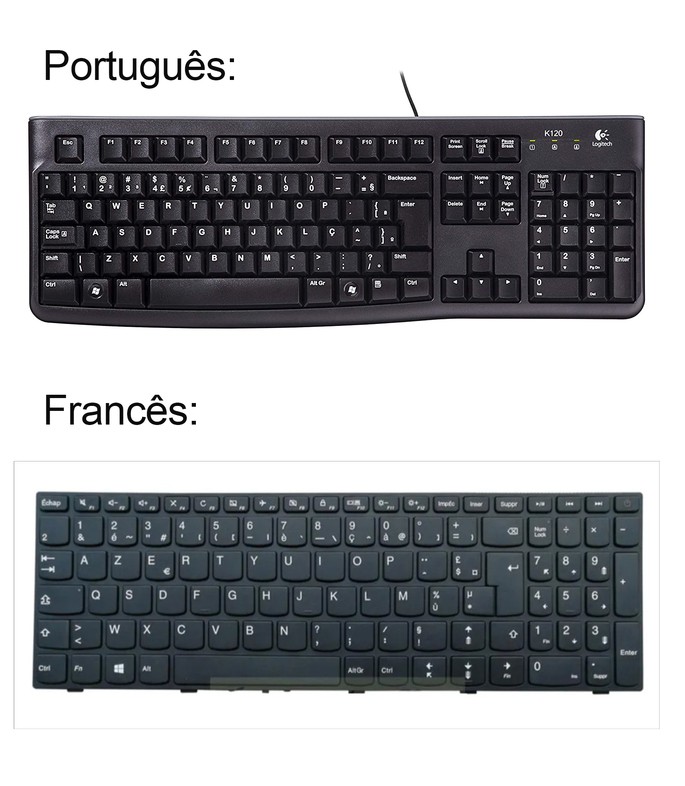
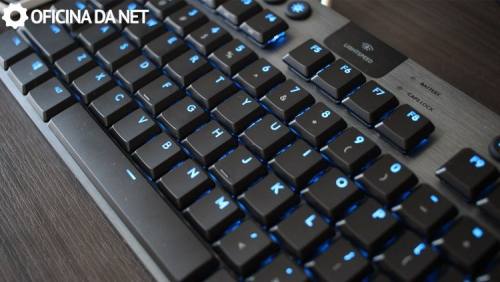
Quando você precisa como arrumar layout do teclado no windows 10, a primeira coisa é confirmar se o sistema está usando o layout correto. Muitos notebooks vêm com o padrão ABNT2, que tem a tecla ‘ç’ e a barra invertida perto do Shift direito. Se o Windows estiver com o padrão “EUA Internacional”, por exemplo, seu ‘ç’ vira ‘;’, e os acentos ficam em posições estranhas. É um ajuste simples, mas fundamental. Mantenha sempre o Português (Brasil) ABNT2 como padrão para evitar surpresas.
Teclado de Notebook Digitando Números
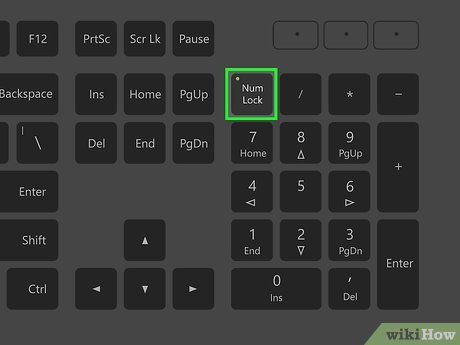
Essa é uma situação clássica para quem tem notebook sem teclado numérico dedicado. O teclado digita números em vez de letras porque o Num Lock foi acionado. Ele transforma parte do teclado alfabético em um teclado numérico virtual. A solução é quase sempre usar a combinação Fn + Num Lock. Fique atento, porque a tecla Num Lock pode estar em diferentes posições no seu teclado, geralmente em alguma das teclas de função (F1-F12) ou na linha das letras.
Teclas de Aderência ou Filtro
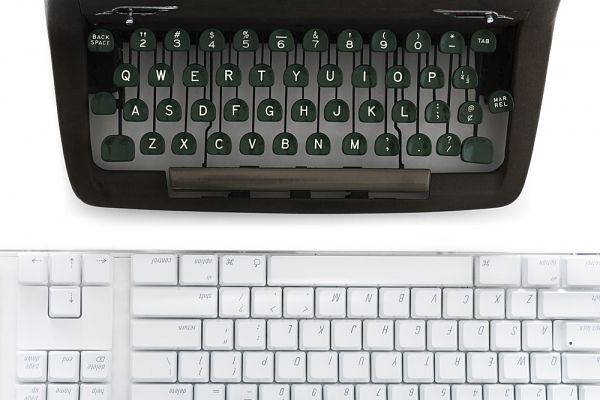
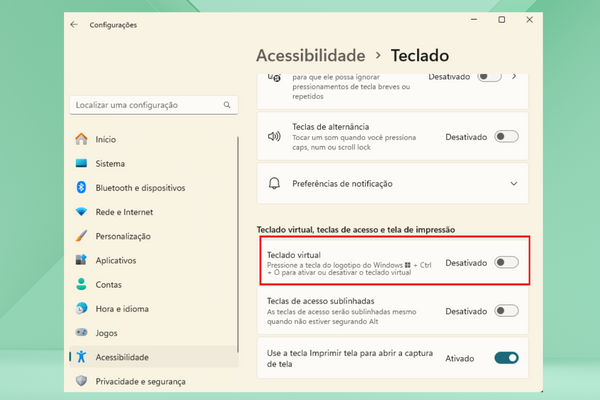
O Windows tem recursos de acessibilidade como Teclas de Aderência e Teclas de Filtro. Eles são úteis para quem tem dificuldade motora, mas podem causar comportamentos estranhos no teclado se ativados acidentalmente. Para verificar, vá em Configurações > Acessibilidade > Teclado e desative essas opções se estiverem ligadas.
Resetar as Configurações no Windows
Se tudo falhar, você pode tentar resetar as configurações de idioma e teclado. Remova todos os idiomas e teclados instalados, reinicie o computador e adicione apenas o Português (Brasil) ABNT2 novamente. Isso garante uma “limpeza” de qualquer configuração corrompida.
Solução para Teclas Específicas
Às vezes, o problema é com uma tecla específica que não funciona. Antes de pensar em falha física, tente limpar o teclado. Poeira e sujeira podem prender a tecla. Use um spray de ar comprimido. Se for uma tecla de atalho ou função, verifique se há algum software do fabricante do teclado ou notebook que precise ser atualizado ou reconfigurado.
Verificar Falha Física do Hardware
Se nada disso funcionar, pode ser que seu teclado tenha um problema físico. Tente conectar um teclado USB externo para testar. Se o teclado externo funcionar perfeitamente, é um forte indício de que o problema está no seu teclado original (seja ele integrado ao notebook ou um periférico). Neste caso, a solução pode ser a troca ou reparo do hardware.
Dicas Extras
- Verifique o idioma do teclado: Além de Windows + Espaço, você pode ir em Configurações > Hora e Idioma > Idioma e região. Certifique-se de que ‘Português (Brasil)’ está selecionado e que o layout ABNT2 é o padrão.
- Reinicie o computador: Parece simples, mas muitas vezes um simples reinício resolve conflitos temporários que causam a desconfiguração.
- Teste em outro programa: Abra um editor de texto simples como o Bloco de Notas para verificar se o problema ocorre em todos os aplicativos ou apenas em um específico. Isso ajuda a isolar a causa.
- Verifique atualizações do Windows: Às vezes, drivers de teclado desatualizados ou com bugs são corrigidos com atualizações do sistema operacional.
Dúvidas Frequentes
Meu teclado digita números em vez de letras, o que fazer?
Essa situação geralmente indica que a função Num Lock foi ativada acidentalmente. Tente pressionar a tecla Fn junto com a tecla Num Lock (ou Num Lk). Se o seu notebook não tiver essa combinação, procure por uma tecla com um cadeado e um número dentro, ou verifique o manual do seu modelo.
A tecla ‘ç’ não funciona no notebook, como arrumar?
Isso quase sempre é um problema de layout. O sistema pode estar configurado para um teclado que não inclui a tecla ‘ç’. Vá nas configurações de idioma do Windows e garanta que o layout ‘Português (Brasil) ABNT2’ esteja selecionado e ativo.
O que são as Teclas de Acessibilidade e como elas afetam meu teclado?
As Teclas de Acessibilidade (como o Filtro de Teclas ou Teclas de Aderência) são recursos do Windows para ajudar pessoas com dificuldades motoras. Quando ativadas por engano, podem fazer com que o teclado se comporte de maneira estranha, ignorando certas combinações ou repetindo teclas. Você pode desativá-las nas configurações de Acessibilidade do Windows.
Chegamos ao Fim!
Resolver um teclado desconfigurado pode ser frustrante, mas com essas dicas, você está mais preparado para lidar com a situação. Lembre-se de verificar o layout do teclado e as configurações de idioma sempre que algo parecer estranho. E se você se deparar com o teclado do notebook digitando números em vez de letras, já sabe o que fazer. Continue explorando e mantendo seu PC em ordem!
