

PC com tela piscando é um alerta que você não pode deixar passar. Vou te mostrar por onde começar a investigar e resolver isso.
Por que o seu monitor começa a piscar e como identificar a causa raiz
Quando a tela do PC pisca, seu primeiro instinto deve ser verificar as conexões físicas. Cabos soltos ou danificados são a causa mais comum e fácil de corrigir.
Experimente reconectar o cabo em portas diferentes ou trocar por um de melhor qualidade. Muitas vezes, essa simples ação resolve o problema na hora.
Se o piscar persistir, você já sabe que o problema pode ser mais complexo. Mas fica tranquilo, vamos combinar um passo a passo para você diagnosticar.
Em Destaque 2026: Uma tela de PC piscando geralmente é causada por cabos soltos, drivers de vídeo desatualizados ou aplicativos incompatíveis. Para identificar a causa rapidamente, abra o Gerenciador de Tarefas (Ctrl + Shift + Esc). Se ele não piscar junto com a tela, o problema é um aplicativo. Se ele piscar, o erro está no driver de vídeo ou no hardware.
A tela do seu PC começou a piscar do nada? Essa cintilação irritante pode transformar seu dia de trabalho ou lazer em um verdadeiro pesadelo. Sei como é frustrante, pois já passei por isso e sei que a primeira reação é de pânico. Mas fica tranquilo, porque você chegou ao lugar certo. Este guia é a sua receita completa para resolver esse problema de vez.
Vamos desmistificar o que causa essa falha e, mais importante, como você mesmo pode consertar. Preparei um passo a passo detalhado, como um manual de instruções, para que você possa recuperar a estabilidade da sua imagem sem complicação. Chega de sofrer com a tela piscando!
| Tempo Estimado | 30-60 minutos |
|---|---|
| Custo Estimado (R$) | 0 – 150 (dependendo da necessidade de troca de cabo) |
| Nível de Dificuldade | Fácil a Médio |
MATERIAIS NECESSÁRIOS
- Chave Phillips pequena (se for abrir o gabinete)
- Pano limpo e seco (para limpeza de cabos)
- Cabo de vídeo (HDMI, DisplayPort, VGA – caso precise de substituição)
- Estabilizador ou filtro de linha (recomendado para proteção)
- Acesso à internet (para download de drivers)
O PASSO A PASSO DEFINITIVO
- Passo 1: Verifique as Conexões Físicas – Comece pelo mais simples. Desligue seu computador e monitor. Verifique se os cabos de vídeo (HDMI, DisplayPort, VGA) estão firmemente conectados tanto no monitor quanto na placa de vídeo do PC. Muitas vezes, um cabo solto ou mal encaixado é o vilão. Se possível, desconecte e reconecte os cabos. Se tiver portas alternativas na sua placa de vídeo ou monitor, tente usá-las. Essa simples ação resolve um monte de problemas de tela piscando.
- Passo 2: Teste com Outro Cabo de Vídeo – Se a verificação inicial não resolver, o problema pode ser o próprio cabo. Cabos danificados ou de baixa qualidade podem causar instabilidade na imagem. Se você tiver um cabo extra, troque-o e veja se o piscar para. Um cabo de vídeo de boa qualidade faz toda a diferença. Se não tiver um, considere adquirir um novo.
- Passo 3: Reinicie o Computador e Verifique o Gerenciador de Tarefas – Ligue o PC novamente. Se a tela continuar piscando, abra o Gerenciador de Tarefas (Ctrl + Shift + Esc). Observe se o Gerenciador de Tarefas também pisca. Se ele piscar junto com o resto do sistema, o problema provavelmente é de driver ou hardware. Se apenas os aplicativos piscarem, mas o Gerenciador de Tarefas não, o problema pode ser com um aplicativo específico.
- Passo 4: Atualize o Driver de Vídeo – Drivers desatualizados ou corrompidos são uma causa frequente para vídeos piscando no PC. Acesse o site do fabricante da sua placa de vídeo (NVIDIA, AMD, Intel) e baixe o driver mais recente para o seu modelo. Instale-o seguindo as instruções. Essa atualização pode resolver conflitos e falhas na imagem.
- Passo 5: Ajuste a Taxa de Atualização (Hertz) – Uma taxa de atualização incorreta pode causar cintilação. Clique com o botão direito na área de trabalho, vá em ‘Configurações de exibição’ > ‘Configurações avançadas de tela’. Verifique a taxa de atualização (Hertz) e tente alterá-la para um valor compatível com seu monitor. Um monitor tremulando pode ser um sinal de que essa configuração está errada.
- Passo 6: Verifique Aplicativos e Navegadores – Alguns aplicativos podem causar instabilidade. Se o piscar acontece ao usar um programa específico, tente desinstalá-lo ou atualizá-lo. No caso de navegadores, desativar a aceleração de hardware pode ajudar. Vá nas configurações do navegador, procure por ‘aceleração de hardware’ e desative-a.
- Passo 7: Monitore o Superaquecimento – Componentes superaquecidos podem causar falhas na imagem. Certifique-se de que as saídas de ar do seu PC e monitor não estão obstruídas. Limpe a poeira interna com ar comprimido, se necessário. O superaquecimento pode levar a artefatos na tela, como linhas ou pontos coloridos.
CHECKLIST DE SUCESSO
- A tela parou de piscar completamente após seguir os passos?
- A imagem está estável e sem falhas?
- Os aplicativos abrem e fecham normalmente sem cintilação?
- Você conseguiu realizar as atualizações de driver sem erros?
ERROS COMUNS
E se a tela continuar piscando? Se após todos esses passos o problema persistir, é provável que haja uma falha de hardware mais séria. Pode ser a própria placa de vídeo com defeito, o monitor com problema interno ou até mesmo a fonte de alimentação insuficiente. Nesse caso, recomendo procurar um técnico especializado para um diagnóstico mais aprofundado.
Por que a Tela do Computador Está Piscando? Causas Comuns

A tela do computador piscando pode ter diversas origens. As mais comuns incluem conexões de cabos frouxas ou danificadas, drivers de vídeo desatualizados ou incompatíveis, problemas com aplicativos específicos, configurações incorretas de taxa de atualização e até mesmo superaquecimento de componentes internos. É importante investigar cada ponto para encontrar a causa raiz.
Monitor Tremulando: Como Identificar e Resolver o Problema
Um monitor tremulando é um sintoma claro de que algo não vai bem. Comece verificando os cabos e suas conexões. Se o problema persistir, tente atualizar os drivers de vídeo. Em alguns casos, ajustar a taxa de atualização nas configurações do Windows pode ser a solução. A causa pode ser desde algo simples como um cabo mal conectado até um problema mais complexo no hardware.
Imagem da Tela Falhando: Soluções Passo a Passo
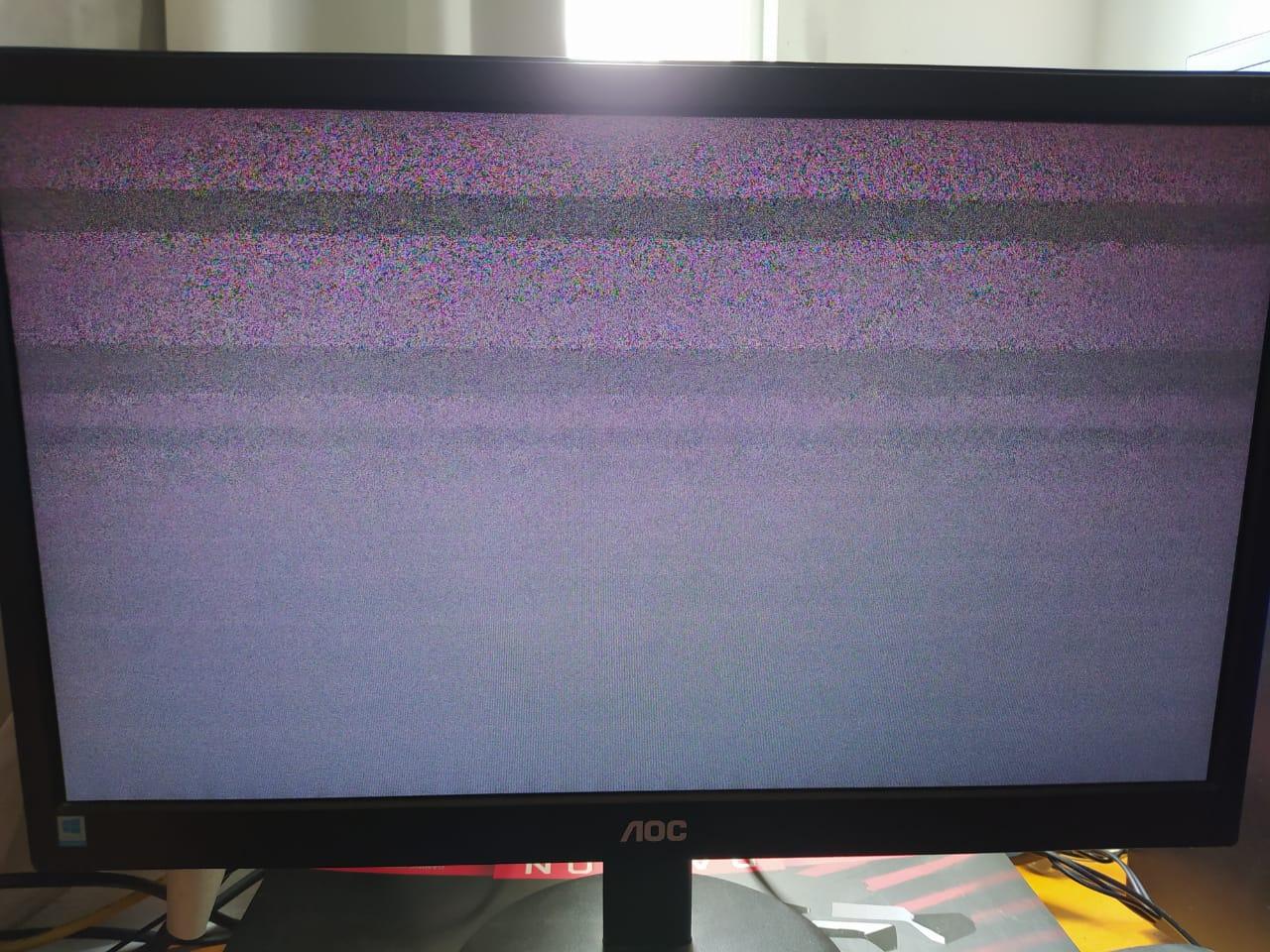
Quando a imagem da tela falha, é um sinal de alerta. O primeiro passo é sempre checar as conexões físicas do cabo de vídeo. Se estiverem firmes, o próximo passo é testar com um cabo diferente. A atualização dos drivers de vídeo é outra medida crucial. Se artefatos como linhas ou pontos coloridos surgirem, isso pode indicar uma falha de hardware mais séria.
Vídeo Piscando no PC: Configurações e Drivers
O vídeo piscando no PC geralmente está ligado a configurações de software ou drivers. Verificar se o driver da sua placa de vídeo está atualizado é fundamental. Além disso, configurações como a taxa de atualização e a aceleração de hardware em navegadores podem influenciar. Um diagnóstico no Gerenciador de Tarefas pode ajudar a determinar se o problema é de software.
Tela do Notebook com Falhas: Diagnóstico e Reparo
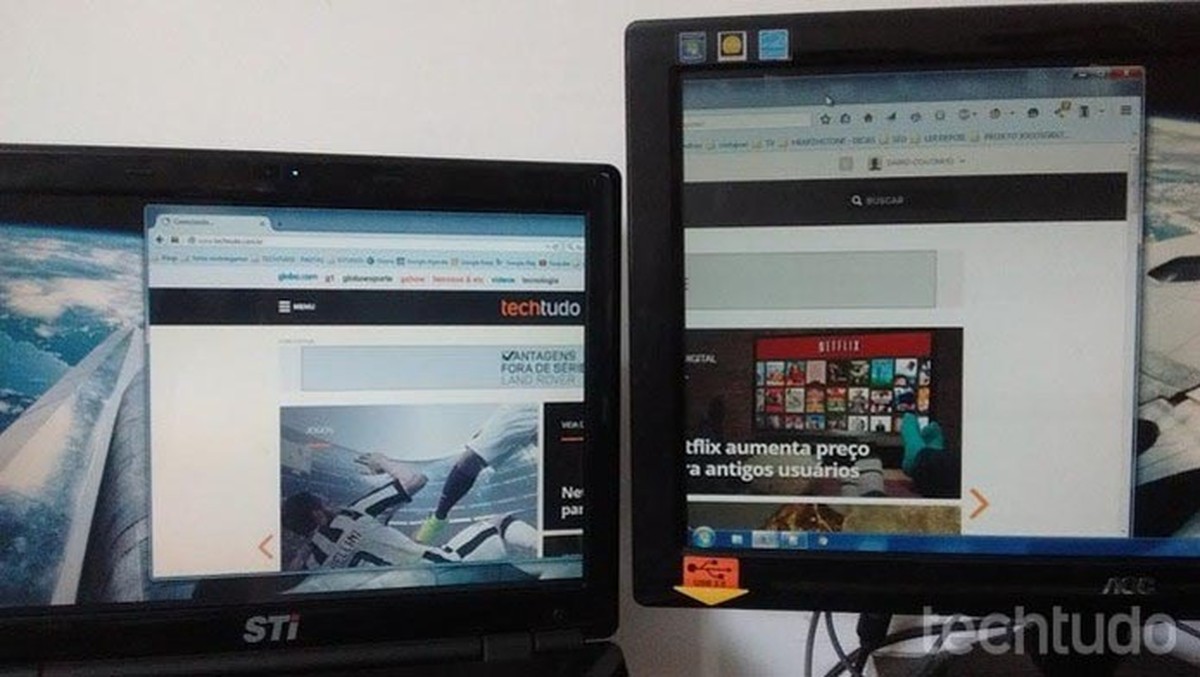
Para a tela do notebook com falhas, os passos iniciais são semelhantes aos de um desktop: verifique as conexões (se aplicável, como em monitores externos) e atualize os drivers. Se o problema for na tela integrada, o superaquecimento e falhas no hardware interno do notebook são causas a serem consideradas. A troca do cabo de vídeo é menos comum em notebooks, mas a conexão interna pode ser um ponto de atenção.
Conexões Soltas: Verifique Cabos e Portas
As conexões soltas são, sem dúvida, uma das causas mais frequentes para monitores piscando. Um cabo solto ou danificado pode interromper o sinal de vídeo intermitentemente. Certifique-se de que o cabo de vídeo está bem preso em ambas as pontas. Tentar conectar o cabo em portas diferentes, tanto no PC quanto no monitor, pode revelar se a porta em si está com problema.
Atualização de Drivers para Resolver Piscamentos
A atualização do driver de vídeo é frequentemente recomendada para corrigir a cintilação da tela. Drivers são softwares que permitem a comunicação entre o sistema operacional e o hardware. Um driver desatualizado ou corrompido pode gerar conflitos, levando a problemas visuais como a tela piscando. Acesse o site do fabricante da sua placa de vídeo para baixar a versão mais recente.
Configuração da Taxa de Atualização: Ajustes Necessários
Verificar a taxa de atualização (Hertz) nas configurações do Windows é importante. Essa configuração determina quantas vezes por segundo a imagem na tela é atualizada. Uma taxa incompatível com o monitor pode causar desconforto visual e falhas. Ajustar a taxa de atualização para um valor suportado pelo seu monitor pode resolver o problema de imagem falhando.
Dicas Extras que Só Quem Já Passou por Isso Saberia
Vamos combinar: às vezes o problema é bobo, mas a gente não pensa nele. Anota essas dicas de ouro que vão te salvar tempo e dor de cabeça.
- Teste com outro monitor ou TV: Se você tiver acesso, conecte seu PC a outra tela. Se o problema sumir, o culpado é seu monitor ou notebook. Se continuar, a origem está no PC.
- Desliga e tira da tomada: Parece óbvio, mas funciona. Desliga tudo, tira o cabo de força da parede e do PC/monitor, espera 1 minuto e liga de novo. Isso ‘reseta’ a energia dos componentes.
- Olha a temperatura: Baixa um programa como HWMonitor e vê se sua placa de vídeo ou processador estão superaquecendo. Temperatura alta demais faz a tela ‘pirar’.
- Modo de Segurança é seu amigo: Reinicia o Windows no Modo de Segurança. Se a tela parar de piscar lá, o problema quase certeza é de software (driver ou app).
- Aperta Windows + Ctrl + Shift + B: Essa combinação de teclas reinicia o driver de vídeo no Windows. A tela pode piscar rápido e voltar. É um teste rápido e inofensivo.
Perguntas que Todo Mundo Faz (e as Respostas Diretas)
Tela piscando só quando jogo, o que fazer?
Provavelmente é configuração do jogo ou driver. Primeiro, baixa a qualidade gráfica e desativa efeitos como VSync ou Ray Tracing dentro do jogo. Se não resolver, atualiza o driver da sua placa de vídeo para a versão mais recente. Jogos novos exigem drivers atualizados.
Vale a pena trocar o cabo de vídeo?
Sim, e muitas vezes é a solução mais barata. Cabos HDMI ou DisplayPort de má qualidade, muito longos ou danificados causam falhas na imagem. Invista em um cabo bom, de marca conhecida e com o comprimento certo para sua mesa.
Tela piscando é sinal de placa de vídeo queimada?
Pode ser, mas não é a única possibilidade. Se junto com o piscar aparecerem artefatos (linhas coloridas, quadrados ou pontos estranhos fixos na tela), aí a chance da placa de vídeo estar com defeito físico é alta. Teste primeiro os cabos, drivers e outra tela antes de pensar no pior.
Você Não Precisa Conviver com Essa Piscadinha Chata
Fica tranquilo. Agora você sabe que um PC com a imagem tremulando não é um bicho de sete cabeças. Pode ser um cabo folgado, um driver desatualizado ou só um app incompatível. Você aprendeu a investigar como um profissional, do mais simples (checar a conexão) ao mais técnico (usar o Gerenciador de Tarefas).
O desafio é esse: não ignore o problema. Ele não vai sumir sozinho e pode piorar.
Seu primeiro passo hoje? Eu recomendo você fazer o mais fácil: desligar tudo, reconectar firme todos os cabos da tela e ligar de novo. Leva dois minutos e resolve uma boa parte dos casos.
Essa dica ajudou? Compartilha com aquele amigo que também vive reclamando do monitor. E me conta nos comentários: qual foi a causa da tela piscando no SEU computador?
