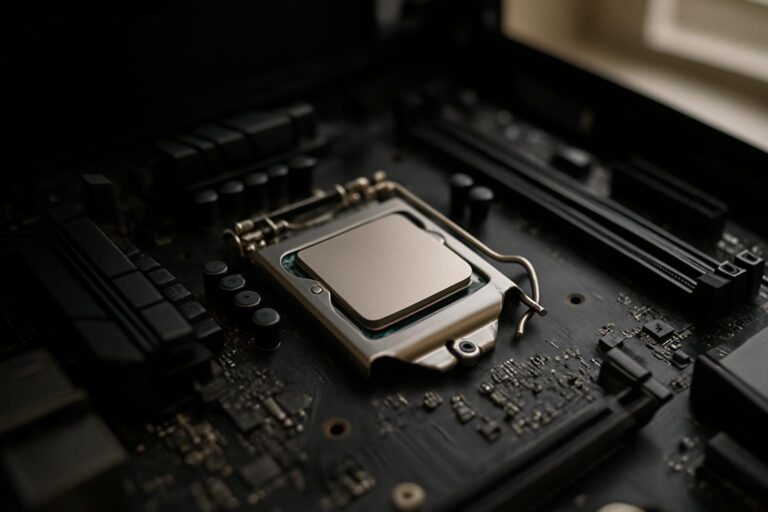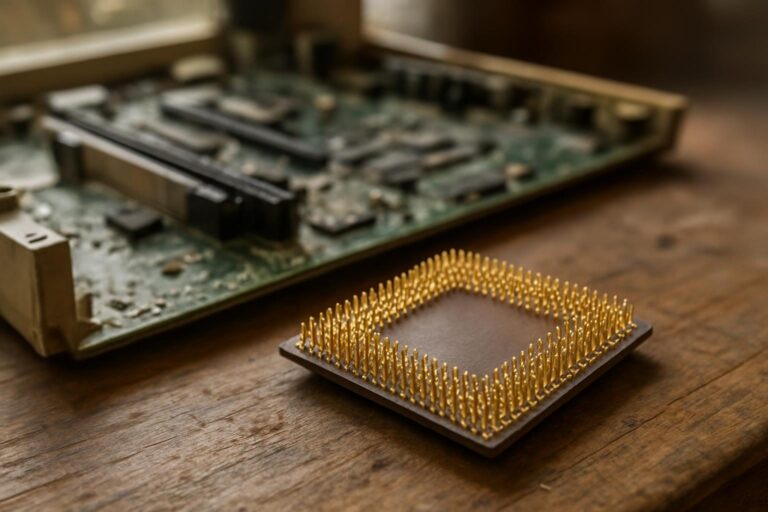

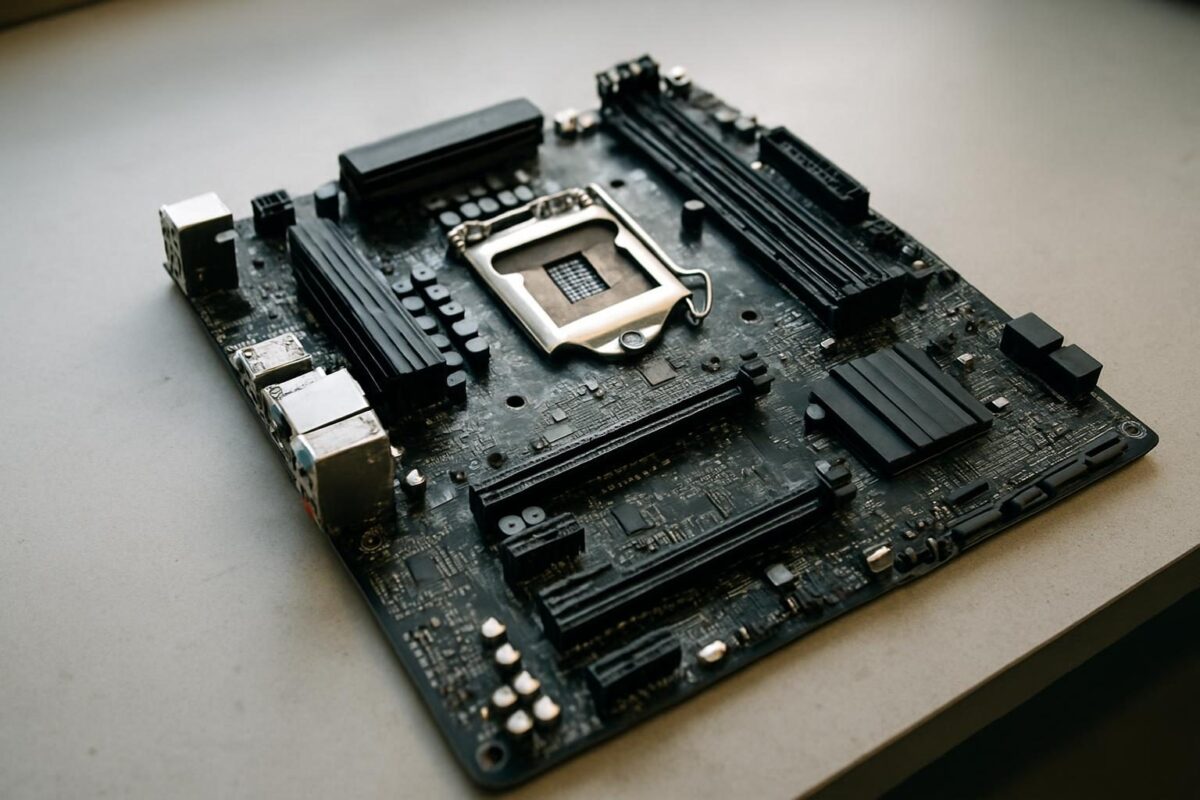
A placa-mãe é a placa principal do computador: ela conecta processador, memória RAM, armazenamento, placa de vídeo e periféricos, além de distribuir energia a seus componentes. Para escolher uma, comece pela compatibilidade com o processador e confira também o tipo de memória, o tamanho do gabinete e as conexões necessárias.
Como escolher uma placa-mãe: confira antes de comprar
O caminho mais seguro é escolher o processador primeiro e verificar os demais componentes a partir da ficha técnica da placa-mãe. Não basta que as peças pareçam encaixar: algumas combinações dependem de versão de firmware ou compartilham recursos entre conectores.
- Processador: confirme o soquete e procure o modelo exato na lista de CPUs compatíveis do fabricante da placa.
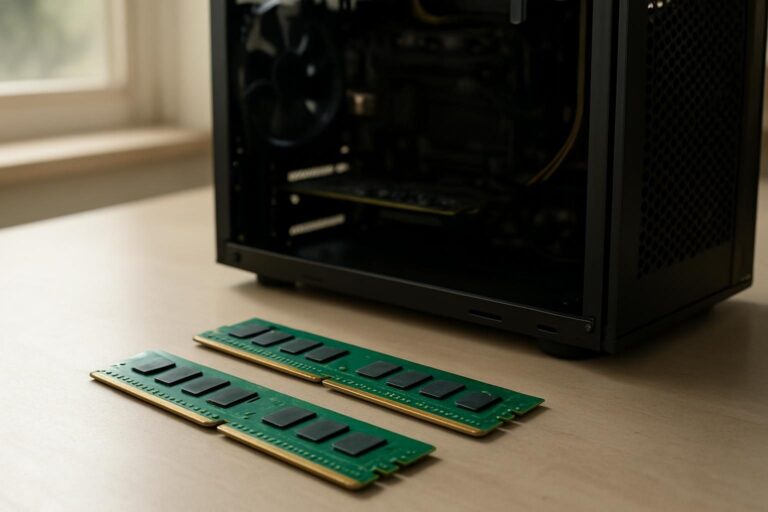
- Memória RAM: verifique se a placa usa DDR4 ou DDR5, quantos módulos aceita e quais capacidades e velocidades suporta.
- Gabinete: escolha um formato de placa aceito pelo gabinete, como ATX ou micro-ATX.
- Armazenamento e expansão: conte os conectores M.2, portas SATA e slots PCI Express necessários.
- Conectividade: confira USB, rede, saídas de áudio e, se precisar, Wi-Fi e Bluetooth integrados.
- Energia e firmware: verifique os conectores da fonte e a versão de BIOS ou UEFI exigida pelo processador.
Ordem prática para escolher
O que é placa-mãe e qual é sua função?
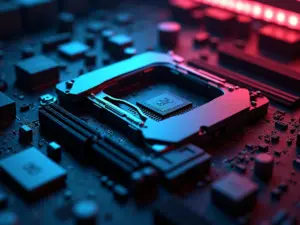
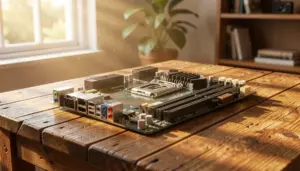
A placa-mãe serve de plataforma para a comunicação entre os componentes do computador. Ela abriga o soquete do processador, os encaixes da memória e os conectores para dispositivos de armazenamento e expansão. Também reúne circuitos de alimentação e portas para ligar acessórios externos.
O processador executa instruções, a memória RAM mantém dados em uso e o SSD ou HD guarda arquivos. A placa-mãe permite que essas peças trabalhem em conjunto, mas não substitui nenhuma delas. Em um PC de mesa, ela também recebe energia da fonte e a encaminha aos circuitos apropriados.
Além disso, o firmware da placa, normalmente chamado de BIOS ou UEFI, inicializa o hardware antes de entregar o controle ao sistema operacional. É nele que se pode, por exemplo, ajustar a ordem de inicialização e consultar informações básicas dos componentes.
Soquete e chipset: o que muda na compatibilidade
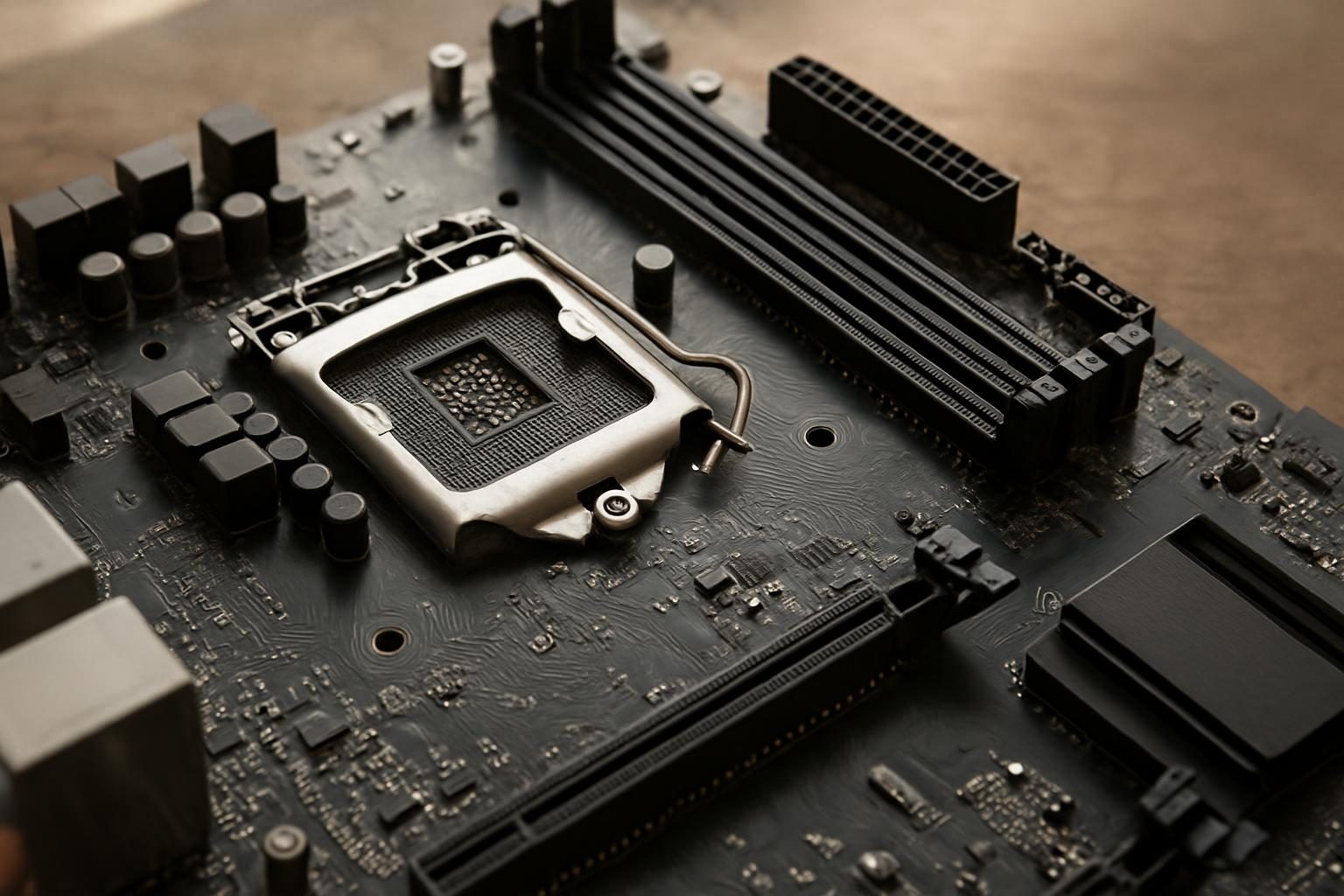
O soquete é o encaixe físico e elétrico do processador. Já o chipset faz parte da plataforma e ajuda a determinar quais recursos e conexões a placa pode oferecer. Os dois importam, mas nenhum deles, isoladamente, garante compatibilidade com uma CPU específica.
Placas com o mesmo soquete podem exigir versões diferentes de firmware para reconhecer determinados processadores. Por isso, consulte a lista de suporte à CPU na página do modelo exato da placa-mãe e observe a versão mínima de BIOS indicada. Em placas usadas, pergunte ao vendedor qual versão está instalada.
Para iniciar a pesquisa, consulte as páginas oficiais de AMD ou Intel e, depois, a página do fabricante da placa. Não confunda o nome do chipset com o modelo completo da placa: fabricantes podem oferecer produtos diferentes com o mesmo chipset.
Atualização de BIOS pode ser necessária
Se o firmware instalado for antigo demais, o computador pode não inicializar com o processador escolhido. Algumas placas possuem um recurso de atualização por USB que funciona sem CPU compatível instalada; outras exigem um processador já reconhecido ou assistência técnica. O nome e o procedimento desse recurso variam conforme o fabricante.
Antes de atualizar, siga o manual do modelo exato, use o arquivo correto e evite interromper a energia durante o processo. Se a placa já reconhece o processador e funciona normalmente, confira as orientações do fabricante antes de decidir pela atualização.
Formatos de placa-mãe: ATX, micro-ATX e Mini-ITX
O formato determina as dimensões da placa e influencia o espaço disponível para conectores e expansão. Ele precisa ser aceito pelo gabinete; não presuma que toda placa menor caberá em qualquer gabinete maior.
| Formato | Uso comum | Ponto de atenção |
|---|---|---|
| ATX | Gabinetes maiores e mais expansão | Exige gabinete compatível |
| Micro-ATX | Montagens intermediárias | Quantidade de slots varia |
| Mini-ITX | Computadores compactos | Espaço para expansão costuma ser menor |
Uma placa maior não é automaticamente mais rápida. A decisão depende do conjunto de recursos e do espaço para instalá-la. Em gabinetes compactos, confira também o tamanho da placa de vídeo, a altura do cooler e a posição dos cabos: a compatibilidade da placa-mãe, sozinha, não resolve o encaixe do restante.
Memória RAM: DDR4 ou DDR5?
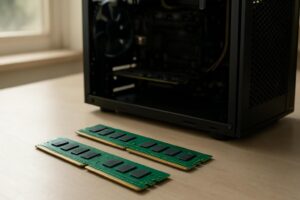
A placa-mãe define o tipo de memória que pode receber, e módulos DDR4 e DDR5 não são intercambiáveis. Escolha o padrão indicado na ficha técnica da placa e confirme também se ele é compatível com o processador selecionado.
Verifique o número de slots, a capacidade máxima e as velocidades aceitas. Alguns valores anunciados dependem de configuração de perfil de memória e não são garantidos para qualquer combinação de processador e módulos. Para reduzir dúvidas, consulte a lista de memórias testadas pelo fabricante, geralmente chamada de QVL.
Se comprar dois módulos para operar em dois canais, siga o manual para escolher os slots corretos. Uma placa com quatro encaixes oferece mais possibilidades de expansão do que uma com dois, mas a capacidade e a estabilidade de cada configuração dependem das especificações da plataforma.
Armazenamento, placa de vídeo e conexões
Conte os dispositivos que pretende instalar agora e os que pode acrescentar depois. A quantidade de conectores varia bastante mesmo entre placas de formato e chipset semelhantes.
Slots M.2 e portas SATA
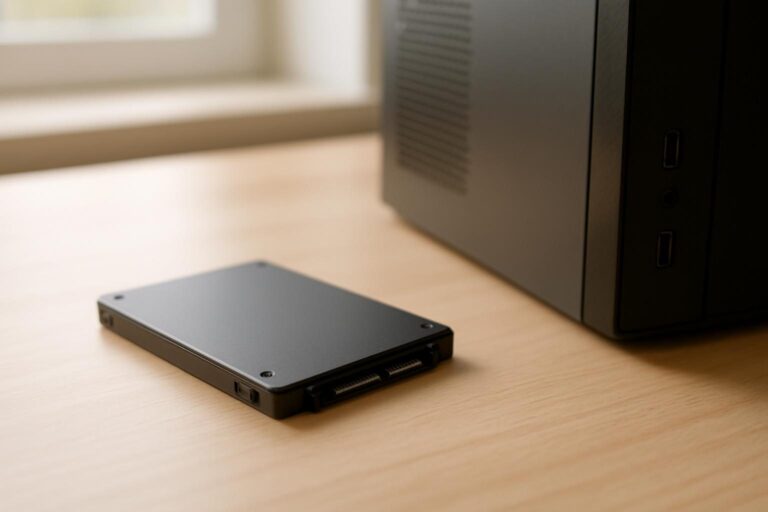
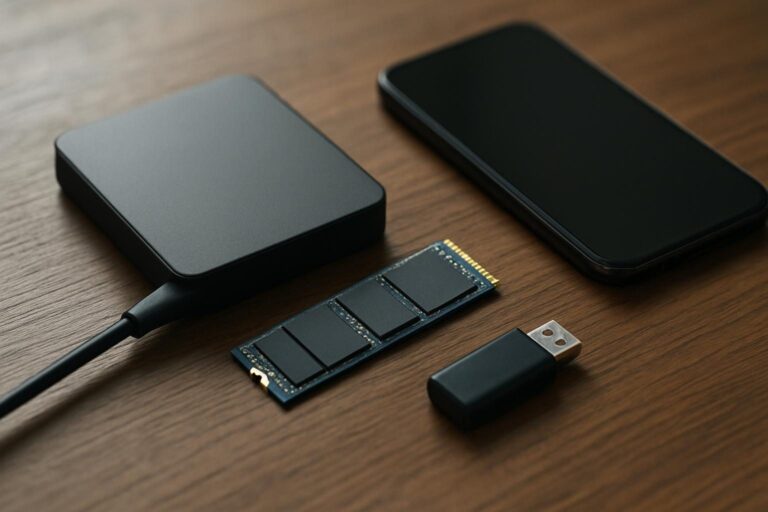
O conector M.2 é um formato físico: nem todo slot M.2 aceita todo tipo de SSD. Verifique no manual se o encaixe suporta unidades NVMe via PCI Express, unidades SATA ou ambas, além dos comprimentos aceitos. Para SSDs e HDs SATA convencionais, confira o número de portas SATA disponíveis.
Algumas placas compartilham recursos entre slots M.2 e portas SATA ou outros conectores. Nesse caso, instalar uma unidade pode desativar ou alterar o funcionamento de outra conexão. O manual descreve essas restrições por modelo e por slot.
PCI Express e placa de vídeo
O slot PCI Express de tamanho x16 costuma ser usado para a placa de vídeo dedicada. Confira sua posição, a versão e o funcionamento elétrico descritos pelo fabricante, principalmente se pretende instalar outras placas de expansão ou mais de uma GPU.
Versões diferentes de PCI Express geralmente podem operar juntas, sujeitas à velocidade negociada e à compatibilidade dos dispositivos. Para jogos ou trabalho gráfico, verifique também o espaço no gabinete e os conectores de energia exigidos pela GPU: ela pode precisar de alimentação direta da fonte.
USB, rede, áudio e saídas de vídeo
Na traseira, procure as portas que você realmente usa, como USB-A, USB-C, rede Ethernet e conexões de áudio. Se quiser Wi-Fi ou Bluetooth sem adaptador externo, confirme que o modelo escolhido inclui esses recursos; versões com nomes parecidos podem ter especificações diferentes.
As saídas HDMI ou DisplayPort da placa-mãe dependem de um processador com vídeo integrado compatível. Ter a porta na traseira não garante imagem quando a CPU não possui esse recurso. Com uma placa de vídeo dedicada, normalmente o monitor deve ser conectado às saídas da própria GPU.
Alimentação, VRM e refrigeração
O VRM é o conjunto de circuitos que regula a energia fornecida ao processador. Sua qualidade e sua refrigeração importam especialmente em máquinas com CPUs mais exigentes ou submetidas a cargas prolongadas. Dissipadores sobre esses circuitos ajudam a remover calor, mas sua presença, isoladamente, não comprova bom desempenho.
Além da lista de CPUs suportadas, procure análises técnicas independentes do modelo exato se planeja usar um processador de alto consumo. Para uma configuração simples, priorize compatibilidade e recursos necessários em vez de pagar apenas por aparência ou nomes chamativos.
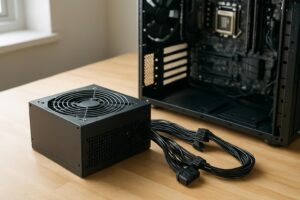
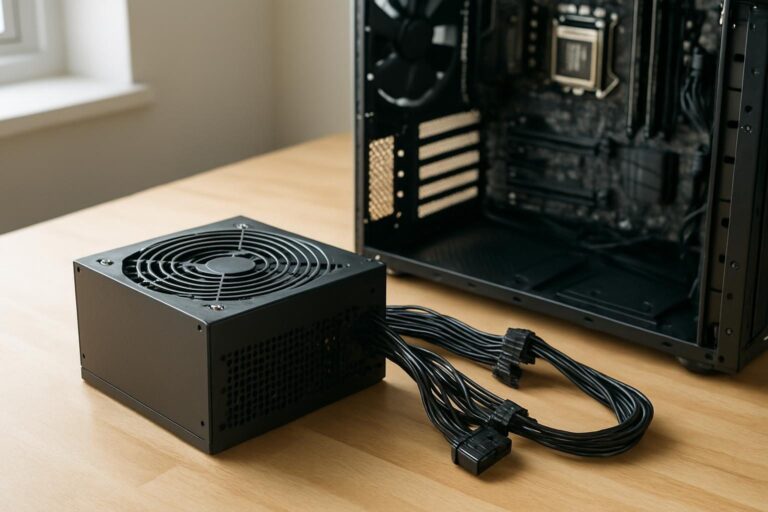
A fonte precisa ter os conectores adequados para a placa-mãe, normalmente o conector principal de 24 pinos e o de alimentação da CPU. Algumas placas têm conectores adicionais; siga o manual para identificar os obrigatórios. Não confunda o cabo de alimentação da CPU com o cabo PCI Express da placa de vídeo, mesmo que tenham aparência semelhante.
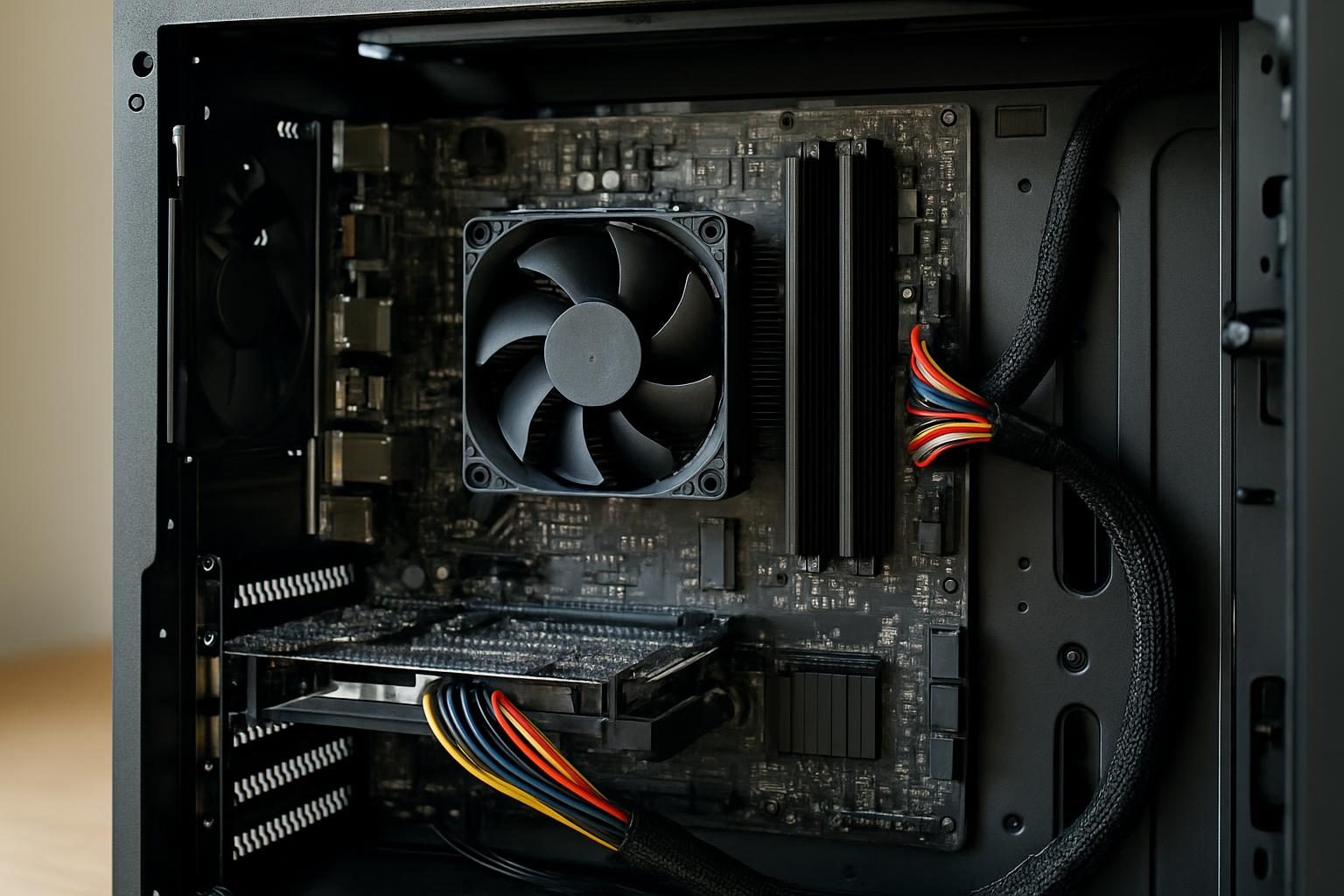
Como instalar a placa-mãe no gabinete
Trabalhe com o computador desligado e desconectado da tomada, em uma superfície estável. Leia os manuais da placa e do gabinete antes de começar e evite tocar nos contatos dos componentes.
- Prepare a placa: fora do gabinete, instale o processador, a memória e, quando for mais fácil, o SSD M.2, seguindo os manuais.
- Instale o cooler: use o sistema de fixação correto para o soquete e aplique pasta térmica conforme as instruções, caso ela não venha previamente aplicada.
- Confira os espaçadores: posicione apenas os suportes do gabinete que coincidam com os furos da placa. Um espaçador em posição errada pode causar curto.
- Posicione a proteção traseira: se a placa tiver espelho de portas separado, encaixe-o no gabinete antes da instalação.
- Fixe a placa: alinhe os furos e aperte os parafusos sem força excessiva.
- Conecte os cabos: ligue a alimentação principal, a alimentação da CPU, as ventoinhas e os cabos do painel frontal nos conectores indicados pelo manual.
- Instale os demais componentes: conecte unidades de armazenamento e placa de vídeo, quando houver, e revise todos os encaixes antes de ligar.
Na primeira inicialização, entre na BIOS ou UEFI para conferir se processador, memória e unidades foram reconhecidos. Se não houver imagem, desligue e revise alimentação, memória, cabo do monitor e compatibilidade da CPU antes de alterar configurações.
Erros comuns ao comprar uma placa-mãe
- Confiar só no soquete: confira também o modelo da CPU e a versão mínima de firmware.
- Ignorar o gabinete: verifique o formato aceito e o espaço para os demais componentes.
- Comprar RAM incompatível: DDR4 e DDR5 exigem placas apropriadas.
- Supor que todo M.2 é igual: consulte protocolos, tamanhos e restrições de compartilhamento no manual.
- Esquecer as conexões internas: portas USB do painel frontal e ventoinhas precisam de conectores compatíveis na placa.
- Escolher apenas pelo visual: iluminação e acabamento não substituem uma boa seleção de recursos e alimentação adequada.
Perguntas frequentes sobre placa-mãe
Uma placa-mãe mais cara deixa o PC mais rápido?
Não necessariamente. O desempenho depende principalmente do processador, da memória, da placa de vídeo e da tarefa executada. Uma placa mais completa pode oferecer melhor alimentação, mais conexões ou recursos de ajuste, mas o benefício depende da configuração e do uso.
Posso trocar o processador sem trocar a placa-mãe?
Sim, desde que o novo processador conste na lista de suporte do modelo e que a versão instalada da BIOS ou UEFI seja adequada. Verifique também se o cooler e a fonte atendem à nova configuração.
Placa-mãe tem Wi-Fi integrado?
Algumas têm, outras não. Consulte a ficha técnica do modelo exato e procure também as antenas incluídas. Se não houver Wi-Fi integrado, é possível usar um adaptador compatível, desde que haja porta ou slot disponível.
Como descobrir o modelo da minha placa-mãe?
O modelo costuma estar impresso na própria placa e pode aparecer na BIOS ou UEFI. No Windows, consulte Informações do Sistema; no Linux, ferramentas de inventário de hardware podem informar fabricante e modelo. Se o resultado estiver incompleto, confira a identificação física ou a documentação do computador.
Vale a pena comprar uma placa-mãe usada?
Pode valer, desde que seja possível verificar funcionamento, compatibilidade e condições de devolução. Examine o soquete, os conectores e sinais de dano; pergunte sobre a versão da BIOS e confira se acessórios necessários, como antenas e espelho traseiro, acompanham a peça.
Mais em Hardware
 Placa-mãe: ASUS, Gigabyte, MSI ou ASRock? Como decidir
 Placa-mãe: O Que É, Componentes e Como Escolher a Ideal para Seu PC
 Memória RAM: o que é, quanto escolher e como instalar
 PC não reconhece SSD? Eu te mostro o passo a passo que resolve em minutos
- Qual fonte usar no PC: como escolher sem errar
- Fonte de PC: como escolher potência, qualidade e conexões