Você já tentou acessar o WhatsApp Web e deu de cara com a mensagem ‘Telefone desconectado’? Isso acontece porque a segurança da Meta exige que o celular esteja por perto na primeira conexão, mas depois dá para usar o PC mesmo offline. Pois é, o processo é mais simples do que parece e vou te mostrar o passo a passo sem complicação.
Fica tranquila: você não precisa de nenhum aplicativo extra ou truque complicado. Basta o site oficial web.whatsapp.com e seu celular com a câmera funcionando. Em menos de um minuto, você está trocando mensagens direto do computador, com toda segurança que a plataforma oferece.
Como acessar o WhatsApp Web e entrar no WhatsApp Web pelo celular
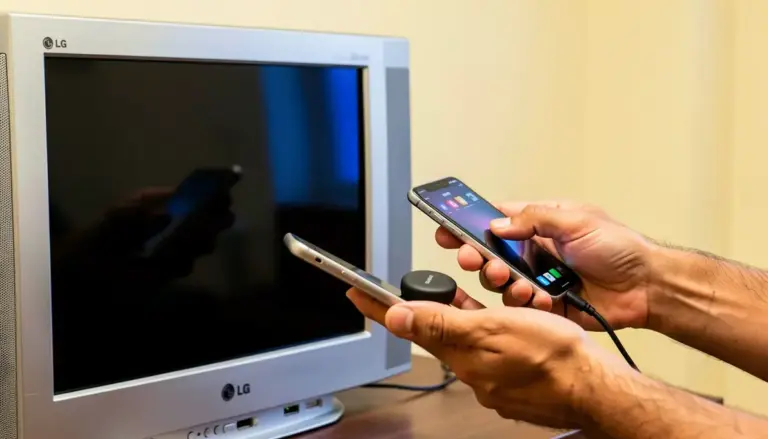
O segredo para conectar o WhatsApp Web está no QR Code. Abra o site oficial web.whatsapp.com no seu navegador e você verá um código quadriculado na tela. No seu celular, vá até o aplicativo do WhatsApp e toque nos três pontinhos (Android) ou em ‘Configurações’ (iPhone). Selecione ‘Dispositivos conectados’ e depois ‘Conectar um dispositivo’. A câmera do celular vai escanear o QR Code do PC e pronto: suas conversas aparecem na tela grande.
Uma curiosidade que pouca gente sabe: depois de conectar, o WhatsApp Web continua funcionando mesmo se o celular ficar offline por até 14 dias. Isso é ótimo para quem viaja e quer deixar o PC ligado em casa. Mas lembre-se: a primeira conexão sempre exige o celular por perto, por segurança. E nada de sites suspeitos: use sempre o web.whatsapp.com ou os aplicativos oficiais da Microsoft Store e Mac App Store para evitar golpes.
| FICHA TÉCNICA |
| Tempo Estimado: 5 minutos |
| Custo (R$): Gratuito |
| Nível de Dificuldade: Muito Fácil |
MATERIAIS NECESSÁRIOS
- Smartphone com WhatsApp instalado e funcionando.
- Computador com acesso à internet e navegador web.
- Conexão estável de internet em ambos os dispositivos.
O PASSO A PASSO DEFINITIVO
- Passo 1: Abra o WhatsApp Web – Acesse o site oficial web.whatsapp.com no navegador do seu computador.
- Passo 2: Encontre o QR Code – Um código QR será exibido na tela do seu PC.
- Passo 3: Abra o WhatsApp no Celular – No seu smartphone, vá em ‘Configurações’ e depois ‘Dispositivos conectados’.
- Passo 4: Conecte um Dispositivo – Toque em ‘Conectar um dispositivo’ e autorize o uso da câmera.
- Passo 5: Escaneie o QR Code – Aponte a câmera do celular para o QR Code na tela do computador.
- Passo 6: Aguarde a Conexão – O WhatsApp Web será carregado no seu navegador.
ERROS COMUNS NA EXECUÇÃO
- Tentar acessar por sites não oficiais, arriscando sua segurança.
- Não manter o aplicativo do celular conectado ou atualizado.
- Esquecer de desconectar em computadores públicos ou compartilhados.
Aprofundamento Técnico
Como acessar WhatsApp Web
Acessar o WhatsApp Web é simples e seguro em 2026. A principal forma é pelo site oficial web.whatsapp.com, onde você escaneia um QR Code com seu celular. Isso permite usar o WhatsApp no PC com facilidade.
Entrar no WhatsApp Web pelo celular
Para entrar no WhatsApp Web pelo celular, abra o app, vá em ‘Dispositivos conectados’ e selecione ‘Conectar um dispositivo’. Use a câmera para escanear o QR Code do computador. É um processo rápido e intuitivo.
Escanear QR Code no WhatsApp Web
Escanear o QR Code no WhatsApp Web é a chave para conectar. No seu celular, aponte a câmera para o código exibido no navegador do PC. O app reconhece e estabelece a ligação automaticamente.
Leia também: Luzia Web: Sua IA Gratuita que Faz Tudo no WhatsApp e Navegador
WhatsApp Web sem celular por perto
O WhatsApp Web pode funcionar mesmo com o celular offline por um tempo, geralmente até 14 dias. No entanto, a conexão inicial e a manutenção dependem do dispositivo principal estar ativo e conectado recentemente.
Segurança no WhatsApp Web
Para garantir a segurança no WhatsApp Web, sempre use o site oficial ou os aplicativos desktop de fontes confiáveis. Desconecte-se de dispositivos públicos e ative a verificação em duas etapas no seu app.
WhatsApp Web offline: o que fazer
Se o WhatsApp Web ficar offline, verifique a conexão de internet do seu celular e do computador. Reinicie o app e o navegador, e certifique-se de que seu smartphone está conectado à rede. Se o problema persistir, pode ser necessário reconectar o dispositivo.
Alternativas ao WhatsApp Web
Existem alternativas como aplicativos desktop oficiais, disponíveis em lojas como a Microsoft Store. Essas opções oferecem uma experiência similar e podem ser mais estáveis para alguns usuários. Use sempre fontes oficiais para baixar.
Leia também: Hora jogo Palmeiras: organize sua agenda e não perca nenhum lance
Instalar WhatsApp no PC
Para instalar o WhatsApp no PC, baixe o aplicativo oficial da Microsoft Store ou Mac App Store. Após a instalação, o processo de login é o mesmo do WhatsApp Web, exigindo o escaneamento do QR Code com seu celular.
Leia também: Áudio do WhatsApp: Como Baixar e Salvar Facilmente?
A Arte de Conectar: Produtividade sem Atritos
- Para uma experiência fluida, mantenha o aplicativo do celular sempre em segundo plano e evite fechá-lo completamente. Isso garante que a sincronização de mensagens seja instantânea e sem interrupções.
- Se você utiliza o WhatsApp Web diariamente, ative as notificações do navegador para não perder nenhuma atualização. Personalize o som e a exibição para que se integrem ao seu fluxo de trabalho.
- Evite conectar seu WhatsApp Web em computadores públicos ou redes Wi-Fi abertas sem uma VPN. A segurança dos seus dados começa com a escolha do ambiente digital certo para acessar o serviço.
- Para uma navegação mais ágil, use atalhos de teclado como Ctrl+N para nova conversa e Ctrl+Shift+] para próxima conversa. Esses comandos transformam a experiência em algo muito mais dinâmico e profissional.
- Se o QR Code não aparecer, limpe o cache do navegador ou tente uma janela anônima. Problemas de carregamento geralmente são resolvidos com esses passos simples, sem necessidade de reinstalação.
- Lembre-se de que o WhatsApp Web reflete exatamente o que está no seu celular, incluindo mensagens apagadas. Portanto, qualquer ação de exclusão deve ser feita no dispositivo principal para evitar inconsistências.
Perguntas Frequentes
Preciso manter o celular conectado à internet para o WhatsApp Web funcionar?
Sim, o WhatsApp Web exige que o celular esteja online para sincronizar as mensagens. Após a conexão inicial, o serviço pode operar por até 14 dias sem o celular ativo, desde que ele tenha sido conectado recentemente.
Como faço para desconectar o WhatsApp Web de um computador que não uso mais?
No seu celular, vá em ‘Dispositivos conectados’ e selecione o dispositivo que deseja remover. Você também pode desconectar todas as sessões ativas diretamente pelo menu do WhatsApp Web, clicando nos três pontos e escolhendo ‘Sair’.
É possível usar o WhatsApp Web com dois números diferentes no mesmo navegador?
Não, o WhatsApp Web só permite uma conta por sessão do navegador. Para usar dois números, você precisa abrir uma janela anônima ou um perfil diferente no mesmo navegador, ou utilizar aplicativos como o WhatsApp Desktop com contas separadas.
A conexão entre seu smartphone e o computador pelo WhatsApp Web é a escolha certa para quem busca produtividade sem abrir mão da segurança. Afinal, a sincronização em tempo real e a criptografia de ponta a ponta garantem que suas conversas permaneçam privadas.
Agora que você domina o processo, experimente explorar as funções de formatação de texto e envio de documentos diretamente do PC. Esse é o próximo passo para transformar sua comunicação digital em uma extensão natural do seu estilo de trabalho.
Visualize um futuro onde a barreira entre dispositivos desaparece, e a mensagem flui como um tecido leve sobre a pele. O WhatsApp Web é apenas o começo de uma integração mais elegante entre tecnologia e vida cotidiana.