

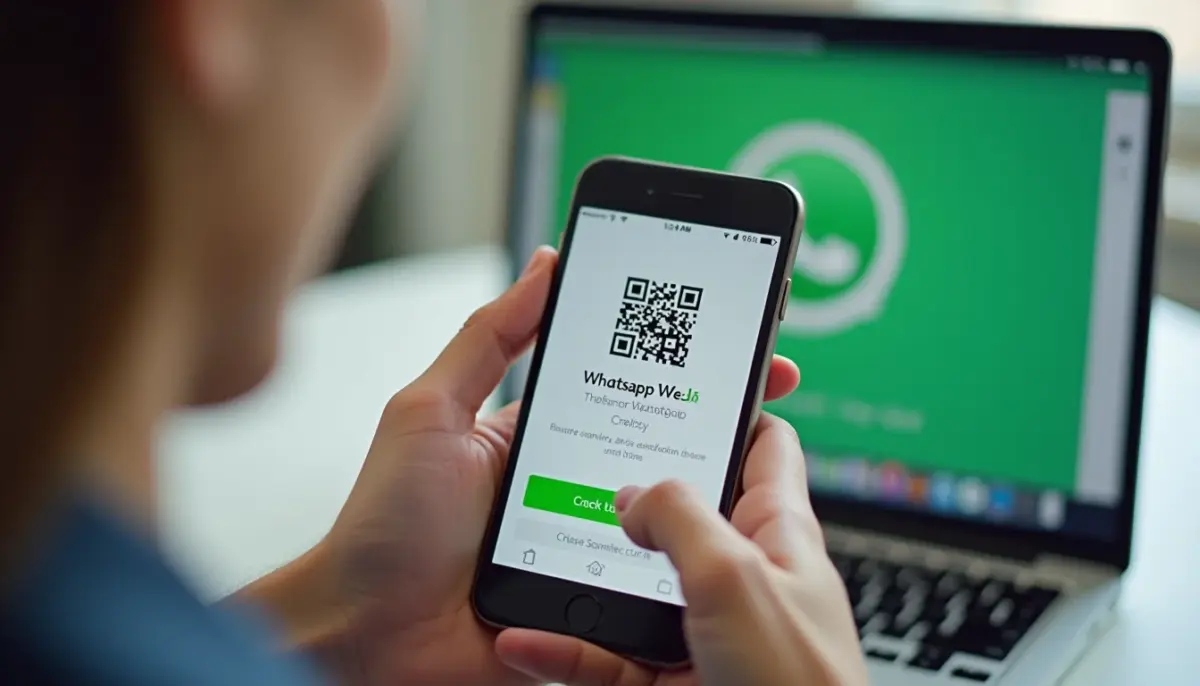
Já tentou abrir o WhatsApp Web e o QR Code simplesmente não aparece? Ou pior: você escaneia, mas a conexão falha na hora. Esse problema é mais comum do que parece e pode te deixar sem acesso às conversas do trabalho ou da família no PC.
Mas fica tranquilo: na maioria das vezes, a solução é simples e não exige instalar nada. Vou te mostrar o passo a passo direto para abrir o WhatsApp Web hoje, sem complicação.
Como abrir o WhatsApp Web no PC e no celular: guia prático para conectar
O WhatsApp Web é a versão para navegador do mensageiro, acessada pelo site oficial web.whatsapp.com. Para conectar, você precisa escanear um QR Code com a câmera do seu celular — é o método mais usado e seguro.
No celular, abra o WhatsApp, vá em ‘Dispositivos conectados’ (no Android ou iPhone) e toque em ‘Conectar um dispositivo’. Aponte a câmera para o QR Code na tela do PC e pronto: suas mensagens aparecem no navegador.
Se a câmera do celular estiver com defeito, existe uma alternativa: no site do WhatsApp Web, escolha ‘Conectar com número de telefone’. Você insere seu número e recebe um código no celular para digitar no PC. Assim, a conexão é feita sem escanear nada.
| Ficha Técnica | |
| Tempo Estimado | 5 minutos |
| Custo (R$) | 0.00 |
| Nível de Dificuldade | Muito Fácil |
Materiais Necessários
- Smartphone com WhatsApp instalado e funcionando
- Computador ou outro dispositivo com navegador de internet
- Conexão estável com a internet em ambos os dispositivos
O Passo a Passo Definitivo
- Passo 1: Acesse o site oficial – Abra o navegador no seu PC e digite web.whatsapp.com.
- Passo 2: Abra o app no celular – No seu smartphone, vá em ‘Configurações’ e depois em ‘Dispositivos conectados’.
- Passo 3: Conecte um dispositivo – Toque em ‘Conectar um dispositivo’ para ativar a câmera do celular.
- Passo 4: Escaneie o QR Code – Aponte a câmera do celular para o código exibido na tela do computador.
- Passo 5: Mantenha-se conectado – Marque a opção ‘Mantenha-me conectado’ para não precisar escanear sempre.
Erros Comuns na Execução
- Tentar acessar por sites não oficiais, comprometendo sua segurança.
- Não manter o aplicativo do WhatsApp atualizado no celular.
- Usar uma conexão de internet instável em um dos dispositivos.
Como Abrir WhatsApp Web no PC
Acesse o site oficial web.whatsapp.com no navegador do seu computador. Este é o portal principal para usar o WhatsApp no PC. Certifique-se de que seu celular esteja conectado à internet para que a sincronização ocorra.
Acessar WhatsApp Web pelo Celular
Para acessar o WhatsApp Web pelo celular, abra o navegador do seu smartphone e navegue até o site oficial. Você pode usar a função de solicitar a versão para desktop do site. Isso permite usar o WhatsApp no computador, mesmo que seja o navegador do seu próprio celular.
Conectar com QR Code no WhatsApp Web
Abra o WhatsApp no celular, vá em ‘Dispositivos conectados’ e selecione ‘Conectar um dispositivo’. Aponte a câmera para o QR Code exibido no site web.whatsapp.com. Este método é rápido e seguro para conectar.
Usar WhatsApp Web Sem QR Code
Se tiver dificuldades com o QR Code, use a opção de conectar com o número de telefone. Digite seu número no site do WhatsApp Web e confirme o código enviado para o seu celular. Essa é uma alternativa prática para quem não pode escanear. Veja mais detalhes em como conectar.
Instalar WhatsApp Web no Computador
Embora o WhatsApp Web funcione direto no navegador, você pode instalar o aplicativo desktop. Ele oferece uma experiência similar, mas como um programa separado no seu sistema. Baixe a versão oficial para Windows ou macOS.
Alternativas ao WhatsApp Web
Existem outras ferramentas que permitem gerenciar o WhatsApp em múltiplos dispositivos. Algumas plataformas de atendimento ao cliente integram o WhatsApp. Explore opções como o Callbell para uma gestão mais profissional. Saiba mais em alternativas.
WhatsApp para Desktop: Como Usar
O WhatsApp para Desktop é um aplicativo que você instala no seu computador. Funciona de forma muito parecida com o WhatsApp Web, com todas as suas conversas e contatos sincronizados. É ideal para quem usa o WhatsApp com frequência no trabalho. Acesse o site oficial para mais informações sobre como usar.
Leia também: WhatsApp Web acessar: truque que mantém ativo mesmo sem celular por perto
Leia também: Samsung Galaxy A21 usado por menos de R$ 400: ainda compensa em 2026
Leia também: Criptografia Assimétrica Chave Pública Privada: Como Ela Protege Seus Dados
O Ritual da Conexão: Como o WhatsApp Web Refina Seu Fluxo Digital
- Para uma conexão impecável, mantenha o navegador atualizado e evite extensões que possam interferir na leitura do QR Code. A câmera do celular deve estar limpa e com foco automático ativado para escanear sem demora.
- Se você usa o WhatsApp Web diariamente, ative a opção “Mantenha-me conectado” no momento do escaneamento. Isso evita repetir o processo a cada reinicialização do navegador, mantendo sua produtividade intacta.
- Prefira sempre o site oficial web.whatsapp.com para fazer o login. Sites falsos podem roubar seus dados, então verifique o cadeado na barra de endereços antes de escanear qualquer código.
- Para conectar sem usar a câmera, experimente o método alternativo pelo número de telefone. No site, clique em “Conectar com número de telefone”, insira seu número e confirme o código enviado por SMS ou chamada.
Perguntas Frequentes sobre WhatsApp Web
Preciso manter o celular conectado à internet para usar o WhatsApp Web?
Sim, o WhatsApp Web funciona como um espelho do seu celular, então ambos precisam estar online. Se o celular perder a conexão, o Web para de funcionar imediatamente.
Posso fazer chamadas de voz e vídeo pelo WhatsApp Web?
Sim, desde 2026 as chamadas de voz e vídeo são suportadas no WhatsApp Web, tanto em Windows quanto em Mac. Basta ter um microfone e câmera funcionando no computador.
Como sair do WhatsApp Web em todos os dispositivos de uma vez?
No seu celular, vá em “Dispositivos conectados” e toque em “Sair de todos os dispositivos”. Isso desconecta todas as sessões ativas do WhatsApp Web e Desktop.
O WhatsApp Web não é apenas uma extensão do celular, mas uma ferramenta que redefine sua relação com a comunicação digital. Sua usabilidade e segurança, quando bem exploradas, transformam o dia a dia em uma experiência mais fluida e elegante.
Que tal conectar agora mesmo e experimentar a liberdade de digitar no conforto do seu teclado? Ajuste o brilho da tela, posicione o QR Code em um ângulo de 45 graus e veja como um simples escaneamento pode abrir portas para um novo ritmo de trabalho.
O futuro da comunicação já está aqui, e ele é tão sutil quanto o clique de um mouse. Em cada mensagem enviada pelo WhatsApp Web, há um gesto de eficiência que ecoa a estética da praticidade.
