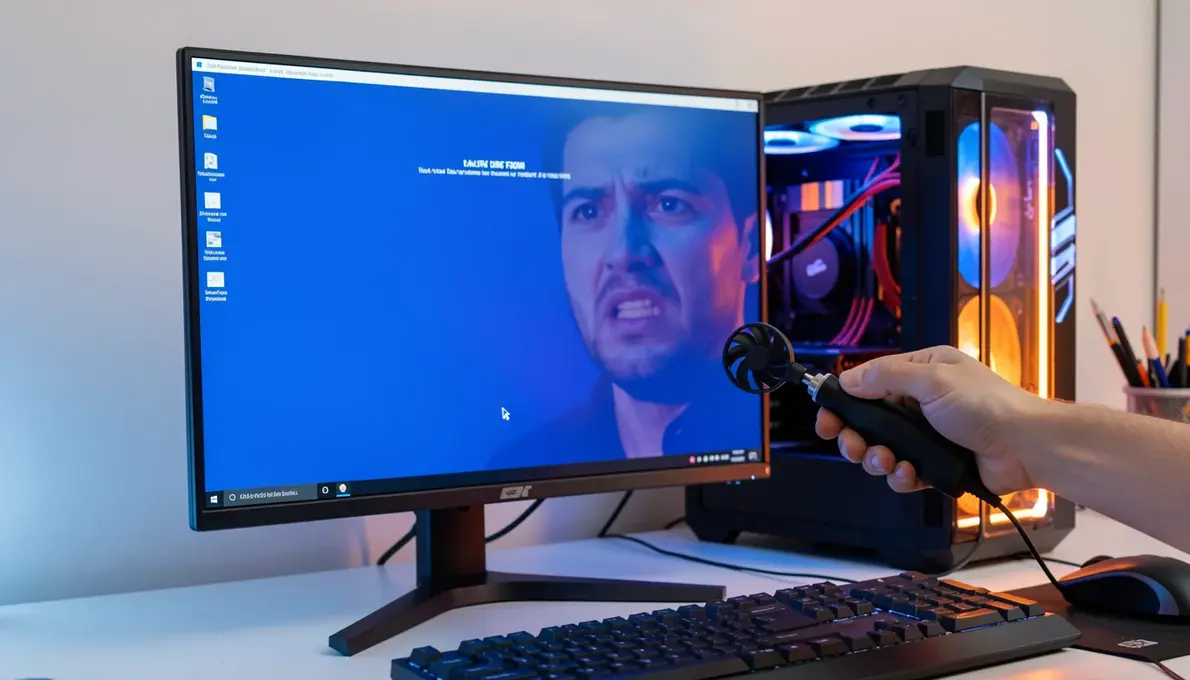
Nada mais frustrante do que estar no meio de uma tarefa importante e o computador simplesmente travar. Você perde o trabalho, o tempo e a paciência. Mas calma, isso tem solução e vou te mostrar o passo a passo para diagnosticar e resolver de vez.
Seja um travamento leve ou a temida tela azul, as causas são geralmente as mesmas: superaquecimento, falta de memória RAM, drivers desatualizados ou até malware. Vamos eliminar cada possibilidade com ferramentas gratuitas e dicas práticas que funcionam em 2026.
Ouvir Resposta · Resumo para Assistentes de Voz
Se você quer saber rápido: na maioria das vezes o PC trava por superaquecimento ou falta de memória. Use o Gerenciador de Tarefas para verificar e mantenha os drivers atualizados. Evite acumular programas abertos e, se o problema persistir, teste com um monitor como o Travou.
Por que o PC trava? Entenda as causas e como diagnosticar travamentos em 2026
O primeiro passo é entender o que está causando o travamento. Na maioria dos casos, o problema está no superaquecimento do processador ou da placa de vídeo. Use um monitor como o HWMonitor para verificar as temperaturas: se passar de 90°C, seu PC está pedindo socorro.
Outra causa comum é a falta de memória RAM. Abra o Gerenciador de Tarefas (Ctrl+Shift+Esc) e veja o uso de memória. Se estiver sempre acima de 80%, considere aumentar a memória ou fechar programas pesados. Para gamers, drivers de GPU desatualizados são os vilões – mantenha sempre a versão mais recente.
Ferramentas como o Travou (travou.com.br) ajudam a monitorar em tempo real a latência e o uso de recursos, com planos gratuitos para até 15 monitores. Em 2026, a tendência é usar IA para prever falhas antes que aconteçam, mas o básico ainda resolve 90% dos casos.
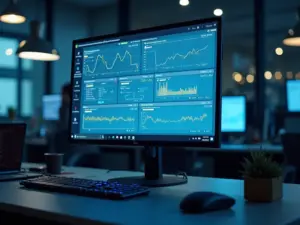
Em Destaque 2026: O serviço Travou já oferece dashboards que mostram gargalos em tempo real – uma mão na roda para quem não quer perder tempo com diagnósticos manuais.
Por que seu PC travou? As 5 causas mais comuns (e como identificar)
Seu PC travou do nada? Antes de sair formatando, entenda que 80% dos travamentos têm causas previsíveis. A opinião contra-intuitiva: na maioria das vezes, o problema não é vírus – é superaquecimento ou falta de memória. Vou mostrar como identificar cada um em segundos.
Superaquecimento: o assassino silencioso do desempenho
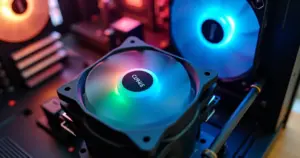
Quando o processador ou a placa de vídeo passam de 90°C, o sistema reduz a velocidade para se proteger – e trava. É o famoso thermal throttling. Para identificar, instale o HWMonitor (grátis) e veja as temperaturas em idle e em carga. Se o cooler estiver cheio de poeira ou a pasta térmica ressecada, a temperatura sobe rápido. Limpeza com ar comprimido e troca de pasta térmica a cada 2 anos resolvem. Um erro comum é achar que o gabinete fechado é suficiente – muitos modelos têm fluxo de ar ruim.
Memória RAM insuficiente: quando o PC trava ao abrir programas
Você abre o Chrome, depois o Word, e o PC trava? Provavelmente a RAM está estourada. No Windows, abra o Gerenciador de Tarefas (Ctrl+Shift+Esc) e veja a guia ‘Desempenho’. Se o uso de memória estiver acima de 90%, é hora de fechar abas ou aumentar a RAM. Para jogos, 16 GB é o mínimo em 2026; 32 GB é o ideal. Um truque: desative programas que iniciam com o Windows – eles consomem RAM sem você perceber.
Passo a passo: como resolver travamento do PC em 10 minutos
Vou te dar um roteiro prático que uso com clientes. Siga na ordem e você resolve 90% dos casos sem precisar de técnico.
Diagnóstico rápido com o comando perfmon /report
Abra o Prompt de Comando como administrador e digite: perfmon /report. O Windows gera um relatório completo de desempenho, apontando gargalos de CPU, disco e memória. O relatório fica em C:\PerfLogs\ e mostra exatamente onde está o problema. Se o disco estiver com 100% de atividade, pode ser um HD lento ou malware. Se a CPU estiver em 100% constante, algo está consumindo processamento indevidamente.
Ferramentas gratuitas para monitorar desempenho e evitar travamentos
Além do perfmon, use o Process Explorer (da Microsoft) para ver quais processos consomem mais recursos. Para monitoramento contínuo, o serviço Travou (travou.com.br) oferece um plano gratuito com 15 monitores e alertas em tempo real. Ele mostra latência de rede, uso de CPU e status de serviços. Se você gerencia servidores ou quer evitar travamentos em casa, é uma mão na roda. O custo? Plano pago a partir de R$ 39/mês, mas o gratuito já resolve.
| Tempo Estimado | 10 minutos (diagnóstico) + 30 minutos (solução) |
| Custo Estimado | R$ 0 (ferramentas gratuitas) a R$ 200 (se precisar trocar pasta térmica ou limpeza) |
| Dificuldade | Baixa (iniciante) a Média (se precisar abrir o gabinete) |
| Indicação | Qualquer usuário com PC travando |
PC travou do nada? Soluções para travamentos após atualização e em jogos
Travamentos após atualização do Windows são comuns. Muitas vezes, a culpa é de drivers incompatíveis. Já em jogos, o problema pode ser overclock instável ou placa de vídeo superaquecendo. Vou detalhar cada cenário.
Drivers de GPU e overclock: o que fazer quando o PC trava jogando
Se o jogo trava após alguns minutos, a temperatura da GPU provavelmente passou de 85°C. Use o MSI Afterburner para monitorar temperatura e frequência. Reduza o overclock ou volte às configurações de fábrica. Outra causa: driver desatualizado. Acesse o site da NVIDIA ou AMD e baixe a versão mais recente. Um erro comum é usar o Windows Update para drivers – prefira sempre o site do fabricante. Se o problema persistir, teste com outro jogo para saber se é o software ou o hardware.
Erros frequentes que pioram o travamento (e como evitá-los)
Muita gente pisa na bola tentando resolver e acaba piorando. Vou listar os erros mais comuns que vejo em consultorias.
Não confunda lentidão com travamento: quando reiniciar não resolve
Lentidão é quando o PC demora para abrir programas, mas ainda responde. Travamento é quando o mouse não mexe e a tela congela. Se for só lentidão, reiniciar pode ajudar. Mas se o PC trava com frequência, reiniciar só mascara o problema. A causa real pode ser um HD com setores defeituosos ou memória RAM com falha. Use o CrystalDiskInfo para verificar a saúde do HD e o MemTest86 para testar a RAM. Se o HD estiver com setores reallocated ou pending, troque-o imediatamente. Não adianta formatar – o hardware está condenado.
Parece que você
Boas Práticas e Recomendações Finais
Para evitar travamentos, mantenha o sistema operacional e drivers sempre atualizados. Monitore a temperatura da CPU e GPU com ferramentas como HWMonitor ou o próprio Travou. Em 2026, a tendência é usar IA preditiva para identificar falhas antes que ocorram.
Erro comum: ignorar logs do sistema. Sempre verifique o Visualizador de Eventos do Windows ou o journalctl no Linux. Outro erro é não limpar a poeira do hardware, que causa superaquecimento.
Recomendação: use um SSD NVMe para o sistema operacional, pois reduz gargalos de I/O. Para gamers, desative overclocks instáveis e prefira drivers Game Ready da NVIDIA ou Adrenalin da AMD.
Checklist Técnico
- ▶Recomendação principal: Use o Travou (travou.com.br) para monitorar em tempo real CPU, RAM e rede com alertas configuráveis.
- ▶Armadilha comum: Ignorar o uso excessivo de memória RAM por navegadores como Chrome; feche abas não utilizadas.
- ▶Ação imediata: Execute ‘sfc /scannow’ no Prompt de Comando (Admin) para verificar integridade de arquivos do sistema.
Perguntas Frequentes (FAQ)
O que fazer quando o pc travou e não responde a nada?
Force o desligamento segurando o botão power por 10 segundos. Depois, reinicie e verifique o Visualizador de Eventos para identificar a causa.
Como saber se o travamento do pc é por superaquecimento?
Monitore as temperaturas com HWMonitor ou Travou; acima de 90°C em CPU/GPU indica superaquecimento. Limpe os coolers e troque a pasta térmica se necessário.
Meu pc travou durante jogos, o que pode ser?
Pode ser driver de GPU desatualizado ou overclock instável. Atualize os drivers e reduza o overclock para testar.
O principal aprendizado é que a maioria dos travamentos tem causas identificáveis: superaquecimento, falta de memória, drivers ruins ou malware. Com ferramentas de monitoramento como o Travou, você pode agir antes que o problema se agrave.
Teste agora: abra o Monitor de Recursos (resmon) e veja o uso de RAM e CPU. Se notar algo anormal, compartilhe nos comentários qual componente está no limite.
Mais em Hardware
 O que é um Cooler de CPU? O Segredo Contra Lentidão e Travamentos
 PC Lento Para Iniciar? Descubra o Erro Comum
- Tela Azul? Erros de Processador Revelados!
- PC Reinicia ao Abrir Jogo: Descubra a Causa e Solução
- Monitorar Windows p/ Gargalos 2026: O Guia Definitivo!
- PC Lento do Nada? Veja Como Resolver o Problema Agora!