


Descubra como a área de transferência Windows vai muito além do Ctrl+C e Ctrl+V. Vou te mostrar o truque secreto que transforma sua produtividade.
O que é a área de transferência do Windows e por que você precisa dominá-la
Pois é, muita gente acha que a área de transferência é só um lugar temporário para copiar e colar. Mas ela é muito mais poderosa do que parece. Imagine poder acessar tudo que você copiou recentemente, sem perder nada no caminho.
Com o histórico ativado, você para de se preocupar em sobrescrever aquela informação importante. Fica tranquilo, porque pode recuperar textos, links e até imagens que copiou há minutos. Vamos combinar que isso já salvou muita gente de um retrabalho chato.
Em Destaque 2026: A área de transferência do Windows é um espaço temporário para armazenar dados copiados ou recortados, acessível e gerenciável pelo atalho Windows + V.
Você vive copiando e colando coisas no PC, mas sempre acaba perdendo aquele texto importante ou imagem que precisava? Pois é, todo mundo já passou por isso. A gente copia algo, vai copiar outra coisa, e o que a gente precisava some. Frustrante, né?
Mas fica tranquilo! Eu descobri um jeito de transformar a área de transferência do seu Windows em uma verdadeira central de controle. Vamos desmistificar esse recurso e fazer você economizar um tempo precioso no dia a dia. Prepare-se para nunca mais perder nada!
| Tempo Estimado | 5 minutos |
|---|---|
| Custo Estimado (R$) | 0,00 |
| Nível de Dificuldade | Fácil |
MATERIAIS NECESSÁRIOS
- Um computador com Windows instalado (a partir do Windows 10).
- Acesso à internet para ativar funcionalidades (opcional, mas recomendado).
- Sua conta Microsoft (para sincronização entre dispositivos).
O PASSO A PASSO DEFINITIVO
- Passo 1: Acesse as Configurações do Windows – Clique no menu Iniciar e depois no ícone de engrenagem para abrir as Configurações. É o primeiro passo para desbloquear o potencial da sua área de transferência.
- Passo 2: Navegue até o Sistema – Dentro das Configurações, procure e clique em ‘Sistema’. É aqui que ficam as opções relacionadas ao funcionamento do seu Windows.
- Passo 3: Encontre a Área de Transferência – No menu lateral esquerdo da janela do Sistema, role para baixo até encontrar e clicar em ‘Área de transferência’.
- Passo 4: Ative o Histórico da Área de Transferência – Você verá uma opção chamada ‘Histórico da área de transferência’. Mude o interruptor para ‘Ativado’. Isso permite que o Windows salve múltiplos itens que você copia. Sem isso, ele só guarda o último.
- Passo 5: Habilite a Sincronização (Opcional) – Se você usa mais de um computador ou dispositivo com a mesma conta Microsoft, ative a opção ‘Sincronizar em todos os dispositivos’. Assim, o que você copia em um, pode colar em outro. É um truque e tanto para quem trabalha em várias máquinas.
- Passo 6: Comece a Usar o Histórico – Agora vem a mágica! Pressione as teclas Windows + V juntas. Uma janela vai aparecer mostrando tudo que você copiou recentemente. Você pode simplesmente clicar no item que deseja colar.
- Passo 7: Fixe Itens Importantes – Viu um item no histórico que você usa sempre? Clique nos três pontinhos ao lado dele e selecione ‘Fixar’. Itens fixados não somem, mesmo depois de reiniciar o PC. É como ter um bloco de notas permanente na sua área de transferência.
- Passo 8: Limpe o Histórico (Se Necessário) – Quer dar uma geral? Volte em Configurações > Sistema > Área de transferência. Lá embaixo, você encontra a opção ‘Limpar dados da área de transferência’. Clicou, limpou tudo (exceto os itens fixados, claro).
CHECKLIST DE SUCESSO
- Ao pressionar Windows + V, você vê uma lista de itens copiados e não apenas a opção de colar o último?
- Consegue fixar um item e ele permanece lá mesmo após reiniciar o computador?
- Se ativou a sincronização, consegue copiar algo em um PC e colar em outro?
ERROS COMUNS
Não consigo ativar o histórico: Verifique se seu Windows está atualizado. Em alguns casos, pode ser necessário habilitar o recurso via políticas de grupo ou registro do Windows, mas para a maioria dos usuários, a ativação pelas configurações é suficiente. Se o problema persistir, consulte a suporte oficial da Microsoft.
O histórico não salva tudo: Certifique-se de que a opção ‘Histórico da área de transferência’ está realmente ativada nas configurações. Reiniciar o PC após a ativação também pode resolver.
Itens fixados sumiram: Isso não deveria acontecer. Verifique se você não está limpando o histórico de forma incorreta ou se há algum software de limpeza de sistema agindo de forma agressiva.
O Que É a Área de Transferência do Windows: Funcionalidades Básicas

A área de transferência do Windows é um espaço temporário na memória do seu computador. Tudo que você copia (Ctrl+C) ou recorta (Ctrl+X) vai para lá. Tradicionalmente, ela só guardava o último item. Com o histórico, isso mudou.
Como Ativar o Histórico da Área de Transferência no Windows
É simples: vá em Configurações > Sistema > Área de transferência e ative a chave do ‘Histórico da área de transferência’. É um processo rápido que abre um mundo de possibilidades.
Gerenciador de Área de Transferência do Windows: Como Usar e Personalizar
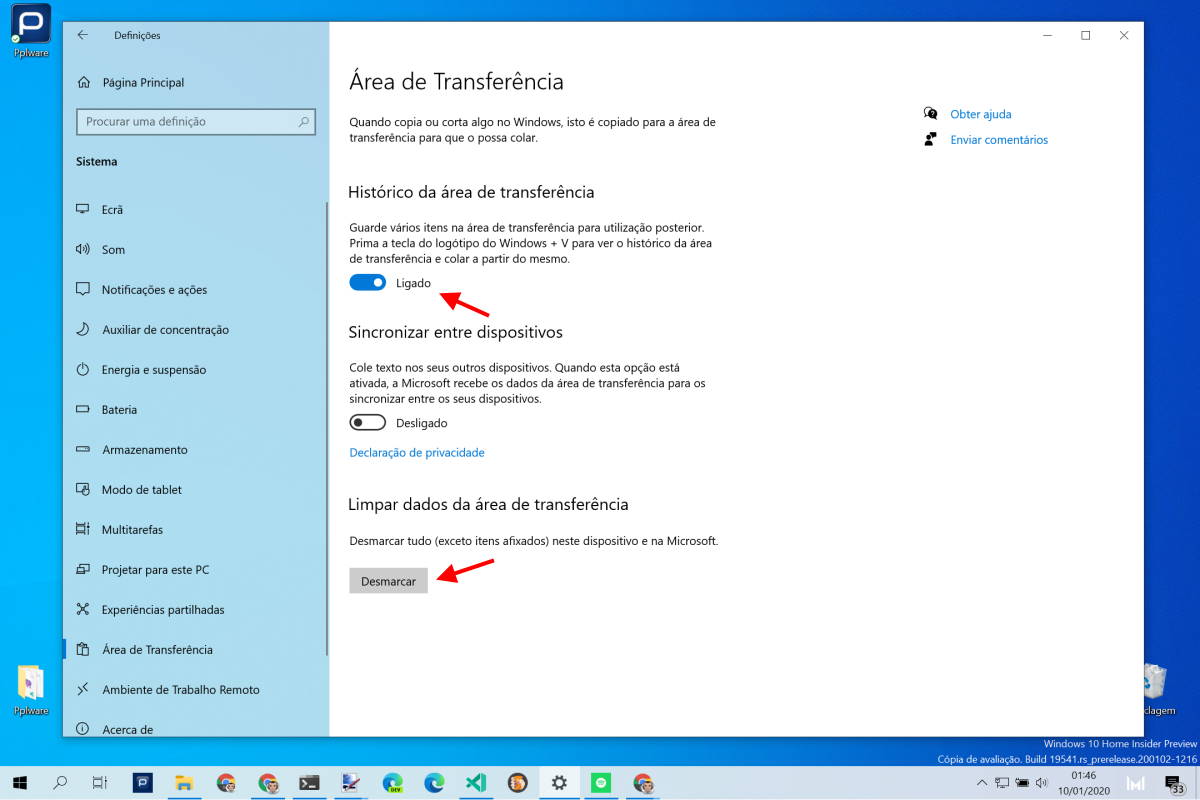
O atalho Windows + V funciona como seu gerenciador. Ele exibe os itens copiados, permite fixar os essenciais e até mesmo limpar tudo de uma vez. A personalização fica por conta de quais itens você escolhe fixar.
Atalhos de Teclado para a Área de Transferência: Copiar, Colar e Mais
Os clássicos Ctrl + C (copiar) e Ctrl + V (colar) continuam valendo. Mas o verdadeiro segredo é o Windows + V para acessar o histórico. Para recortar, use Ctrl + X.
Como Limpar ou Excluir o Histórico da Área de Transferência
A limpeza pode ser feita em Configurações > Sistema > Área de transferência, clicando em ‘Limpar dados da área de transferência’. Itens fixados não são afetados.
Solução de Problemas Comuns na Área de Transferência do Windows
Se a área de transferência não funciona, tente reiniciar o serviço ‘Área de Transferência’ no Gerenciador de Tarefas ou verifique atualizações do Windows. Problemas de sincronização geralmente estão ligados à sua conta Microsoft.
Diferenças Entre a Área de Transferência no Windows 10 e Windows 11
O recurso de histórico da área de transferência foi introduzido no Windows 10 e funciona de maneira muito similar no Windows 11. As configurações e o atalho Windows + V são os mesmos. A interface pode ter pequenas variações visuais.
Como Usar a Área de Transferência para Produtividade no Trabalho
Imagine copiar vários códigos de programação, trechos de texto, e depois poder colar cada um deles em locais diferentes sem ter que copiar de novo. Ou transferir rapidamente informações entre seu computador e celular. O histórico da área de transferência, especialmente com a sincronização, é um divisor de águas para a produtividade. Para mais dicas sobre como otimizar seu fluxo de trabalho, confira este artigo sobre dicas de área de transferência.
Dicas Extras Para Você Dominar de Vez
Vamos combinar que só saber o atalho não é o suficiente, né? Aqui vão algumas dicas que só quem usa no dia a dia percebe. Fica tranquila, são simples e fazem toda a diferença.
- Use os emojis e símbolos fixados: Se você sempre precisa daquele emoji de carinha ou do símbolo de marca registrada (®), copie e fixe no histórico. Nunca mais perca tempo procurando.
- Organize por projeto: Trabalhando em algo específico? Copie todos os textos e links relacionados e deixe-os no histórico. É como ter uma prateleira temporária só para aquela tarefa.
- Limpeza rápida é seu amigo: Se o menu Windows+V ficar muito cheio e bagunçado, vá nas configurações e clique em ‘Limpar’. Em um segundo você recomeça do zero.
- Teste a sincronização: Se você tem um PC e um laptop com a mesma conta Microsoft, ative a opção de sincronizar. É mágico colar no notebook algo que você copiou no desktop.
- Cuidado com dados sensíveis: Lembre-se que qualquer coisa copiada fica ali, temporariamente. Evite copiar senhas ou números de cartão e deixar o PC desbloqueado, combinado?
Perguntas Que Todo Mundo Faz
Como ativar o histórico da área de transferência no Windows 11?
É bem simples: vá em ‘Configurações’ > ‘Sistema’ > ‘Área de transferência’ e ligue a chave ‘Histórico da área de transferência’. Pronto, você já pode usar o Windows+V para ver tudo que copiou.
Por que meu Windows+V não funciona?
O motivo mais comum é que o histórico não está ativado nas configurações do sistema. Se já estiver ativo, verifique se alguma outra tecla está travada ou se um programa está ‘roubando’ o atalho. Reiniciar o Explorer pelo Gerenciador de Tarechas às vezes resolve.
Posso recuperar algo que copiei antes de ativar o histórico?
Infelizmente, não. O recurso só guarda os itens copiados depois que você o ativa. Por isso minha dica é: ative hoje mesmo e nunca mais se preocupe em perder uma cópia.
Pronto Para Ser Mais Produtivo?
Pois é, o que parecia um detalhe escondido no sistema pode virar seu maior aliado. Você acabou de aprender a não depender mais de uma única cópia por vez, a organizar seus trabalhos e até a sincronizar entre dispositivos. É uma mudança de jogo para quem digita, estuda ou trabalha com informação.
O desafio é simples: hoje mesmo, aperte Windows+V. Se nada aparecer, vá nas configurações e ative o histórico. Esse é o seu primeiro passo. Em cinco minutos, você já vai sentir a diferença.
Gostou da dica? Compartilhe com aquela pessoa que vive reclamando que ‘perdeu o que tinha copiado’. E me conta nos comentários: qual foi a primeira coisa que você fixou no seu histórico?
