
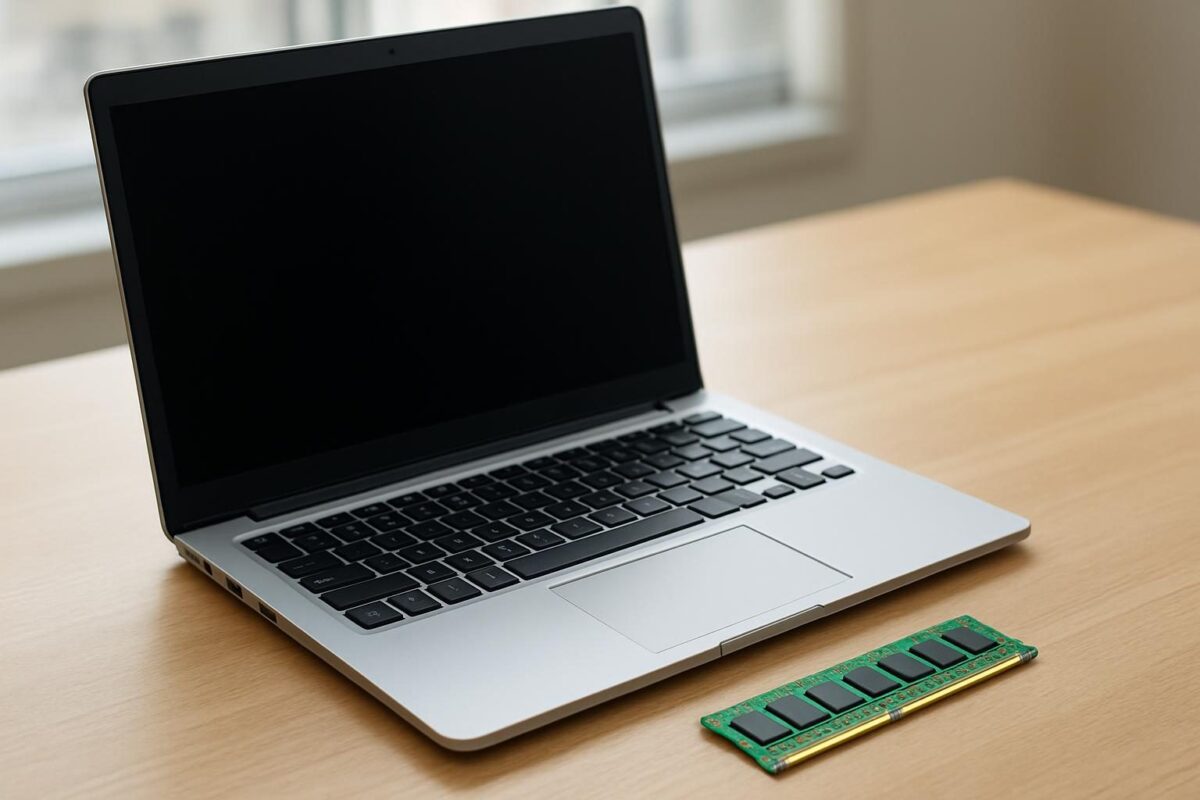
Para escolher memória RAM para notebook, confira primeiro o modelo exato do aparelho, a possibilidade de expansão e as especificações aceitas pelo fabricante: geração DDR, formato, capacidade e velocidade. Em muitos modelos com memória substituível, o módulo é do tipo SO-DIMM; em outros, a RAM é soldada e não pode ser trocada. Depois, escolha a quantidade adequada ao seu uso e confirme se há slot livre antes de comprar.
Como verificar a memória RAM do notebook antes de comprar
O caminho mais seguro é consultar o manual de manutenção e as especificações do modelo exato no site do fabricante. A identificação costuma aparecer na etiqueta do equipamento, na embalagem ou nas informações do sistema. Nomes comerciais semelhantes podem esconder configurações diferentes, então procure também o código completo da versão.
- Identifique o aparelho: anote fabricante, modelo e código específico. No Windows, procure por “Informações do Sistema” e confira os campos de fabricante e modelo.
- Consulte o manual: veja se existem slots acessíveis, se parte da memória é soldada e qual é a capacidade máxima oficialmente suportada.
- Confira a memória instalada: no Gerenciador de Tarefas do Windows, abra a aba de desempenho e selecione Memória. A tela pode informar capacidade, velocidade, formato e slots usados, embora nem todos os dados apareçam corretamente em todos os aparelhos.
- Compare as especificações: confirme geração DDR, formato, capacidade por slot e velocidade aceita antes de escolher o módulo.
- Planeje a instalação: verifique se o acesso exige desmontagem complexa ou assistência técnica e se há orientações do fabricante sobre garantia.
Checklist antes da compra
Identifique a versão exata.
Confirme slots e RAM soldada.
Confira DDR, formato e capacidade.
Consulte o manual de serviço.
Se o notebook usa Linux, comandos como free -h mostram a capacidade e o uso de memória. Para investigar módulos e slots, sudo dmidecode -t memory pode exibir informações fornecidas pelo firmware. Os resultados podem estar incompletos ou incorretos; use-os como pista, não como substituto do manual.
Qual capacidade de RAM escolher?
A capacidade ideal depende dos programas, da quantidade de tarefas simultâneas e da possibilidade de expansão. Os valores abaixo são referências práticas, não exigências universais: confira os requisitos dos aplicativos e observe o uso real do notebook.
| Capacidade total | Uso típico | O que observar |
|---|---|---|
| 8 GB | Navegação e tarefas leves | Pode limitar a multitarefa com muitos programas. |
| 16 GB | Trabalho geral, estudos e jogos | Boa referência para uso variado. |
| 32 GB | Projetos maiores e multitarefa pesada | Útil quando os programas consomem muita memória. |
| 64 GB ou mais | Máquinas virtuais e cargas exigentes | Exige suporte do notebook e demanda específica. |
Para avaliar a necessidade, abra seus programas habituais e acompanhe o uso de memória. Se a ocupação fica perto do limite durante suas tarefas e o sistema recorre bastante ao arquivo de paginação ou à área de troca, mais RAM pode ajudar. Lentidão também pode vir do armazenamento, da temperatura ou do processador; aumentar a memória não resolve todos esses problemas.
Em máquinas com vídeo integrado, parte da memória pode ser compartilhada com os gráficos. Isso reduz a quantidade disponível para outras tarefas e torna a configuração dos canais relevante em alguns usos, especialmente jogos.
DDR, formato e velocidade: o que precisa ser compatível
Geração e formato
DDR4 e DDR5 são gerações diferentes e não são intercambiáveis: o notebook deve aceitar exatamente a geração do módulo. A posição do encaixe e as características elétricas mudam, portanto não tente forçar uma memória no slot.
SO-DIMM é um formato comum de módulo removível em notebooks, mas não é uma regra para todos. Alguns aparelhos usam memória LPDDR soldada, outros combinam memória soldada com um slot, e há modelos que empregam formatos diferentes. Consulte a documentação específica para saber o que pode ser instalado.
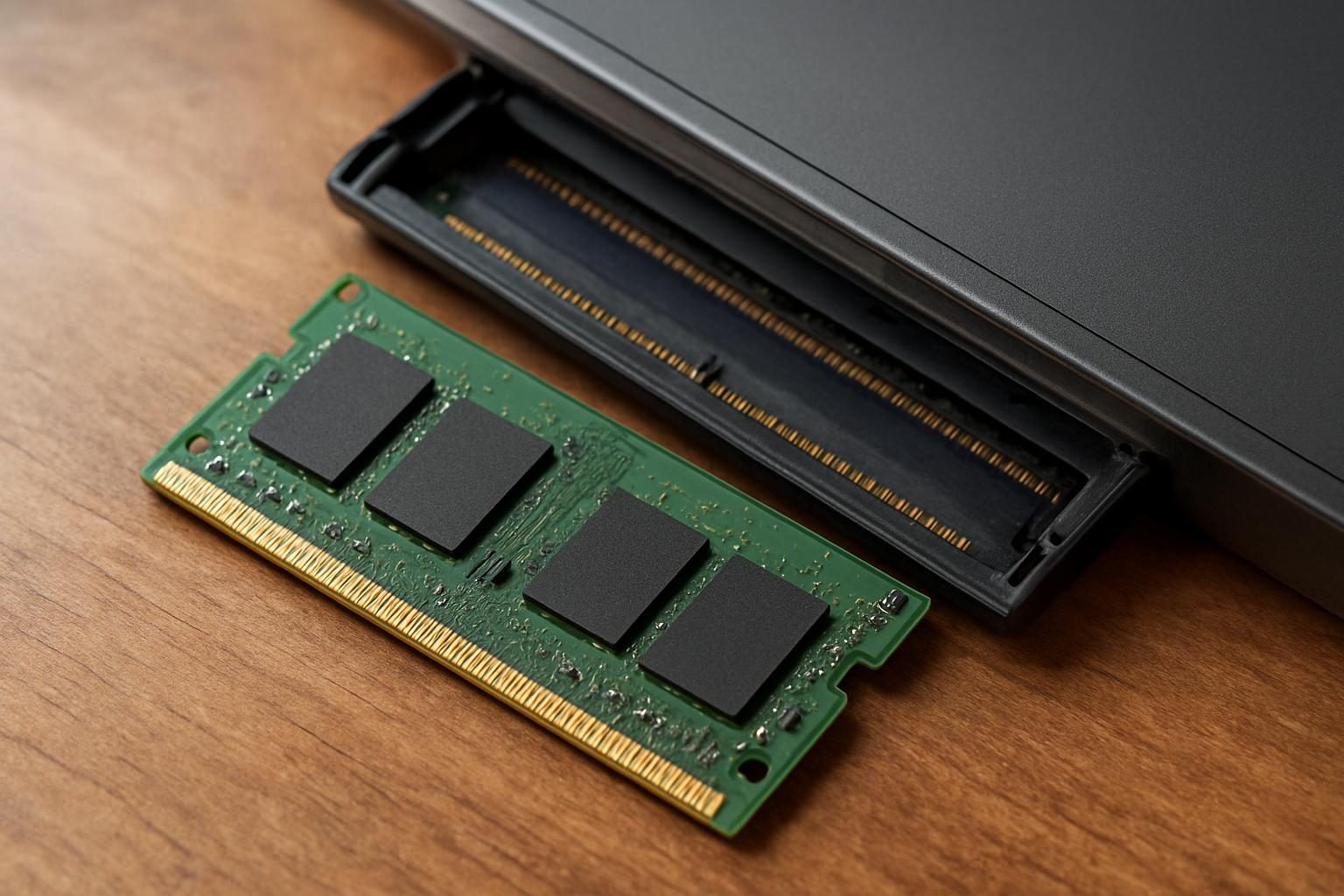
Velocidade, capacidade por slot e especificações
A velocidade anunciada para memórias DDR costuma aparecer em MT/s, medida de transferências por segundo; algumas lojas usam MHz de forma imprecisa para indicar esse número. Escolha uma especificação suportada pelo notebook. Um módulo mais rápido pode operar em velocidade menor quando o equipamento o permite, mas não há garantia de compatibilidade apenas por ele ser mais rápido.
Confira também o limite total e o limite por slot indicados pelo fabricante. Um aparelho que aceita 32 GB no total, por exemplo, não necessariamente aceita um único módulo de 32 GB. Se houver memória soldada, ela entra na capacidade total e pode afetar as combinações disponíveis.
Para reduzir riscos, procure um módulo com as características recomendadas no manual, incluindo tensão e tipo de memória. Evite presumir que recursos de perfis de desempenho anunciados para desktops estarão disponíveis no notebook: muitos modelos não permitem ajustes avançados de memória.
Um ou dois módulos? Entenda o dual channel
Quando o notebook tem dois canais e uma combinação compatível de memória, ele pode acessar dados por ambos, aumentando a largura de banda disponível. O ganho depende do programa e do hardware; gráficos integrados e tarefas sensíveis à largura de banda podem se beneficiar mais.
Dois módulos de mesma capacidade e especificações semelhantes costumam ser uma escolha simples para aproveitar o modo de dois canais, desde que o aparelho o suporte. Alguns sistemas também operam com capacidades diferentes, usando dois canais apenas na parte correspondente e um canal no restante. Esse comportamento depende da plataforma e deve ser confirmado na documentação.
Não é obrigatório comprar módulos da mesma marca, mas misturar modelos com características diferentes pode reduzir a velocidade operacional ou causar incompatibilidade. Se possível, escolha especificações equivalentes ou um kit compatível e verifique as orientações do fabricante do notebook.
Como instalar memória RAM no notebook
Antes de abrir o equipamento, leia o manual de manutenção do modelo e faça backup dos arquivos importantes. A montagem interna varia bastante: em alguns aparelhos, o acesso ao slot é simples; em outros, envolve peças delicadas ou não é previsto para o usuário. Se houver dúvida, procure assistência técnica qualificada.
- Desligue completamente: encerre o sistema, retire o carregador e desconecte periféricos. Não trabalhe com o notebook em suspensão.
- Prepare a bancada: use uma superfície limpa e seca, reúna as ferramentas adequadas e adote proteção contra eletricidade estática, conforme o manual.
- Abra o aparelho: remova a tampa seguindo as instruções do fabricante, sem forçar travas ou cabos. Guarde os parafusos organizados.
- Desconecte a bateria: se o manual orientar e houver acesso seguro, desconecte-a antes de tocar nos componentes. Não force o conector nem improvise se ele for difícil de alcançar.
- Instale o módulo: alinhe o entalhe com o slot, insira no ângulo indicado pelo fabricante e pressione suavemente até as travas prenderem. Se for substituir um módulo, solte primeiro as travas laterais conforme o manual.
- Remonte e confira: reconecte a bateria se ela tiver sido desconectada, feche a tampa e ligue o notebook. Verifique no sistema ou no firmware se a capacidade esperada aparece.
Não toque nos contatos dourados e não use força para encaixar a peça. O primeiro boot depois da troca pode demorar mais em alguns aparelhos enquanto o firmware ajusta a memória; siga as orientações específicas do fabricante.
O que fazer se a memória não for reconhecida
Se o notebook não ligar ou mostrar menos RAM do que o esperado, desligue-o e revise a instalação antes de concluir que o módulo está defeituoso. Consulte o manual para identificar mensagens de erro e procedimentos de recuperação.
- Encaixe: com o aparelho desligado e sem alimentação, confira se o módulo está totalmente inserido e preso pelas travas.
- Compatibilidade: reveja geração, formato, capacidade por slot e especificações suportadas pelo modelo exato.
- Combinação: quando o manual permitir, teste os módulos individualmente para identificar se a falha ocorre com uma peça ou combinação específica.
- Firmware: confira no suporte oficial se há atualização pertinente e siga as instruções do fabricante; não atualize durante uma situação de energia instável.
- Memória reservada: parte da RAM pode ser destinada ao hardware, inclusive ao vídeo integrado. Compare a capacidade instalada com a utilizável nas informações do sistema.
Se o defeito persistir, interrompa os testes e procure o suporte do fabricante ou um técnico. Reinicializações, travamentos e erros intermitentes também podem indicar problema de memória, mas precisam de diagnóstico: não significam automaticamente que o módulo novo está danificado.
Erros comuns ao comprar RAM para notebook
O erro mais frequente é comprar pela capacidade sem confirmar a compatibilidade. Um módulo fisicamente parecido pode pertencer a outra geração ou ultrapassar o limite aceito pelo equipamento.
- Confundir armazenamento com memória: SSD guarda arquivos; RAM mantém dados em uso. São upgrades diferentes.
- Considerar só o nome comercial: versões de uma mesma linha podem ter placa e limites distintos.
- Ignorar a memória soldada: ela pode não ser removível e deve entrar na conta da capacidade total.
- Supor que velocidade maior sempre funciona: confirme o suporte e não conte com ajustes manuais indisponíveis.
- Comprar sem verificar a instalação: a desmontagem pode exigir ferramentas ou conhecimento especializado.
Perguntas frequentes sobre memória RAM para notebook
Todo notebook permite aumentar a memória RAM?
Não. Alguns têm toda a memória soldada; outros oferecem slots removíveis ou combinam as duas soluções. O manual da versão exata informa as possibilidades de expansão.
Posso colocar 8 GB junto com 16 GB?
Em alguns notebooks, sim, desde que os módulos e a capacidade total sejam suportados. O funcionamento em dois canais pode valer apenas para parte da memória, dependendo da plataforma.
Mais RAM deixa qualquer notebook mais rápido?
Não necessariamente. Ela ajuda sobretudo quando falta memória para as tarefas em execução. Se o limite estiver no processador, no armazenamento ou na refrigeração, o resultado pode ser pequeno.
Preciso trocar os dois módulos ao fazer upgrade?
Não em todos os casos. Se houver slot livre e o notebook aceitar a combinação, pode ser possível acrescentar apenas um. Quando os slots estiverem ocupados, ao menos um módulo terá de ser substituído para aumentar a capacidade.
Como saber se o upgrade funcionou?
Confira a capacidade instalada no firmware ou nas informações do sistema e compare com o total esperado. Uma diferença entre memória instalada e utilizável pode ocorrer por reserva de hardware; se o módulo não aparecer, revise encaixe e compatibilidade.
Mais em Notebooks e PCs
 Melhor RAM Notebook Gamer 2026: O Upgrade que Acaba com Travamentos
 Memória RAM: Como Escolher a Ideal Para Seu PC em 2026
 Placa-mãe: o que é e como escolher para seu PC
- Placa-mãe para PC: como escolher a ideal
- Compatibilidade de peças PC: o que conferir antes de comprar
- Notebook Antigo Lento? Melhore Desempenho em 2026 Já!