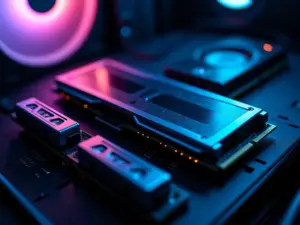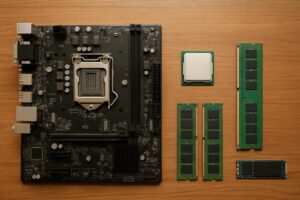

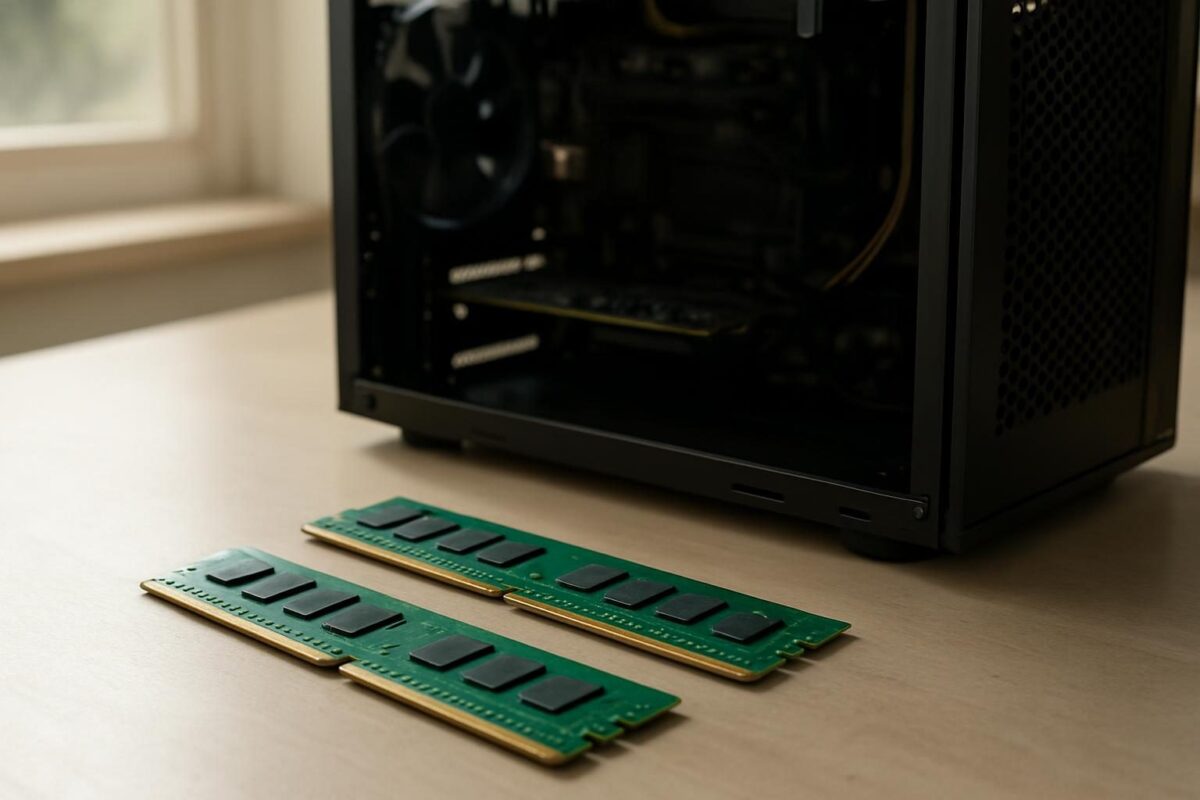
Memória RAM é o componente que guarda temporariamente os dados e programas em uso pelo computador, permitindo que o processador os acesse rapidamente. Para escolher a quantidade, 8 GB podem atender tarefas leves, 16 GB são um ponto de partida equilibrado para muitos usuários e 32 GB ou mais fazem sentido para cargas exigentes. Antes de comprar, confira o tipo de memória, a capacidade suportada e os slots disponíveis no computador.
Quanta memória RAM você precisa?
A capacidade ideal depende dos programas abertos ao mesmo tempo e do tamanho dos arquivos processados. Use a tabela como ponto de partida, não como garantia de desempenho: sistema operacional, jogos e aplicativos têm requisitos próprios.
| Capacidade | Uso típico | O que considerar |
|---|---|---|
| 8 GB | Navegação e tarefas leves | Pode limitar a multitarefa |
| 16 GB | Trabalho cotidiano e muitos jogos | Boa referência para uso geral |
| 32 GB | Edição, desenvolvimento e multitarefa pesada | Útil para projetos maiores |
| 64 GB ou mais | Máquinas virtuais e produção exigente | Confira se a carga realmente precisa |
Antes de comprar RAM
Em um computador com vídeo integrado, parte da memória pode ser compartilhada com a GPU. Isso reduz a quantidade disponível para o sistema e torna a configuração em dois canais especialmente relevante em algumas plataformas. Para jogos e programas profissionais, consulte também os requisitos do desenvolvedor.
Como escolher memória RAM compatível
Comece pelo modelo exato da placa-mãe ou do notebook e consulte as especificações no site do fabricante. Não basta que o módulo tenha a capacidade desejada: geração, formato e suporte da plataforma precisam combinar.
- Identifique o equipamento: procure o modelo na etiqueta, na documentação ou nas informações do sistema.
- Confira a geração: DDR4 e DDR5 não são intercambiáveis; escolha a indicada para a placa-mãe ou o notebook.
- Verifique o formato: desktops normalmente usam DIMM; notebooks frequentemente usam SO-DIMM ou memória soldada. Existem exceções.
- Veja os limites: confirme a capacidade máxima total, a quantidade de slots e as capacidades por módulo aceitas pelo fabricante.
- Escolha o kit: avalie capacidade, velocidade e latência dentro do suporte da plataforma. Um kit de módulos iguais simplifica a combinação.
O manual da placa-mãe também indica quais slots priorizar e pode trazer uma lista de módulos testados, conhecida como QVL. Um modelo fora dessa lista não é necessariamente incompatível, mas os módulos listados oferecem uma referência útil de teste. Em notebooks, confirme se o acesso à memória é previsto e se a abertura afeta alguma condição de garantia aplicável.
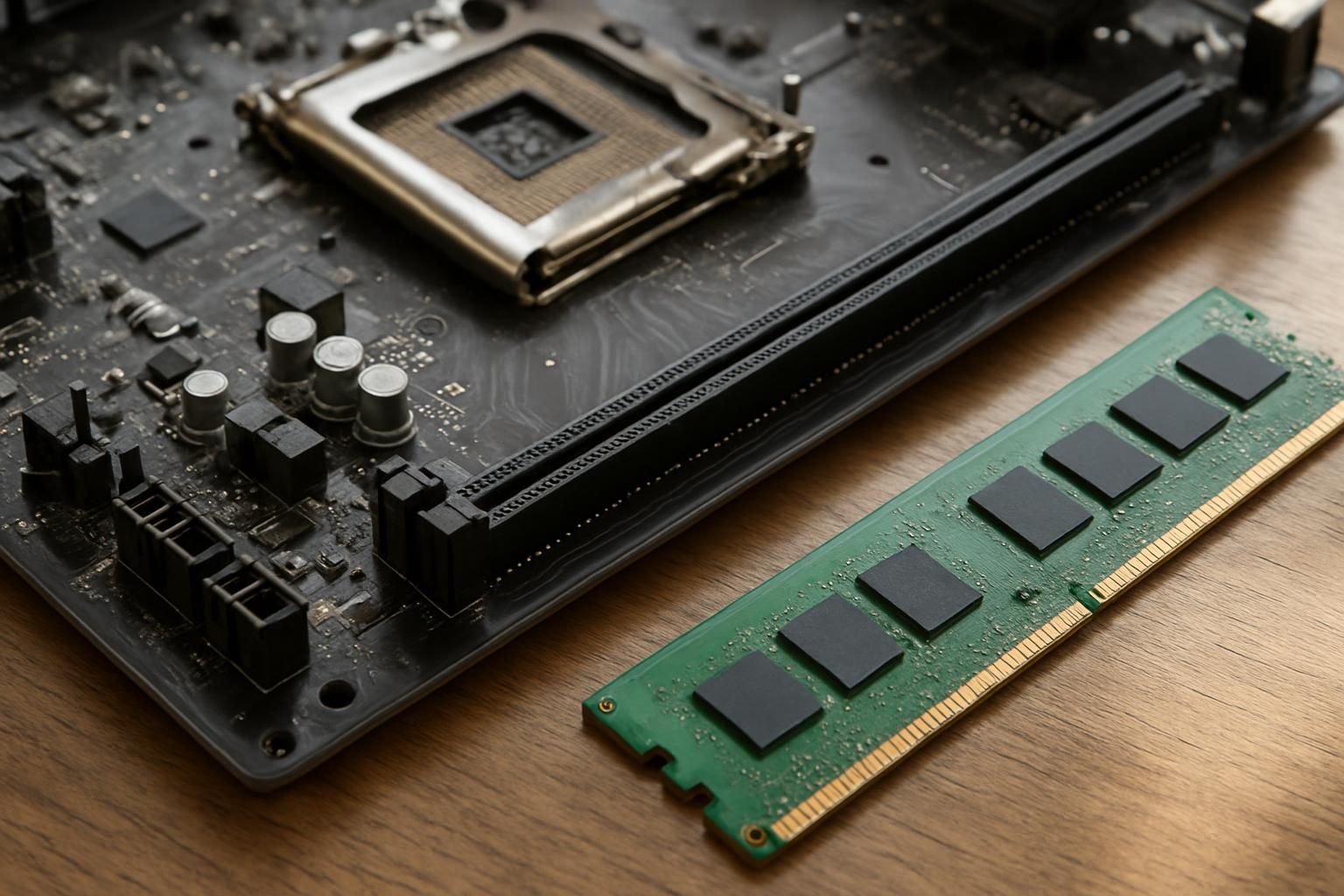
DDR4 ou DDR5: qual comprar?
Compre a geração que sua placa-mãe suporta. DDR5 é uma geração posterior e pode oferecer maior largura de banda, mas a vantagem real varia conforme processador, aplicativo e configuração. Trocar de DDR4 para DDR5 normalmente exige uma plataforma compatível, não apenas novos módulos.
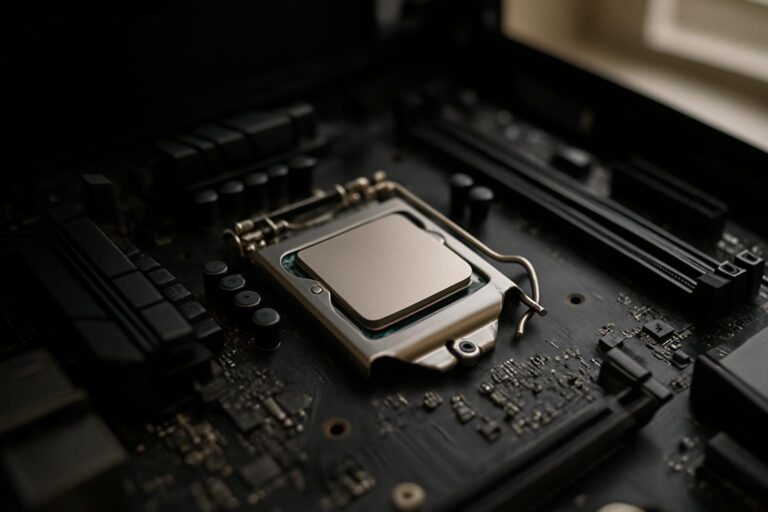
Mesmo que um processador tenha variantes de suporte a diferentes gerações em determinadas plataformas, a placa-mãe específica define quais módulos podem ser instalados. Nunca force um pente no slot: os encaixes são diferentes e você pode danificar as peças.
Velocidade e latência importam?
Importam, mas capacidade suficiente e compatibilidade vêm primeiro. A taxa de transferência é frequentemente anunciada em MT/s; em anúncios, ela também pode aparecer informalmente como MHz. Valores maiores podem ajudar em algumas cargas, enquanto a latência influencia o tempo de resposta.
Não compare apenas o número CL de módulos com velocidades diferentes: a latência efetiva depende também da taxa de operação. Além disso, um kit anunciado com velocidade elevada pode iniciar em uma configuração padrão mais baixa. Perfis como XMP ou EXPO precisam de suporte e, quando disponíveis, podem ser ativados na BIOS ou UEFI. Sua estabilidade não é garantida em toda combinação de processador, placa-mãe e memória.
Um pente ou dois? Entenda o dual channel
Dois módulos instalados nos slots corretos podem permitir a operação em dois canais, aumentando a largura de banda disponível em relação a uma configuração equivalente de canal único. Por exemplo, um kit de 2 × 8 GB pode ser uma opção interessante para chegar a 16 GB, especialmente com vídeo integrado.
Consulte o manual para escolher os slots: em placas com quatro encaixes, eles nem sempre são adjacentes. Misturar módulos pode funcionar, mas diferenças de capacidade, especificações e organização podem limitar a velocidade ou a operação em dois canais. Um kit vendido com os módulos juntos tende a ser a escolha mais simples para reduzir incertezas, sem eliminar a necessidade de verificar compatibilidade.
Como instalar memória RAM no PC
Em um desktop com slots acessíveis, a instalação consiste em desligar o equipamento, encaixar os módulos corretamente e confirmar se foram reconhecidos. Leia o manual antes de começar; se não se sentir confortável, procure um técnico.
- Desligue e desconecte: encerre o sistema, retire o cabo de energia e desconecte os periféricos necessários para abrir o gabinete.
- Prepare o local: trabalhe em superfície limpa e evite eletricidade estática; uma pulseira antiestática corretamente aterrada é uma opção.
- Localize os slots: abra o gabinete e identifique os encaixes indicados pelo manual para a quantidade de módulos.
- Alinhe o módulo: abra as travas conforme o mecanismo da placa e compare o entalhe da memória com o do slot.
- Encaixe sem torcer: pressione de maneira uniforme até o módulo ficar totalmente assentado e as travas se fecharem ou serem fechadas, conforme o modelo. Não force um encaixe desalinhado.
- Confira o reconhecimento: recoloque a tampa, conecte a energia e ligue o computador. Verifique a capacidade na BIOS ou UEFI e no sistema operacional.
Em notebooks, o procedimento varia bastante: alguns têm módulos removíveis, outros combinam memória soldada e slot, e há modelos sem possibilidade de expansão. Siga o manual específico; desligar e desconectar a bateria interna quando o fabricante orientar pode exigir desmontagem. Não aplique o procedimento de desktop sem conferir o equipamento.
Como verificar a memória instalada e o uso
No Windows, o Gerenciador de Tarefas mostra a capacidade e o uso de memória na seção Desempenho. Para abri-lo, pressione Ctrl + Shift + Esc e selecione Memória. Dependendo do equipamento, a tela também pode informar velocidade e slots em uso; confirme esses detalhes no manual antes de comprar.
No Linux, o comando free -h apresenta um panorama da memória em unidades legíveis. A informação de memória usada inclui comportamentos de cache do sistema, então observe também o campo de memória disponível, em vez de concluir que há problema apenas porque boa parte está ocupada.
No macOS, abra o Monitor de Atividade e selecione Memória para consultar o uso e a pressão da memória. No menu de informações do Mac, confira a capacidade instalada; a possibilidade de upgrade depende do modelo e, em muitos aparelhos, não há expansão posterior.
O que a memória RAM faz no computador?
A RAM mantém acessíveis os dados de trabalho que o sistema e os aplicativos precisam enquanto estão em execução. Quando a capacidade disponível não basta, o sistema pode recorrer ao armazenamento como memória virtual, geralmente mais lento. Isso pode causar pausas, mas lentidão também pode ter outras causas, como processador sobrecarregado, armazenamento cheio ou problemas de software.
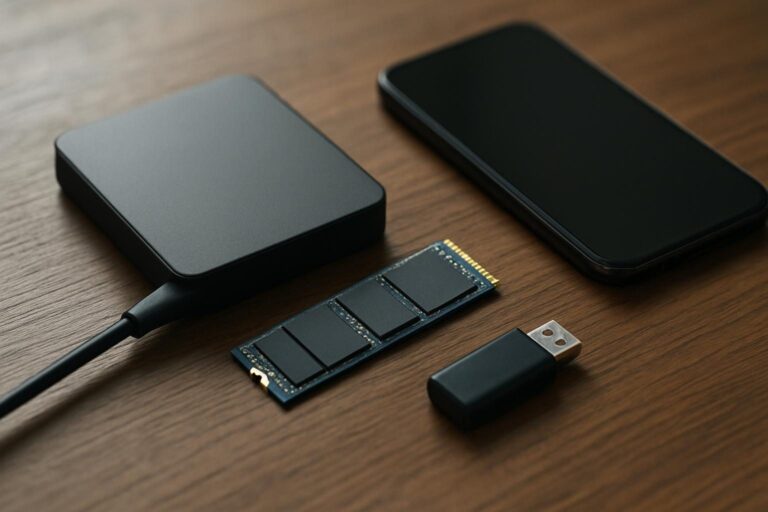
A memória RAM é volátil: seu conteúdo não é preservado quando a energia é desligada. Já SSDs e outros dispositivos de armazenamento guardam arquivos e programas de forma persistente. Portanto, aumentar a RAM não substitui um SSD maior, e trocar o SSD não aumenta a capacidade física de RAM.
Erros comuns ao fazer upgrade de RAM
- Comprar pela capacidade apenas: um módulo de 16 GB não serve se a geração ou o formato for incompatível.
- Ignorar a memória soldada: confirme quanto já está instalado e se existe slot livre antes de abrir a carteira.
- Confundir limite total e por slot: a capacidade máxima anunciada pode depender da distribuição entre os módulos.
- Esperar a velocidade anunciada automaticamente: verifique a configuração na BIOS ou UEFI e o suporte ao perfil do kit.
- Presumir que mais RAM resolve tudo: acompanhe o uso durante a tarefa problemática e investigue os demais componentes.
- Instalar nos slots errados: siga a orientação do fabricante para aproveitar a configuração de canais disponível.
O PC não reconheceu a memória: o que fazer?
Primeiro, desligue o computador, retire a energia e confira se os módulos estão totalmente encaixados nos slots recomendados. Verifique também se a geração e a capacidade são suportadas e se há sinais visíveis de dano, sem tocar nos contatos do módulo.
Se o problema começou após ativar XMP ou EXPO, volte às configurações padrão da BIOS ou UEFI conforme o manual. Para isolar a falha, teste um módulo por vez no slot recomendado, sempre com o computador desligado e desconectado. Em algumas plataformas, a primeira inicialização após a troca pode demorar enquanto a memória é configurada; consulte o fabricante antes de interromper o processo.
Se o sistema iniciar, mas apresentar travamentos ou reinicializações, uma ferramenta de diagnóstico de memória pode ajudar a identificar erros. Faça backup dos arquivos importantes e procure assistência se os testes apontarem falhas ou se o equipamento continuar sem iniciar. Atualizações de BIOS podem ampliar a compatibilidade em alguns casos, mas devem seguir rigorosamente as instruções do fabricante.
Perguntas frequentes sobre memória RAM
Mais memória RAM aumenta o FPS dos jogos?
Pode melhorar a fluidez quando a capacidade anterior era insuficiente e, em certos casos, quando uma configuração em dois canais aumenta a largura de banda disponível. O resultado depende do jogo, da placa de vídeo, do processador e das configurações; mais capacidade, sozinha, não garante FPS maior.
Posso misturar memórias de marcas diferentes?
É possível em algumas configurações, desde que sejam compatíveis com a plataforma, mas o funcionamento conjunto não é garantido. Diferenças de velocidade e temporização podem levar os módulos a operar em parâmetros comuns ou causar instabilidade. Consulte o manual e teste a configuração.
RAM cheia significa que preciso fazer upgrade?
Não necessariamente. Sistemas usam memória para cache e podem liberá-la quando necessário. Observe a memória disponível, a pressão de memória ou o uso de memória virtual durante suas tarefas, além de sintomas como travamentos frequentes.
É possível instalar RAM de notebook em desktop?
Em geral, não diretamente: notebooks costumam usar SO-DIMM e desktops, DIMM, com encaixes diferentes. Há equipamentos e adaptadores específicos, mas a compatibilidade precisa ser confirmada para a placa-mãe e para a geração da memória.
É preciso formatar o computador depois de trocar a RAM?
Normalmente não. Após a instalação, basta conferir o reconhecimento e a estabilidade. Se houver problemas, revise o encaixe, a compatibilidade e as configurações antes de considerar qualquer medida no sistema.
Mais em Hardware
 Melhor RAM Notebook Gamer 2026: O Upgrade que Acaba com Travamentos
 Dual Channel: Entenda o que é e como melhora o desempenho do seu PC
 Compatibilidade de peças PC: o que conferir antes de comprar
- Placa-mãe: ASUS, Gigabyte, MSI ou ASRock? Como decidir
 Placa-mãe: O Que É, Componentes e Como Escolher a Ideal para Seu PC
- SSD: o que é, tipos e como escolher para seu computador