


As gerenciador de tarefas windows dicas 2026 que você precisa para dominar seu PC. Vou te mostrar como transformar essa ferramenta básica em seu aliado de produtividade.
Por que dominar o gerenciador de tarefas do Windows é essencial para sua eficiência digital em 2026
Fica tranquilo, você não precisa ser um técnico para aproveitar essas funcionalidades. O gerenciador vai muito além de fechar programas travados – ele é seu painel de controle para otimizar tudo.
Vamos combinar: quando você entende o que cada processo faz e como ele impacta seu sistema, toma decisões mais inteligentes. Isso significa menos lentidão, mais bateria no notebook e um computador que responde como você precisa.
Em Destaque 2026: O Gerenciador de Tarefas no Windows 11 em 2026 é a ferramenta essencial para diagnosticar lentidão e gerenciar processos, com atualizações e atalhos que otimizam o controle do sistema.
Seu computador anda lento? Aquela tarefa que deveria ser rápida se arrasta por minutos? Pois é, a gente sabe como isso frustra. Um sistema que não responde direito rouba seu tempo e sua paciência.
Mas a boa notícia é que a solução pode estar mais perto do que você imagina. O Gerenciador de Tarefas do Windows, essa ferramenta que muita gente ignora ou usa só para fechar programas travados, guarda segredos poderosos para turbinar sua produtividade em 2026. Fica tranquilo, eu vou te mostrar exatamente como usar isso a seu favor.
| Tempo Estimado | 15 Minutos |
|---|---|
| Custo Estimado (R$) | R$ 0,00 |
| Nível de Dificuldade | Fácil |
MATERIAIS NECESSÁRIOS
- Computador com Windows 10 ou superior
- Acesso à internet (para consultas adicionais, se desejar)
- Vontade de otimizar seu dia a dia
O PASSO A PASSO DEFINITIVO
- Passo 1: Abra o Gerenciador Rapidamente – Esqueça o mouse. Para acessar o Gerenciador de Tarefas em um piscar de olhos, use o atalho Ctrl + Shift + Esc. Ele abre diretamente, sem distrações. É o seu ponto de partida para entender o que está acontecendo na máquina.
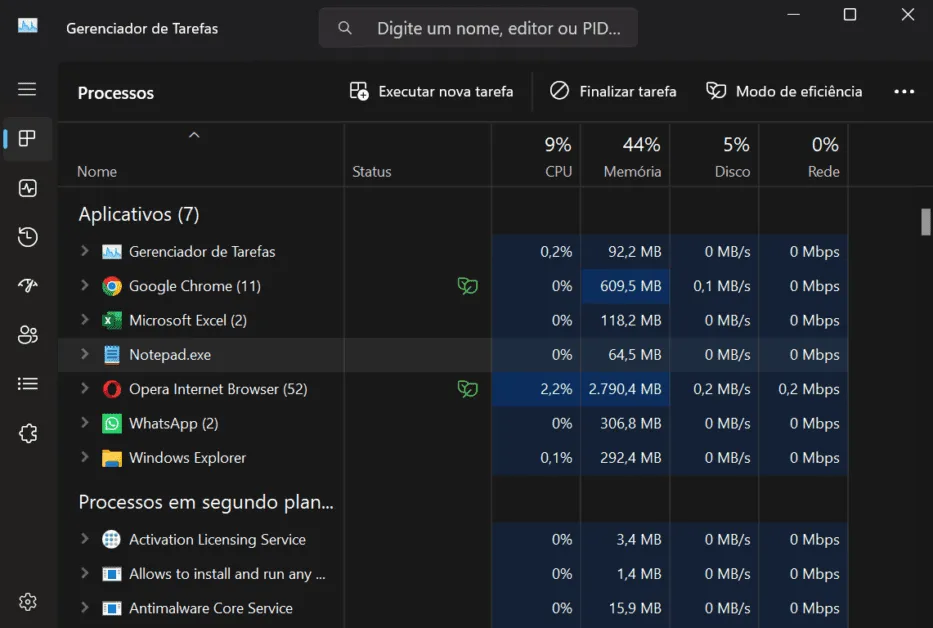
- Passo 2: Entenda o Básico da Tela – Ao abrir, você verá abas como ‘Processos’, ‘Desempenho’, ‘Aplicativos de Inicialização’, entre outras. A aba ‘Processos’ mostra tudo o que está rodando. Para ter uma visão clara do impacto de cada um, clique nos cabeçalhos das colunas e selecione ‘Valores de Recurso’ > ‘Porcentagem’. Assim, você vê o consumo relativo de CPU e Memória de cada programa.
- Passo 3: Identifique os Vilões de Desempenho – Na aba ‘Processos’, ordene pela coluna de CPU ou Memória. Programas que consomem uma porcentagem muito alta e que você não está usando ativamente são os suspeitos. Se um programa não responde, selecione-o e clique em ‘Finalizar Tarefa’. Cuidado para não fechar processos essenciais do sistema!
- Passo 4: Controle o que Inicia com o Windows – Vá para a aba ‘Aplicativos de Inicialização’. Aqui estão os programas que iniciam junto com o sistema. Desabilitar aqueles que você não precisa logo de cara pode acelerar o boot do seu PC e liberar recursos. Clique com o botão direito no programa indesejado e selecione ‘Desabilitar’.
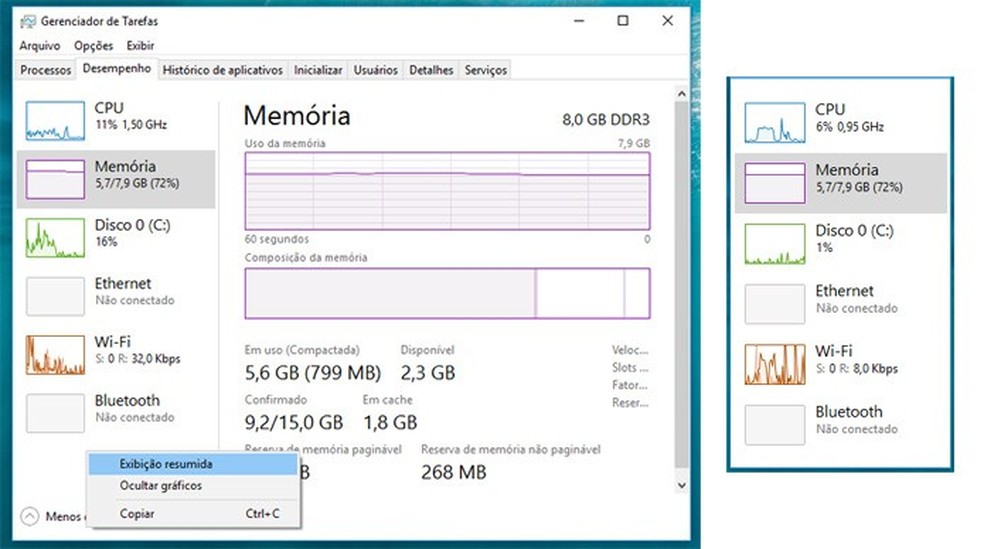
- Passo 5: Monitore o Desempenho em Tempo Real – A aba ‘Desempenho’ é sua central de monitoramento. Ela mostra gráficos detalhados de CPU, Memória, Disco e GPU. Para ter uma visão mais focada, clique duas vezes em qualquer um dos gráficos. Ele se transformará em uma janela flutuante, permitindo que você o acompanhe enquanto usa outros programas. Isso é ótimo para identificar picos de uso.
- Passo 6: Use o Modo de Eficiência – Para aplicativos que consomem muitos recursos em segundo plano, o Windows 11 (e versões mais recentes) oferece o ‘Modo de Eficiência’. Selecione o processo na aba ‘Processos’, clique com o botão direito e escolha ‘Modo de Eficiência’. Isso limita o consumo de recursos do aplicativo, ajudando a manter o sistema mais ágil.
- Passo 7: Descubra a Origem dos Processos – Se um processo desconhecido aparecer consumindo muitos recursos, clique com o botão direito sobre ele e selecione ‘Abrir local do arquivo’. Isso te leva à pasta onde o executável está. Ver a origem ajuda a identificar se é um programa legítimo ou algo suspeito. Para análises mais profundas, ferramentas como o Process Explorer, parte da suíte Sysinternals da Microsoft, oferecem um nível de detalhe impressionante.
- Passo 8: Pesquise Processos Suspeitos ou Desconhecidos – No topo do Gerenciador de Tarefas, há uma barra de pesquisa. Digite o nome do processo, o nome do editor ou até o ID do processo para encontrá-lo rapidamente. Isso é útil para gerenciar uma longa lista de tarefas ou para investigar algo específico.
CHECKLIST DE SUCESSO
- Seu sistema operacional está mais responsivo após as otimizações?
- Programas que antes demoravam para abrir agora carregam mais rápido?
- O Gerenciador de Tarefas mostra um uso de CPU e Memória mais equilibrado durante o uso normal?
- Você conseguiu desabilitar programas que não precisava na inicialização?
ERROS COMUNS
O que fazer se der errado:
- Fechei um processo importante e o Windows travou ou reiniciou: Não se desespere. Geralmente, o sistema se recupera. Se o problema persistir, reinicie o computador. Em casos raros, pode ser necessário usar um ponto de restauração do sistema. Evite fechar processos que você não reconhece sem antes pesquisar.
- O programa continua consumindo muitos recursos mesmo após finalizar a tarefa: Verifique se ele não está configurado para iniciar automaticamente. Revise a lista de aplicativos de inicialização e desabilite-o. Se for um programa essencial, considere reinstalá-lo ou procurar uma alternativa mais leve.
- Não consigo encontrar um processo que está consumindo recursos: Certifique-se de que a aba ‘Processos’ está expandida para mostrar todos os detalhes. Verifique também se o processo não está sendo executado por outro programa ou se não é um processo em segundo plano do próprio Windows.
Como Usar o Gerenciador de Tarefas do Windows 11: Guia Completo
Otimizar Desempenho do Windows: Dicas Práticas para 2026
Como Finalizar Processos no Windows: Passo a Passo
Monitorar Uso de CPU no Windows: Ferramentas e Métodos
Gerenciador de Inicialização do Windows: Configurações Essenciais
Atalhos do Gerenciador de Tarefas: Acelere Sua Produtividade
Ferramentas Sysinternals: Recursos Avançados para Windows 11
Dicas do Windows 11 para 2026: Melhores Práticas Atualizadas
Dicas Extras: Truques que Só Quem Usa Todo Dia Descobre
Vamos combinar: o básico você já sabe. Agora, vou te passar uns macetes que fazem toda diferença no dia a dia. São aquelas coisinhas que a gente só aprende na prática.
- Atalho secreto para gráficos: Clica duas vezes em qualquer gráfico da guia Desempenho. Ele vira uma janelinha flutuante que você pode deixar no canto da tela enquanto trabalha. Perfeito para monitorar um jogo ou renderização sem abrir o gerenciador inteiro.
- Descubra o que está comendo sua memória: Na guia Processos, clica com o botão direito nos cabeçalhos das colunas (como ‘Memória’). Vai em ‘Valores de Recurso’ e escolhe ‘Porcentagem’. Agora você vê o impacto relativo de cada programa. Muito mais fácil identificar o vilão.
- Mate processos teimosos de vez: Às vezes, o ‘Finalizar Tarefa’ não resolve? Clica com o botão direito no processo, vai em ‘Abrir local do arquivo’. Isso te leva até a origem. Fecha o programa pela origem ou, se for suspeito, já sabe onde pesquisar.
- Pesquisa inteligente: Usa a barra de busca lá em cima não só por nome do processo. Joga o nome do editor (como ‘Microsoft Corporation’) ou até parte do caminho do arquivo. Ajuda a filtrar tudo de um software de uma vez.
- O poder do Modo de Eficiência: Não é só para economizar bateria no notebook. Ativa ele em programas que ficam abertos em segundo plano, mas que você não está usando ativamente (como o Spotify ou algum mensageiro). Ele limita os recursos deles e solta um fôlego pro seu PC.
Perguntas Frequentes: Tire Suas Dúvidas de Vez
Posso finalizar qualquer processo no Gerenciador de Tarefas?
Não, e é aí que muita gente se enrola. Você pode finalizar a maioria dos aplicativos e processos de usuário, mas processos do sistema Windows (geralmente com ‘Sistema’, ‘Serviço’ ou nomes curtos em inglês) não devem ser encerrados. Fazer isso pode travar ou reiniciar o PC. A regra é simples: se você não tem certeza do que é, pesquisa o nome antes ou deixa quieto.
Qual a diferença entre o Gerenciador do Windows e o Process Explorer?
O Process Explorer é uma versão turbinada e gratuita, feita pela Microsoft (parte da suíte Sysinternals). Enquanto o gerenciador nativo é ótimo para o cotidiano, o Process Explorer mostra árvores de processos (quem abriu o quê), tem busca integrada com o VirusTotal e detalhes técnicos profundos. É a ferramenta do técnico ou do usuário avançado que quer ir além.
Desabilitar programas na Inicialização realmente acelera o PC?
Sim, e muito, especialmente se seu computador demora para ligar. Cada programa que inicia com o Windows consome memória e processamento. Vai na guia ‘Aplicativos de Inicialização’, olha o ‘Impacto na Inicialização’ (Alto, Médio, Baixo). Desabilita tudo que não for essencial (como clientes de cloud que você não usa sempre ou softwares de atualização). O boot fica mais rápido e você ganha recursos para o que importa.
Conclusão: Sua Produtividade Acaba de Ganhar um Superpoder
Pois é, o que parecia só um atalho para fechar programas travados se revelou o centro de controle do seu Windows. Você agora não só resolve problemas, mas previne eles. Monitora desempenho, otimiza a inicialização e domina os recursos da sua máquina.
Fica tranquilo, não precisa decorar tudo de uma vez. O segredo é a prática. O seu primeiro passo hoje? Abre o gerenciador com Ctrl + Shift + Esc e dá uma olhada na guia ‘Desempenho’. Só observa por um minuto como sua CPU e memória se comportam com os programas abertos. Já é um começo e tanto.
Compartilha essa dica com aquele amigo que vive reclamando que o PC tá lento. E me conta aí nos comentários: qual foi a descoberta mais útil que você fez hoje no gerenciador de tarefas?
