


Sabe quando seu computador dá aquela travada, o mouse não responde e você fica desesperado? Saber como abrir o Gerenciador de Tarefas é essencial para resolver esses perrengues em 2026. Muitos pensam que é um bicho de sete cabeças, mas a verdade é que existe um atalho ninja que resolve isso em segundos. Neste post, eu vou te mostrar exatamente como acessar essa ferramenta poderosa e colocar seu PC para funcionar direitinho de novo, sem complicação.
Desvendando os Atalhos Essenciais para Acessar o Gerenciador de Tarefas Rapidamente
O Gerenciador de Tarefas é seu melhor amigo quando o sistema fica lento ou um programa não responde. Ele mostra tudo o que está rodando no seu PC. Com ele, você pode fechar processos que estão consumindo muitos recursos e travando tudo. É o jeito mais rápido de retomar o controle do seu computador.
Dominar os atalhos para abrir o Gerenciador de Tarefas em 2026 significa menos tempo de frustração e mais tempo produtivo. Vamos combinar, ninguém quer perder trabalho ou ficar esperando o computador acordar, né?
Em Destaque 2026: O Gerenciador de Tarefas do Windows pode ser aberto de diversas formas, incluindo atalhos de teclado como Ctrl + Shift + Esc, Ctrl + Alt + Del, ou através do Menu de Usuário Avançado (Tecla Windows + X). Também é possível acessá-lo clicando com o botão direito na Barra de Tarefas ou usando o comando Executar (taskmgr).
Pois é, a gente sabe bem como é: o computador começa a travar, um programa não responde, e a primeira coisa que vem à cabeça é “como abrir o Gerenciador de Tarefas?”. Você não está sozinho nessa, essa ferramenta é a sua melhor amiga nos momentos de desespero digital.
Eu entendo perfeitamente sua busca por uma solução rápida e eficiente. Por isso, preparei este guia definitivo para você. Com ele, você vai dominar todos os segredos para acessar o Gerenciador de Tarefas em 2026, de forma descomplicada e com a confiança de quem realmente sabe o que está fazendo.
| Item | Detalhe |
|---|---|
| Tempo Estimado | Menos de 1 minuto |
| Nível de Dificuldade | Muito Fácil |
| Custo/Esforço | Nenhum |
A Preparação: O Que Você Vai Precisar
- Um computador com sistema operacional Windows (qualquer versão recente, como Windows 10 ou 11).
- Seu teclado e mouse funcionando corretamente.
- Um pouco de calma e atenção para seguir os passos.
Passo a Passo Detalhado
O grande segredo? Não existe apenas um jeito de abrir o Gerenciador de Tarefas. Eu vou te mostrar os mais eficazes, e você escolhe o seu favorito.
- Atalho Clássico (Ctrl + Shift + Esc):
- Este é o meu preferido, o mais direto. Pressione as teclas Ctrl, Shift e Esc simultaneamente.
- Por que funciona? Este atalho foi criado justamente para abrir o Gerenciador de Tarefas instantaneamente, sem passar por menus intermediários. É ideal quando o sistema está lento e cada segundo conta.
- Atalho de Segurança (Ctrl + Alt + Del):
- Pressione Ctrl, Alt e Del ao mesmo tempo.
- Na tela azul que aparece, selecione a opção “Gerenciador de Tarefas”.
- Por que funciona? Esse atalho é uma medida de segurança do Windows. Ele te leva a uma tela especial que garante que nenhum software malicioso esteja “sequestrando” seu teclado, permitindo um acesso seguro a funções importantes, incluindo o Gerenciador.
- Pela Barra de Tarefas:
- Clique com o botão direito do mouse em uma área vazia da sua Barra de Tarefas (aquela barra na parte inferior da tela).
- No menu de contexto que surgir, escolha “Gerenciador de Tarefas”.
- Por que funciona? É uma forma visual e intuitiva, perfeita para quem prefere usar o mouse. É rápido e sempre acessível, a menos que a Barra de Tarefas esteja totalmente travada.
- Via Menu de Usuário Avançado (Tecla Windows + X):
- Pressione a Tecla Windows (aquela com o logotipo) + X.
- Um menu aparecerá no canto inferior esquerdo da tela. Localize e clique em “Gerenciador de Tarefas”.
- Por que funciona? Este menu é um atalho para diversas ferramentas administrativas do sistema, incluindo o Gerenciador de Tarefas. É super útil para usuários que buscam acesso rápido a configurações avançadas. Se quiser mais detalhes sobre as funções e recursos, eu recomendo consultar a documentação oficial da Microsoft.
- Usando o Comando Executar (taskmgr):
- Pressione a Tecla Windows + R para abrir a caixa “Executar”.
- Digite taskmgr e pressione Enter ou clique em “OK”.
- Por que funciona? É um método universal para o Windows, que usa o nome executável do programa. É uma prova de que, para o sistema, “taskmgr” é o comando direto para “abrir gerenciador de tarefas”. Para explorar outros atalhos para gerenciador de tarefas, vale a pena dar uma olhada em tutoriais dedicados.
Checklist de Sucesso
Como saber se você executou tudo corretamente?
- Uma janela chamada “Gerenciador de Tarefas” apareceu na sua tela.
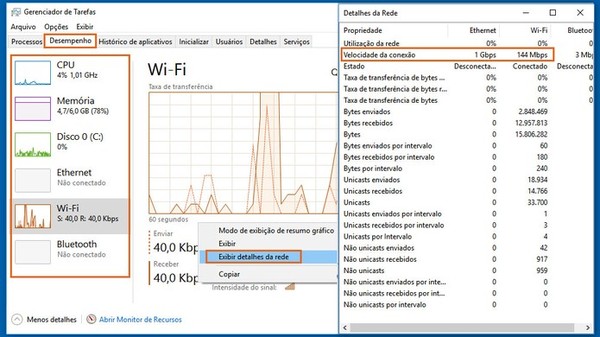
- Você consegue ver as abas como “Processos”, “Desempenho”, “Histórico de Aplicativos”, “Inicializar”, “Usuários”, “Detalhes” e “Serviços”.
- Você pode selecionar um processo e clicar em “Finalizar tarefa”.
Resolução de Problemas
Mas preste atenção num detalhe: E se o Gerenciador de Tarefas não abrir? Calma. Se você tentou os atalhos e nada aconteceu, pode ser um problema de sistema mais profundo ou até um vírus bloqueando. Tente reiniciar o computador primeiro. Se persistir, uma varredura completa com um bom antivírus e, em último caso, uma restauração do sistema podem ser necessárias. O importante é não entrar em pânico.
Contexto e Aprofundamento
Métodos Rápidos para Abrir o Gerenciador de Tarefas
Vamos combinar, ter várias opções para abrir o Gerenciador de Tarefas é uma vantagem e tanto. Cada método serve para um cenário diferente. Se o mouse travou, o atalho de teclado salva o dia. Se o teclado falha, a barra de tarefas pode ser sua salvação. O importante é você ter esse arsenal.

Utilizando Atalhos de Teclado
Os atalhos de teclado são a maneira mais eficiente. Ctrl + Shift + Esc é o seu curinga. Ele abre direto, sem frescuras. Para quem precisa de agilidade, é o caminho.
Acessando pela Barra de Tarefas
Clicar com o botão direito na barra de tarefas e selecionar “Gerenciador de Tarefas” é um método visual e fácil. Ideal para quem está começando ou quando o sistema não está em crise total. É um acesso rápido e confiável.
O Atalho de Emergência (Ctrl + Alt + Del)
Este atalho é o para-raios do sistema. Ele não só te dá acesso ao Gerenciador, mas também a opções de bloqueio, troca de usuário e desligamento. É a rota mais segura quando o sistema congela completamente, pois ele ignora a maioria dos programas que possam estar travando tudo.
Menu de Usuário Avançado (Tecla Windows + X)
O Menu de Usuário Avançado é um tesouro escondido para quem busca eficiência. Além do Gerenciador, ele oferece acesso rápido ao Prompt de Comando, Gerenciador de Dispositivos e outras ferramentas essenciais. É um hub de poder na ponta dos seus dedos.
Usando o Comando Executar (taskmgr)
Digitar “taskmgr” na caixa de Executar (Windows + R) é um método técnico, mas incrivelmente eficaz. Mostra que você conhece o sistema de verdade. É rápido e funciona mesmo quando outras interfaces gráficas estão comprometidas. É um comando direto ao coração do sistema.
Diferenças entre Windows 10 e Windows 11
A verdade é esta: A forma de abrir o Gerenciador de Tarefas é praticamente a mesma no Windows 10 e no Windows 11. Os atalhos e métodos que eu te mostrei funcionam perfeitamente em ambos. As mudanças entre as versões são mais visuais e de organização interna, mas a essência do acesso ao Gerenciador permanece intacta. Você não precisa se preocupar com grandes adaptações.
Quando Usar o Gerenciador de Tarefas
Você deve usar o Gerenciador de Tarefas sempre que perceber lentidão, travamentos, aplicativos que não respondem ou uso excessivo de recursos (CPU, memória, disco). Ele é a sua ferramenta de diagnóstico e controle. Com ele, você identifica o problema e, muitas vezes, consegue resolvê-lo na hora, finalizando tarefas rebeldes e recuperando o controle do seu computador.
Dicas Extras
- Atalho Rápido: Use Ctrl + Shift + Esc. É o jeito mais direto.
- Via Prompt de Comando: Digite ‘taskmgr’ no CMD ou Executar.
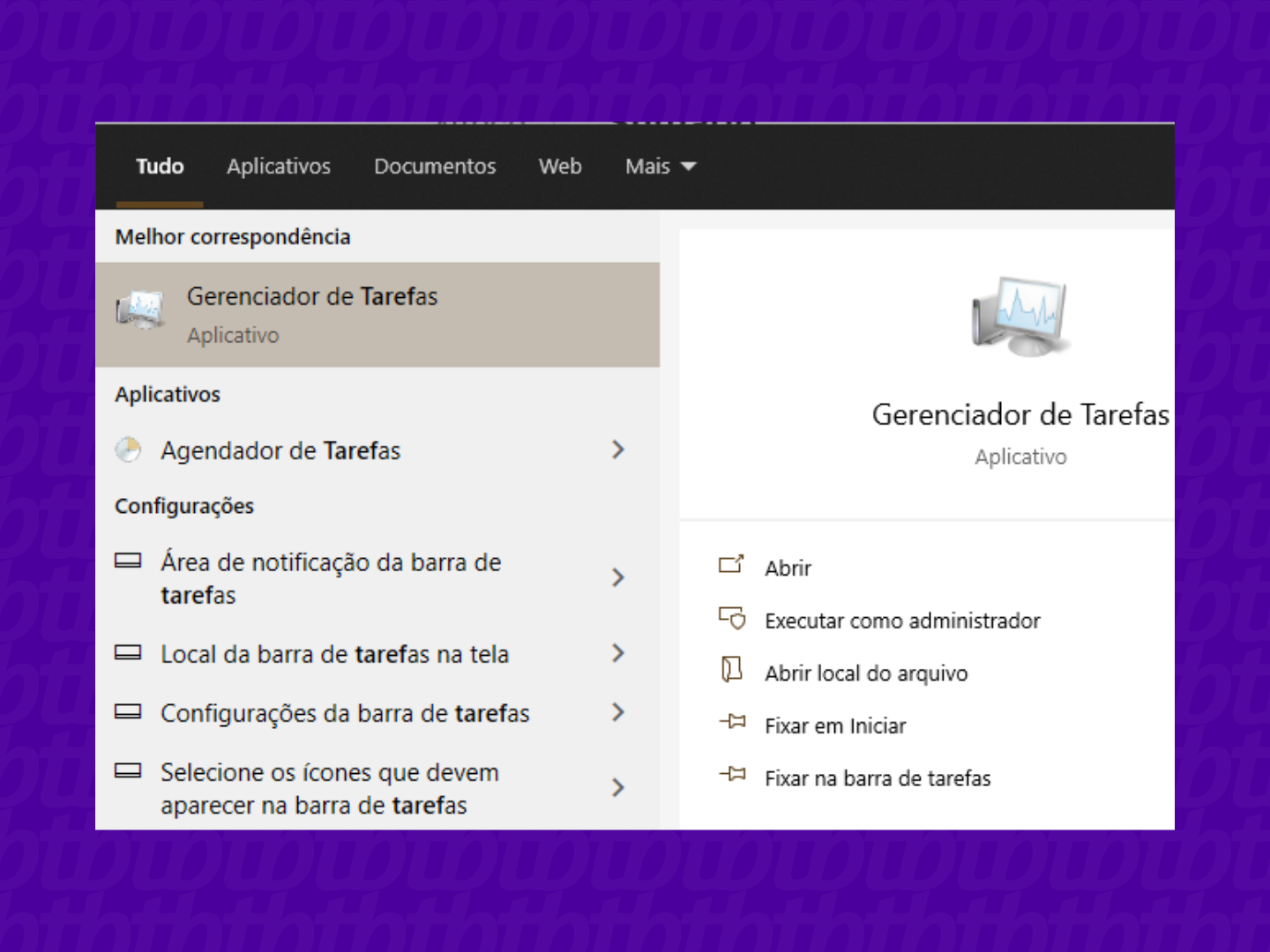
- Pelo Menu Iniciar: Busque por ‘Gerenciador de Tarefas’.
- Se o Gerenciador Não Abre: Tente reiniciar o explorador de arquivos do Windows pela própria ferramenta, se conseguir acessá-la de outra forma.
Dúvidas Frequentes
O que fazer se o Gerenciador de Tarefas não abre?
Se o Gerenciador de Tarefas não abre, tente reiniciar o computador. Se o problema persistir, pode ser necessário verificar a integridade dos arquivos do sistema. Em casos mais complexos, pode ser útil buscar por informações sobre como abrir gerenciador de tarefas windows 10 de forma alternativa ou verificar se algum software de segurança está bloqueando o acesso.
Qual a diferença entre o Gerenciador de Tarefas e o Monitor de Recursos?
O Gerenciador de Tarefas oferece uma visão geral rápida dos processos, desempenho e aplicativos em execução. Já o Monitor de Recursos detalha o uso de CPU, memória, disco e rede por cada processo, sendo mais aprofundado.
Como encerrar um programa que não responde?
No Gerenciador de Tarefas, vá para a aba ‘Processos’, clique com o botão direito no programa travado e selecione ‘Finalizar tarefa’. Se precisar de mais detalhes sobre como abrir gerenciador de tarefas, explore os atalhos.
Conclusão
Dominar o Gerenciador de Tarefas é essencial para manter seu sistema rodando liso. Agora você sabe os jeitos mais rápidos de acessá-lo e resolver problemas comuns. Explore mais sobre como abrir gerenciador de tarefas windows 10 e entenda os 5 ideias de títulos que podem surgir para otimizar seu conhecimento.
