
Para baixar o Windows 11, acesse a página oficial de download da Microsoft e escolha entre o Assistente de Instalação, a ferramenta de criação de mídia ou o arquivo ISO. O assistente é indicado para atualizar um PC compatível; a ferramenta cria um pendrive de instalação; e a ISO serve para montar a imagem no Windows ou preparar uma mídia separadamente.
Como baixar o Windows 11: escolha a opção certa
As três opções ficam na mesma página oficial, mas atendem a necessidades diferentes. Se você quer apenas atualizar o computador em uso, comece verificando o Windows Update; se precisa instalar em outro PC, uma mídia USB costuma ser mais prática.
| Opção | Quando usar | Resultado |
|---|---|---|
| Assistente de Instalação | Atualizar o PC atual | Atualização iniciada no Windows |
| Criação de mídia | Instalar ou reinstalar por USB | Pendrive de instalação ou ISO |
| Download da ISO | Montar a imagem ou preparar mídia | Arquivo de imagem de disco |
Qual caminho seguir?
Windows Update ou Assistente
Ferramenta de criação de mídia
Download direto da ISO
Como baixar a ISO do Windows 11
A ISO é um arquivo que reúne a imagem de instalação do sistema. Para baixá-la diretamente, use a seção correspondente na página da Microsoft:
- Na página oficial de download, localize a seção de download da imagem de disco ISO do Windows 11.
- Selecione a opção de ISO disponível e confirme o download.
- Escolha o idioma do produto e confirme novamente.
- Clique no botão de download apresentado e salve o arquivo em uma pasta com espaço livre suficiente.
- Aguarde a conclusão antes de mover, montar ou usar a imagem para criar uma mídia.
O link gerado pode ter prazo de validade. Se expirar, volte à página e repita a seleção. Escolha o idioma com cuidado: ao executar uma atualização a partir da ISO, diferenças de idioma e edição podem limitar as opções de preservação de aplicativos e arquivos.
Em um Windows compatível, clique com o botão direito na ISO e selecione Montar. Abra a unidade virtual criada e execute setup.exe para iniciar a instalação a partir do sistema em uso. Montar a ISO não transforma, por si só, um pendrive em mídia inicializável.
Como atualizar pelo Assistente de Instalação
O assistente ajuda a atualizar o computador em que é executado, sem exigir que você prepare um pendrive. Antes, salve o trabalho e faça backup dos arquivos importantes.
- Na página oficial, encontre a seção Assistente de Instalação do Windows 11 e baixe o programa.
- Abra o arquivo baixado no PC que deseja atualizar e autorize sua execução quando solicitado.
- Siga as instruções de compatibilidade e aceite os termos apresentados.
- Aguarde o download e a preparação. Mantenha o computador ligado e conectado à energia.
- Reinicie quando solicitado e acompanhe as etapas de instalação.
O processo pode reiniciar o computador mais de uma vez. Leia cada tela antes de avançar, especialmente se aparecer algum aviso sobre aplicativos, arquivos ou compatibilidade. A duração depende da conexão e do equipamento.
Vale consultar o Windows Update primeiro?
Sim. Em Configurações > Windows Update, verifique se a atualização é oferecida ao computador. Essa é uma forma simples de consultar a disponibilidade para o dispositivo, embora a oferta possa depender de compatibilidade e de bloqueios temporários identificados pela Microsoft.
Se a atualização não aparecer, não conclua imediatamente que há um defeito. Confira os requisitos, instale atualizações pendentes e procure avisos de compatibilidade antes de optar pelo assistente.
Como criar um pendrive de instalação do Windows 11
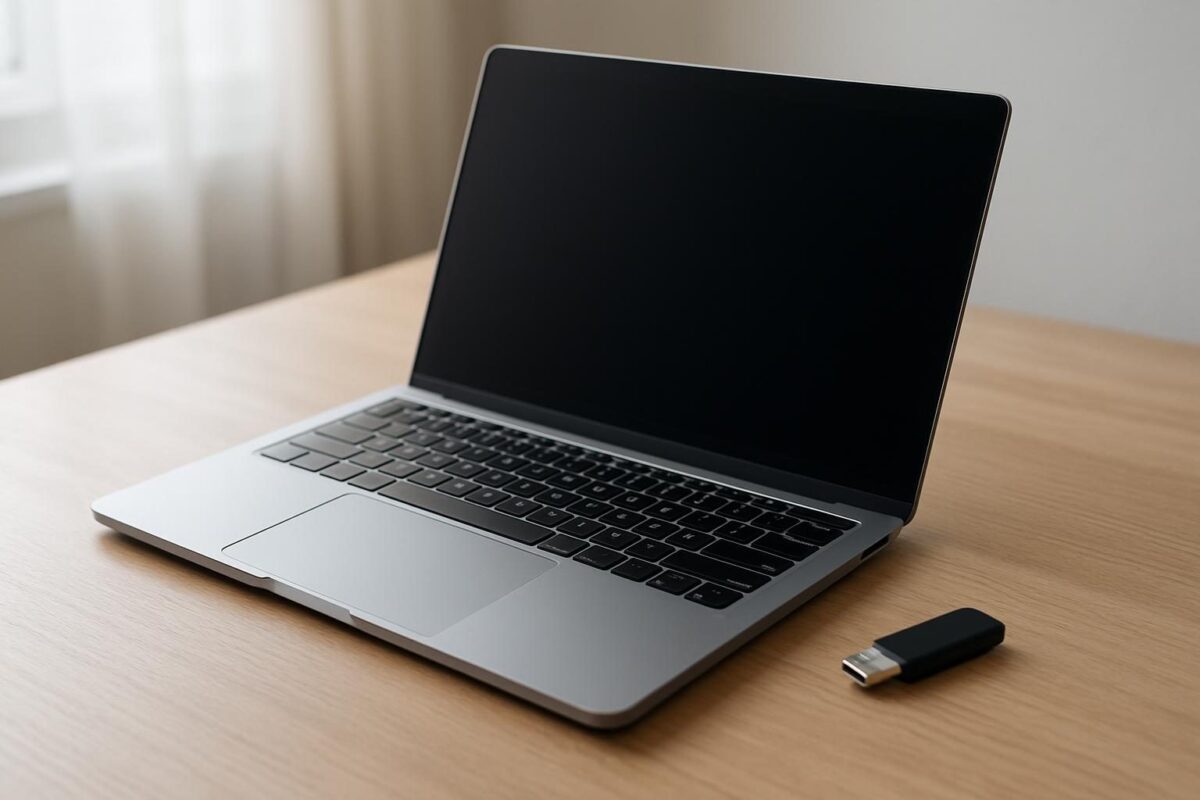
A ferramenta de criação de mídia baixa os arquivos e prepara um pendrive inicializável. Use um dispositivo USB vazio com pelo menos 8 GB: todo o conteúdo dele será apagado.
- Conecte o pendrive ao computador usado para preparar a mídia e copie antes qualquer arquivo que queira preservar.
- Na página oficial, baixe a ferramenta na seção de criação de mídia de instalação do Windows 11.
- Execute a ferramenta, aceite os termos e confira as opções de idioma e edição disponíveis.
- Escolha a opção de unidade flash USB e selecione cuidadosamente o pendrive correto.
- Confirme e aguarde o download e a criação da mídia. Não desconecte o dispositivo durante o processo.
- Ao terminar, ejete o pendrive com segurança. Ele poderá ser usado para iniciar a instalação em um computador compatível.
A ferramenta também pode oferecer a criação de um arquivo ISO. Essa alternativa é útil quando você quer guardar a imagem antes de preparar a mídia, mas exige uma etapa adicional para criar um USB inicializável.
Como iniciar o computador pelo pendrive
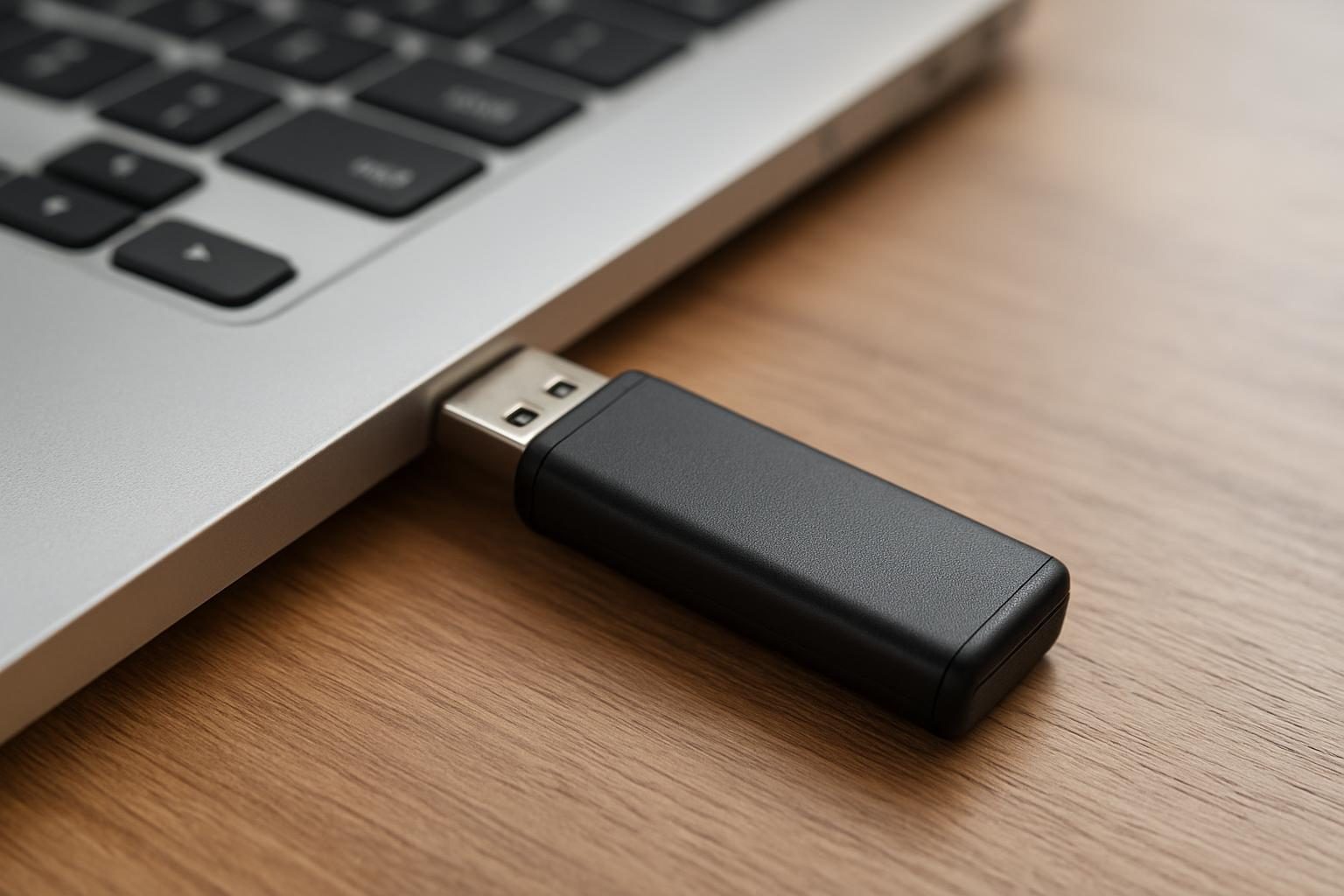
Conecte a mídia ao PC de destino, reinicie e abra o menu de inicialização. A tecla para acessá-lo varia conforme o fabricante e o modelo; consulte o manual do computador ou da placa-mãe. Selecione a entrada correspondente ao USB e siga as telas do instalador.
Ao instalar pelo boot do pendrive, preste atenção à unidade e às partições selecionadas. Formatar ou excluir uma partição apaga seus dados. Desconectar temporariamente discos que não participarão da instalação pode ajudar a evitar a escolha da unidade errada, desde que você saiba fazê-lo com segurança.
Requisitos para instalar o Windows 11
Baixar os arquivos não garante que o computador seja compatível. Entre os requisitos mínimos publicados pela Microsoft estão processador compatível de 64 bits com pelo menos 1 GHz e dois núcleos, 4 GB de RAM, 64 GB de armazenamento, firmware UEFI com capacidade de Inicialização Segura e TPM versão 2.0. Há também requisitos para vídeo e tela, além de condições de internet e conta conforme a edição e a configuração.
Consulte a lista atualizada de especificações do Windows 11 antes de baixar. Os 64 GB são um mínimo para o dispositivo, não uma garantia de espaço disponível para todas as atualizações, aplicativos e arquivos pessoais.
Como verificar a compatibilidade
O aplicativo Verificação de Integridade do PC, da Microsoft, pode indicar se o equipamento atende aos requisitos e apontar alguns motivos de incompatibilidade. Instale-o, execute a verificação e leia o resultado antes de alterar configurações.
Para consultar o TPM no Windows, pressione Windows + R, digite tpm.msc e confirme. A janela mostra se há um TPM disponível e, quando reconhecido, sua versão de especificação. Um resultado negativo não prova necessariamente que o recurso esteja ausente: ele pode estar desativado no firmware.
Para verificar o modo de inicialização, abra Informações do Sistema pelo menu Iniciar e procure Modo da BIOS e Estado da Inicialização Segura. Consulte o manual do fabricante antes de mudar opções UEFI. Alterações no firmware ou no modo de inicialização podem impedir que uma instalação existente inicie; faça backup e guarde a chave de recuperação de criptografia, se houver.
Antes de instalar: backup, licença e edição
Faça uma cópia dos arquivos importantes em outro dispositivo ou serviço de armazenamento e confirme que consegue abri-los. Inclua documentos, fotos e outros dados que não estejam sincronizados. Uma atualização pode oferecer a preservação dos arquivos, mas backup continua sendo essencial se houver falha ou escolha incorreta.
- Licença: baixar o Windows 11 não equivale a comprar uma licença. A ativação depende de uma licença digital ou chave de produto válida e compatível.
- Edição: verifique se o computador usa Home ou Pro em Configurações, na área de ativação. Instalar uma edição diferente pode impedir a ativação automática com a licença existente.
- Energia e conexão: mantenha o notebook ligado à tomada e use uma conexão estável durante o download.
- Drivers: para uma instalação limpa, consulte o fabricante do PC ou da placa-mãe, sobretudo para drivers de rede. Salve-os antecipadamente se necessário.
- Recuperação: se o disco estiver criptografado, localize e guarde a chave de recuperação antes de mudanças na instalação ou no firmware.
Um PC já ativado pode voltar a ativar automaticamente a mesma edição após a reinstalação quando estiver conectado à internet, desde que a licença digital seja reconhecida. Mudanças significativas de hardware e outras condições podem exigir etapas adicionais de ativação.
Atualização ou instalação limpa: qual escolher?
A atualização feita a partir do Windows em funcionamento é a opção mais conveniente para tentar manter arquivos e aplicativos. Durante o processo, confira o que o instalador informa que será preservado; essa escolha depende da combinação de edição, idioma e instalação existente.
Já a instalação limpa, normalmente iniciada pelo pendrive, é indicada quando se deseja configurar o sistema do zero ou instalar em uma unidade vazia. Ela exige reinstalar aplicativos e restaurar dados do backup. Não confunda iniciar o instalador pelo USB com executar o setup.exe dentro do Windows: os caminhos e as opções apresentadas são diferentes.
Problemas comuns no download e na instalação
O download do Windows 11 não termina
Confira a estabilidade da internet e o espaço livre no local de destino. Se o navegador interromper o arquivo ou o link da ISO expirar, reinicie o download pela página oficial. Evite usar uma imagem incompleta, mesmo que o arquivo apareça na pasta.
O pendrive não aparece no menu de boot
Teste outra porta USB e confirme que a ferramenta concluiu a criação da mídia sem erro. Consulte também o manual para acessar o menu de boot correto. Copiar a ISO como um arquivo comum para o pendrive não o torna inicializável.
O instalador informa que o PC não atende aos requisitos
Leia o motivo apontado e confira TPM, UEFI, Inicialização Segura e processador. Algumas funções podem precisar de configuração no firmware, mas outras limitações são do hardware. A instalação em dispositivos que não atendem aos requisitos não é recomendada pela Microsoft e pode trazer problemas de compatibilidade e suporte.
O Windows não ativa depois da instalação
Confirme a conexão com a internet, a edição instalada e a licença vinculada ao dispositivo. Na área de ativação das Configurações, verifique a mensagem exibida e use a solução de problemas disponível. Se necessário, procure o suporte oficial da Microsoft ou o fabricante do computador.
Perguntas frequentes
O download do Windows 11 é gratuito?
A Microsoft disponibiliza os arquivos de instalação para download, mas o uso e a ativação exigem uma licença válida. Um computador elegível com Windows ativado pode ter direito à atualização; confira as condições para o seu dispositivo.
Posso baixar a ISO do Windows 11 em outro computador?
Sim. A ISO pode ser baixada em uma máquina e transferida para outra, ou usada para preparar uma mídia de instalação. O computador de destino ainda precisa atender aos requisitos e ter uma licença adequada.
Preciso de um pendrive para instalar o Windows 11?
Não necessariamente. Para atualizar o PC em uso, é possível usar o Windows Update, o assistente ou executar o instalador de uma ISO montada. O pendrive é útil para iniciar a instalação fora do sistema existente.
O download da ISO apaga meus arquivos?
Não. Baixar ou montar a ISO não apaga os arquivos pessoais. A perda pode ocorrer em etapas posteriores, por exemplo, ao formatar uma partição ou criar a mídia em um pendrive que ainda contenha dados.
Posso usar a ISO em uma máquina virtual?
Sim, desde que o software de virtualização e a configuração da máquina virtual atendam aos requisitos aplicáveis, incluindo recursos de firmware e TPM quando exigidos. A ativação também depende de licença apropriada.