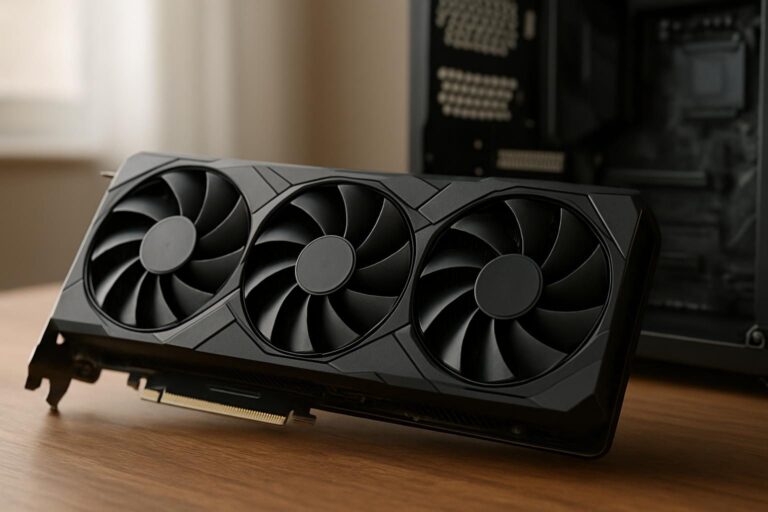

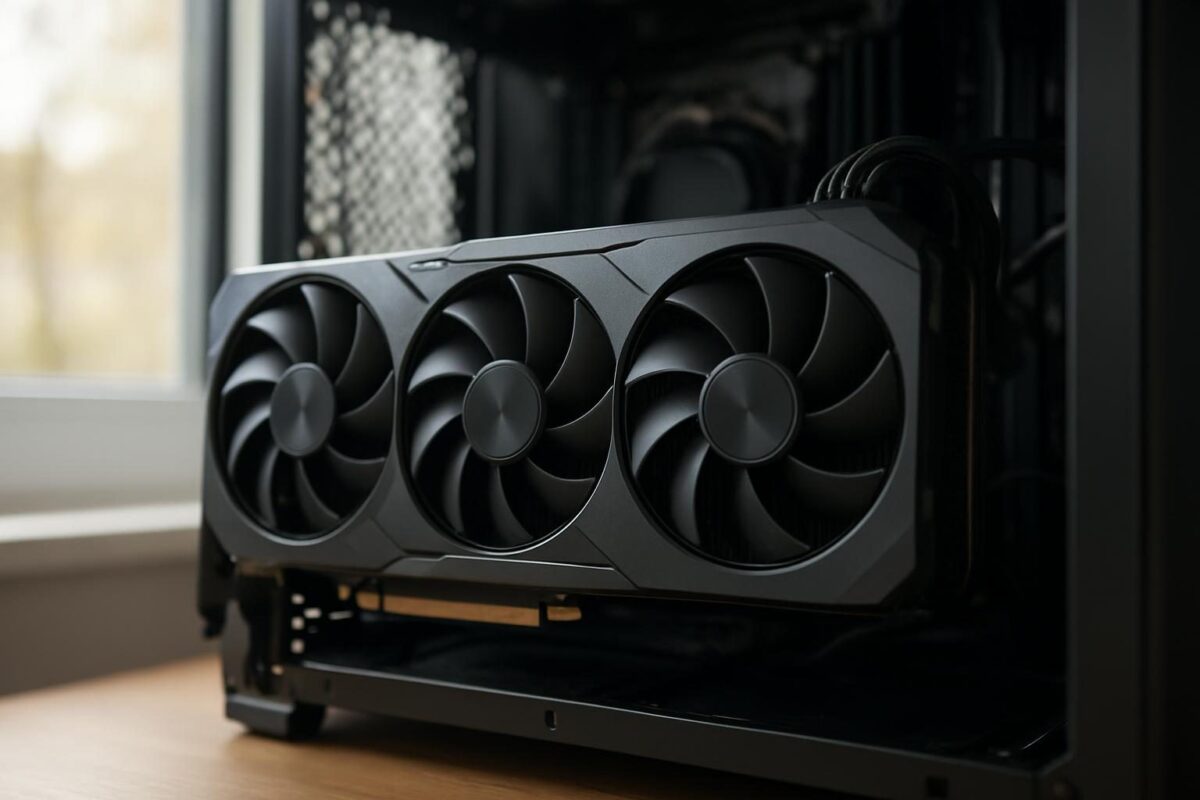
Para acelerar a placa de vídeo, comece pelo básico, que é de graça e não tem risco: instale o driver mais recente da NVIDIA, AMD ou Intel, deixe o Windows no modo de energia “Melhor desempenho”, ative o upscaling do jogo (DLSS, FSR ou XeSS) e mantenha a GPU limpa e com temperatura controlada. Só depois disso vale tentar um overclock leve com o MSI Afterburner ou com o painel da AMD.
A tabela abaixo organiza cada medida pela ordem em que vale aplicar, com o lugar onde se faz e o nível de risco. Quem quer melhorar o desempenho da placa de vídeo sem mexer em nada arriscado pode parar na quinta linha.
| Medida | Onde fazer | Ganho típico | Risco |
|---|---|---|---|
| Atualizar driver | Drivers GeForce (NVIDIA) ou Suporte AMD | Correções e otimizações por jogo | Nenhum |
| Modo de energia | Windows: Sistema > Energia | Evita GPU e CPU em economia | Nenhum |
| Upscaling (DLSS/FSR/XeSS) | Menu gráfico do jogo | O maior ganho de FPS sem hardware novo | Nenhum |
| Ajustes no painel | Painel NVIDIA ou AMD Software | Menor latência, clock estável | Nenhum |
| Limpeza e temperatura | Gabinete, ventoinhas, fluxo de ar | Evita queda de clock por calor | Baixo |
| Overclock leve | MSI Afterburner ou aba Ajuste da AMD | Alguns pontos percentuais de FPS | Moderado, se exagerar |
Como acelerar a placa de vídeo passo a passo
A forma mais segura de aproveitar ao máximo a GPU é seguir uma sequência, testando o jogo depois de cada mudança. Assim você descobre o que realmente fez diferença e consegue desfazer qualquer ajuste que tenha causado instabilidade.
- Driver limpo: baixe o driver no site do fabricante da GPU e, se houver travamentos antigos, remova o anterior com o DDU antes de instalar.
- Energia no máximo: no Windows, coloque o modo de energia em “Melhor desempenho” e, no notebook, use o carregador ligado na tomada.
- GPU certa no notebook: confirme que o jogo roda na placa dedicada, e não no vídeo integrado do processador.
- Configurações do jogo: ative DLSS, FSR ou XeSS e reduza sombras, oclusão de ambiente e reflexos, que pesam muito.
- Painel do driver: ajuste gerenciamento de energia e baixa latência no painel NVIDIA ou no AMD Software.
- Temperatura sob controle: monitore a GPU em jogo e limpe poeira se ela estiver esquentando além do normal.
- Overclock leve: só por último, suba clock e memória em pequenos passos, testando a estabilidade a cada etapa.
Ordem certa para otimizar a placa de vídeo
1. Driver
Versão mais recente do fabricante
2. Energia
Modo “Melhor desempenho”
3. Upscaling
DLSS, FSR ou XeSS no jogo
4. Painel
Energia máxima e baixa latência
5. Temperatura
Limpeza e fluxo de ar
6. Overclock
Passos pequenos e testes
Verde: sem risco. Azul: baixo risco. Vermelho: exige cuidado.
Como atualizar o driver da placa de vídeo
O driver deve vir sempre do fabricante do chip gráfico: NVIDIA para GeForce, AMD para Radeon e Intel para Arc. Os pacotes “Game Ready” da NVIDIA e as versões Adrenalin da AMD costumam trazer otimizações para jogos recém-lançados, e rodar um driver de anos atrás pode custar desempenho e causar travamentos.
Se a placa vinha apresentando telas pretas, artefatos ou quedas de FPS sem motivo, vale fazer uma instalação limpa. O Display Driver Uninstaller (DDU) remove os restos do driver antigo; o recomendado é rodá-lo no Modo de Segurança do Windows, reiniciar e só então instalar a versão nova. No caso de notebooks com placas híbridas, o fabricante do aparelho às vezes disponibiliza drivers próprios, mas normalmente o driver genérico da NVIDIA ou da AMD funciona bem.
Como otimizar a placa de vídeo no painel NVIDIA e AMD
Os painéis dos fabricantes permitem impedir que a GPU economize energia na hora errada e reduzir a latência de entrada. Os ajustes abaixo valem para a maioria das placas recentes e podem ser aplicados de forma global ou só para um jogo específico.
Painel de Controle NVIDIA e NVIDIA App
- Modo de gerenciamento de energia: em “Gerenciar configurações 3D”, escolha “Preferir desempenho máximo” para o jogo, evitando quedas de clock em cenas leves.
- Modo de baixa latência: ative “Ligado” ou “Ultra” quando o jogo não tiver NVIDIA Reflex; se tiver, prefira o Reflex no menu do próprio jogo.
- Filtragem de textura – Qualidade: mudar para “Alto desempenho” ganha um pouco de FPS em placas mais modestas, com perda visual pequena.
- Taxa de quadros máxima: use para limitar o FPS logo abaixo da taxa do monitor, o que reduz calor e oscilações.
- DLSS: nas placas RTX, ative no jogo no modo “Qualidade” ou “Equilibrado” para ganhar FPS mantendo a imagem nítida.
AMD Software: Adrenalin Edition
- Radeon Anti-Lag: reduz o atraso entre o comando e a ação na tela, útil em jogos competitivos.
- Radeon Super Resolution (RSR): aplica upscaling em jogos que não têm FSR nativo, rodando em resolução menor e ampliando a imagem.
- Radeon Boost: reduz a resolução dinamicamente durante movimentos rápidos de câmera, aumentando o FPS nesses momentos.
- Radeon Chill: deixe desligado se o objetivo é FPS máximo, porque ele limita os quadros para economizar energia.
- FSR: funciona em placas AMD, NVIDIA e Intel; ative no menu gráfico do jogo quando disponível.
Quais ajustes do Windows aumentam o uso da GPU
O Windows tem três configurações que interferem diretamente no desempenho da placa de vídeo. Elas não fazem milagre, mas evitam que o sistema segure a GPU por economia de energia ou a direcione para o chip errado, o que é comum em notebooks.
- Modo de energia: em Configurações > Sistema > Energia e bateria, selecione “Melhor desempenho”.
- Modo de Jogo: em Configurações > Jogos > Modo de Jogo, mantenha ativado para priorizar o jogo e segurar atualizações em segundo plano.
- Preferência de GPU por aplicativo: em Configurações > Sistema > Tela > Gráficos, adicione o executável do jogo e marque “Alto desempenho”.
- Agendamento de GPU acelerado por hardware: na mesma tela, em “Configurações gráficas padrão”, pode reduzir latência; teste ligado e desligado, porque o efeito varia por sistema.
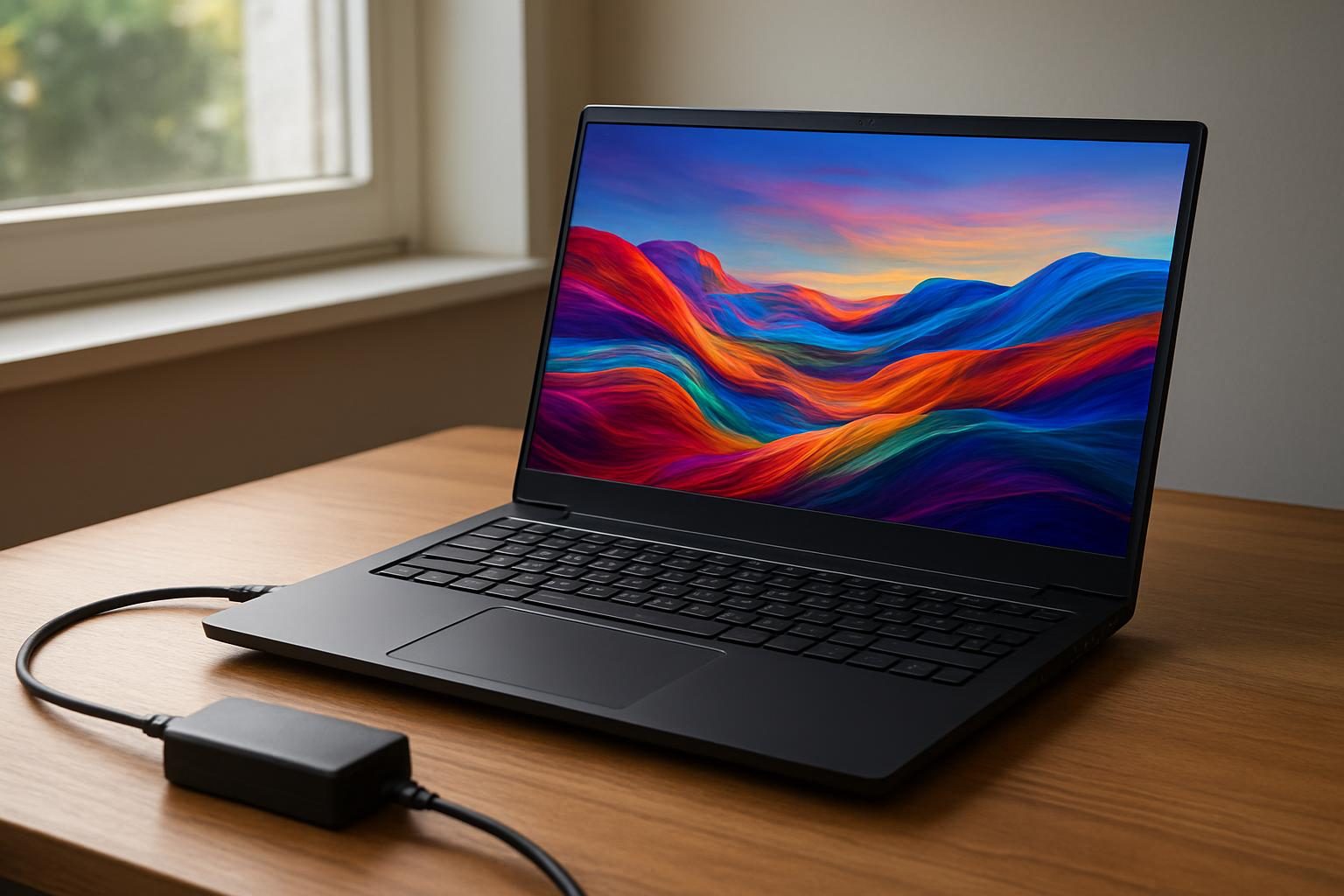
No notebook gamer, também confira o software do fabricante (centrais de controle de desempenho) e, se houver, a opção de MUX Switch ou “modo GPU dedicada”. Ela faz a imagem sair direto da placa de vídeo, sem passar pelo vídeo integrado, o que costuma render ganho perceptível de FPS.
Qual temperatura é normal para a placa de vídeo?
Em jogo, a maioria das GPUs modernas trabalha entre 65 °C e 85 °C, então 70 °C ou 74 °C são temperaturas normais sob carga. O limite exato varia por modelo e fabricante: muitas placas começam a reduzir o clock automaticamente perto dos 83 °C a 90 °C, e a temperatura máxima oficial aparece na página de especificações do chip, no site da NVIDIA, AMD ou Intel.
| Temperatura em jogo | Situação | O que fazer |
|---|---|---|
| Até 70 °C | Folgada | Nada; há margem para overclock |
| 70 °C a 80 °C | Normal para a maioria | Apenas acompanhar |
| 80 °C a 85 °C | Quente, ainda aceitável | Melhorar fluxo de ar e limpar poeira |
| Acima de 85 °C | Perto do limite de muitos modelos | Revisar ventilação, curva de fans e pasta térmica |
Temperatura ruim de verdade é aquela que faz a placa cortar clock (thermal throttling): o FPS cai depois de alguns minutos de jogo, mesmo com a cena parecida. Também observe o “hotspot” e a memória, que medem pontos mais quentes do chip e costumam ficar acima da temperatura principal. Programas como o MSI Afterburner e o GPU-Z mostram esses sensores em tempo real.
Para baixar a temperatura, limpe filtros e dissipador com ar comprimido, organize os cabos, garanta ventoinhas puxando ar pela frente e expulsando por trás e no topo, e crie uma curva de ventoinhas mais agressiva no Afterburner. Em placas com vários anos de uso, a troca de pasta térmica e pads pode resolver, mas exige desmontar o cooler e pode afetar a garantia.
Por que minha placa de vídeo não usa 100%?
Quando a GPU fica bem abaixo de 95% a 100% de uso em jogo, quase sempre há algo segurando o desempenho antes dela: processador, limite de quadros ou configuração. Uso baixo não é defeito; é sinal de que a placa está esperando por outro componente ou foi limitada de propósito.
- Gargalo de CPU: o processador não consegue preparar quadros no ritmo da GPU, comum em resolução 1080p, jogos de simulação e títulos online com muitos jogadores.
- Limite de FPS ou V-Sync: se o jogo está travado em 60 FPS ou na taxa do monitor, a GPU trabalha só o necessário.
- Configurações muito baixas: com gráficos no mínimo, a carga vai para o processador; subir resolução ou qualidade aumenta o uso da GPU.
- Memória RAM em canal único: um só pente ou XMP/EXPO desativado na BIOS reduz o desempenho do processador e, por tabela, o da placa.
- Jogo mal otimizado: alguns títulos não escalam bem e deixam a GPU ociosa independentemente do hardware.
Para diagnosticar, ative o overlay do MSI Afterburner ou do painel do fabricante e observe GPU e núcleos da CPU ao mesmo tempo. Se a GPU está baixa e um ou dois núcleos do processador estão perto do máximo, o gargalo é a CPU.
O processador aumenta o FPS?
Sim, o processador aumenta o FPS quando ele é o gargalo, principalmente em 1080p, em jogos competitivos com taxa de quadros alta e em títulos de estratégia ou simulação. Em 1440p e 4K, a carga se concentra na placa de vídeo, e trocar de CPU costuma render menos. Ativar o perfil XMP ou EXPO da memória na BIOS é a forma mais barata de ajudar um processador que está limitando a GPU.
Como fazer overclock leve na placa de vídeo com segurança
Overclock leve é aumentar o clock do núcleo e da memória da GPU em pequenas etapas, testando a estabilidade a cada mudança. O ganho costuma ficar em alguns pontos percentuais de FPS, varia de unidade para unidade (cada chip tem sua margem) e só vale a pena com a temperatura já controlada.
- Medição inicial: anote FPS médio, temperatura e clock em um benchmark ou trecho fixo de jogo, para comparar depois.
- Power limit: no MSI Afterburner, aumente o limite de energia até o máximo permitido pela placa, sem mexer na tensão.
- Clock do núcleo: suba o “Core Clock” em incrementos de 15 a 25 MHz, testando alguns minutos de jogo a cada passo.
- Clock da memória: depois de achar o núcleo estável, aumente a memória em passos de 50 a 100 MHz, observando se o FPS realmente sobe.
- Sinal de limite: artefatos, travamento do driver ou fechamento do jogo indicam excesso; volte ao último valor estável.
- Salvar perfil: grave as configurações em um perfil e só marque para aplicar no boot depois de dias sem instabilidade.
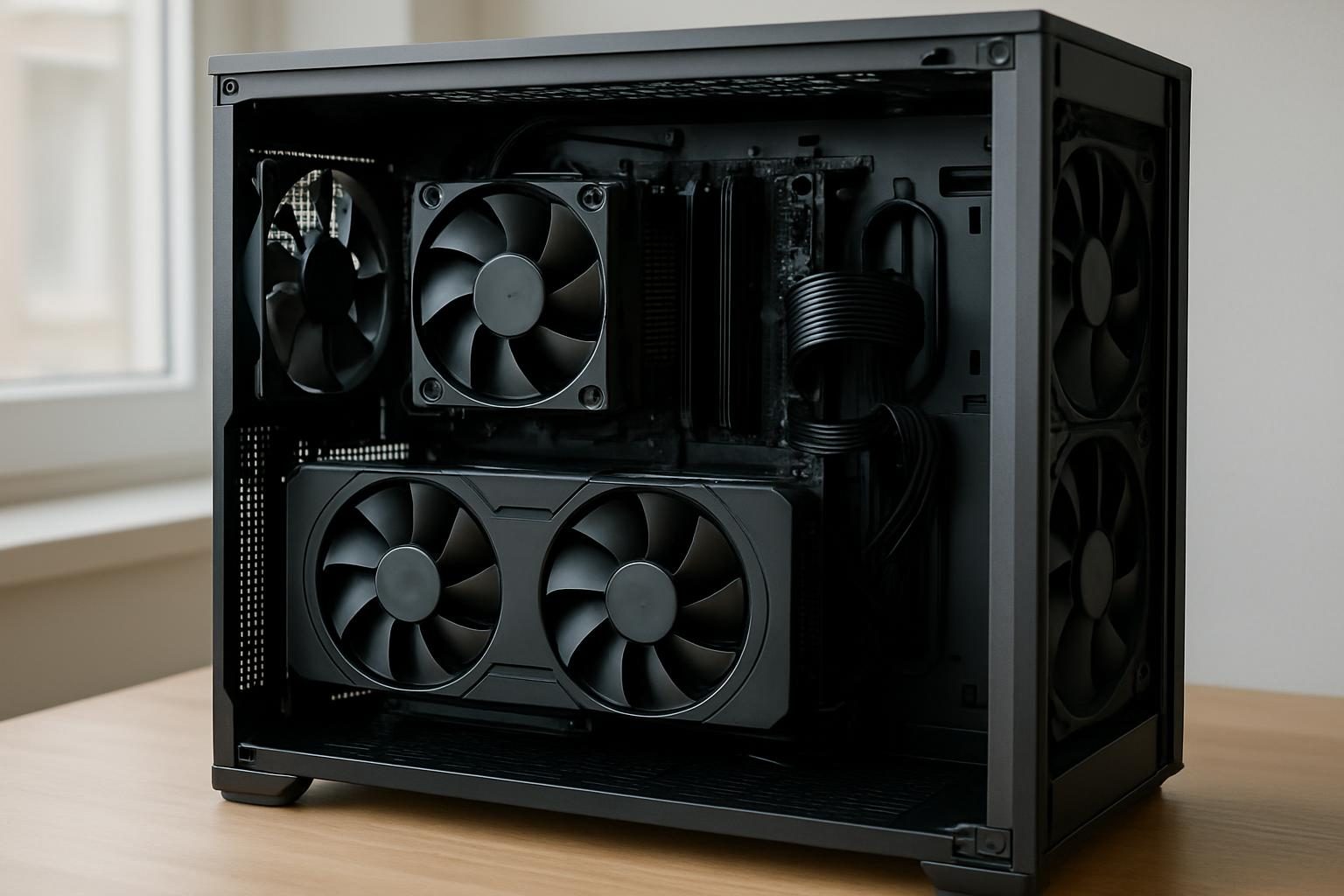
Em placas Radeon, o mesmo processo pode ser feito no AMD Software, na aba Desempenho > Ajuste, que também oferece opções automáticas de overclock e de undervolt. O undervolt, que reduz a tensão mantendo o clock, é uma alternativa interessante: diminui temperatura e ruído e, em muitos casos, deixa o clock mais estável, o que também acelera a placa na prática. Evite aumentar a tensão (voltage) se você não tem experiência, porque isso eleva calor e desgaste.
Erros comuns ao tentar acelerar a placa de vídeo
- Usar programas “otimizadores” milagrosos: ferramentas que prometem dobrar o FPS geralmente só mexem em serviços do Windows e podem gerar instabilidade.
- Ligar o monitor na placa-mãe: em desktop, o cabo deve ir na saída da placa de vídeo, ou o jogo pode rodar no vídeo integrado.
- Ignorar a taxa do monitor: monitor de 144 Hz configurado em 60 Hz no Windows desperdiça o FPS que a GPU entrega.
- Overclock agressivo de uma vez: pular direto para valores altos causa travamentos e dificulta achar o limite estável.
- Fonte subdimensionada: uma fonte fraca ou de baixa qualidade pode provocar desligamentos sob carga, ainda mais com power limit elevado.
- Cabo PCIe em “rabicho”: em placas que pedem dois conectores, use cabos separados da fonte quando possível.
Perguntas frequentes
A GPU a 70 graus é normal?
Sim, 70 °C é uma temperatura normal e até confortável para uma placa de vídeo em jogo. Em repouso, na área de trabalho, o esperado é bem menos, normalmente entre 30 °C e 50 °C, dependendo do modelo e do ambiente.
A temperatura de 74 graus é normal para uma placa de vídeo?
Sim, 74 °C sob carga está dentro da faixa normal para a grande maioria das GPUs. Só vale se preocupar se o FPS cair com o tempo ou se a temperatura passar com frequência dos 85 °C, conforme o limite informado pelo fabricante.
Qual temperatura é ruim para a GPU?
Temperaturas acima de 85 °C em jogo já merecem atenção, e valores próximos ao limite máximo do chip indicam problema de ventilação. O número exato varia por modelo; confira a especificação oficial no site da NVIDIA, AMD ou Intel.
Como acelerar um vídeo no PC?
Para reproduzir um vídeo mais rápido, use o controle de velocidade do player, como no YouTube ou no VLC. Se o problema é vídeo travando, ative a aceleração de hardware no navegador ou no player, para que a decodificação seja feita pela placa de vídeo, e mantenha o driver atualizado.
Overclock estraga a placa de vídeo?
Overclock leve, sem aumentar a tensão e com temperatura controlada, tem risco baixo, porque as placas têm proteções que reduzem o clock quando necessário. O risco cresce com aumento de voltagem e calor excessivo; consulte também as regras de garantia do fabricante.
Atualizar o driver realmente melhora o desempenho da placa de vídeo?
Em muitos casos, sim, principalmente em jogos recentes, que recebem otimizações específicas nos drivers. Em títulos antigos, a diferença tende a ser pequena, mas o driver novo ainda traz correções de bugs e de segurança.
Mais em Placas de Vídeo
 Undervolt: o que é e como fazer na sua placa de vídeo
- Quanto custa placa de vídeo para PC: faixas, fatores e dicas
- Qual placa de vídeo roda PUBG? Requisitos e placas por FPS
- Como escolher a placa de vídeo certa para o PC: guia por critério
- Qual a melhor marca de placa de vídeo para PC? Guia por linha
 Nvidia vs AMD drivers: Qual realmente vale seu dinheiro em 2026?