

Dominar os comandos úteis PowerShell PC 2026 é o que separa o usuário comum do expert. Se você se sente preso com tarefas repetitivas no Windows, perdendo tempo com cliques e processos manuais, saiba que existe um caminho mais inteligente. Este artigo é seu guia direto para desmistificar o PowerShell e transformar seu PC em uma máquina de produtividade. Prepare-se para acelerar tudo!
Como o PowerShell Eleva sua Eficiência no Gerenciamento do PC
O PowerShell é uma ferramenta poderosa que vai muito além de simples scripts. Ele permite automatizar tarefas complexas, personalizar configurações e obter informações detalhadas sobre seu sistema. Dominar alguns comandos essenciais pode liberar horas do seu dia. Vamos desvendar como essa ferramenta pode otimizar seu fluxo de trabalho.
Pense na agilidade para instalar programas, gerenciar arquivos ou configurar redes. O PowerShell traz essa velocidade. Ele é a ponte entre você e o controle total do seu ambiente Windows.
Em Destaque 2026: O PowerShell 7 é a ferramenta essencial para automação e diagnóstico no Windows em 2026, oferecendo recursos modernos como autocompletar inteligente e realce de sintaxe.
Seu PC está lento? Você sente que perde tempo com tarefas repetitivas ou que a máquina simplesmente não responde como deveria? Pois é, eu sei bem como é essa frustração de ter um computador que te atrasa, em vez de te ajudar.
Mas fica tranquila, porque eu tenho a solução para você. Existe um segredo que pouca gente conhece ou usa o potencial máximo: o PowerShell. Esqueça truques antigos. Este guia prático vai te mostrar como usar comandos úteis que vão acelerar seu PC e otimizar seu tempo, de forma fácil e eficaz em 2026. Prepare-se para ver a mágica acontecer!
| Tempo Estimado | Nível de Dificuldade | Custo/Esforço |
|---|---|---|
| 15-30 minutos | Moderado | Baixo |
A PREPARAÇÃO (O QUE VOCÊ VAI PRECISAR)
- Um computador com Windows 10 ou 11 (preferencialmente atualizado para 2026).
- Acesso de administrador na sua máquina.
- Conexão com a internet (para baixar módulos e atualizações, se necessário).
- Sua curiosidade e vontade de dominar seu sistema.
PASSO A PASSO DETALHADO
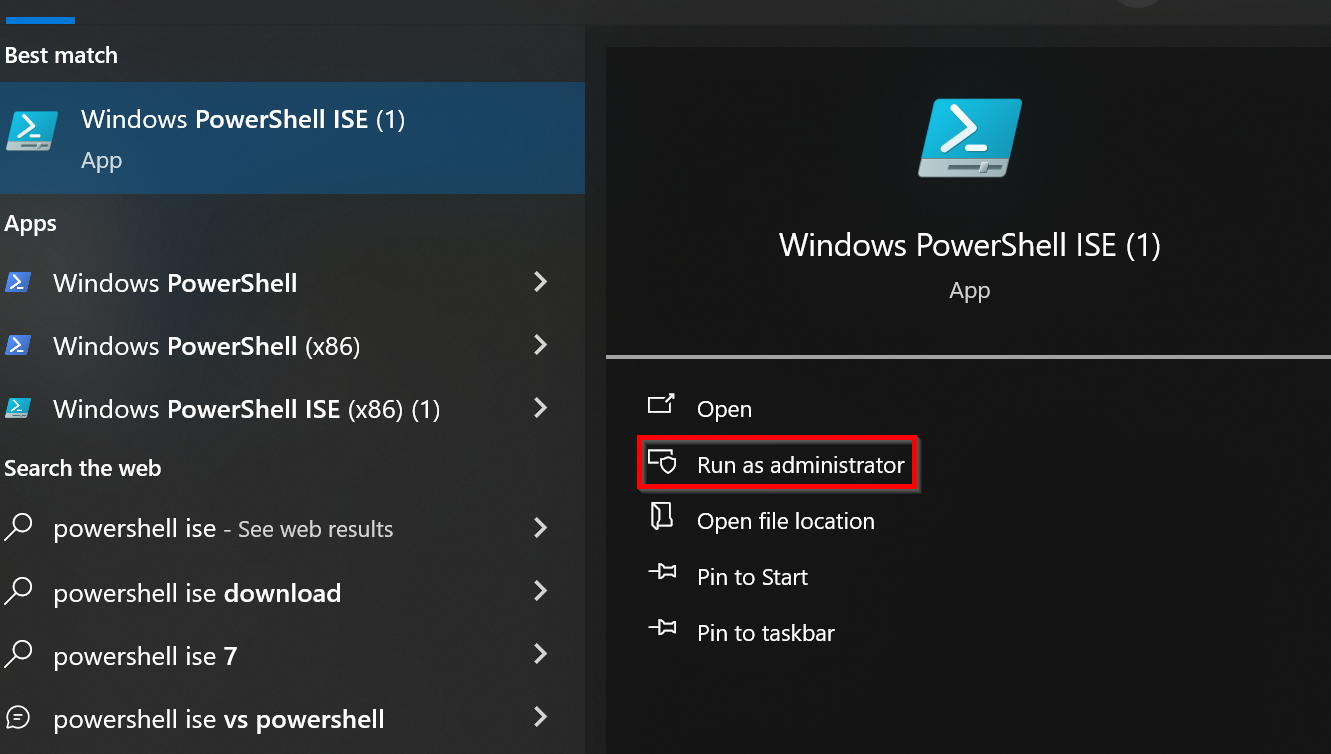
- Abra o PowerShell como administrador: Este é o ponto de partida. Digite ‘PowerShell’ na busca do Windows, clique com o botão direito no ‘Windows PowerShell’ (ou ‘PowerShell 7’ se você já instalou) e selecione ‘Executar como administrador’. Isso é crucial para que os comandos tenham permissão para alterar as configurações do sistema.
- Entenda a lógica dos comandos: A verdade é esta: o PowerShell trabalha com uma estrutura de ‘Verbo-Substantivo’. Por exemplo, ‘Get’ (obter) e ‘Service’ (serviço) formam ‘Get-Service’ para listar serviços. ‘Stop’ (parar) e ‘Process’ (processo) formam ‘Stop-Process’ para finalizar um processo. Entender isso é o primeiro passo para você construir seus próprios comandos e começar a dominar a automação com PowerShell Windows 10 e outros sistemas.
- Atualize seu sistema e módulos essenciais: Mantenha tudo em dia. Use
Update-Helppara atualizar a documentação local. Para gerenciar atualizações do Windows diretamente, você pode instalar módulos como oPSWindowsUpdate. DigiteInstall-Module -Name PSWindowsUpdate -Force. Depois de instalado, comandos comoGet-WindowsUpdateeInstall-WindowsUpdateestarão disponíveis. - Faça um diagnóstico de sistema rápido: Quer saber o que está acontecendo? Use comandos como
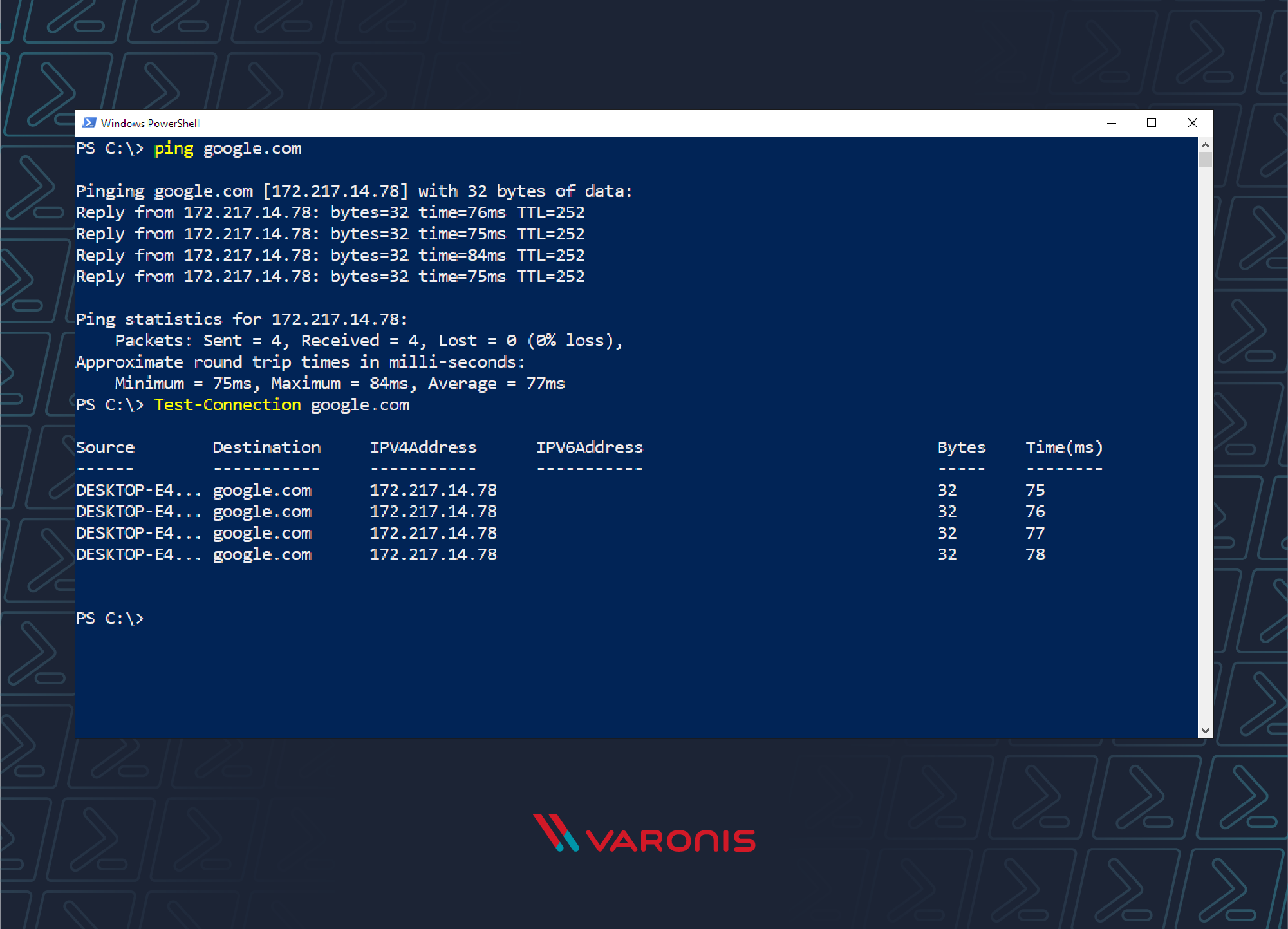
Get-ComputerInfopara ter uma visão geral do seu hardware e software. Para verificar a performance,Get-Counter '\Processor(_Total)\% Processor Time'te dá o uso da CPU em tempo real. Isso é vital para um bom diagnóstico de sistema com PowerShell. - Otimize o consumo de recursos com gerenciamento de processos: Às vezes, um programa trava ou consome demais. Com
Get-Process, você vê todos os processos ativos. Se identificar um que está causando problema, anote o ‘Id’ ou o ‘ProcessName’ e useStop-Process -Id [ID_DO_PROCESSO]ouStop-Process -Name '[NOME_DO_PROCESSO]'. Mas preste atenção num detalhe: não feche processos que você não conhece, pois podem ser essenciais para o sistema! - Automatize tarefas simples: O grande segredo? Você pode criar pequenos scripts. Primeiro, ajuste a política de execução para permitir scripts locais com
Set-ExecutionPolicy RemoteSigned. Depois, você pode criar um arquivo de texto com comandos e salvá-lo com a extensão.ps1. Por exemplo, um script para abrir vários programas ao iniciar:Start-Process notepad.exe; Start-Process explorer.exe. Salve como ‘iniciar_programas.ps1’ e execute. É um passo gigante para quem busca comandos PowerShell para iniciantes na automação.
CHECKLIST DE SUCESSO
- Seu PC parece mais ágil e responsivo?
- Você conseguiu executar os comandos sem mensagens de erro?
- Conseguiu identificar e parar algum processo que estava consumindo muitos recursos?
- Conseguiu, ao menos, ter uma visão mais clara dos recursos do seu sistema?
RESOLUÇÃO DE PROBLEMAS (TROUBLESHOOTING)
Se você encontrar um erro como ‘Acesso negado’, quase sempre significa que você não abriu o PowerShell como administrador. Feche e tente novamente. Se um comando não for reconhecido, verifique a digitação, ou talvez o módulo necessário não foi instalado. Use Get-Command [nome_do_comando] para verificar se ele existe.
Introdução ao PowerShell 7 em 2026
O PowerShell evoluiu muito. Em 2026, a versão 7 (ou superior) é a padrão para muitos cenários. Ele é multiplataforma, rodando em Linux e macOS, e traz melhorias significativas de desempenho e novos cmdlets. É o futuro da administração de sistemas, e aprender seus fundamentos de scripting e cmdlets é essencial para qualquer profissional.
Comandos para Diagnóstico e Reparo do Sistema
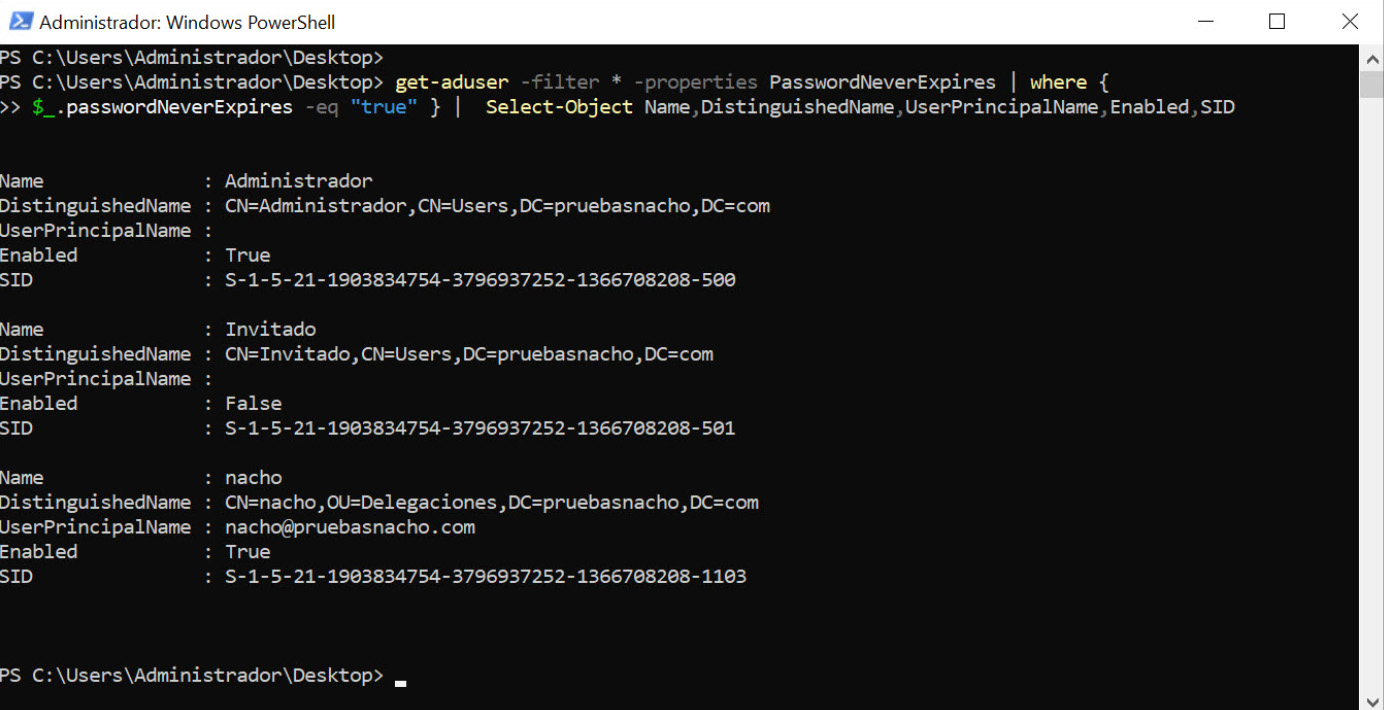
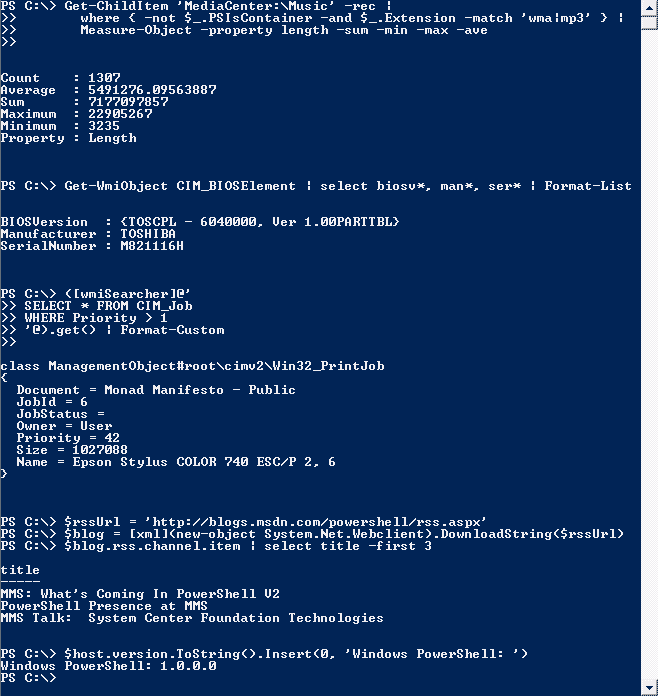
Além dos que já mencionei, você pode usar Get-EventLog -LogName System -Newest 100 para ver os últimos eventos do sistema, o que ajuda a identificar problemas. Para verificar a integridade dos arquivos do sistema, você pode executar sfc /scannow diretamente do PowerShell, encapsulando-o com Start-Process -FilePath sfc.exe -ArgumentList '/scannow' -Wait -NoNewWindow.
Gerenciamento de Processos e Serviços com PowerShell
O controle vai além de apenas parar. Com Get-Service, você lista todos os serviços do Windows. Pode usar Stop-Service -Name 'Spooler' para parar o serviço de impressão, ou Restart-Service -Name 'Spooler' para reiniciá-lo. Isso é ótimo para resolver pequenos travamentos sem reiniciar a máquina.
Produtividade e Utilidades Rápidas no PowerShell
Pequenos truques fazem a diferença. Para navegar entre diretórios, Set-Location C: emp. Para listar arquivos, Get-ChildItem. Você pode até renomear vários arquivos de uma vez. Vamos combinar, a produtividade explode quando você domina esses atalhos.
Configuração e Segurança via PowerShell
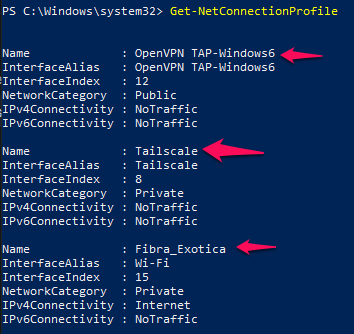
O PowerShell permite configurar o firewall do Windows, gerenciar permissões de pasta ou até mesmo agendar tarefas de segurança. Com Set-NetFirewallRule, por exemplo, você pode criar regras de firewall. Isso demonstra o poder da ferramenta para manter seu sistema seguro e configurado exatamente como você precisa.
Dicas para Abrir e Utilizar o PowerShell
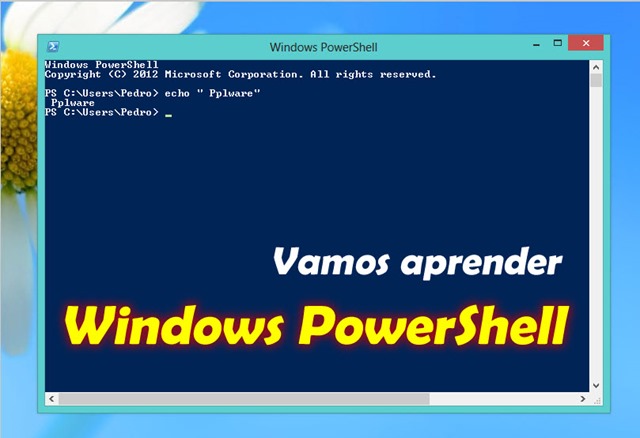
Para agilizar, crie um atalho no seu desktop para o PowerShell, configurando-o para ‘Executar como administrador’. Você também pode personalizar seu perfil do PowerShell (um script que roda toda vez que você abre o programa) para carregar módulos ou definir aliases. Para saber mais sobre a comunidade e novidades, sempre vale a pena conferir o blog oficial do PowerShell.
Automação de Tarefas com Scripts PowerShell
Este é o ponto alto. Imagine agendar uma limpeza de disco semanal, um backup automático de documentos importantes ou a inicialização de um conjunto de programas específicos. Tudo isso é possível com scripts PowerShell e o Agendador de Tarefas do Windows. Aprender a escrever scripts básicos abre um mundo de possibilidades, tirando o peso de tarefas repetitivas do seu dia a dia.
Dicas Extras
- Automatize Tarefas Repetitivas: Use o PowerShell para criar scripts que executam ações comuns, como renomear arquivos em massa ou organizar pastas. Isso economiza um tempo precioso.
- Monitore o Desempenho do Sistema: Comandos como `Get-Counter` permitem que você acompanhe métricas importantes do seu PC, ajudando a identificar gargalos.
- Gerencie Processos com Facilidade: Aprenda a listar, parar e iniciar processos usando `Get-Process` e `Stop-Process`. É um controle direto sobre o que está rodando.
- Explore o Registro do Windows: Para usuários avançados, o PowerShell oferece acesso ao registro, permitindo configurações mais profundas do sistema.
- Crie Backups Rápidos: Desenvolva scripts simples para copiar arquivos importantes para um local seguro.
Dúvidas Frequentes
O PowerShell é seguro para iniciantes?
Sim, o PowerShell é seguro para iniciantes, desde que você siga tutoriais confiáveis e entenda o que cada comando faz antes de executá-lo. Comece com comandos de leitura, como `Get-Help`, para entender seu funcionamento.
Posso usar o PowerShell para diagnóstico de sistema?
Com certeza! O PowerShell é uma ferramenta poderosa para diagnóstico de sistema. Você pode verificar logs de eventos, status de serviços, informações de hardware e rede, facilitando a identificação de problemas no Windows 10 e outras versões.
Quanto tempo leva para aprender automação com PowerShell?
O tempo varia muito, mas com dedicação diária, você pode começar a automatizar tarefas básicas em poucas semanas. A profundidade do aprendizado para automação com PowerShell depende da complexidade das tarefas que você deseja realizar.
Conclusão
Dominar os comandos úteis do PowerShell é um divisor de águas para quem quer otimizar seu PC. Você não apenas acelera tarefas, mas ganha um controle sem precedentes sobre seu sistema operacional. Explore mais sobre diagnóstico de sistema com powershell e considere mergulhar na automação com powershell windows 10 para expandir ainda mais suas habilidades. O futuro da produtividade no seu computador está nas suas mãos!
