

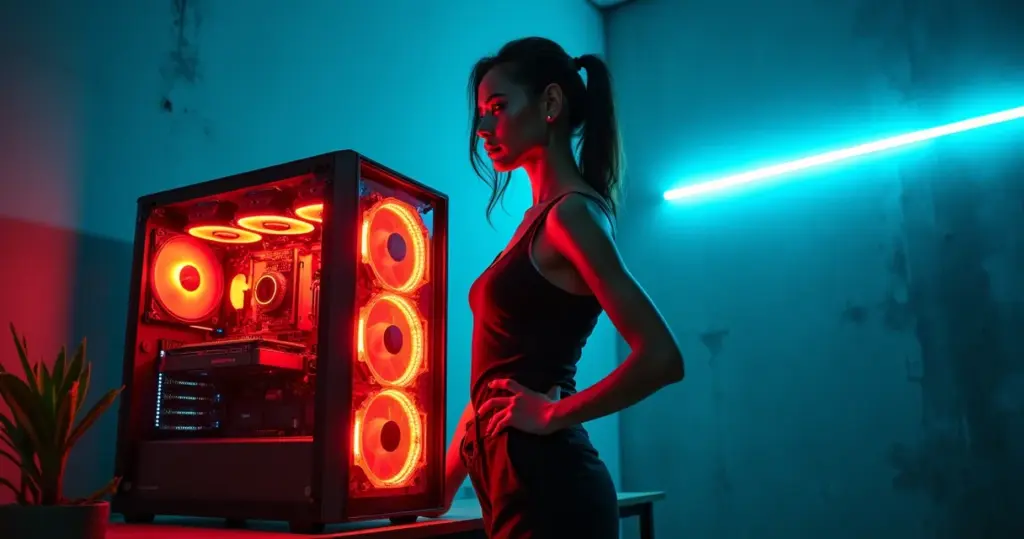
PC com problema de superaquecimento? O detalhe que piora tudo é simples, mas quase ninguém olha. Vou te mostrar.
Por que a poeira é a maior vilã do superaquecimento do seu computador?
Fica tranquilo, você não é o único. O acúmulo de poeira nas ventoinhas e dissipadores é, de longe, a causa mais comum de superaquecimento. Eu já vi PCs ganharem uma nova vida só com uma boa limpeza.
Pois é, essa sujeira bloqueia o fluxo de ar e isola os componentes, impedindo que o calor escape. O resultado? Temperaturas sobem, o desempenho cai e o barulho das ventoinhas aumenta. Vamos combinar que ninguém merece.
O pior é que muita gente ignora isso e parte para soluções mais complexas. Mas começar pela limpeza é o passo mais eficaz e barato. Você resolve o problema na raiz e evita danos maiores ao seu hardware.
Em Destaque 2026: O superaquecimento do PC ocorre quando o sistema de resfriamento não consegue expulsar o ar quente gerado pelos componentes, exigindo ações em hardware e software.
Seu PC anda dando sinais de cansaço, esquentando demais e te deixando na mão? Pois é, esse problema de superaquecimento é mais comum do que você imagina e, muitas vezes, um detalhe simples é o vilão da história. Fica tranquilo, porque eu preparei um guia completo para você resolver isso de vez.
Vamos direto ao ponto: com este passo a passo, você vai entender o que causa o calor excessivo e como eliminá-lo, garantindo que seu computador funcione como novo. Chega de preocupação!
| Tempo Estimado | Custo Estimado (R$) | Nível de Dificuldade |
|---|---|---|
| 1-2 horas | 50 – 150 | Fácil/Médio |
MATERIAIS NECESSÁRIOS
- Chave Phillips pequena
- Pincel macio (antiestático, se possível)
- Ar comprimido (lata)
- Pasta térmica de boa qualidade
- Álcool isopropílico (99% ou mais)
- Panos limpos e sem fiapos (microfibra é ideal)
- Pulseira antiestática (opcional, mas recomendada)
- Software de monitoramento de temperatura (ex: HWMonitor)
O PASSO A PASSO DEFINITIVO
- Passo 1: Preparação e Segurança – Antes de tudo, desligue completamente o seu PC da tomada. Se for um notebook, remova a bateria, se possível. Use uma pulseira antiestática para evitar danos por eletricidade estática, ou toque em uma superfície metálica aterrada antes de começar. Coloque o gabinete em uma área bem iluminada e com espaço para trabalhar.
- Passo 2: Abertura do Gabinete – Remova os parafusos da tampa lateral do gabinete (geralmente na parte traseira) e deslize a tampa para removê-la. Se for um notebook, consulte o manual do seu modelo para saber como abrir a tampa inferior.
- Passo 3: Inspeção Visual e Limpeza Inicial – Dê uma olhada geral. Você provavelmente verá uma camada de poeira cobrindo tudo, especialmente as ventoinhas (do processador, gabinete e placa de vídeo) e os dissipadores. Use o pincel macio para remover o excesso de poeira solta.
- Passo 4: Limpeza Profunda das Ventoinhas e Dissipadores – Com o ar comprimido, sopre a poeira acumulada nas pás das ventoinhas e nas aletas dos dissipadores. Segure as pás da ventoinha com o dedo para que ela não gire livremente com o ar, evitando danos. Repita o processo em todas as ventoinhas e no dissipador da placa de vídeo. Um gabinete com bom fluxo de ar é essencial, por isso, garantir que as saídas de ar estejam limpas é crucial.
- Passo 5: Organização dos Cabos – Cabos bagunçados podem obstruir o fluxo de ar. Use abraçadeiras ou velcros para organizar os cabos internos, direcionando-os para as laterais ou para trás da placa-mãe, se o seu gabinete permitir. Isso melhora significativamente a circulação de ar.
- Passo 6: Troca da Pasta Térmica (Processador e Placa de Vídeo) – Este é o pulo do gato para baixar a temperatura. Remova o cooler do processador com cuidado. Limpe completamente a pasta térmica antiga do processador e do dissipador usando álcool isopropílico e um pano sem fiapos. Aplique uma pequena quantidade de pasta térmica nova (tamanho de um grão de arroz) no centro do processador. Recoloque o cooler, garantindo que ele esteja bem fixado. Repita o processo para o dissipador da placa de vídeo, se você se sentir confortável. A troca da pasta térmica pode reduzir a temperatura em mais de 10°C.
- Passo 7: Fechamento e Teste – Recoloque a tampa lateral do gabinete e os parafusos. Conecte todos os cabos e ligue o PC. Abra o software de monitoramento de temperatura (como o HWMonitor) e observe as temperaturas em idle (ocioso) e depois abra um jogo ou programa pesado para ver como elas se comportam sob carga. Temperaturas ideais em ocioso são até 60°C, e entre 70°C e 80°C sob carga são normais.
- Passo 8: Ajustes Finos (Opcional) – Se o problema persistir, você pode limitar o estado de desempenho máximo do processador para 99% no Gerenciador de Energia do Windows. Isso desativa o Turbo Boost e pode reduzir drasticamente a temperatura, sem perda perceptível de performance na maioria das tarefas. Reduzir configurações gráficas em jogos também é uma forma eficaz de diminuir o calor gerado.
CHECKLIST DE SUCESSO
- As ventoinhas estão girando livremente e sem ruídos estranhos?
- As temperaturas em idle estão abaixo de 60°C?
- As temperaturas sob carga estão abaixo de 80°C?
- O PC não desliga mais inesperadamente?
ERROS COMUNS
Se o seu PC continuar esquentando muito após a manutenção, verifique se a pasta térmica foi aplicada corretamente e se o cooler está bem preso. Ventoinhas barulhentas podem indicar uma falha mecânica e precisam ser substituídas. Certifique-se de que o gabinete tem bom fluxo de ar e que você não está bloqueando as saídas de ar. Usar o PC sobre superfícies macias, como camas ou sofás, prejudica muito o fluxo de ar em notebooks.
PC Esquentando Muito: Causas e Soluções Imediatas
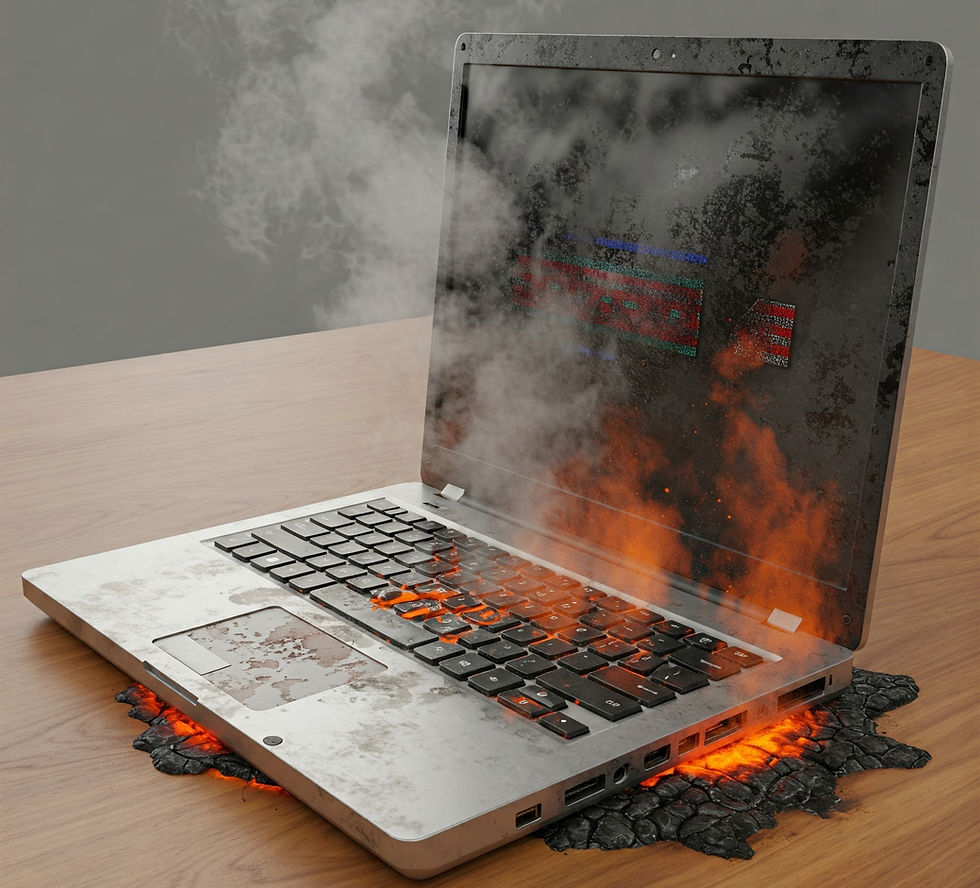
O acúmulo de poeira é o principal culpado. Limpezas regulares e a troca da pasta térmica são as soluções mais eficazes.
Temperatura Alta no Computador: Como Monitorar e Reduzir
Use softwares como o HWMonitor para acompanhar as temperaturas. Manter os componentes limpos e com boa ventilação é essencial.
Computador Desligando por Calor: Problemas Críticos e Reparos
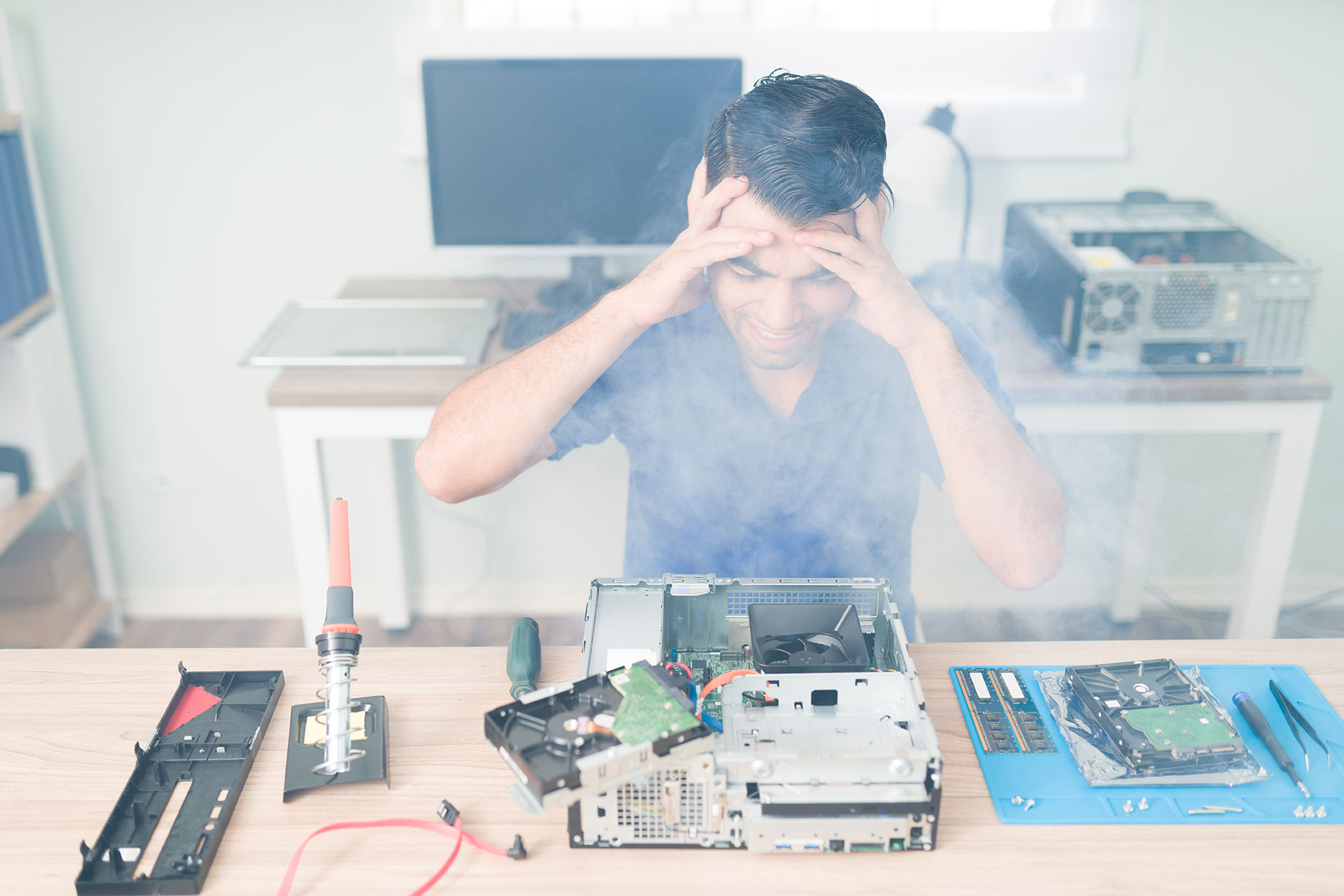
Desligamentos súbitos indicam que o sistema de proteção está agindo. A causa mais provável é o superaquecimento severo, exigindo uma limpeza completa e possivelmente a troca de pasta térmica.
Solução para Superaquecimento de Notebook: Guia Prático
Notebooks exigem atenção especial ao fluxo de ar. Evite usá-los sobre superfícies que bloqueiem as entradas de ar. A limpeza das ventoinhas e a troca da pasta térmica também são cruciais.
Manutenção de PC Gamer: Prevenção de Superaquecimento
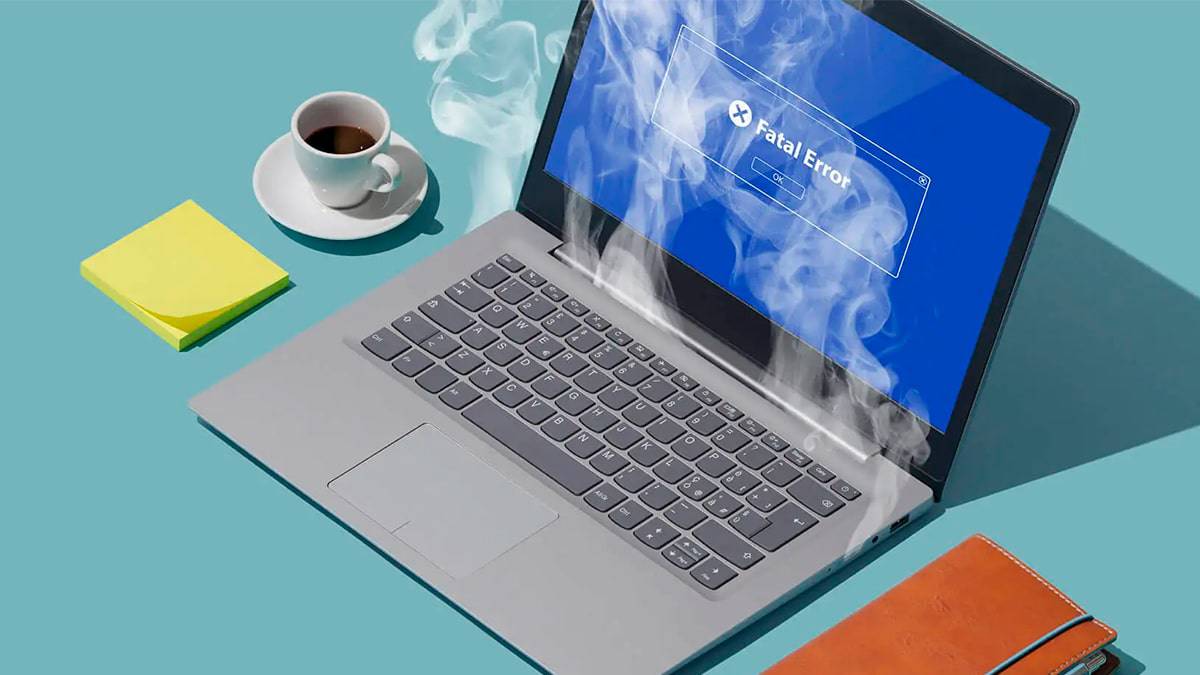
PCs gamers geram muito calor. Limpezas quinzenais ou mensais, organização de cabos e, se necessário, a instalação de ventoinhas extras no gabinete, são fundamentais.
Como Resfriar um PC com Problemas de Superaquecimento
Além da limpeza e troca de pasta térmica, considere melhorar o fluxo de ar do gabinete com ventoinhas adicionais ou um gabinete com melhor ventilação. Limitar o desempenho do processador também ajuda.
Limpeza de PC para Evitar Superaquecimento: Passo a Passo
Utilize ar comprimido e pincel macio para remover a poeira das ventoinhas e dissipadores. Álcool isopropílico e pasta térmica nova são essenciais para a troca.
Melhorar o Fluxo de Ar no Computador: Dicas Essenciais
Mantenha o gabinete limpo, organize os cabos internos e certifique-se de que as saídas de ar não estão obstruídas. Ventoinhas bem posicionadas e limpas fazem toda a diferença.
Dicas Extras: Truques Rápidos Para Baixar a Temperatura Hoje Mesmo
Vamos combinar: às vezes você precisa de uma solução rápida enquanto organiza a manutenção completa. Anota essas dicas que fazem diferença imediata.
- Levante seu notebook: Use um suporte ou até dois livros nas pontas. Isso cria espaço para o ar circular embaixo. Fica tranquilo, a diferença é visível.
- Desative o Turbo Boost temporariamente: No Windows, vá em ‘Opções de Energia’ > ‘Alterar configurações do plano’ > ‘Alterar configurações de energia avançadas’. Em ‘Gerenciamento de energia do processador’, limite o ‘Estado de desempenho máximo’ para 99%. Isso corta o superaquecimento em picos de uso.
- Faça uma ‘faxina digital’ nos cabos: Abra o gabinete e use zip ties para prender os cabos longe do caminho das ventoinhas. Eu já vi temperatura cair 3°C só com isso.
- Teste com a tampa lateral aberta: É um diagnóstico rápido. Se o PC parar de desligar, seu problema é fluxo de ar interno. Aí você sabe por onde começar.
- Reduza as configurações gráficas: Principalmente em jogos pesados. Diminuir de ‘Ultra’ para ‘Alto’ alivia a placa de vídeo sem perder tanto a experiência.
Perguntas Frequentes (FAQ)
Qual temperatura é considerada normal para o processador?
Até 60°C em uso leve e entre 70°C e 80°C sob carga pesada, como jogos ou renderização, são consideradas normais. Acima de 90°C em carga constante já é um sinal de alerta para investigar a causa do calor excessivo.
Vale a pena trocar o cooler do processador?
Sim, especialmente se você é gamer ou trabalha com edição pesada. Um cooler melhor, seja a ar ou water cooler, pode baixar a temperatura em mais de 15°C comparado aos modelos básicos que vêm com o processador. Para uso comum, a limpeza e troca de pasta térmica geralmente resolvem.
Meu computador desliga sozinho, é superaquecimento?
É uma das causas mais prováveis, sim. O PC tem um mecanismo de proteção que desliga automaticamente para evitar danos por calor extremo. Use um software como o HWMonitor para verificar as temperaturas antes do desligamento. Se estiverem altas, você já tem sua resposta.
Você Não Precisa Conviver Com Esse Calor
Pois é, aquele barulho de turbina e a tela travando não são normais. Agora você sabe que o problema muitas vezes está num detalhe simples, como a poeira acumulada ou a pasta térmica ressecada. Você aprendeu a identificar os sinais, testar soluções rápidas e quando é hora de uma manutenção mais profunda.
O primeiro passo? Abra o HWMonitor agora mesmo e anote as temperaturas do seu processador e placa de vídeo em repouso. Esse é seu ponto de partida. Daqui pra frente, é ação.
Compartilha essa dica com aquele amigo que também sofre com o PC esquentando. E me conta nos comentários: qual foi a temperatura que você encontrou? Vamos trocar uma ideia sobre isso!
