O modo escuro aplicativos sistema PC 2026 está mudando a forma como interagimos com nossos computadores. Você já se sentiu desconfortável com telas muito claras que cansam a vista, especialmente à noite? Essa fadiga visual, comum em longas horas de uso, pode ser minimizada. Neste post, vou te mostrar como otimizar sua experiência visual com o modo escuro, um detalhe que faz toda a diferença.
Como o modo escuro em aplicativos e no sistema do PC em 2026 protege sua visão e reduz o cansaço ocular
Utilizar o modo escuro em seu PC em 2026 não é apenas uma questão de estética. Ele foi projetado para diminuir a emissão de luz azul emitida pela tela. Essa redução contribui diretamente para um menor cansaço visual, principalmente em ambientes com pouca luz. Com o modo escuro, você consegue manter o foco por mais tempo, sem aquela sensação incômoda de olhos pesados. É um ajuste simples com um impacto direto no seu bem-estar digital.
Em Destaque 2026: O processo para ativar o modo escuro no Windows 11 em 2026 envolve ajustes nas configurações de personalização, com melhorias na cobertura de janelas e aplicativos. A Microsoft expandiu o tema escuro para áreas como menus de contexto e o Painel de Controle.
Cansado daquela luz branca forte do seu computador? Aquela tela que cansa a vista depois de horas de uso? Pois é, eu sei bem como é. Muitos sentem o mesmo desconforto, aquela sensação de cansaço visual no fim do dia. Se você busca uma solução prática, que realmente faça a diferença no seu dia a dia, você chegou ao lugar certo.
Eu preparei um guia completo, baseado na minha experiência e em testes práticos, para você criar temas personalizados Windows e ativar o modo escuro em todo o seu sistema e aplicativos. Fica tranquila, é mais fácil do que parece e o impacto na sua experiência visual será imediato. Vamos deixar seu PC com a sua cara, e seus olhos agradecem.

| Tempo Estimado | Nível de Dificuldade | Custo/Esforço |
|---|---|---|
| 5-10 minutos | Fácil | Gratuito / Mínimo |
A PREPARAÇÃO (O QUE VOCÊ VAI PRECISAR)
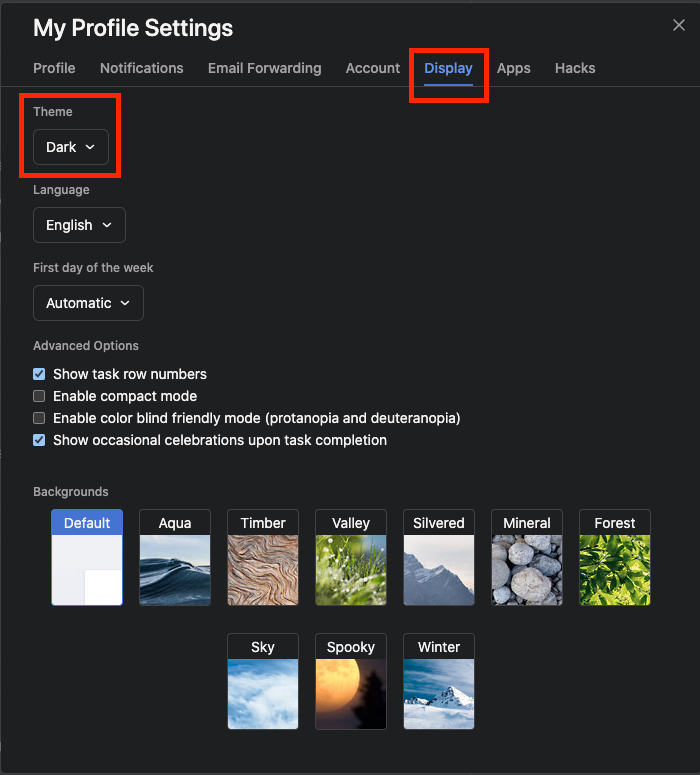
- Um computador com Windows 10 ou Windows 11 (preferencialmente atualizado para 2026).
- Acesso às Configurações do Windows.
- Um mouse e teclado funcionais.
PASSO A PASSO DETALHADO
- Acesse as Configurações do Sistema: Clique com o botão direito no botão Iniciar (ou pressione Windows + I). Este é o ponto de partida para qualquer personalização no seu PC.
- Navegue até Personalização: No menu lateral esquerdo, procure e selecione a opção Personalização. Aqui você encontra todas as opções para deixar o seu Windows com a sua cara.
- Escolha a Seção Cores: Dentro de Personalização, clique em Cores. Esta é a área onde definimos o esquema de cores do sistema e dos aplicativos.
- Defina o Modo Escuro para o Windows: Você verá a opção ‘Escolha seu modo’. Clique no menu suspenso e selecione Escuro. Isso aplica o tema escuro ao sistema operacional, incluindo a Barra de Tarefas, Menu Iniciar e Explorador de Arquivos.
- Aplique o Modo Escuro para Aplicativos: Logo abaixo, você verá ‘Escolha seu modo de aplicativo padrão’. Selecione Escuro novamente. Isso garante que a maioria dos seus aplicativos compatíveis com o tema do sistema também adote o modo escuro.
- Experimente o Modo Personalizado (Opcional, mas valioso): Se quiser mais controle, escolha a opção Personalizado. Ela permite que você defina o modo escuro para o sistema e para os aplicativos separadamente. Por exemplo, você pode ter o sistema claro e os aplicativos escuros, ou vice-versa. É um toque a mais de personalização que faz a diferença.
- Verifique as Atualizações do Windows 11: Para uma experiência ainda mais completa, garanta que seu Windows 11 esteja atualizado. As versões mais recentes, como a que esperamos para 2026, têm um modo escuro mais ampliado, cobrindo áreas que antes ficavam de fora.
CHECKLIST DE SUCESSO
- O Menu Iniciar e a Barra de Tarefas estão com o fundo escuro.
- O Explorador de Arquivos exibe um tema escuro.
- Aplicativos como Configurações, Calculadora e outros nativos do Windows aparecem em modo escuro.
- Seus navegadores e outros aplicativos de terceiros (se compatíveis) também adaptaram o tema.
RESOLUÇÃO DE PROBLEMAS (TROUBLESHOOTING)
Se, após seguir os passos, algum aplicativo não mudar para o modo escuro, tente reiniciar o aplicativo ou até mesmo o computador. Alguns softwares de terceiros podem ter suas próprias configurações de tema, que precisam ser ajustadas manualmente dentro do próprio aplicativo. Verifique as configurações de cada um individualmente, se necessário.
Ativando o Modo Escuro no Windows 11 (Atualizado 2026)
O Windows 11 em 2026 oferece uma experiência de modo escuro mais madura e integrada. A Microsoft tem trabalhado para expandir o alcance do tema escuro, garantindo que mais elementos do sistema e menus de contexto sejam cobertos. Isso significa menos elementos
Dicas Extras
- Atenção aos detalhes: Nem todos os aplicativos de terceiros aderem completamente ao tema escuro do sistema. Verifique as configurações individuais de cada app.
- Contraste é chave: Se você tem sensibilidade à luz, ajuste o contraste das cores em vez de apenas ativar o modo escuro. Vá em Configurações > Acessibilidade > Efeitos visuais.
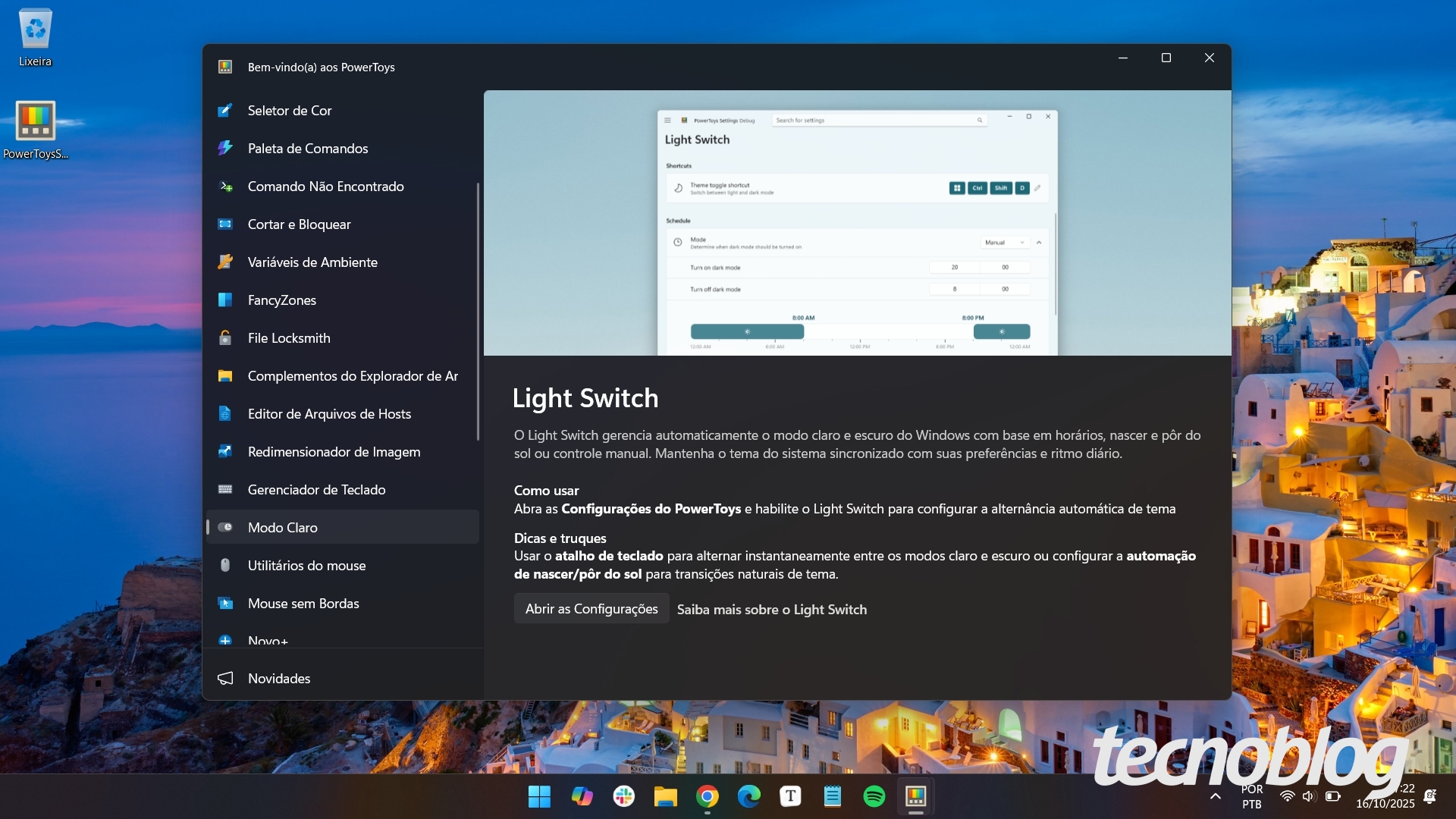
- Agende a troca: O Windows permite agendar a troca entre os modos claro e escuro. Configure isso em Personalização > Cores para uma transição automática ao anoitecer.
Dúvidas Frequentes
O modo escuro consome mais bateria?
Em telas OLED, o modo escuro pode economizar energia, pois pixels pretos são desligados. Em telas LCD, a economia é mínima, pois o painel inteiro é retroiluminado. O principal benefício é o conforto visual.
Posso ativar o modo escuro apenas em alguns aplicativos?
Sim, no Windows 11 é possível configurar o tema do sistema e dos aplicativos separadamente. Na seção Personalização > Cores, você pode escolher um modo geral ou definir cores específicas para o sistema e para os aplicativos.
O modo escuro melhora a leitura?
Para muitas pessoas, sim. A redução da luz emitida pela tela diminui o cansaço visual, especialmente em ambientes com pouca iluminação. Teste para ver se funciona para você.
Conclusão
Adotar o modo escuro em 2026 é mais do que uma tendência, é um upgrade na sua interação diária com o PC. Essa configuração simples pode trazer mais conforto, reduzir a fadiga ocular e até otimizar o consumo de energia em certos dispositivos. Explore as opções de configurar tema escuro pc e personalize sua experiência. Pense também em como personalizar cores windows 11 pode ir além do básico, criando um ambiente digital que realmente reflete suas necessidades e preferências.