Você tem um sistema antigo que depende do Java 1.5 e precisa mantê-lo funcionando em 2026? Muita gente ainda enfrenta esse desafio, seja por software legado ou equipamentos que não aceitam versões mais novas. Vamos direto ao ponto: a máquina virtual Java 1.5 (Java 5) foi lançada em 2004 e ainda é necessária, mas exige cuidados extras de segurança.
Instalar e configurar o JDK 1.5 no Windows 11 é possível, mas você precisa saber onde baixar, como configurar o JAVA_HOME e quais riscos assume. Nosso guia mostra o passo a passo prático e as alternativas mais seguras para 2026.
Ouvir Resposta · Resumo para Assistentes de Voz
Se você quer saber rápido: a máquina virtual Java 1.5 ainda é usada em sistemas legados, mas não recebe atualizações de segurança. Instale o JDK 1.5 manualmente no Windows 11 configurando o JAVA_HOME. Nossa recomendação direta é: use apenas para aplicações antigas e considere migrar para Java 21 LTS o quanto antes. Evite expor a JVM 1.5 à internet.
O que é a máquina virtual Java 1.5 e por que ela ainda importa em 2026
A Java Virtual Machine (JVM) 1.5 foi a base do Java 5, trazendo recursos como generics, autoboxing e o for-each loop. A Oracle ainda disponibiliza o JDK 1.5 em seu arquivo de downloads, mas com um alerta claro: essas versões não recebem mais patches de segurança. Em 2026, usar a JVM 1.5 em produção é um risco calculado, geralmente aceito apenas para sistemas legados que não podem ser migrados.
O instalador do JDK 1.5 tem cerca de 45 MB, e a instalação manual no Windows 11 exige configurar a variável JAVA_HOME apontando para o diretório correto. O Eclipse 3.1 foi a primeira IDE com suporte nativo ao Java 5, mas hoje você pode usar versões mais recentes com plugins de compatibilidade. A diferença entre o bytecode do Java 1.5 e o do Java 21 é enorme, e migrar exige recompilar todo o código.
Em Destaque 2026: A Oracle recomenda o Java 21 LTS para projetos novos, mas o Java 1.5 ainda roda em milhões de dispositivos embarcados. Se puder, isole a JVM antiga em um contêiner Docker para reduzir riscos.
Afinal, o que é a Máquina Virtual Java 1.5 e por que ela ainda importa em 2026?
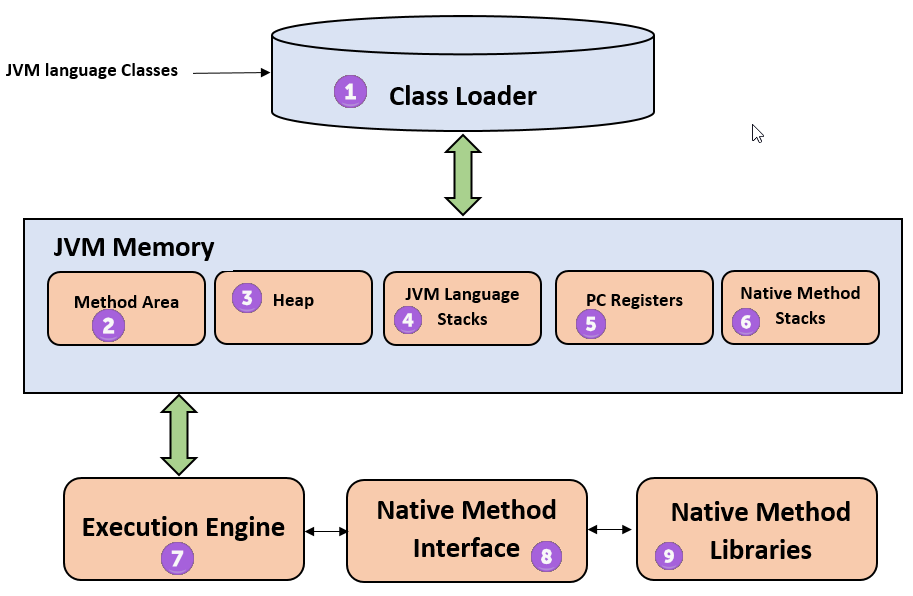
A Máquina Virtual Java (JVM) 1.5, lançada em 2004, foi um marco na evolução da plataforma Java. Ela introduziu recursos que hoje são considerados básicos, como generics, autoboxing, enumerações e o for-each loop. Em 2026, ainda é relevante para manter sistemas legados que não podem ser atualizados por custo ou complexidade.
Muitas empresas brasileiras ainda rodam aplicações críticas baseadas em Java 5. Bancos, seguradoras e sistemas de governo são exemplos. Se você trabalha com manutenção de sistemas antigos, entender a JVM 1.5 é essencial.
Neste artigo, você vai descobrir:
- Como instalar o JDK 1.5 no Windows 11 sem conflitos
- Os riscos de segurança e como mitigá-los
- Alternativas para migrar ou isolar seu ambiente legado
Os recursos que o Java 5 trouxe e que você usa até hoje sem saber
Generics permitem que você defina coleções com tipo específico, evitando casts manuais. Autoboxing converte automaticamente int para Integer. Enumerações dão segurança a constantes. O for-each simplifica iterações. Esses recursos foram tão bem-sucedidos que permanecem em todas as versões posteriores.
Na prática, se você usa ArrayList
Para mais detalhes históricos, consulte o artigo sobre Java JDK 1.5 no Linea de Codigo.
Como instalar o JDK 1.5 no Windows 11 sem quebrar o sistema
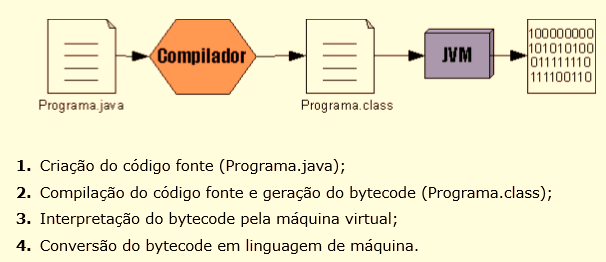
Instalar uma versão tão antiga no Windows 11 requer cuidado. O instalador oficial ainda funciona, mas você precisa configurar variáveis de ambiente manualmente para evitar conflitos com versões modernas do Java.
Passo a passo: baixando o instalador oficial do Oracle Archive
Acesse o Oracle Java Archive (https://www.oracle.com/java/technologies/javase/javase5-archive-downloads.html) e baixe o JDK 1.5.0_22 para Windows x64. O arquivo tem cerca de 45 MB. Execute o instalador como administrador.
Durante a instalação, escolha um diretório sem espaços, como C:\Java\jdk1.5.0_22. Isso evita problemas de compatibilidade com scripts antigos.
Configurando JAVA_HOME e PATH para evitar conflitos com versões modernas
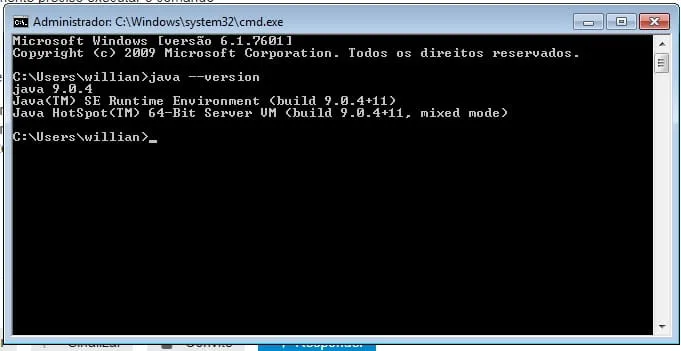
Após a instalação, configure as variáveis de ambiente:
- JAVA_HOME: Crie uma variável de sistema apontando para C:\Java\jdk1.5.0_22
- PATH: Adicione %JAVA_HOME%\bin no início da lista, antes de outras versões do Java
- Teste: Abra o prompt e digite java -version. Deve exibir a versão 1.5.0_22
Para evitar interferência, você pode criar um script .bat que ajusta o PATH temporariamente ao usar a versão antiga.
Dica técnica: Em 2026, o Windows 11 pode bloquear a execução do instalador por ser antigo. Clique com o botão direito e vá em Propriedades > Desbloquear antes de executar.
Os 3 erros mais comuns ao usar Java 1.5 em 2026 (e como evitá-los)
Usar uma versão sem suporte traz riscos. Conheça os principais erros e soluções práticas.
Erro 1: Vulnerabilidades de segurança – o que fazer quando não há mais patches
O Oracle não lança atualizações de segurança para o JDK 1.5 desde 2009. Isso significa que qualquer vulnerabilidade descoberta depois disso fica exposta. Em 2026, há exploits conhecidos que afetam essa versão.
Solução: Isole a aplicação legada em uma máquina virtual ou contêiner sem acesso à internet. Use firewalls e regras de rede restritivas. Considere substituir o JDK 1.5 por uma versão mais recente, se possível.
Erro 2: Incompatibilidade com IDEs atuais – a solução com Eclipse 3.1
IDEs modernas como IntelliJ IDEA 2026 ou VS Code não suportam mais o JDK 1.5. Você precisará de uma IDE antiga, como o Eclipse 3.1, que foi a primeira com suporte nativo ao Java 5.
Baixe o Eclipse 3.1 do Eclipse Archive e configure para usar o JDK 1.5. Outra opção é usar editores de texto simples e compilar via linha de comando.
Uma alternativa é usar o guia de instalação do JDK no Linux from Scratch para compilar o JDK 1.5 manualmente, embora seja avançado.
Java 1.5 vs Java 21: o que você perde e o que ganha ao migrar
Comparar o Java 1.5 com o Java 21 (LTS mais recente em 2026) mostra um abismo de diferenças. Java 21 traz records, pattern matching, virtual threads, e melhorias massivas de performance e segurança.
| Característica | Java 1.5 (2004) | Java 21 (2023) |
|---|---|---|
| Suporte de segurança | Nenhum (fim de vida) | Ativo com patches |
| Recursos da linguagem | Generics, enums, for-each | Records, pattern matching, sealed classes |
| Performance | Coletor paralelo básico | G1, ZGC, Shenandoah |
| Compatibilidade | Sistemas legados | Aplicações modernas |
Por que migrar é mais seguro, mas nem sempre viável para sistemas legados
Migrar para Java 21 elimina riscos de segurança e traz melhorias de desempenho de até 50% em alguns cenários. No entanto, sistemas legados podem depender de bibliotecas ou frameworks que não são compatíveis com versões recentes.
Nesses casos, a migração exige reescrever partes do código ou substituir dependências. O custo pode ser alto, mas em 2026, manter um sistema exposto é um risco maior.
Tendência 2026: Historicamente, os preços de consultoria para migração de Java 5 para 21 caíram com o amadurecimento de ferramentas automáticas de refatoração. Empresas brasileiras têm optado por migrações graduais usando contêineres para isolar o legado.
Próximos passos: ferramentas e estratégias para manter seu legado sem riscos
Se você precisa continuar usando Java 1.5, adote estas práticas:
- Isole o ambiente: Use Docker com uma imagem baseada em Windows Server 2008 ou Linux antigo. Execute o JDK 1.5 em um contêiner sem rede externa.
- Monitore vulnerabilidades: Assine feeds de segurança antigos e aplique workarounds manuais quando possível.
- Planeje a migração: Comece substituindo bibliotecas mais críticas por versões compatíveis com Java 21. Ferramentas como o OpenRewrite podem automatizar parte do processo.
Lembre-se: em 2026, usar Java 1.5 é uma decisão técnica que exige compensações. Priorize a segurança e, se possível, invista na migração.
Boas Práticas e Recomendações Finais
Se você ainda precisa lidar com a máquina virtual Java 1.5, siga estas ações concretas para minimizar riscos e manter a produtividade.
1. Isole o ambiente legado. Use contêineres Docker com uma imagem baseada em JDK 1.5 para evitar conflitos com versões modernas. Isso garante que sua aplicação antiga rode sem interferir em projetos atuais.
2. Configure corretamente as variáveis de ambiente. Defina JAVA_HOME apontando para o diretório do JDK 1.5 e adicione %JAVA_HOME%\bin ao PATH. Teste com ‘java -version’ no terminal para confirmar a versão.
3. Documente as limitações conhecidas. Como o Java 1.5 não recebe patches de segurança, registre explicitamente que o ambiente é legado e não deve ser exposto à internet. Considere migrar para uma versão LTS mais recente assim que possível.
Checklist Técnico
- ▶Recomendação principal: Use Docker para isolar o JDK 1.5 e evitar conflitos com versões modernas.
- ▶Armadilha comum: Esquecer de configurar JAVA_HOME corretamente, causando falhas na compilação.
- ▶Ação imediata: Execute ‘java -version’ e ‘javac -version’ para verificar a instalação e a versão ativa.
Perguntas Frequentes (FAQ)
Como faço para instalar a máquina virtual Java 1.5 no Windows 11?
Baixe o JDK 1.5 do arquivo da Oracle e execute o instalador. Após a instalação, configure a variável JAVA_HOME e adicione o diretório bin ao PATH do sistema.
Onde encontro o download da máquina virtual Java 1.5 para desenvolvimento?
A Oracle mantém versões antigas em seu site de arquivos, mas com aviso de segurança. Você pode baixar o JDK 1.5 diretamente da página de downloads históricos da Oracle.
A máquina virtual Java 1.5 é segura para usar em produção em 2026?
Não, ela não recebe patches de segurança e é vulnerável a exploits conhecidos. Use apenas em ambientes isolados e sem acesso à internet, e planeje a migração para uma versão LTS atual.
A máquina virtual Java 1.5 foi um marco na evolução da linguagem, mas hoje é um ambiente legado que exige cuidados especiais. Se você precisa mantê-la, isole o ambiente, configure corretamente as variáveis e documente as limitações de segurança.
Teste agora mesmo a configuração do seu ambiente executando ‘java -version’ no terminal. Se encontrar dificuldades, compartilhe sua dúvida nos comentários para que possamos ajudar.