

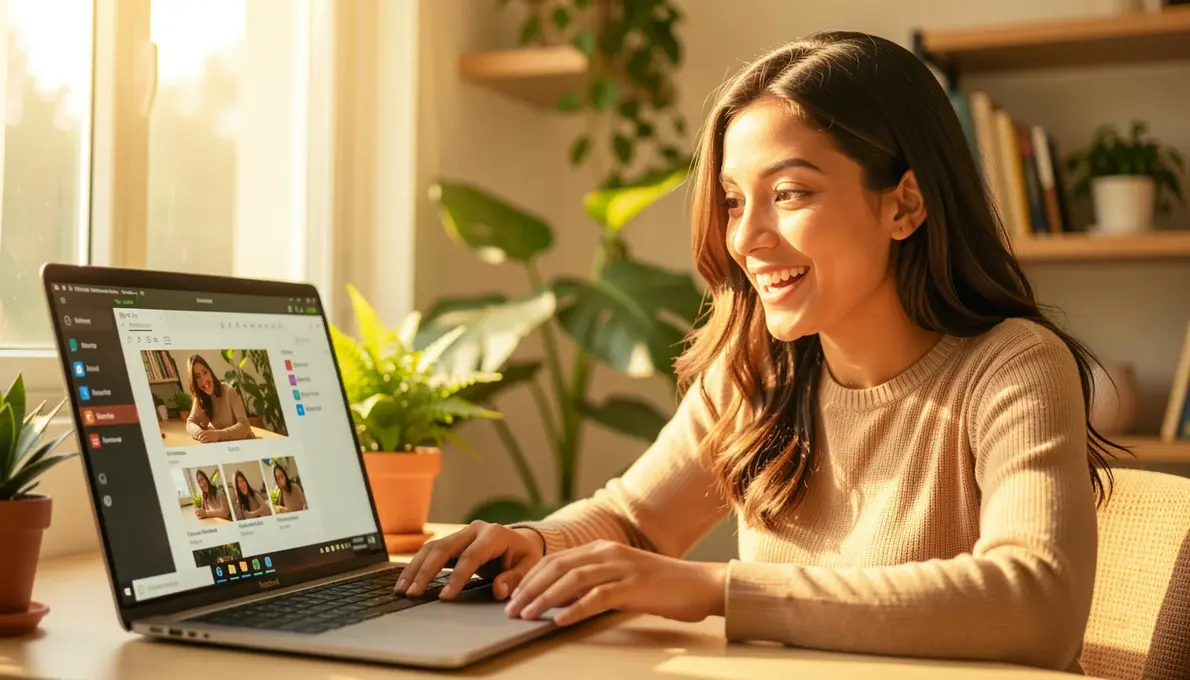
Você já parou para pensar que o seu Windows 11 pode ser um estúdio de edição de fotos gratuito? Pois é, o aplicativo Fotos do Windows ganhou inteligência artificial de verdade. Agora dá para desfocar fundo, melhorar resolução e até criar lembranças automáticas, tudo sem pagar nada a mais.
Se você estava cansado de programas pesados ou pagos, a hora de testar o nativo do sistema é agora. A Microsoft turbinou o app com recursos que competem de igual para igual com Google Fotos e editores pagos. Vamos ver como usar cada ferramenta e se vale a pena migrar.
Ouvir Resposta · Resumo para Assistentes de Voz
Se você quer saber rápido: o aplicativo Fotos do Windows 11 agora tem IA para desfoque de fundo, super resolução e integração com iCloud. É gratuito e nativo. Use o desfoque clicando em Editar imagem > Desfoque de fundo. A nossa recomendação direta é testar antes de pagar por editores caros.
Fotos Windows 11: o que mudou com a IA e como usar o desfoque de fundo
O aplicativo Fotos do Windows 11 recebeu uma grande atualização em 2026. Agora ele conta com IA integrada para tarefas como desfoque de fundo, super resolution (aumento de resolução) e restyle image (mudança de estilo). Tudo isso roda localmente, sem enviar suas fotos para a nuvem.
Para usar o desfoque de fundo, abra uma foto no app e clique no ícone de pincel (Editar imagem). Depois, vá em ‘Desfoque de fundo’ e ajuste a intensidade. A IA detecta automaticamente a pessoa ou objeto principal e desfoca o resto. O resultado é muito bom para um recurso nativo e gratuito.
Outra novidade é a integração com iCloud e OneDrive. Você pode conectar suas contas e ver todas as fotos em um só lugar. O app também cria lembranças automáticas com base em datas e pessoas, similar ao Google Fotos. E o melhor: sem custo adicional.
Em Destaque 2026: O Clipchamp, editor de vídeo da Microsoft, agora tem IA para cortar cenas automaticamente e exportar em 4K na versão paga. Mas a edição básica com IA é gratuita e já vem instalada no Windows.
Edição com IA no Windows 11: O que o Fotos App pode fazer por você

O aplicativo Fotos do Windows 11 deixou de ser apenas um visualizador. Agora ele traz ferramentas de IA que facilitam a edição e organização das suas imagens. Você pode fazer ajustes profissionais sem precisar de programas caros ou assinaturas.
- Desfoque de fundo inteligente com um clique
- Restyle Image e Super Resolution em PCs Copilot+
- Integração com iCloud e OneDrive
Desfoque de fundo inteligente: destaque o sujeito com um clique

O recurso de desfoque de fundo usa IA para identificar automaticamente o sujeito da foto. Basta abrir a imagem no Fotos, clicar em Editar (ou pressionar Ctrl + E) e selecionar Desfoque de fundo. O efeito é aplicado em tempo real, suavizando o plano de fundo e destacando a pessoa ou objeto principal. Isso funciona especialmente bem com retratos e fotos de produtos.
Você pode ajustar a intensidade do desfoque com um controle deslizante. O resultado é natural, similar ao modo retrato de smartphones modernos. Essa ferramenta é gratuita e não requer internet para funcionar, pois o processamento é local no seu PC.
Dica da autora: Para fotos com muitos detalhes no fundo, experimente primeiro o desfoque suave (20-30%) para não perder o contexto da cena.
Restyle Image e Super Resolution: o poder dos PCs Copilot+

Se você tem um PC Copilot+, o Fotos oferece Restyle Image e Super Resolution. O Restyle Image permite transformar o estilo visual da foto, como aplicar filtros de pintura a óleo ou desenho animado, usando IA generativa. Já o Super Resolution aumenta a resolução da imagem em até 4x sem perder qualidade, ideal para recortes ou impressões.
Esses recursos exigem hardware dedicado de IA, presente apenas em dispositivos com processadores Snapdragon X ou Intel Core Ultra com NPU. Em PCs comuns, essas opções não aparecem no menu. A Microsoft planeja expandir a compatibilidade em futuras atualizações.
Na prática, o Super Resolution é impressionante para fotos antigas de baixa resolução, como imagens de câmeras de 2 MP. O resultado é nítido, com texturas preservadas. Já o Restyle Image é mais criativo, mas o resultado pode variar conforme o estilo escolhido.
Clipchamp: edição de vídeo com IA e exportação 4K

O Clipchamp é o editor de vídeo nativo do Windows 11, agora turbinado com IA. Ele permite cortar, juntar e aplicar efeitos de forma simples, com recursos como legendas automáticas e remoção de silêncio. A versão gratuita exporta em 1080p, enquanto a Premium (US$ 11,99/mês) libera 4K e mais filtros.
- Legendas automáticas com IA em diversos idiomas
- Remoção de silêncio e cortes automáticos
- Exportação 4K na versão paga
Recursos de IA no Clipchamp: legendas automáticas e remoção de silêncio

As legendas automáticas do Clipchamp usam reconhecimento de fala para transcrever o áudio do vídeo em tempo real. Você pode escolher o idioma e o estilo visual da legenda. Esse recurso é gratuito e funciona offline após o download do modelo de idioma.
A remoção de silêncio detecta automaticamente pausas longas na fala e as corta, deixando o vídeo mais dinâmico. Ideal para vlogs, tutoriais e gravações de reuniões. Ambos os recursos economizam horas de edição manual.
Dica da autora: Para vídeos longos, use a remoção de silêncio antes de aplicar legendas. Isso evita que pausas desnecessárias gerem legendas vazias.
Clipchamp Premium: vale US$ 11,99/mês para exportar em 4K?

A versão Premium do Clipchamp custa US$ 11,99/mês (cerca de R$ 60) e desbloqueia exportação em 4K, efeitos avançados e biblioteca de estoque. Para criadores de conteúdo que publicam em plataformas como YouTube, o 4K pode ser um diferencial. Porém, se você edita vídeos apenas para redes sociais, o 1080p da versão gratuita é suficiente.
Além do 4K, o Premium oferece filtros de cor, transições premium e suporte prioritário. Vale considerar que existem alternativas gratuitas como DaVinci Resolve, que também exporta em 4K. Mas o Clipchamp é muito mais simples de usar, ideal para iniciantes.
Minha opinião: só assine se você realmente precisa de 4K e valoriza a integração com o Windows. Caso contrário, o gratuito atende bem.
Organização e lembranças automáticas: seu álbum pessoal com IA
O Fotos App também organiza suas imagens automaticamente com IA. Ele cria álbuns por pessoas, lugares e datas, além de gerar lembranças automáticas com suas melhores fotos. Tudo sincronizado com OneDrive e iCloud, centralizando suas fotos em um só lugar.
- Lembranças automáticas com música e transições
- Integração com OneDrive e iCloud
- Recursos de IA gratuitos que o Google Fotos não oferece no PC
Lembranças automáticas: reviva momentos especiais sem esforço

O recurso de lembranças automáticas cria vídeos com suas fotos e vídeos de uma data ou evento, com música de fundo e transições suaves. Você pode personalizar a duração, a música e as fotos incluídas. É uma forma rápida de reviver viagens, aniversários ou férias.
As lembranças são geradas com base em metadados de data e local, além de reconhecimento facial. A IA escolhe as melhores fotos (evitando borrões e olhos fechados). O resultado é compartilhável diretamente para redes sociais ou WhatsApp.
Diferente do Google Fotos, que exige internet e armazenamento em nuvem, as lembranças do Windows são processadas localmente. Isso preserva sua privacidade e não consome dados.
Integração com OneDrive e iCloud: todas as suas fotos em um só lugar
O Fotos App agora suporta integração nativa com OneDrive e iCloud. Você pode conectar sua conta da Apple e ver todas as fotos do iCloud diretamente no aplicativo, sem precisar baixar nada. O OneDrive sincroniza automaticamente as fotos do seu PC com a nuvem, liberando espaço.
Na prática, isso significa que você pode gerenciar fotos de múltiplas fontes em uma única interface. Por exemplo, fotos do iPhone (via iCloud) e do seu celular Android (via OneDrive) aparecem lado a lado. A organização por data e pessoa funciona entre todas as origens.
Para quem usa Google Fotos, a migração é simples: basta baixar suas fotos do Google Takeout e importar para o Fotos App. A Microsoft oferece 5 GB gratuitos no OneDrive, mas planos de 100 GB custam R$ 7/mês.
Recursos gratuitos de IA: o que o Windows oferece que o Google não tem

O Google Fotos oferece edição básica gratuita, mas recursos avançados como Super Resolution e Restyle Image são exclusivos do Windows em PCs Copilot+. Além disso, o desfoque de fundo do Windows é processado localmente, sem enviar suas fotos para servidores externos, garantindo privacidade.
Outro diferencial é a integração com o Clipchamp para edição de vídeo com IA, algo que o Google Fotos não oferece. Enquanto o Google Fotos tem o Google Fotos Web, o Windows oferece um ecossistema completo de edição de imagem e vídeo sem custo adicional.
Segundo análise do site El Español, o Windows 11 está ‘fazendo mágica com fotos usando IA’ e pode ser um substituto viável ao Google Fotos para usuários de PC. Leia mais em: análise completa no El Español.
Privacidade e armazenamento: por que manter suas fotos no PC pode ser melhor
Manter suas fotos no PC com o Fotos App oferece mais controle sobre sua privacidade. Diferente do Google Fotos, que analisa suas imagens para publicidade, o Windows processa tudo localmente. Você decide o que vai para nuvem e o que fica apenas no disco.
Em 2026, os preços de armazenamento em nuvem continuam subindo. O OneDrive 100 GB custa R$ 7/mês, enquanto o Google Fotos 100 GB sai por R$ 6,99. Mas no Windows você pode usar HDs externos ou NAS sem custo recorrente. Para quem tem muitos arquivos, essa economia faz diferença.
Além disso, o Fotos App permite backup local completo, sem compressão. O Google Fotos comprime imagens acima de 16 MP para a versão gratuita. Com o Windows, você mantém a qualidade original.
Para saber mais dicas de uso do aplicativo, consulte o suporte oficial: Gerenciar fotos e vídeos com o Fotos App.
Parece que você
Galeria de Referências e Estilos
Corte e redimensione sem perder qualidade.

Filtros de cor aplicam efeitos profissionais.

Marcação de pessoas facilita organização.

Exporte fotos em lote para economizar tempo.
Ative o backup automático no OneDrive para segurança.
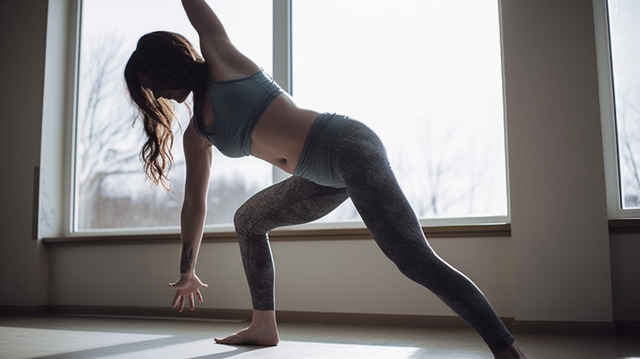
Use desfoque de fundo para destacar objetos em fotos.

Lembranças automáticas criam álbuns sazonais.
Clipchamp exporta em 4K apenas na versão paga.

Integração com iCloud sincroniza fotos do iPhone.
Boas Práticas e Recomendações Finais
Para otimizar o uso do aplicativo Fotos no Windows 11, foque em produtividade e eficiência. Ative a sincronização com o OneDrive para backup automático e acesso em múltiplos dispositivos. Use o desfoque de fundo com IA para edições rápidas sem softwares externos. Evite acumular fotos duplicadas: utilize a ferramenta nativa de limpeza de armazenamento do Windows. Para edição de vídeo, prefira o Clipchamp integrado, mas lembre-se de que a exportação 4K exige assinatura paga.
Checklist Técnico
- ▶Recomendação principal: Configure o backup automático no OneDrive para preservar suas fotos sem intervenção manual.
- ▶Armadilha comum: Não confie apenas no backup local; um disco pode falhar. Sempre tenha uma cópia na nuvem.
- ▶Ação imediata: Abra o aplicativo Fotos, vá em Configurações e ative ‘Fazer upload para o OneDrive’ para pastas de câmera.
Perguntas Frequentes (FAQ)
Como faço para usar o desfoque de fundo no fotos windows?
Abra uma foto no aplicativo Fotos, clique em ‘Editar imagem’ e selecione ‘Desfoque de fundo’. A IA processa automaticamente a imagem, destacando o objeto principal.
O fotos windows substitui o Google Fotos no Windows 11?
Não substitui completamente, mas oferece edição com IA integrada e sincronização com OneDrive. Para usuários do ecossistema Microsoft, é uma alternativa gratuita e nativa.
Como recuperar fotos deletadas no fotos windows?
Fotos deletadas vão para a Lixeira do Windows, acessível pelo explorador de arquivos. Se a sincronização com OneDrive estiver ativa, verifique também a lixeira do OneDrive online.
O aplicativo Fotos do Windows 11 evoluiu com recursos de IA que competem diretamente com soluções de terceiros, oferecendo edição avançada sem custo adicional. Para aproveitar ao máximo, integre-o ao OneDrive e explore as ferramentas de desfoque e lembranças automáticas.
Teste agora mesmo: abra o Fotos, selecione uma imagem e aplique o desfoque de fundo. Compartilhe nos comentários sua experiência ou dúvidas técnicas.
