


Desempenho lento do seu PC em 2026? O nome diskpart pode parecer intimidante, mas é seu maior aliado para dar um gás no sistema. Sei bem como é frustrante esperar o computador responder, especialmente quando o tempo é corrido. Neste post, vou desmistificar o diskpart e te mostrar como ele, usado da forma certa, pode ser o segredo para uma máquina mais ágil. Prepare-se para otimizar seu sistema e turbinar sua produtividade.
Como o Diskpart Gerencia Partições de Disco para Otimizar o Desempenho do Windows
O diskpart é uma ferramenta de linha de comando do Windows. Ela permite gerenciar discos, partições e volumes de forma avançada. Seu uso correto traz ganhos reais de velocidade. Ele te dá controle total sobre o armazenamento. Vamos combinar, ter um disco bem organizado faz toda a diferença.
Em Destaque 2026: O DiskPart é um utilitário de linha de comando do Windows para gerenciar discos, partições, volumes e discos virtuais, sendo mais poderoso que a interface gráfica padrão do Gerenciamento de Disco.
Seu computador está mais lento que tartaruga na subida? Você já tentou de tudo, mas parece que o desempenho nunca volta ao que era? Eu entendo perfeitamente sua frustração. É um problema comum, e acredite, você não está sozinha nessa.
Mas eu tenho uma excelente notícia para você: existe um segredo poderoso, escondido no seu próprio sistema, capaz de ressuscitar seu PC em 2026. Este guia prático é a solução definitiva e fácil que você procurava. Prepare-se para descobrir o DiskPart e ver seu computador acelerar como nunca!
| Tempo Estimado | Nível de Dificuldade | Custo/Esforço |
|---|---|---|
| 15-30 minutos | Intermediário | Nenhum (ferramenta nativa) |
A PREPARAÇÃO (O QUE VOCÊ VAI PRECISAR)
- Acesso de administrador ao seu computador Windows.
- Um bom backup de todos os dados importantes do disco que você vai manipular. Atenção: o DiskPart apaga tudo!
- Paciência e atenção aos comandos. Um erro pode ser fatal para seus dados.
- Um pendrive ou DVD de instalação do Windows, caso você precise formatar o disco principal e reinstalar o sistema. Se o seu pc não instala o windows, o DiskPart pode ser uma etapa crucial para preparar o disco.
PASSO A PASSO DETALHADO
A verdade é esta: o DiskPart é uma ferramenta poderosa, mas exige precisão. Cada comando tem um impacto direto. Siga à risca para garantir o sucesso.
- Abra o Prompt de Comando como Administrador: Digite ‘cmd’ na busca do Windows, clique com o botão direito em ‘Prompt de Comando’ e selecione ‘Executar como administrador’. Isso garante os privilégios necessários.
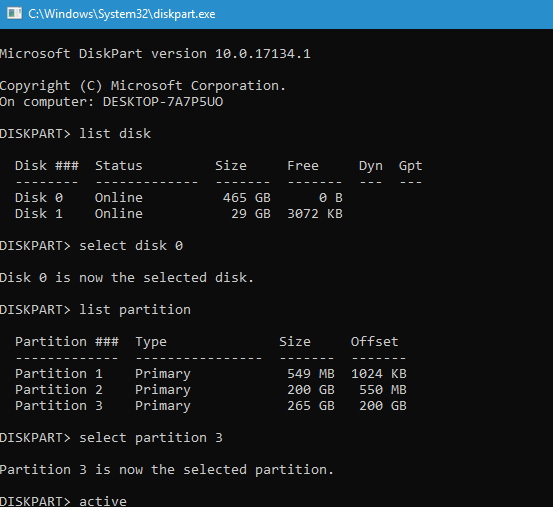
- Inicie o DiskPart: Na janela do Prompt, digite
diskparte pressione Enter. Você verá uma nova linha de comando, indicando que o utilitário foi iniciado. - Liste os Discos Disponíveis: Digite
list diske Enter. Isso exibirá uma lista de todos os discos conectados ao seu PC, numerados de 0 em diante. É crucial identificar o disco correto aqui para não apagar o disco errado. Anote o número do disco que você quer limpar ou formatar. - Selecione o Disco Alvo: Digite
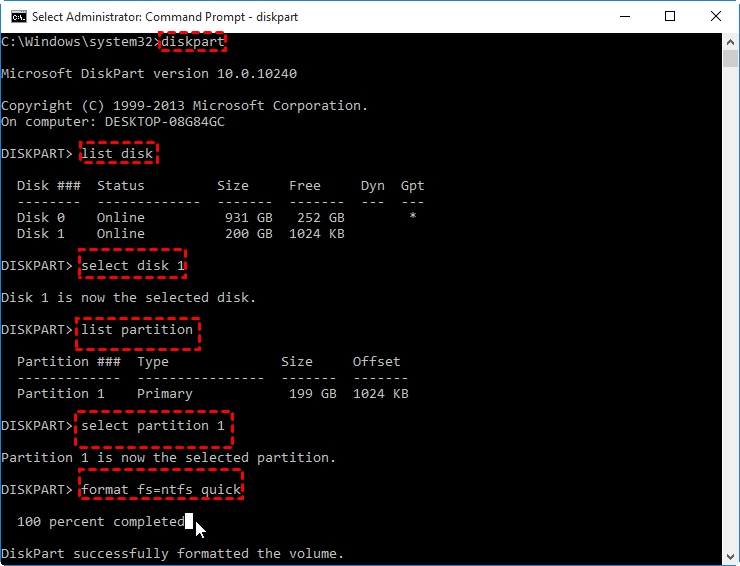
select disk X(substitua ‘X’ pelo número do disco que você identificou no passo anterior) e Enter. O sistema confirmará que o disco foi selecionado. - Limpe o Disco: O grande segredo? O comando
clean. Digitecleane Enter. Este comando apaga todas as partições e dados do disco selecionado, deixando-o “limpo” e sem formatação. É aqui que o gerenciamento disco windows particionar se torna mais direto. - Crie uma Nova Partição Primária: Agora, para que o disco seja utilizável, você precisa criar uma nova partição. Digite
create partition primarye Enter. Isso cria uma partição que ocupa todo o espaço livre do disco. - Formate a Partição: Mas preste atenção num detalhe: a formatação é essencial. Digite
format fs=ntfs quicke Enter. Ofs=ntfsdefine o sistema de arquivos como NTFS (padrão para Windows) equickfaz uma formatação rápida. Para um pendrive, para usar diskpart para formatar pen drive pelo cmd, você pode usarformat fs=fat32 quickse preferir. - Atribua uma Letra: Para que o disco apareça no Explorador de Arquivos, ele precisa de uma letra. Digite
assign letter=Y(substitua ‘Y’ por uma letra que ainda não esteja em uso, como ‘D’, ‘E’, ‘F’, etc.) e Enter. - Saia do DiskPart: Digite
exite Enter para sair do utilitário DiskPart. - Feche o Prompt de Comando: Digite
exitnovamente para fechar a janela do Prompt.
CHECKLIST DE SUCESSO
- Seu disco ou pendrive aparece no Explorador de Arquivos com a letra atribuída?
- Você consegue acessar o disco e criar novas pastas nele?
- A capacidade total do disco está correta após a formatação?
RESOLUÇÃO DE PROBLEMAS (TROUBLESHOOTING)
Se você receber um erro como “O disco está em uso” ou “Acesso negado”, certifique-se de que nenhum programa esteja usando arquivos desse disco. Às vezes, reiniciar o computador e tentar novamente ajuda. Fica tranquila, a maioria dos problemas com DiskPart são resolvidos com uma segunda tentativa atenta.
O que é o DiskPart?
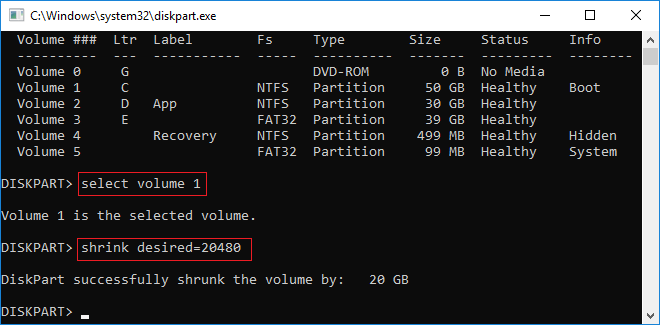
O DiskPart é uma ferramenta de linha de comando nativa do Windows, essencial para gerenciar partições de disco. Ela oferece um controle muito mais granular do que as ferramentas gráficas, como o Gerenciamento de Disco. Pense nele como o “canivete suíço” para seus discos rígidos.
Como acessar e usar o DiskPart
Para acessar, basta abrir o Prompt de Comando como administrador e digitar diskpart. A partir daí, você interage com ele digitando comandos específicos. É uma interface de linha de comando poderosa, exigindo atenção.
Comandos principais e fluxo de trabalho do DiskPart
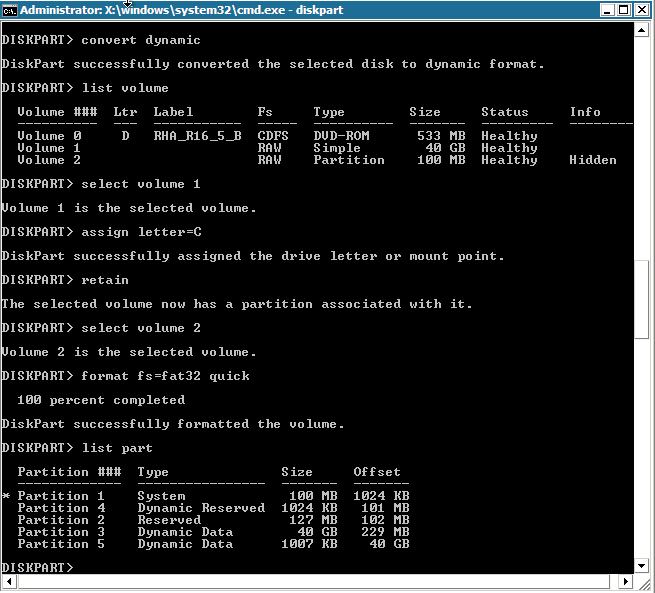
Os comandos mais usados incluem list disk, select disk, clean, create partition, format e assign. O fluxo de trabalho geralmente envolve selecionar o disco, limpar, criar partição e formatar.
Sequência comum para limpar e preparar um disco
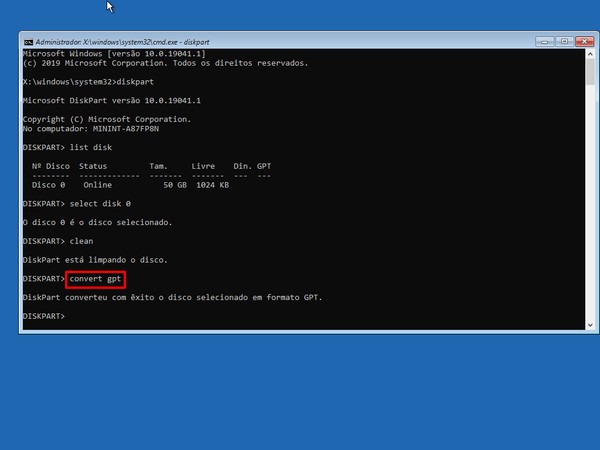
A sequência que eu mostrei no passo a passo é a mais comum: list disk > select disk X > clean > create partition primary > format fs=ntfs quick > assign > exit. Essa é a base para deixar seu disco pronto para uso.
Quando usar o DiskPart?
Vamos combinar: você usa o DiskPart quando precisa de controle total. Isso inclui preparar um disco novo, limpar um disco com setores corrompidos ou partições problemáticas, ou até mesmo quando as ferramentas gráficas falham.
Casos de uso comuns do DiskPart
Além de acelerar seu PC limpando discos, você pode usar o DiskPart para gerenciar a tabela de partição, como converter GPT para MBR (ou vice-versa), criar várias partições em um disco ou resolver problemas de inicialização. É a ferramenta certa para cenários complexos.
Solução de problemas com DiskPart
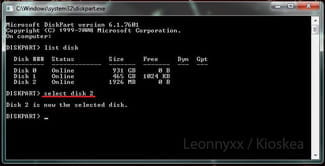
Erros de disco não selecionado ou comandos inválidos são comuns. Sempre confira o número do disco selecionado e a sintaxe do comando. Se um disco não aparecer, verifique as conexões físicas.
Alternativas ao DiskPart
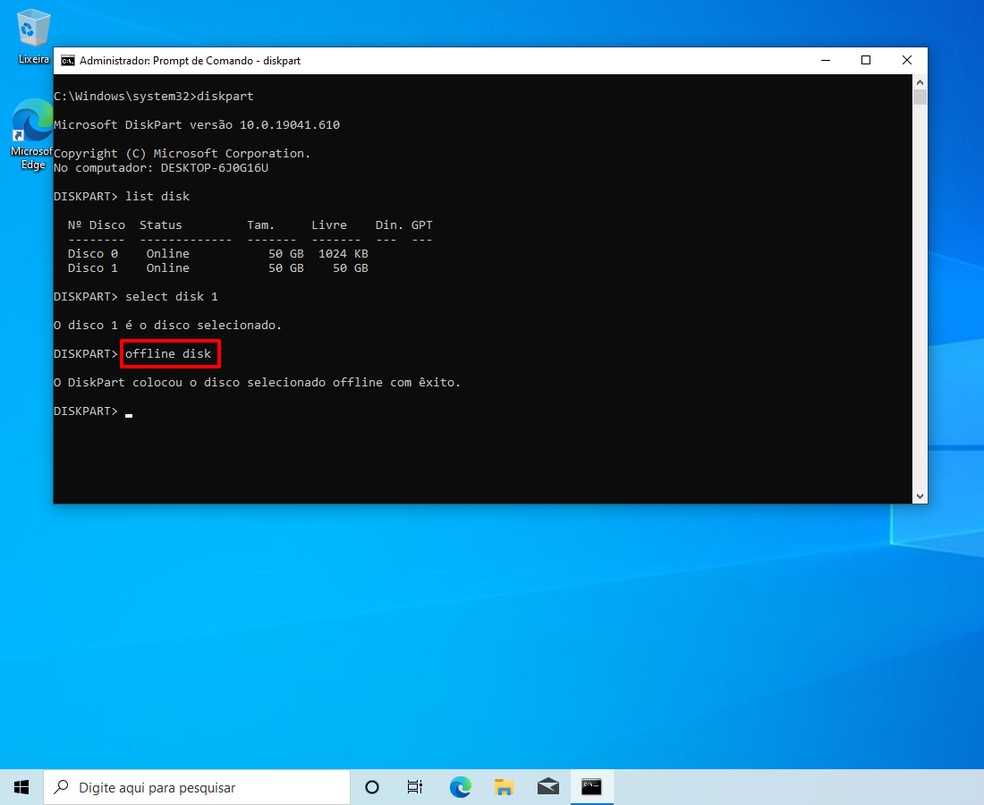
Para operações mais simples, o Gerenciamento de Disco do Windows (diskmgmt.msc) oferece uma interface gráfica. Ferramentas de terceiros como EaseUS Partition Master ou MiniTool Partition Wizard também são opções, mas o DiskPart é nativo, rápido e eficaz.
Dicas Extras
- Cuidado com o que apaga: O Diskpart é poderoso. Tenha certeza absoluta do disco que está selecionando antes de qualquer comando, especialmente ‘clean’. Um erro aqui pode apagar dados essenciais do seu sistema.
- Backup é seu melhor amigo: Antes de qualquer operação complexa com o Diskpart, como formatar ou limpar um disco, sempre faça um backup completo dos seus dados importantes. A perda de dados é irreversível.
- Entenda os comandos: Não saia digitando. Leia a documentação ou tutoriais confiáveis para entender o que cada comando faz. Comandos como ‘list disk’, ‘select disk’, ‘clean’, ‘create partition primary’, ‘format fs’ são os mais comuns e úteis.
- Use em modo de administrador: Para que o Diskpart funcione corretamente e tenha as permissões necessárias, sempre o execute a partir de um prompt de comando ou PowerShell aberto como administrador.
Dúvidas Frequentes
O que é o Diskpart e para que serve?
O Diskpart é uma ferramenta de linha de comando do Windows que permite gerenciar discos, partições e volumes de forma avançada. Ele é essencial para quem precisa realizar tarefas como criar, excluir, formatar partições, converter sistemas de arquivos ou até mesmo limpar completamente um disco, preparando-o para novas configurações.
Posso usar o Diskpart para formatar um pendrive?
Sim, você pode usar o Diskpart para formatar um pendrive. É uma opção eficaz quando a formatação tradicional pelo Explorador de Arquivos não funciona. O comando ‘format fs=…’ dentro do Diskpart é bastante útil para isso.
Como usar Diskpart para converter GPT para MBR?
Para converter um disco de GPT para MBR usando Diskpart, você precisará primeiro usar o comando ‘clean’ para remover todas as partições do disco. Após a limpeza, você pode usar o comando ‘convert mbr’. Lembre-se que este processo apaga todos os dados do disco.
O Diskpart pode recuperar partições perdidas?
O Diskpart não é uma ferramenta de recuperação de dados. Ele é focado em gerenciamento e modificação de discos e partições. Para recuperar partições perdidas, você precisaria de softwares específicos de recuperação de dados.
Próximos Passos com Diskpart
Dominar o Diskpart abre um leque de possibilidades para otimizar e gerenciar seus dispositivos de armazenamento. Agora que você conhece o básico, que tal explorar mais a fundo como usar diskpart para formatar pendrive ou entender as nuances do diskpart limpar disco? Aprofundar nesses comandos pode ser o diferencial para resolver problemas complexos e manter seu sistema rodando liso. Continue aprendendo e experimentando com segurança!



