

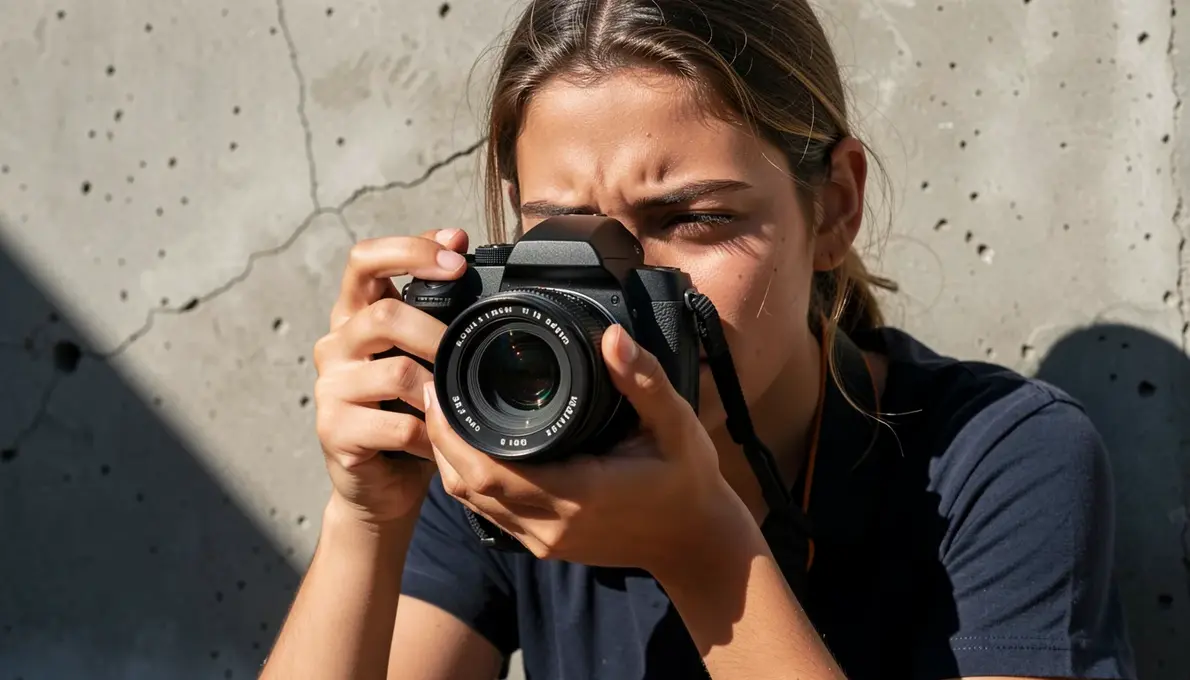
Você já reparou como algumas imagens parecem mais nítidas e dramáticas, enquanto outras parecem apagadas? Isso é o contraste em ação. O alto contraste define a diferença entre luz e sombra, e entender isso pode transformar suas fotos e seu trabalho no computador.
Seja para fotografia, design ou escolha de um monitor, o contraste alto é essencial para uma experiência visual de qualidade. Vamos explorar como ele funciona, como ajustá-lo e por que ele importa.
Ouvir Resposta · Resumo para Assistentes de Voz
Se você quer entender rápido: alto contraste é a diferença entre claro e escuro. Ele melhora fotos e telas, mas cuidado com o excesso que cansa os olhos. Ajuste no Photoshop ou escolha um monitor com boa relação de contraste.
O que é alto contraste e por que ele importa na fotografia e nas telas
Em termos técnicos, alto contraste é a grande diferença entre as áreas claras e escuras de uma imagem. Na fotografia, isso cria negros profundos e brancos puros, gerando drama e direcionando o olhar do espectador. Em monitores, a relação de contraste (como 3000:1) indica quantas vezes o branco é mais brilhante que o preto.
Um monitor com alto contraste exibe pretos mais reais, melhorando a nitidez em filmes e jogos. Já em fotografia de alto contraste, o efeito é usado para destacar texturas e formas. Porém, excesso de contraste pode causar fadiga ocular, especialmente em textos.
Em Destaque 2026: Monitores OLED com contraste infinito estão se tornando padrão para edição profissional, mas ainda custam caro no Brasil.
O que é alto contraste e por que ele transforma a percepção visual?
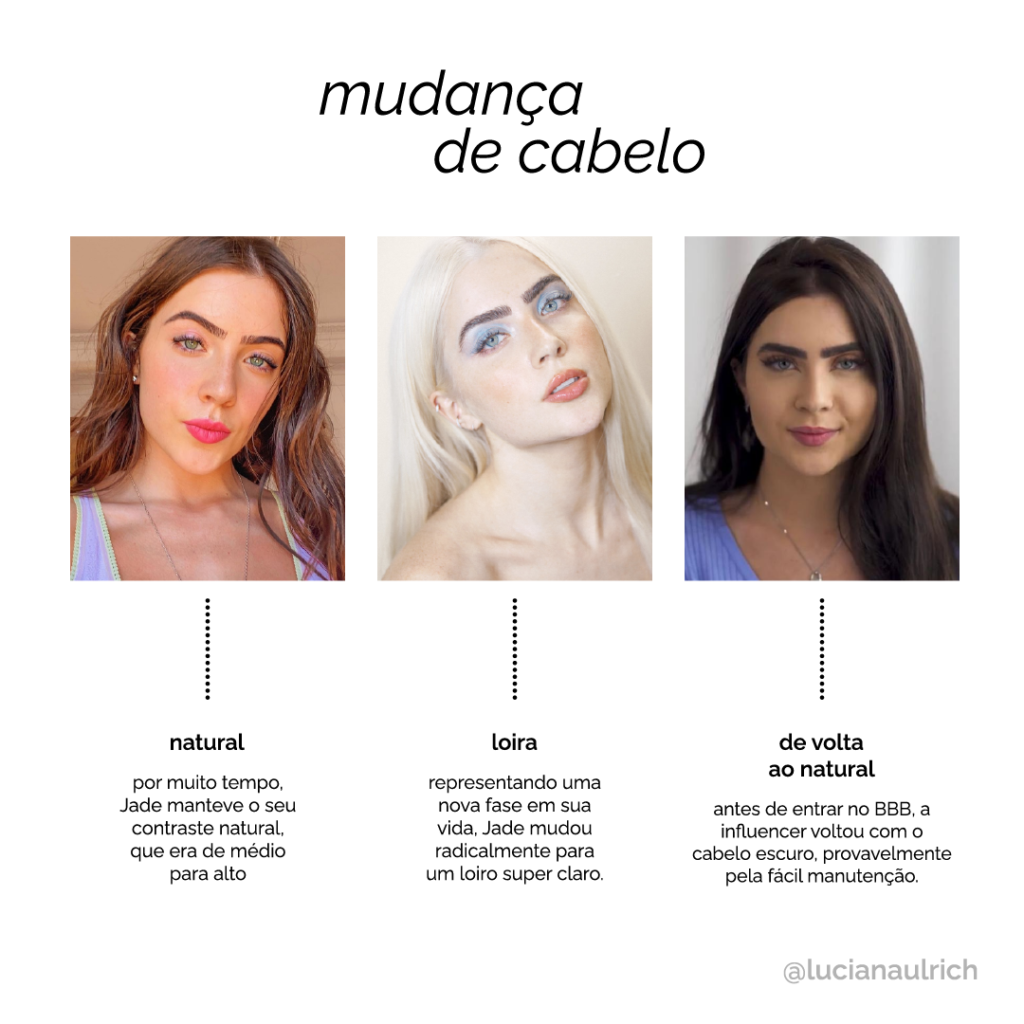
Alto contraste é a grande diferença entre as áreas claras e escuras de uma imagem. Em termos técnicos, medimos isso pela relação de contraste: a proporção entre o ponto mais claro e o mais escuro que um display ou imagem consegue reproduzir. Quanto maior essa relação, mais nítidos e vibrantes os detalhes parecem.
Na prática, uma imagem de alto contraste tem pretos profundos e brancos puros, com pouca variação nos tons intermediários. Isso cria um impacto visual forte, usado para chamar atenção e gerar drama. Mas é preciso cuidado: o excesso pode esconder informações importantes nas sombras ou nos realces.
O que você vai descobrir:
- Diferença entre contraste tonal e cromático – e como cada um afeta a imagem.
- Quando o alto contraste na fotografia funciona – e quando ele estraga a foto.
- Relação de contraste em monitores – 3000:1 é sempre melhor que 1000:1?
- Como ajustar contraste no Photoshop e Lightroom sem perder qualidade.
- Alto contraste e acessibilidade – os limites para leitura e interfaces.
Diferença entre contraste tonal e cromático: como cada um impacta a imagem
Contraste tonal é a diferença de brilho entre áreas claras e escuras, independentemente da cor. Já o contraste cromático envolve a diferença entre cores opostas no círculo cromático, como vermelho e verde. Ambos podem ser usados juntos para criar composições mais ricas.
Em fotografia, o contraste tonal define a modelagem dos objetos e a sensação de profundidade. Um alto contraste tonal pode tornar uma imagem plana em algo tridimensional. Já o contraste cromático é ótimo para destacar elementos, mas pode causar cansaço visual se usado em excesso.
Para design de interfaces, o contraste tonal é essencial para legibilidade, enquanto o cromático ajuda na hierarquia visual. A recomendação WCAG 2.1 para acessibilidade exige uma relação de contraste de pelo menos 4.5:1 para texto normal.
Alto contraste na fotografia: drama, direção e o risco de perder detalhes
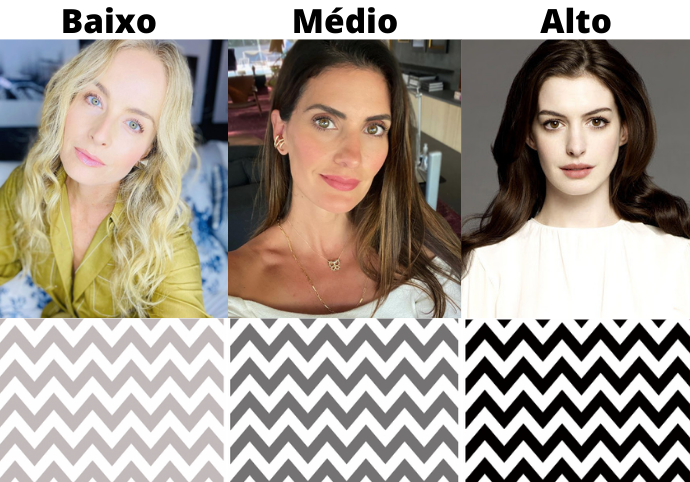
Na fotografia, alto contraste é uma ferramenta poderosa. Ele pode transformar uma cena comum em algo dramático, guiando o olhar do espectador para o assunto principal. Pense em retratos com iluminação dura, onde metade do rosto fica na sombra e a outra metade iluminada.
Mas há um preço: sombras podem se tornar blocos pretos sem textura, e realces podem queimar, perdendo detalhes. Em fotografia de paisagem, por exemplo, um alto contraste pode fazer com que o céu fique branco e o chão preto, sem transição suave. Por isso, é comum usar filtros de densidade neutra graduada ou técnicas de HDR para equilibrar.
Para quem está começando, uma dica: use o histograma da câmera. Se as barras estiverem encostadas nas bordas esquerda e direita, você tem alto contraste. Se houver picos nas extremidades, detalhes serão perdidos. Ajuste a exposição para evitar isso.
Quando o alto contraste prejudica a foto: sombras estouradas e realces queimados
Sombras estouradas (pretos sem detalhe) e realces queimados (brancos puros sem textura) são os dois maiores problemas do alto contraste extremo. Isso acontece quando a cena tem uma faixa dinâmica maior que o sensor da câmera consegue capturar.
Para evitar, fotografe em RAW e use a exposição para a direita (ETTR), que prioriza os realces. Depois, no pós-processamento, recupere as sombras com cuidado. Ferramentas como o Adobe Lightroom permitem recuperar até 4 stops de sombra sem muito ruído.
Outra técnica é usar iluminação adicional, como um flash de preenchimento, para reduzir o contraste da cena. Em estúdio, difusores e rebatedores ajudam a suavizar a luz. Lembre-se: contraste é uma escolha estética, não um acidente.
Relação de contraste em monitores: 3000:1 é sempre melhor que 1000:1?
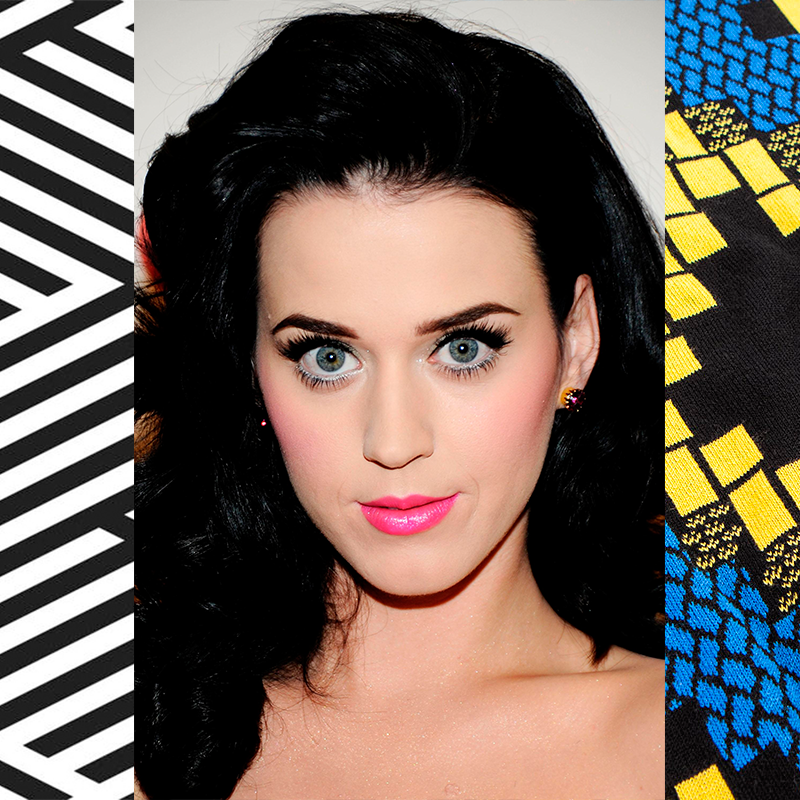
A relação de contraste de um monitor indica a diferença entre o branco mais brilhante e o preto mais escuro que ele consegue exibir. Um valor de 3000:1 significa que o branco é 3000 vezes mais brilhante que o preto. Teoricamente, quanto maior, melhor – mas na prática, depende da tecnologia.
Monitores VA (Vertical Alignment) costumam ter contraste nativo de 3000:1 a 5000:1, enquanto IPS ficam em torno de 1000:1. Para filmes e jogos com cenas escuras, VA oferece pretos mais profundos. Já para edição de fotos e design, IPS é preferido por sua precisão de cor e ângulos de visão.
No entanto, um contraste muito alto pode cansar a vista se o monitor não tiver bom controle de brilho. Em ambientes claros, um monitor com contraste 3000:1 pode refletir mais luz, diminuindo a percepção de contraste. Por isso, prefira monitores com acabamento fosco e ajuste de brilho adequado.
Por que monitores com contraste muito alto podem cansar a vista
O olho humano se adapta a diferentes níveis de brilho, mas mudanças bruscas entre áreas claras e escuras podem causar fadiga. Em monitores com contraste muito alto, a diferença entre o fundo branco de um documento e uma imagem escura pode forçar a pupila a se ajustar constantemente.
Além disso, muitos monitores com alto contraste usam tecnologias como HDR, que aumentam o pico de brilho para 600 nits ou mais. Em uso prolongado, isso pode causar desconforto. A solução é reduzir o brilho geral do monitor e ativar modos de conforto ocular, como o ‘Low Blue Light’.
Para trabalho com texto, um contraste moderado (cerca de 1000:1) é suficiente. Já para edição de vídeo HDR, prefira monitores certificados VESA DisplayHDR 600 ou superior, que combinam alto contraste com gerenciamento de brilho inteligente.
Como ajustar o contraste no Photoshop e Lightroom sem perder qualidade
No Photoshop, a maneira mais comum de ajustar contraste é com a ferramenta ‘Brilho/Contraste’, mas ela é limitada. Para controle fino, use ‘Curvas’ ou ‘Níveis’. Ambos permitem ajustar a distribuição dos tons, mas com diferenças importantes.
O ‘Curvas’ oferece uma curva de 45 graus que você pode deformar para aumentar ou diminuir o contraste em faixas específicas de tom. Já ‘Níveis’ usa três controles deslizantes: sombras, tons médios e realces. O ‘Curvas’ é mais preciso, mas exige prática.
No Lightroom, o painel ‘Básico’ tem controles de ‘Contraste’, ‘Realces’, ‘Sombras’, ‘Brancos’ e ‘Pretos’. Ajuste primeiro ‘Brancos’ e ‘Pretos’ para definir os extremos, depois ‘Realces’ e ‘Sombras’ para recuperar detalhes. Evite usar o controle ‘Contraste’ bruto, pois ele afeta toda a imagem uniformemente.
Ferramenta Curvas vs. Níveis: qual oferece controle mais preciso?
A ferramenta ‘Curvas’ é a mais poderosa para ajuste de contraste porque permite modificar a resposta tonal de forma não linear. Você pode clicar em pontos da curva e arrastar para criar um ‘S’, aumentando o contraste nos médios tons sem afetar os extremos.
‘Níveis’ é mais simples: você move os triângulos preto e branco para redefinir os pontos de sombra e realce, e o triângulo cinza ajusta os tons médios. É ótimo para correções rápidas, mas não oferece controle seletivo.
Para fotografia de alto contraste, recomendo começar com ‘Níveis’ para definir os extremos, depois refinar com ‘Curvas’ para ajustar o contraste nos tons médios. Sempre use uma camada de ajuste para não destruir os pixels originais.
Alto contraste e acessibilidade: benefícios e limites para leitura e interfaces
Para pessoas com baixa visão, alto contraste entre texto e fundo é essencial. As diretrizes WCAG recomendam relação de contraste de 4.5:1 para texto normal e 3:1 para texto grande. Isso garante que o conteúdo seja legível mesmo em condições adversas.
No entanto, contraste excessivo pode causar ofuscamento e cansaço visual, especialmente em telas com brilho alto. Para interfaces, o ideal é usar um esquema de cores de alto contraste, mas com fundos suaves (como cinza claro) e texto escuro, ou vice-versa. Evite combinações como vermelho e verde, que são problemáticas para daltônicos.
Sistemas operacionais como Windows e macOS oferecem modos de alto contraste que invertem cores e aumentam a diferença entre elementos. Ao desenvolver sites, use as propriedades CSS de contraste e teste com ferramentas de simulação de daltonismo.
Erro comum: achar que mais contraste sempre melhora a legibilidade
Muitos designers acreditam que preto sobre branco é a combinação mais legível, mas não é verdade para todos. O alto contraste pode causar ‘vibração’ visual, onde as bordas das letras parecem tremular, especialmente em telas de baixa resolução.
Um fundo branco puro (#FFFFFF) com texto preto (#000000) tem contraste de 21:1, o que excede em muito o recomendado. Na prática, um fundo levemente off-white (#F5F5F5) com texto cinza escuro (#333333) oferece contraste suficiente (cerca de 10:1) e reduz o cansaço.
Para leitura prolongada, prefira temas escuros (dark mode) com texto claro sobre fundo escuro. Estudos mostram que isso reduz a fadiga ocular em ambientes com pouca luz. Mas o contraste ainda deve ser equilibrado: evite branco puro sobre preto puro; use tons de cinza.
Tendência 2026: Monitores com relação de contraste 3000:1, como alguns modelos da Dell e ASUS, oferecem pretos mais profundos e cores mais vivas, ideais para edição de foto e vídeo. Ajuste o contraste no Photoshop usando a ferramenta ‘Curvas’ para controle preciso.
Alto contraste na Wikipedia explica conceitos fundamentais. E para dicas práticas de fotografia, veja o guia da Adobe sobre fotografia de alto contraste.
Parece que você
Boas Práticas e Recomendações Finais
Para aplicar contraste alto de forma eficiente, foque em três ações práticas. Primeiro, ajuste o contraste de imagens usando níveis (Ctrl+L) no Photoshop, evitando estourar brancos ou perder detalhes em sombras. Segundo, ao desenvolver interfaces, use a relação de contraste mínima de 4.5:1 para texto normal (WCAG AA) e 3:1 para texto grande. Terceiro, em monitores, prefira painéis IPS ou OLED com taxa de contraste nativa acima de 1000:1 para trabalho visual.
Checklist Técnico
- ▶Recomendação principal: Use a ferramenta ‘Curvas’ (Ctrl+M) para ajustes finos de contraste, preservando detalhes em altas luzes e sombras.
- ▶Armadilha comum: Aplicar contraste automático sem verificar histograma pode gerar perda de informação em áreas claras ou escuras.
- ▶Ação imediata: No Photoshop, abra uma imagem e pressione Ctrl+L para abrir Níveis. Arraste os controles deslizantes de entrada para as bordas do histograma.
Perguntas Frequentes (FAQ)
Como ajustar o contraste alto no Photoshop?
Use a camada de ajuste ‘Brilho/Contraste’ ou ‘Níveis’ (Ctrl+L). Arraste o controle deslizante de contraste ou mova os triângulos preto e branco no histograma.
Qual a relação de contraste ideal para acessibilidade?
A WCAG recomenda contraste mínimo de 4.5:1 para texto normal e 3:1 para texto grande. Ferramentas como o Contrast Checker do WebAIM ajudam a verificar.
Contraste alto em monitores melhora a experiência em jogos?
Sim, monitores com alta taxa de contraste (ex: 3000:1) exibem pretos mais profundos e cores mais vibrantes. Isso aumenta a imersão em cenas escuras de jogos e filmes.
O contraste alto é uma ferramenta poderosa tanto para edição de imagens quanto para design de interfaces e escolha de hardware. Dominar seu ajuste evita perda de detalhes e garante acessibilidade.
Teste agora: abra uma foto no Photoshop e aplique um ajuste de níveis puxando o triângulo preto até o início do histograma. Compartilhe o resultado nos comentários.
