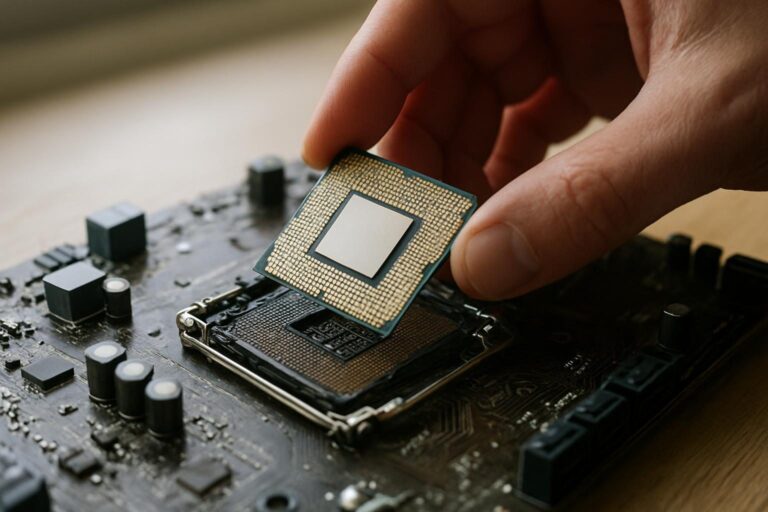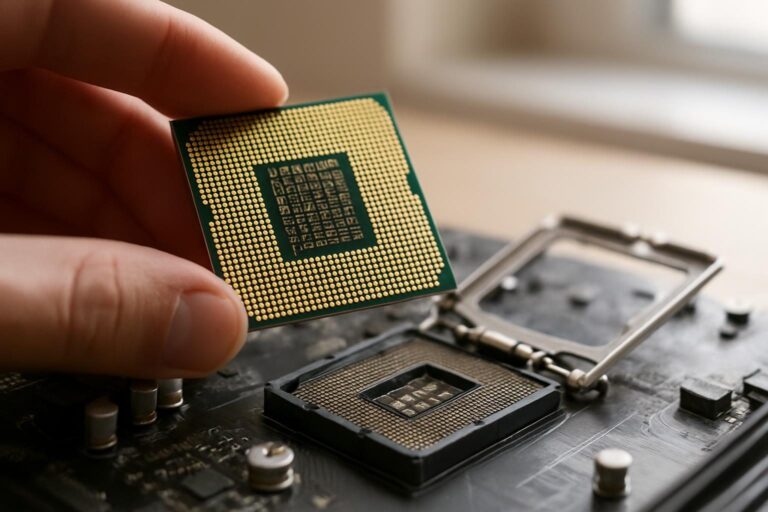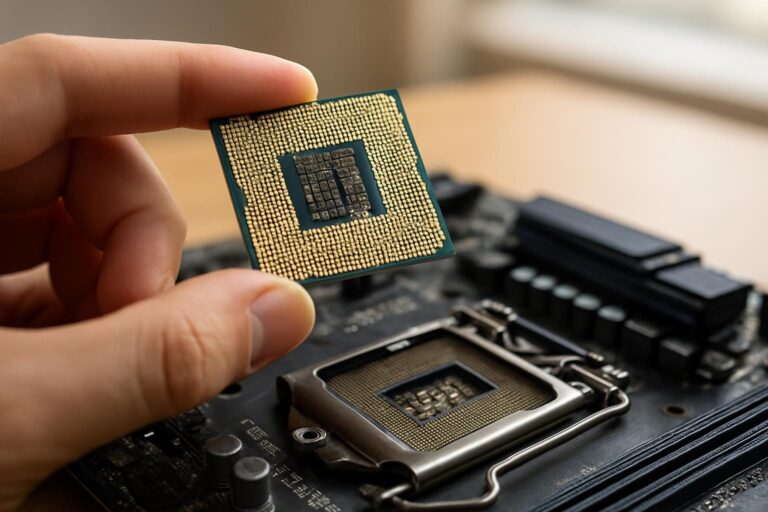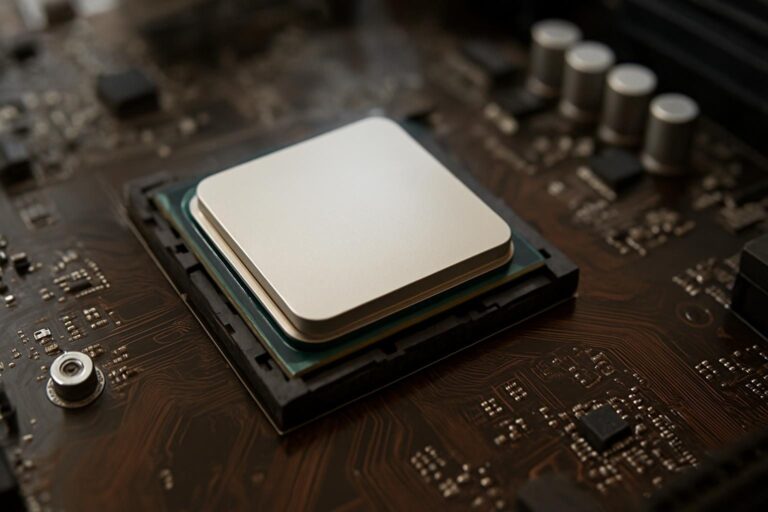

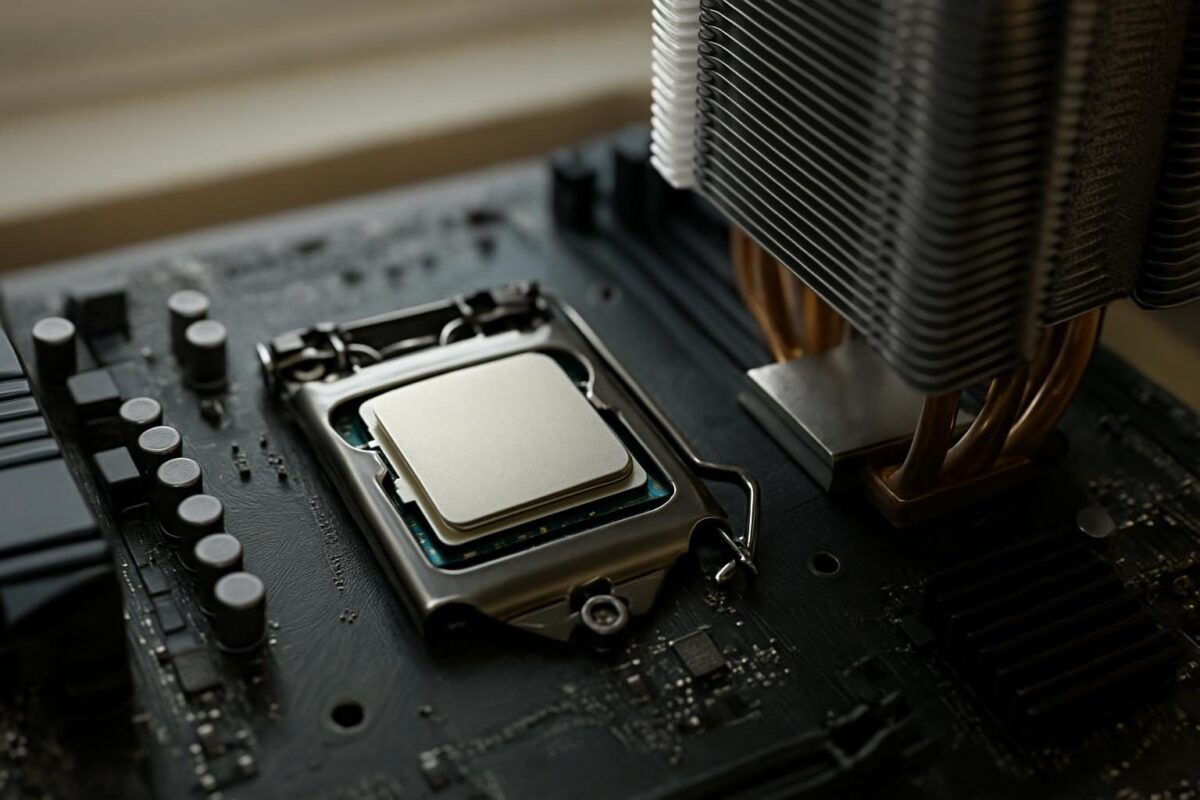
Para melhorar seu processador, comece por cinco ajustes gratuitos: coloque o Windows no modo de energia de melhor desempenho, mantenha a CPU abaixo do limite de temperatura (limpe a poeira e troque a pasta térmica se preciso), feche os processos que causam alta utilização da CPU, atualize drivers e BIOS e ative o perfil XMP/EXPO da memória RAM. Só depois disso vale pensar em overclock, undervolt ou troca de peças.
Esses ajustes não aumentam a capacidade física do chip. O que fazem é tirar as travas que impedem o processador de chegar ao desempenho para o qual foi projetado, e essas travas costumam ser a causa da maior parte dos casos de processador lento.
| Ajuste | Quanto ajuda | Custo e risco |
|---|---|---|
| Modo de energia em desempenho | Alto em notebooks e PCs em economia | Grátis, sem risco |
| Limpar poeira e trocar pasta térmica | Alto quando há superaquecimento | Baixo custo, exige cuidado |
| Fechar processos e apps de inicialização | Médio a alto | Grátis, sem risco |
| Atualizar drivers e BIOS | Médio, corrige bugs e consumo | Grátis, BIOS exige atenção |
| Ativar XMP/EXPO da RAM | Médio, principalmente em jogos | Grátis, risco baixo |
| Undervolt | Médio: menos calor, clock mais estável | Grátis, risco de instabilidade |
| Overclock | Baixo a médio | Exige cooler melhor, gasta mais energia |
Por que o processador fica lento?
O processador fica lento quase sempre por quatro motivos: calor em excesso, limite de energia, excesso de tarefas simultâneas ou gargalo em outra peça. Um processador moderno ajusta o clock o tempo todo. Se esquenta demais ou recebe pouca energia, reduz a frequência sozinho para se proteger, num mecanismo chamado thermal throttling.
Também é comum a CPU levar a culpa pelo que é problema de outro componente. HD mecânico como disco do sistema, pouca memória RAM ou memória operando em frequência baixa deixam o computador lento mesmo com um processador bom. Por isso, antes de mexer em configurações avançadas, vale identificar onde está o problema.
Como melhorar o desempenho do processador no Windows: passo a passo
A sequência abaixo vale para Windows 10 e Windows 11 e vai do ajuste mais simples ao mais técnico. Faça um passo de cada vez e observe o resultado antes de seguir para o próximo.
- Modo de energia: no Windows 11, vá em Configurações > Sistema > Energia e bateria e escolha “Melhor desempenho”. No Windows 10, use o Painel de Controle > Opções de Energia > Alto desempenho.
- Notebook na tomada: na bateria, muitos fabricantes limitam a potência da CPU. Para tarefas pesadas, deixe o carregador conectado e confira o modo do software do fabricante.
- Apps de inicialização: abra o Gerenciador de Tarefas (Ctrl + Shift + Esc), entre em “Aplicativos de inicialização” e desative o que não precisa abrir com o sistema.
- Processos pesados: na aba Processos, ordene pela coluna CPU e veja o que consome mais. Feche o que não estiver usando e desinstale programas que não usa mais.
- Atualizações: instale as atualizações do Windows e os drivers de chipset, vídeo e armazenamento, baixados do site do fabricante da placa-mãe ou do notebook.
- Varredura de malware: rode uma verificação completa no Microsoft Defender. Mineradores escondidos são uma causa clássica de CPU sempre ocupada.
- BIOS e memória: atualize a BIOS se houver versão nova com correções para o seu processador e ative o perfil XMP (Intel) ou EXPO (AMD) da memória RAM.
Ordem certa para otimizar o PC
1. Energia
Modo Melhor desempenho e notebook na tomada
2. Temperatura
Medir, limpar poeira, trocar pasta térmica
3. Processos
Cortar inicialização e programas pesados
4. Drivers e BIOS
Versões do fabricante e perfil XMP/EXPO
5. Avançado
Undervolt ou overclock, com testes de estabilidade
Se depois desses passos o computador continuar lento, o problema pode estar no armazenamento ou na quantidade de memória, assuntos tratados mais abaixo. As dicas oficiais da Microsoft sobre desempenho ficam no Suporte da Microsoft.
Por que minha CPU fica sempre em 100%?
A CPU fica sempre em 100% quando algum processo não para de exigir trabalho: atualização do Windows em andamento, indexação de arquivos, antivírus fazendo varredura, programa travado em loop ou malware. Logo depois de ligar o PC, picos de uso são normais e passam em alguns minutos. O problema é quando o uso fica alto o tempo todo, mesmo sem nada aberto.
| O que aparece no Gerenciador | Causa provável | O que fazer |
|---|---|---|
| Windows Update / serviço de instalação | Atualização em segundo plano | Deixe terminar e reinicie |
| Antimalware Service Executable | Varredura do Defender | Agende a verificação para outro horário |
| Navegador com muitas abas | Sites e extensões pesadas | Feche abas e remova extensões |
| Processo desconhecido com uso alto | Possível malware ou minerador | Verificação completa e pesquisa do nome |
| Uso alto sem processo evidente | Driver com defeito | Atualize drivers de chipset e rede |
Para investigar mais a fundo, o Process Explorer, ferramenta gratuita da própria Microsoft, mostra qual programa abriu cada processo e permite checar o arquivo em busca de ameaças. Isso ajuda muito a identificar nomes genéricos que confundem no Gerenciador de Tarefas.
Como saber se o processador está esquentando demais
Você descobre a temperatura do processador com programas de monitoramento como HWMonitor, HWiNFO ou o software da própria placa-mãe. Se o clock cai e a temperatura encosta no limite durante tarefas pesadas, o processador está em throttling e perdendo desempenho. O limite seguro varia conforme o modelo: confira a temperatura máxima na página de especificações do seu chip no site da Intel ou da AMD.
Alguns processadores modernos foram projetados para trabalhar perto do limite e subir o clock até onde a refrigeração permitir. Nesse caso, temperatura alta por si só não é defeito. O sinal de problema é perder frequência de forma brusca ou o sistema travar e desligar sozinho.
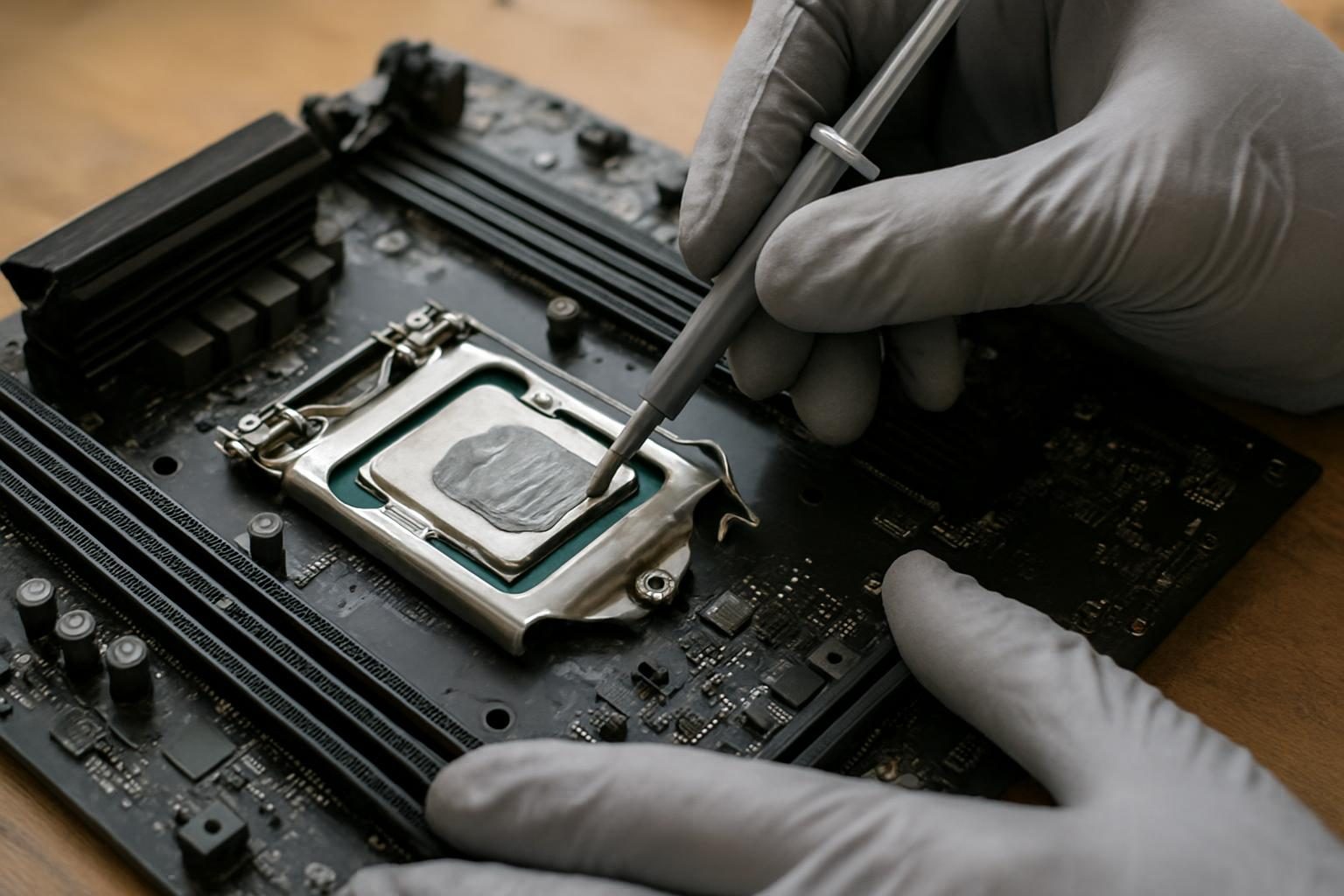
O que fazer para baixar a temperatura
- Limpeza: remova a poeira do dissipador, das ventoinhas e das saídas de ar com ar comprimido, sempre segurando as hélices para não girarem rápido demais.
- Pasta térmica: pasta ressecada perde eficiência com os anos. Ao trocar, remova a antiga com álcool isopropílico e aplique uma camada fina.
- Fluxo de ar: no desktop, organize os cabos e garanta entrada de ar frio na frente e saída atrás ou em cima.
- Cooler adequado: o cooler que acompanha alguns processadores dá conta do uso básico, mas modelos de alto consumo pedem um dissipador melhor ou um water cooler.
- Superfície do notebook: usar o notebook sobre cama ou almofada bloqueia as entradas de ar. Prefira uma mesa ou um suporte elevado.
Overclock e undervolt: quando vale a pena?
Overclock aumenta a frequência para ganhar desempenho, e undervolt reduz a tensão para diminuir calor e consumo. Para a maioria dos usuários, o undervolt traz mais benefício prático, porque um processador mais frio sustenta clocks altos por mais tempo sem esbarrar no limite térmico.
Overclock
O overclock só é possível em processadores e placas-mãe que permitem. Na Intel, isso costuma valer para modelos com sufixo K ou KF em placas com chipset da linha Z. Na AMD, boa parte dos Ryzen é desbloqueada, mas placas de chipset de entrada da linha A geralmente não suportam o ajuste. Os fabricantes oferecem ferramentas próprias, como o Intel Extreme Tuning Utility e o AMD Ryzen Master.
Os ganhos costumam ser modestos nos chips atuais, que já vêm com boost automático agressivo. Em troca, o consumo e o calor sobem, e um ajuste mal feito causa travamentos. Confira também se o overclock afeta a garantia do seu processador nas condições publicadas pelo fabricante.
Undervolt
Em processadores AMD Ryzen, o undervolt é feito principalmente pelo Curve Optimizer, dentro do Precision Boost Overdrive (PBO) na BIOS. Em processadores Intel, muitos notebooks e placas bloqueiam o ajuste de tensão por razões de segurança, então nem sempre está disponível. Reduza a tensão aos poucos e teste a estabilidade com programas de estresse a cada mudança.
Como reduzir a velocidade do processador
Para reduzir a velocidade do processador e baixar calor ou ruído, abra Opções de Energia > Alterar configurações do plano > Alterar configurações de energia avançadas > Gerenciamento de energia do processador e diminua o “Estado máximo do processador”, por exemplo para 99%. Em muitos sistemas, esse valor já desativa o turbo e derruba a temperatura de forma visível, ao custo de algum desempenho em tarefas pesadas.
Como otimizar o notebook
Otimizar o notebook passa pelos mesmos passos do desktop, com atenção extra a energia e temperatura, já que o espaço para refrigeração é bem menor. A diferença de desempenho entre o modo silencioso e o modo de desempenho do software do fabricante pode ser grande, então comece por aí.
- Software do fabricante: utilitários de controle do notebook definem limites de potência e velocidade das ventoinhas. Selecione o perfil de desempenho quando precisar.
- Carregador original: carregadores de potência menor que a recomendada podem fazer o sistema limitar a CPU.
- Manutenção interna: notebooks acumulam poeira rápido. Uma limpeza com troca de pasta térmica feita por técnico de confiança pode recuperar bastante desempenho.
- Disco e memória: se o notebook ainda usa HD, trocar por um SSD é a melhoria mais perceptível. Confira se a RAM pode ser ampliada.
O que não adianta para otimizar o PC
Vários truques populares não melhoram o desempenho do processador e alguns até atrapalham. Antes de seguir uma dica de fórum, desconfie de promessas de ganho grande com um clique.
- Opção “Número de processadores” no msconfig: o Windows já usa todos os núcleos por padrão. Mexer nisso não acelera nada e pode limitar o sistema.
- Limpadores de registro: não trazem ganho mensurável de desempenho e podem apagar entradas necessárias.
- “Otimizadores” milagrosos: muitos rodam em segundo plano e consomem a própria CPU que prometem liberar.
- Desativar serviços aleatórios: cortar serviços do Windows sem saber o que fazem causa falhas em atualizações, rede e impressão.
- Prioridade “Tempo real”: forçar essa prioridade num programa pode travar o sistema inteiro, sem ganho real.
A memória RAM deixa o PC mais rápido?
Sim, quando falta memória ou quando ela está operando abaixo da frequência para a qual foi fabricada. Com RAM insuficiente, o Windows passa a usar o disco como memória virtual, que é muito mais lento, e o processador fica esperando dados. Além disso, muitas memórias saem de fábrica funcionando na velocidade padrão até que o perfil XMP ou EXPO seja ativado na BIOS.
Em processadores com vídeo integrado, a memória pesa ainda mais, porque o gráfico usa a própria RAM do sistema. Duas memórias em dual channel costumam render mais do que um único pente da mesma capacidade total. Já acrescentar memória além do que você usa não traz ganho perceptível.
O processador aumenta o FPS?
O processador aumenta o FPS quando é ele que segura o desempenho, situação chamada de gargalo de CPU. Isso aparece em jogos competitivos em alta taxa de quadros, em resoluções baixas e em títulos de estratégia ou simulação com muitos elementos na tela. Em resoluções altas, a placa de vídeo costuma ser o limite e trocar a CPU muda pouco.
Um teste simples é observar o uso da GPU durante o jogo com o overlay do driver de vídeo. Se a placa de vídeo fica bem abaixo do uso máximo enquanto um ou mais núcleos da CPU ficam sobrecarregados, o processador é o gargalo. Nesse cenário, memória mais rápida e temperatura controlada já ajudam antes de qualquer troca.
Perguntas frequentes
O que deixa o notebook lento?
Os principais vilões são superaquecimento por poeira, modo de energia econômico, HD mecânico, pouca memória RAM e excesso de programas na inicialização. Malware e drivers desatualizados completam a lista.
Como deixar o PC mais rápido no Windows 10 e no Windows 11?
Ative o modo de melhor desempenho, desative apps de inicialização, mantenha o sistema e os drivers atualizados e verifique se há malware. Se o disco do sistema for HD, migrar para SSD é a mudança mais perceptível.
Trocar a pasta térmica melhora o processador?
Melhora quando a pasta antiga está ressecada e o processador entra em throttling. Se as temperaturas já estão boas, a troca não aumenta o desempenho.
Atualizar a BIOS deixa o processador mais rápido?
Às vezes, porque novas versões trazem correções de energia, compatibilidade e estabilidade. Atualize apenas com a versão do site do fabricante da placa e nunca desligue o computador durante o processo.
Como diminuir o uso da CPU do celular?
Feche apps em segundo plano, desinstale os que não usa, mantenha o sistema atualizado e evite usar o aparelho carregando em jogos pesados. Se o aparelho esquentar muito sem uso, verifique nas configurações de bateria qual app está consumindo mais.
Quando vale trocar o processador?
Quando, mesmo com temperatura controlada e o sistema otimizado, os núcleos ficam constantemente no limite nas tarefas que você usa. Antes, confira se o soquete e o chipset da placa-mãe aceitam o novo modelo na lista de compatibilidade do fabricante.
Mais em Processadores
 O que define um bom processador: guia das especificações
 Tela Azul? Erros de Processador Revelados!
- Processadores que Esquenta Menos: Desempenho Frio e Silencioso Garantido
 O que é um Cooler de CPU? O Segredo Contra Lentidão e Travamentos
- O que é o clock do processador e por que GHz não é tudo
- Processadores Desbloqueados: A Verdade Sobre Overclock