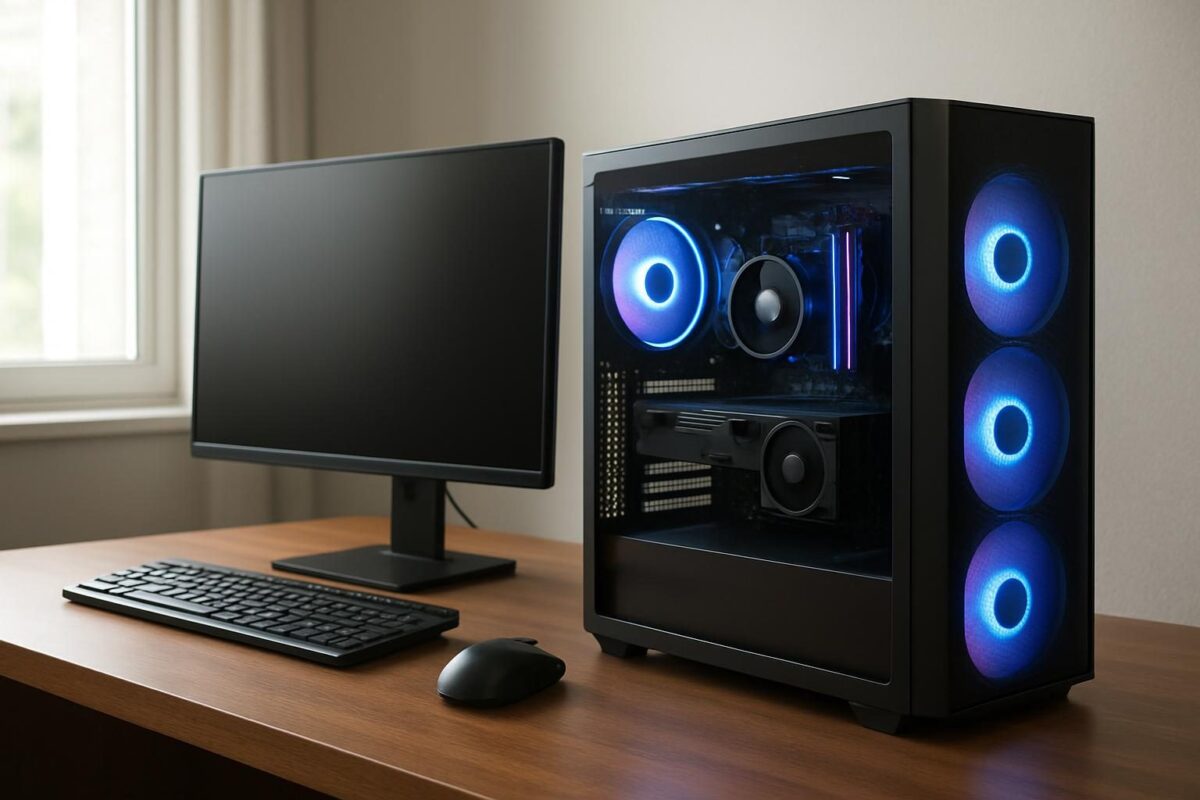
Para ligar um PC gamer, siga esta ordem: coloque o gabinete em um lugar ventilado, ligue o cabo de força da fonte na tomada (de preferência em um filtro de linha de boa qualidade ou em um nobreak), conecte o cabo do monitor na placa de vídeo, e não na placa-mãe, conecte teclado, mouse e internet, coloque a chave da fonte na posição “I” e aperte o botão de ligar do gabinete. Na prática é só isso. O que costuma dar errado são os detalhes, e é sobre eles que falam as próximas seções, junto com a primeira inicialização e os problemas mais comuns.
Este guia serve tanto para quem comprou um computador já montado quanto para quem acabou de montar o próprio. Na segunda situação, há uma parte específica com a checagem interna antes de apertar o botão.
Antes de ligar: local, energia e segurança
Um PC gamer consome bem mais energia e esquenta mais que um computador de escritório. Por isso, a escolha do lugar e da tomada faz diferença no desempenho e na vida útil das peças.
Escolha um local ventilado
- Deixe pelo menos alguns centímetros livres atrás e nas laterais do gabinete, onde ficam as saídas de ar.
- Evite colocar o PC direto sobre tapete ou carpete, porque muitas fontes puxam ar por baixo.
- Não feche o gabinete dentro de um nicho de móvel sem circulação de ar.
- Se der, mantenha o gabinete fora do chão para acumular menos poeira.
Tomada, filtro de linha e nobreak
Ligue o PC em uma tomada aterrada e no padrão de três pinos. Evite benjamins e extensões baratas, principalmente se monitor, caixas de som e outros aparelhos ficarem na mesma régua. Um filtro de linha com proteção contra surtos já ajuda bastante. Se a energia da sua região oscila ou cai com frequência, um nobreak com potência compatível com o consumo do PC é o melhor investimento.
Sobre o estabilizador: as fontes de qualidade, com PFC ativo, já lidam bem com variações de tensão, e muitos fabricantes de fonte não recomendam estabilizadores tradicionais. Antes de usar um, confira o manual da fonte.
Confira a tensão da fonte
A maioria das fontes modernas é bivolt automática e funciona em 110 V e 220 V sem ajuste. Algumas fontes mais simples têm uma chave seletora vermelha na traseira. Se a sua tiver, confirme que a chave está na mesma tensão da tomada antes de ligar. Ligar uma fonte ajustada em 110 V em uma tomada de 220 V pode queimá-la e levar outras peças junto.
Como ligar um PC gamer: os cabos externos, passo a passo
Ordem certa para ligar o PC gamer
1. Local
Espaço ventilado, longe de tapetes e nichos fechados.
2. Monitor
Cabo de vídeo nas saídas da placa de vídeo.
3. Periféricos
Teclado, mouse, headset e cabo de rede.
4. Energia
Cabo de força na fonte e no filtro ou nobreak.
5. Chave I/O
Chave da fonte na posição “I” (ligada).
6. Power
Ligue o monitor e aperte o botão do gabinete.
1. Conecte o monitor na placa de vídeo
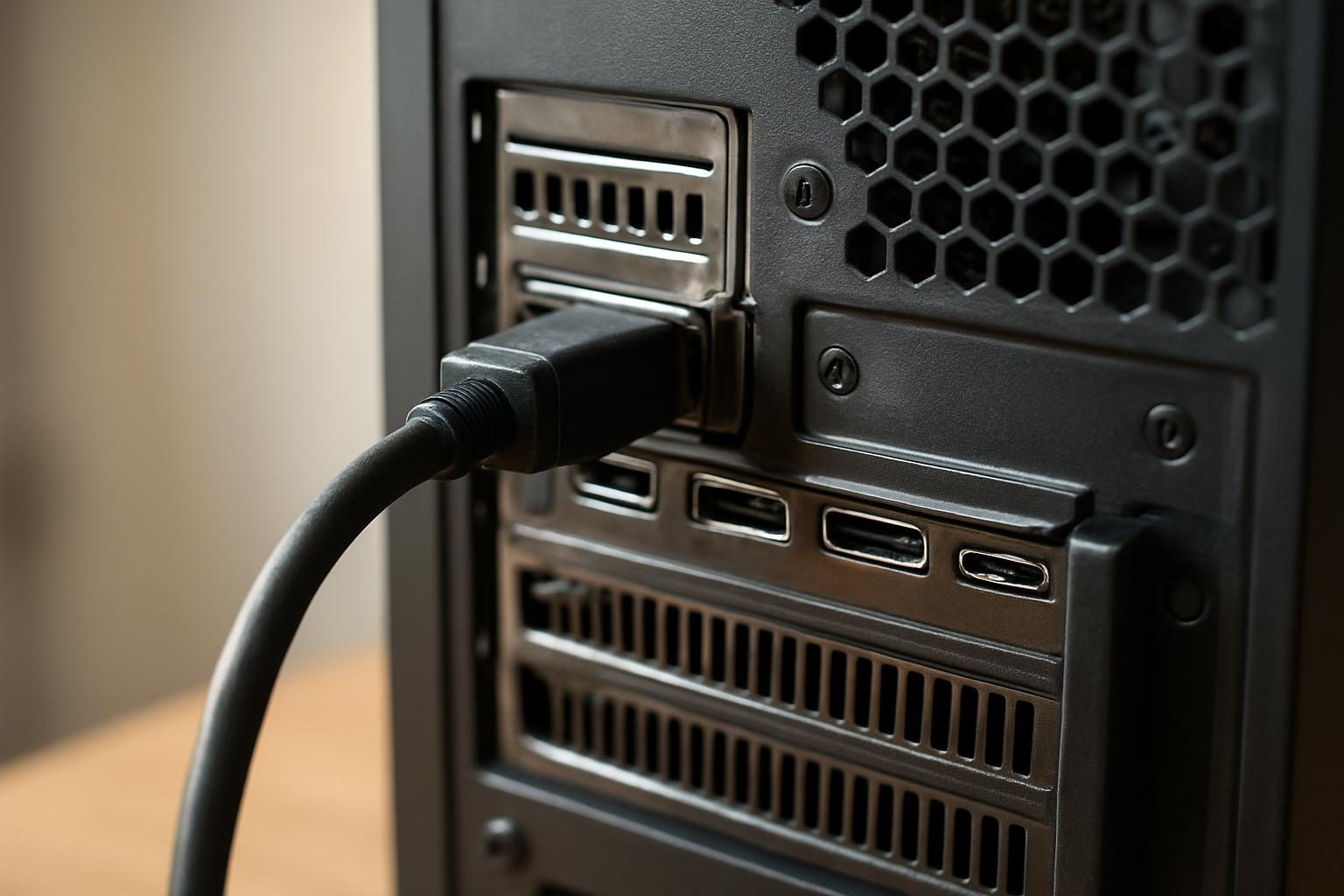
Esse é o erro mais comum de quem liga um PC gamer pela primeira vez. A traseira do gabinete tem dois grupos de saídas de vídeo: as da placa-mãe, no painel vertical perto das portas USB, e as da placa de vídeo dedicada, na horizontal, mais abaixo. O monitor deve ir sempre nas saídas da placa de vídeo.
Se você conectar na placa-mãe, pode acontecer uma destas coisas: a tela fica preta, porque o processador não tem vídeo integrado, ou o PC funciona usando o vídeo integrado, que é bem mais fraco, e os jogos rodam muito abaixo do esperado.
Qual cabo de vídeo usar
| Conector | Quando usar | Observação |
|---|---|---|
| DisplayPort | Monitores gamer de alta taxa de atualização (144 Hz ou mais) | Costuma ser a melhor opção em monitores de PC e tem bom suporte a G-Sync e FreeSync. |
| HDMI | TVs e monitores sem DisplayPort | A versão do cabo e da porta limita resolução e taxa de atualização. Confira no manual. |
| DVI | Monitores antigos | Está sumindo das placas de vídeo novas. Pode exigir adaptador. |
| USB-C (DisplayPort Alt Mode) | Alguns monitores e placas específicas | Só funciona se a porta tiver suporte a vídeo. |
Depois de ligar o PC, confira nas configurações de vídeo do Windows se o monitor está na taxa de atualização máxima. Muitos monitores de 144 Hz ou 165 Hz saem da caixa funcionando em 60 Hz.
2. Teclado, mouse, áudio e rede
- Teclado e mouse: qualquer porta USB funciona. Se a placa-mãe tiver uma porta marcada para atualização de BIOS, prefira deixá-la livre.
- Headset ou caixas de som: use a saída verde da placa-mãe, um headset USB ou o próprio monitor, se ele tiver saída de áudio e estiver ligado por HDMI ou DisplayPort.
- Internet: para jogar online, o cabo de rede (RJ-45) direto do roteador garante latência mais estável. Se usar Wi-Fi, verifique se a placa-mãe tem antenas e se elas estão rosqueadas na traseira.
3. Cabo de força e chave da fonte
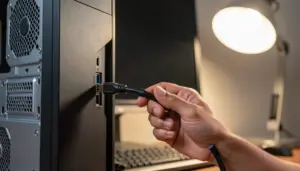
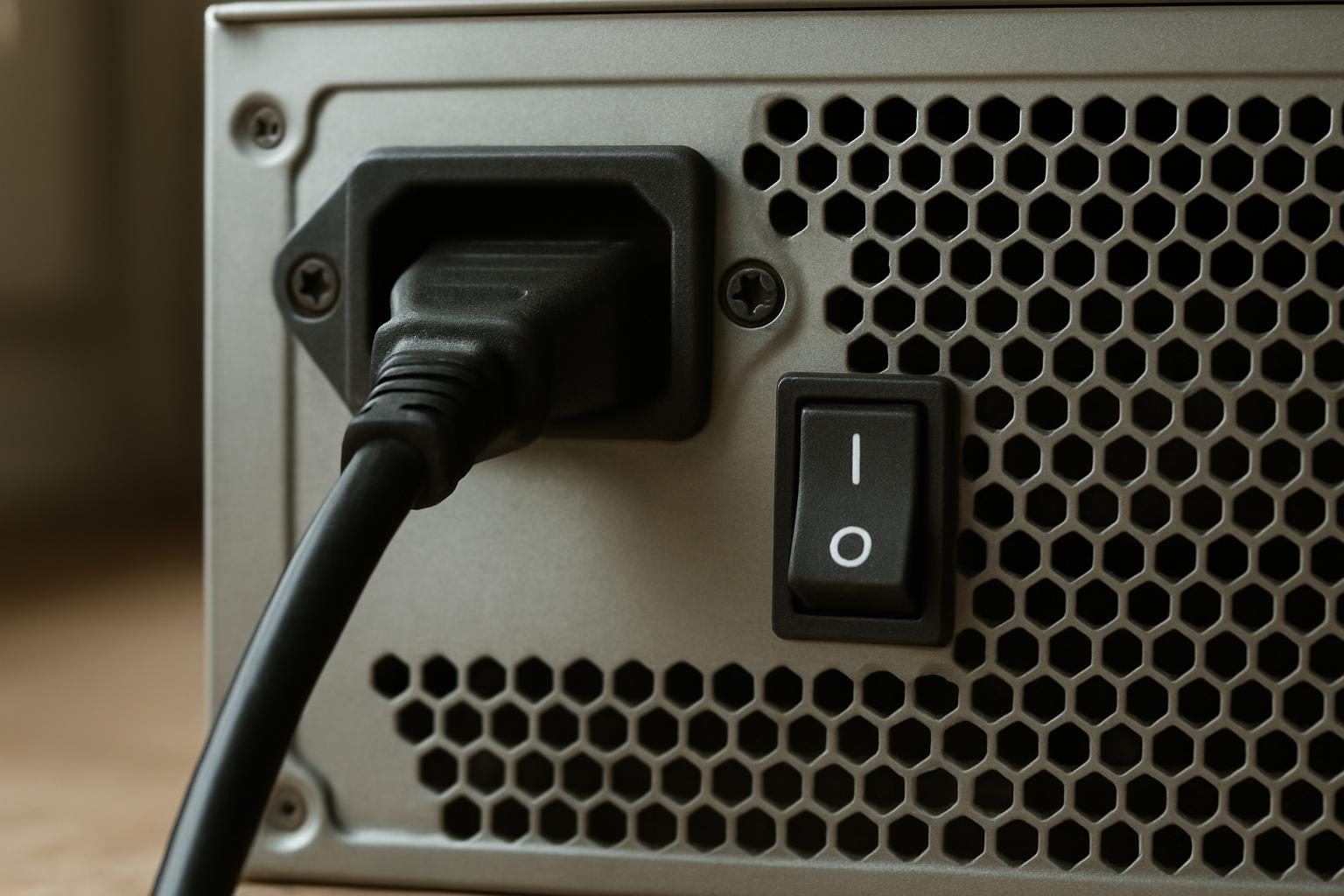
Ligue o cabo de força na traseira da fonte e depois no filtro de linha ou no nobreak. Na própria fonte há uma chave marcada com “I” e “O”. O “I” significa ligado e o “O”, desligado. Com a chave em “O”, o PC não liga de jeito nenhum, e muita gente acha que tem defeito por causa disso.
4. Aperte o botão de ligar
Ligue o monitor primeiro e depois aperte o botão power do gabinete uma vez, rapidamente. As ventoinhas e os LEDs devem acender e, em poucos segundos, aparece a logo da placa-mãe ou a tela do sistema. Segurar o botão por vários segundos força o desligamento, então não faça isso para ligar.
Se você montou o PC: checklist interno antes do primeiro boot
Quando o computador acabou de ser montado, vale abrir a lateral e revisar algumas conexões antes de ligar. Isso evita a maioria dos sustos.
- Cabo de 24 pinos: conectado na placa-mãe até o fim, com a trava encaixada.
- Cabo EPS do processador (4+4 ou 8 pinos): fica no canto superior da placa-mãe. Sem ele, o PC não liga ou liga e não dá imagem.
- Alimentação da placa de vídeo: cabos PCIe (6+2 pinos) ou o conector 12V-2×6/12VHPWR das placas mais recentes, sempre encaixados por completo. Conector mal encaixado é uma causa conhecida de superaquecimento nesse padrão.
- Memórias RAM: totalmente encaixadas, com as travas fechadas e nos slots indicados no manual para dual channel (normalmente o segundo e o quarto).
- Cooler do processador: fixado, com pasta térmica aplicada e o cabo da ventoinha no conector CPU_FAN.
- Painel frontal: os fios Power SW, Reset e LEDs ligados nos pinos certos, conforme o diagrama do manual. Se o botão do gabinete não fizer nada, quase sempre o problema está aqui.
- Ferramentas e parafusos soltos: retire tudo de dentro do gabinete. Um parafuso solto encostado na placa-mãe pode causar curto.
A primeira inicialização: BIOS, sistema e drivers
Entre na BIOS e confira o básico
Logo depois de ligar, aperte repetidamente a tecla Delete ou F2, as mais comuns. A tecla certa aparece no manual da placa-mãe. Na BIOS, confira:
- Se o processador, a quantidade de memória e os SSDs aparecem corretamente.
- A temperatura do processador em repouso. Valores muito altos logo de cara indicam cooler mal instalado.
- O perfil de memória XMP (Intel) ou EXPO (AMD). Sem ele, a RAM roda abaixo da velocidade anunciada. Ative o perfil, salve e reinicie.
Em placas-mãe novas, a primeira inicialização pode demorar mais que o normal por causa do treinamento de memória, especialmente com DDR5. A tela pode ficar preta por um ou dois minutos. Espere antes de concluir que há defeito.
Instale ou conclua o sistema operacional
Se o PC veio com o Windows instalado, basta seguir a configuração inicial. Se não, use um pendrive de instalação criado com a ferramenta oficial da Microsoft ou a imagem da distribuição Linux que você preferir, e escolha o pendrive no menu de boot (geralmente F8, F11 ou F12, conforme o fabricante).
Atualize os drivers da placa de vídeo
Baixe o driver mais recente direto no site da NVIDIA, da AMD ou da Intel, conforme a sua placa. O driver genérico que o sistema instala sozinho funciona, mas não entrega o desempenho nem os recursos completos. Aproveite para instalar também os drivers de chipset, rede e áudio, que ficam na página de suporte do modelo da sua placa-mãe.
Problemas comuns ao ligar um PC gamer e como resolver
O PC não dá nenhum sinal de vida
- Confira se a chave da fonte está em “I” e se a tomada funciona, testando com outro aparelho.
- Teste outro cabo de força e tire o filtro de linha do caminho, só para o teste.
- Em PC recém-montado, revise os fios do painel frontal e o cabo de 24 pinos.
Liga, as ventoinhas giram, mas não aparece imagem
- Confirme que o monitor está na placa de vídeo e na entrada certa (selecione a fonte de entrada no menu do monitor).
- Observe os LEDs de diagnóstico da placa-mãe, geralmente marcados como CPU, DRAM, VGA e BOOT. O que ficar aceso indica onde está o problema.
- Recoloque as memórias e teste com um pente só.
- Confira a alimentação da placa de vídeo e o cabo EPS do processador.
- Se ativou o XMP/EXPO e o PC parou de dar imagem, limpe a CMOS seguindo o manual da placa-mãe.
O PC liga e desliga sozinho em seguida
Costuma ser cooler mal fixado, curto por contato indevido com o gabinete ou fonte insuficiente para o conjunto. Confira a potência recomendada pelo fabricante da placa de vídeo e veja se a sua fonte atende, com alguma folga.
O PC desliga ou reinicia durante os jogos
As causas mais prováveis são temperatura alta ou fonte no limite. Monitore as temperaturas com o software da placa-mãe ou um programa de monitoramento, limpe a poeira e verifique se as ventoinhas do gabinete estão puxando e soltando ar na direção certa.
Erros que mais atrapalham quem liga o PC pela primeira vez
- Ligar o monitor na placa-mãe em vez da placa de vídeo.
- Esquecer a chave da fonte em “O”.
- Usar o monitor gamer em 60 Hz sem perceber.
- Não ativar o perfil XMP/EXPO da memória.
- Deixar o PC em um lugar sem ventilação.
- Desligar o computador direto na tomada ou na chave da fonte em vez de usar o desligamento do sistema.
Como desligar corretamente
Desligue sempre pelo sistema operacional (menu Iniciar, Desligar). Só depois que tudo apagar, se quiser, coloque a chave da fonte em “O” ou desligue o filtro de linha. Cortar a energia com o sistema em execução pode corromper arquivos e, em casos raros, danificar o armazenamento. Em tempestades com raios, o mais seguro é desligar e tirar o PC da tomada, inclusive o cabo de rede se ele vier de fora da casa.
Perguntas frequentes
Posso ligar o monitor na placa-mãe se tiver placa de vídeo?
Pode até funcionar se o processador tiver vídeo integrado, mas os jogos vão rodar no vídeo integrado, com desempenho muito menor. Para jogar, o cabo deve ir na placa de vídeo dedicada.
Preciso de estabilizador para ligar um PC gamer?
Em geral, não. Fontes de qualidade com PFC ativo já lidam com variações de tensão. Um bom filtro de linha protege contra surtos, e um nobreak é a melhor opção onde a energia cai com frequência. Na dúvida, siga a orientação do fabricante da sua fonte.
Por que meu PC novo demora para mostrar imagem na primeira vez?
Placas-mãe recentes fazem o treinamento da memória no primeiro boot, e isso pode levar um ou dois minutos, especialmente com DDR5. Se a tela continuar preta depois de vários minutos, olhe os LEDs de diagnóstico.
Qual tecla abre a BIOS?
Na maioria das placas-mãe é Delete ou F2, apertada várias vezes logo depois de ligar. A tecla exata está no manual ou na tela de inicialização do seu modelo.
Posso deixar o PC gamer ligado direto?
Os componentes aguentam, mas deixar ligado o tempo todo gasta energia, acumula poeira mais rápido e expõe o equipamento a picos na rede elétrica. Para pausas longas, use a suspensão ou desligue.
Faz diferença em qual porta USB ligo teclado e mouse?
Para teclado e mouse comuns, não. As portas mais rápidas (USB 3.x ou USB-C) valem mais para SSDs externos, pendrives e alguns headsets. Deixe livre a porta de atualização de BIOS, se a sua placa tiver uma.