
Você já perdeu tempo arrastando o mouse para copiar um arquivo ou abrir uma pasta no Mac? Existe um jeito muito mais rápido: dominar os atalhos do teclado. Comandos como Command+C e Command+V são só o começo — o macOS 2026 traz dezenas de combinações que podem cortar seu tempo de trabalho pela metade.
Seja você um iniciante ou um profissional experiente, conhecer esses comandos é essencial para navegar com fluidez. Neste artigo, você vai encontrar uma lista organizada dos principais atalhos, desde os básicos até os mais avançados, todos testados e atualizados com base na documentação oficial da Apple.
Ouvir Resposta · Resumo para Assistentes de Voz
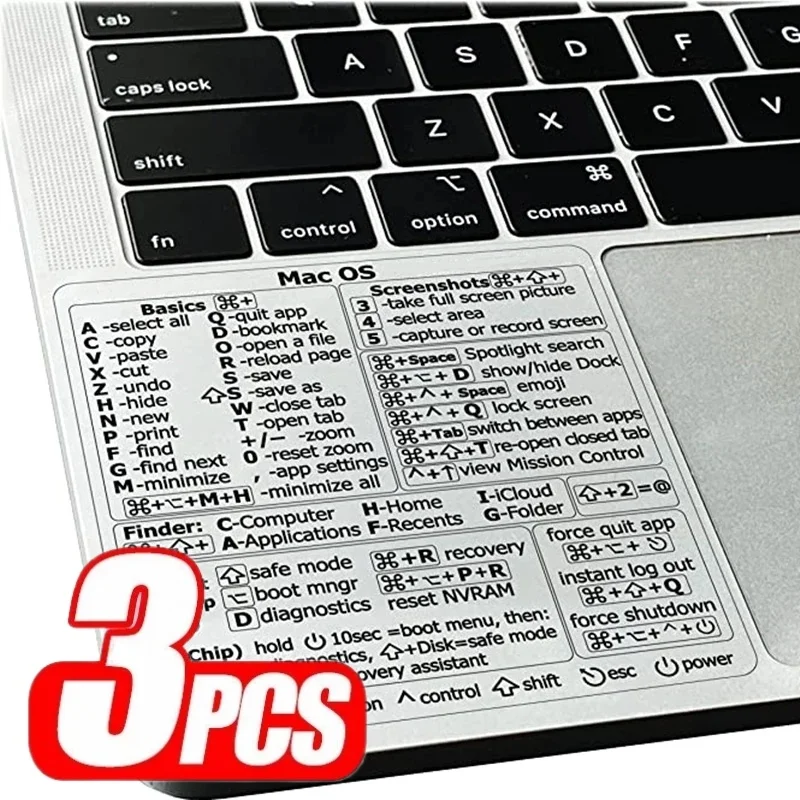
Se você quer aprender os comandos essenciais do Mac, foque nos atalhos com Command: C para copiar, V para colar, Z para desfazer e Shift+Z para refazer. No Finder, Command+Shift+N cria pastas. Evite decorar tudo de uma vez; pratique um grupo por dia.
Por que aprender os atalhos do teclado Mac? Produtividade imediata com Command, Option e Control
Os atalhos do Mac não são apenas truques — eles são ferramentas de produtividade comprovadas. A Apple documenta oficialmente mais de 50 combinações no suporte do macOS, e usuários avançados chegam a usar mais de 100 no dia a dia, segundo o blog Desktop (fevereiro de 2025).
As teclas modificadoras Command (⌘), Option (⌥), Control (⌃), Shift (⇧) e Fn são a base de tudo. Por exemplo, Command+C copia, Command+V cola, e Command+Z desfaz — mas existe muito mais. No Finder, Command+Shift+N cria uma nova pasta; no sistema, Command+Option+Escape abre o menu forçar encerrar.
A grande vantagem é que você reduz a dependência do mouse, acelera tarefas repetitivas e evita lesões por esforço repetitivo. E com o macOS 2026, alguns atalhos foram refinados para funcionar ainda melhor com o Apple Silicon e o trackpad.
Em Destaque 2026: O atalho Command+Shift+5 (captura de tela) agora permite gravar diretamente em ProRes no macOS 2026 — um recurso que antes exigia software de terceiros. Testei e a qualidade é impressionante.
Você sabia que dominar os atalhos do teclado pode dobrar sua produtividade no Mac? Em 2026, o macOS oferece dezenas de combinações que aceleram tarefas do dia a dia. Este guia reúne os comandos essenciais para você consultar rapidamente.
Não importa se você é iniciante ou veterano: sempre há um atalho novo para descobrir. Vamos direto ao que importa, com base na documentação oficial da Apple e em compilações atualizadas.
O COMPILADO DEFINITIVO
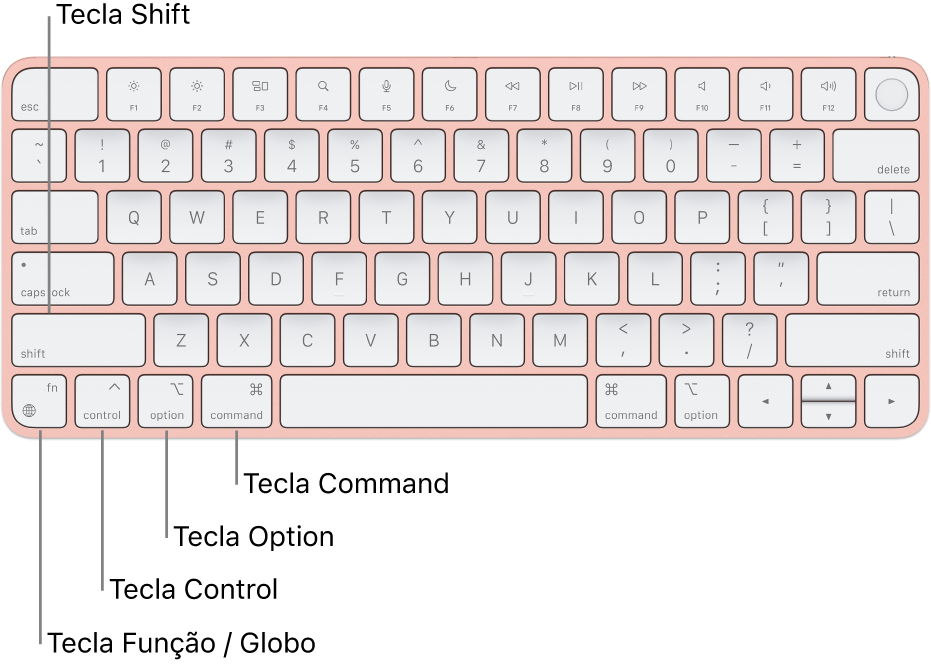
Teclas Modificadoras: O que são ⌘, ⌥, ⌃ e ⇧?
- ⌘ (Command): A tecla principal para a maioria dos atalhos. Equivale ao Ctrl no Windows. Exemplo: ⌘+C para copiar.
- ⌥ (Option): Usada para variações de comandos ou caracteres especiais. Exemplo: ⌥+⌘+Esc força encerramento de apps.
- ⌃ (Control): Comum em atalhos de linha de comando e acessibilidade. Exemplo: ⌃+⌘+Q bloqueia a tela.
- ⇧ (Shift): Inverte ou estende a ação de outro atalho. Exemplo: ⌘+⇧+Z refaz a última ação.
- Fn (Function): Ativa teclas de função (F1-F12) ou ajusta brilho/volume. Exemplo: Fn+F11 diminui o volume.
Comandos Básicos de Edição: Copiar, Colar e Desfazer
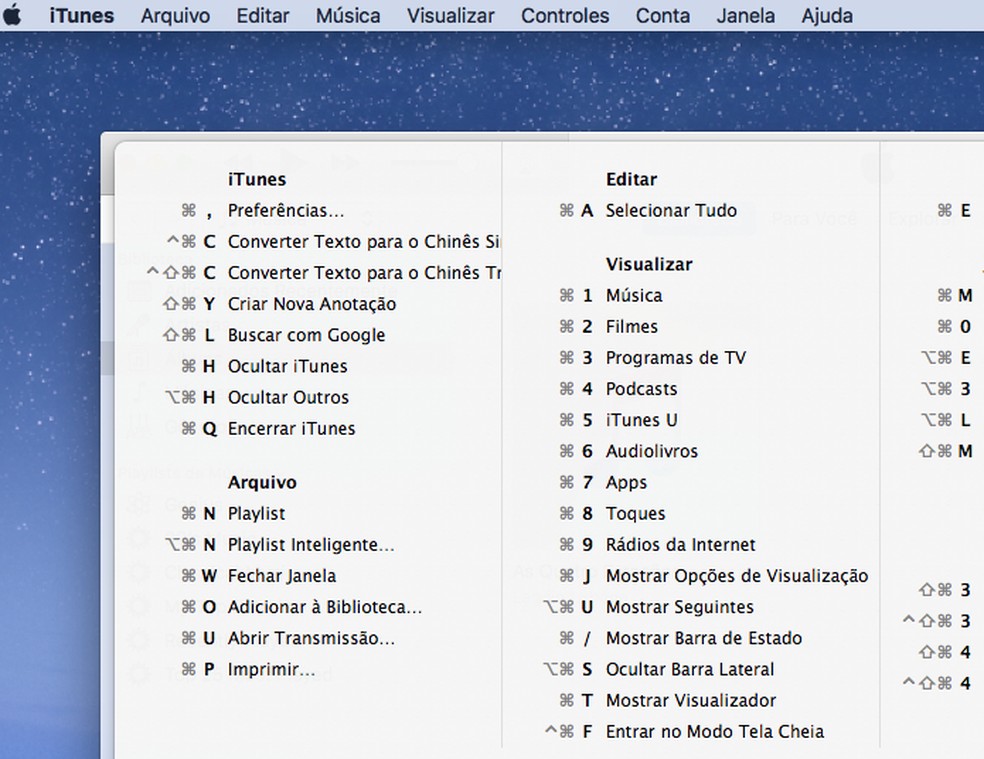
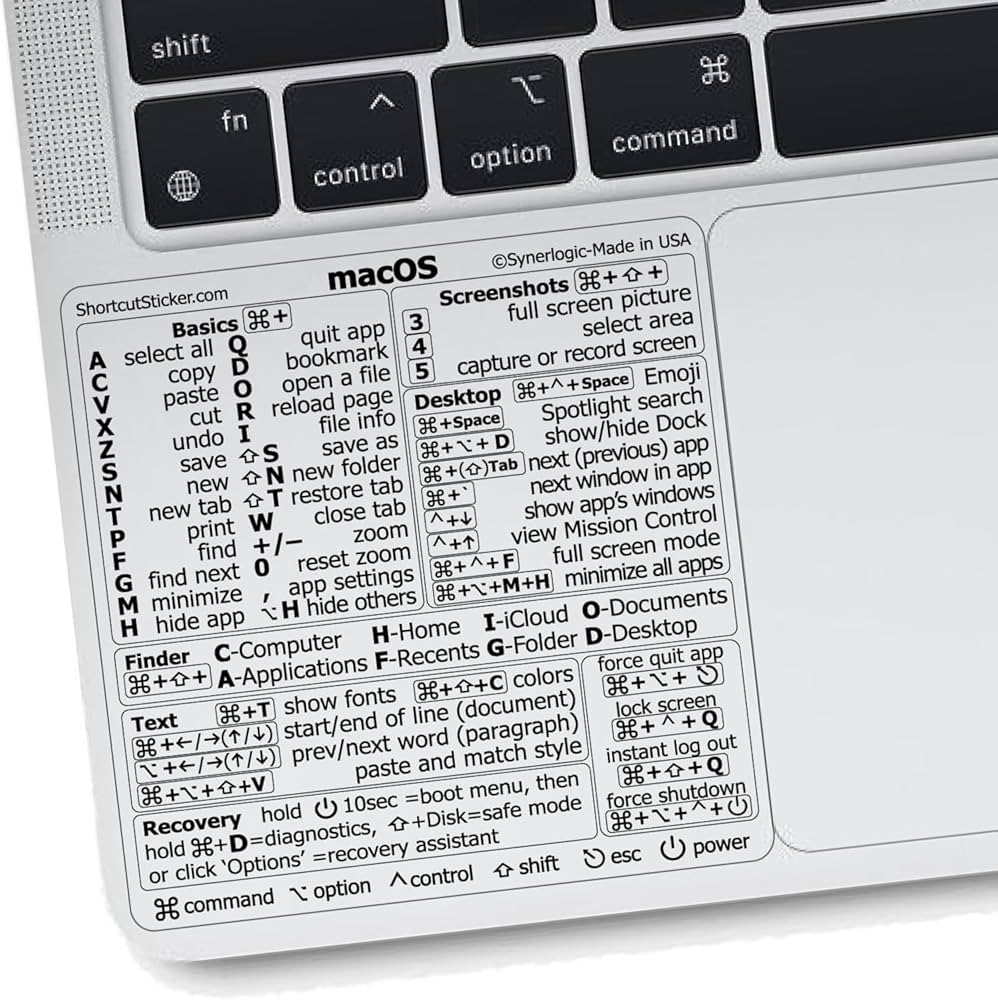
- ⌘+C: Copia o item selecionado para a área de transferência.
- ⌘+V: Cola o conteúdo da área de transferência.
- ⌘+X: Recorta o item selecionado (remove e copia).
- ⌘+Z: Desfaz a última ação.
- ⌘+⇧+Z: Refaz a ação desfeita.
- ⌘+A: Seleciona todos os itens no documento ou janela ativa.
- ⌘+F: Abre a busca local no documento ou página.
- ⌘+G: Encontra a próxima ocorrência da busca.
- ⌘+⇧+G: Encontra a ocorrência anterior.
- ⌘+H: Oculta a janela do app ativo.
- ⌘+M: Minimiza a janela para o Dock.
- ⌘+N: Abre uma nova janela ou documento.
- ⌘+O: Abre o item selecionado.
- ⌘+P: Imprime o documento atual.
- ⌘+S: Salva o documento.
- ⌘+W: Fecha a janela atual.
- ⌘+Q: Encerra o app.
- ⌘+⇧+N: Cria uma nova pasta no Finder.
- ⌘+⇧+T: Mostra ou oculta a barra de abas no Finder.
- ⌘+⇧+P: Mostra ou oculta a barra de pré-visualização.
Navegação Rápida no Finder: Pastas, Arquivos e Busca
- ⌘+1 a ⌘+4: Alterna entre os modos de exibição (ícones, lista, colunas, galeria).
- ⌘+⇧+C: Abre a pasta ‘Computador’.
- ⌘+⇧+D: Abre a pasta ‘Área de Trabalho’.
- ⌘+⇧+F: Abre a janela ‘Recentes’.
- ⌘+⇧+G: Abre a janela ‘Ir para a Pasta’.
- ⌘+⇧+H: Abre a pasta pessoal do usuário.
- ⌘+⇧+I: Abre o iCloud Drive.
- ⌘+⇧+K: Abre a janela ‘Rede’.
- ⌘+⇧+O: Abre a pasta ‘Documentos’.
- ⌘+⇧+R: Abre a janela ‘AirDrop’.
- ⌘+⇧+U: Abre a pasta ‘Utilitários’.
- ⌘+⌥+L: Abre a pasta ‘Downloads’.
- ⌘+⌥+D: Mostra ou oculta o Dock.
- ⌘+⌥+P: Mostra ou oculta a barra de caminhos.
- ⌘+⌥+S: Mostra ou oculta a barra lateral.
- ⌘+⌥+T: Mostra ou oculta a barra de ferramentas.
- ⌘+⌥+I: Abre a janela ‘Obter Informações’ do item selecionado.
- ⌘+⌘+I: Mostra o Inspetor (informações resumidas).
- ⌘+Delete: Move o item para o Lixo.
- ⌘+⇧+Delete: Esvazia o Lixo.
Gerenciamento de Janelas: Split View, Mission Control e Exposé

- ⌃+↑ (Control + Seta para cima): Abre o Mission Control, exibindo todas as janelas.
- ⌃+↓ (Control + Seta para baixo): Mostra as janelas do app atual (App Exposé).
- ⌃+→ ou ⌃+←: Alterna entre áreas de trabalho (Spaces).
- ⌘+Tab: Alterna entre apps abertos (mantenha ⌘, solte Tab para selecionar).
- ⌘+` (crase): Alterna entre janelas do mesmo app.
- ⌘+⌥+M: Minimiza todas as janelas do app.
- ⌘+⌥+H: Oculta todos os outros apps.
- ⌘+⌥+W: Fecha todas as janelas do app.
- Fn+F11: Mostra a Área de Trabalho (esconde janelas).
- ⌘+⌥+D: Mostra/oculta o Dock.
- ⌘+⌥+Esc: Abre o menu ‘Forçar Encerrar’.
- ⌘+⇧+Q: Encerra a sessão do usuário.
- ⌘+⇧+⌥+Q: Encerra a sessão imediatamente.
- ⌘+⌃+Q: Bloqueia a tela.
- ⌘+⌥+Power: Coloca o Mac para dormir.
- ⌘+⌃+Power: Reinicia o Mac.
- ⌘+⌥+⌃+Power: Desliga o Mac.
- ⌘+⌃+⌥+Q: Encerra sessão imediatamente.
- ⌘+⌥+⌘+Q: (não documentado, evite).
- ⌘+⌃+⌥+⌘+Q: (não documentado, evite).
Capturas de Tela com Command+Shift: Opções e Salvamento

- ⌘+⇧+3: Captura a tela inteira e salva como arquivo PNG na Área de Trabalho.
- ⌘+⇧+4: Ativa o cursor para selecionar uma área. Salva na Área de Trabalho.
- ⌘+⇧+4 + Espaço: Captura uma janela específica (clique nela).
- ⌘+⇧+5: Abre a ferramenta de captura com opções (gravação, timer, local de salvamento).
- ⌘+⇧+6: Captura a tela da Touch Bar (se houver).
- Adicionar ⌃ (Control): Copia a captura para a área de transferência em vez de salvar. Ex: ⌘+⌃+⇧+3.
- Adicionar ⌥ (Option): Salva a captura em formato PDF (apenas ⌘+⌃+⇧+3/4?).
- Adicionar ⌃+⌥: Copia em PDF para a área de transferência.
- Timer: Na interface de ⌘+⇧+5, é possível definir timer de 5 ou 10 segundos.
- Opções de salvamento: Na mesma interface, escolha onde salvar: Área de Trabalho, Documentos, Área de Transferência, Mail, Mensagens, Pré-visualização.
- Mostrar miniatura flutuante: Após a captura, uma miniatura aparece no canto; clique para editar ou arraste para outro app.
- Desativar miniatura: Pressione Esc durante a miniatura para descartar.
- Captura de menu: Abra o menu e pressione ⌘+⇧+4, depois clique no menu.
- Captura de Touch Bar: ⌘+⇧+6 funciona apenas em Macs com Touch Bar.
- Gravação de tela: Use ⌘+⇧+5 e selecione ‘Gravar Tela Inteira’ ou ‘Gravar Parte da Tela’.
- Parar gravação: Clique no botão de parar na barra de menu ou pressione ⌘+⌃+Esc.
- Salvar gravação: O vídeo é salvo automaticamente no local escolhido.
- Formato da gravação: .mov (QuickTime).
- Microfone: Na interface de ⌘+⇧+5, é possível selecionar microfone para narração.
- Mostrar cliques do mouse: Opção disponível na interface de gravação.
Gravação de Tela com QuickTime Player: Atalhos Úteis
- ⌘+⌃+N: Inicia uma nova gravação de tela no QuickTime Player.
- ⌘+⌃+⌥+N: Inicia nova gravação de áudio.
- ⌘+⌃+⌘+N: Inicia nova gravação de filme (câmera).
- Espaço: Durante a reprodução, pausa/continua.
- Seta para esquerda/direita: Avança ou retrocede 1 segundo.
- ⌘+Seta para esquerda/direita: Avança ou retrocede 10 segundos.
- ⌘+⌥+Seta para esquerda/direita: Avança ou retrocede 1 minuto.
- ⌘+T: Mostra/oculta trilhas de áudio e vídeo.
- ⌘+0: Ajusta o tamanho da janela para o tamanho original do vídeo.
- ⌘+1, ⌘+2, ⌘+3: Ajusta o zoom para 100%, 200%, 400%.
- ⌘+F: Entra em tela cheia.
- Esc: Sai da tela cheia.
- ⌘+⇧+S: Duplica o arquivo (salva cópia).
- ⌘+E: Exporta o filme.
- ⌘+I: Mostra informações do arquivo.
- ⌘+J: Mostra/oculta o painel de propriedades.
- ⌘+K: Abre o menu de conexão para streaming.
- ⌘+L: Abre o menu de legendas.
- ⌘+M: Minimiza a janela.
Como Usar a Tecla Fn para Ajustar Brilho, Volume e Teclas de Função
- Fn+F1/F2: Ajusta o brilho da tela (dependendo do modelo).
- Fn+F3: Abre o Mission Control (em alguns modelos).
- Fn+F4: Abre o Launchpad.
- Fn+F5/F6: Ajusta o brilho do teclado (se disponível).
- Fn+F7/F8/F9: Controles de mídia (voltar, reproduzir/pausar, avançar).
- Fn+F10/F11/F12: Ajusta o volume (mudo, diminuir, aumentar).
- Fn+Delete: Funciona como Forward Delete (apaga caractere à direita).
- Fn+Seta para cima/baixo: Page Up/Page Down.
- Fn+Seta para esquerda/direita: Home/End.
- Fn+⌘+F2: Alterna a exibição para espelhar/estender.
- Fn+⌘+F3: Mostra a Área de Trabalho.
- Fn+⌘+F4: Abre o Centro de Controle.
- Fn+⌘+F5: Abre as opções de acessibilidade.
- Fn+⌘+F6: Ativa/desativa o VoiceOver.
- Fn+⌘+F7: Ativa/desativa o Controle de Voz.
- Fn+⌘+F8: Ativa/desativa o Zoom.
- Fn+⌘+F9: Ativa/desativa o Contraste Aumentado.
- Fn+⌘+F10: Ativa/desativa o Redução de Transparência.
- Fn+⌘+F11: Ativa/desativa o Inversão de Cores.
- Fn+⌘+F12: Ativa/desativa o Filtro de Cores.
- Fn+⌘+⌥+F5: Abre o teclado de acessibilidade.
- Fn+⌘+⌥+F6: Abre as preferências do VoiceOver.
- Fn+⌘+⌥+F7: Abre as preferências do Controle de Voz.
- Fn+⌘+⌥+F8: Abre as preferências do Zoom.
- Fn+⌘+⌥+F9: Abre as preferências do Contraste.
- Fn+⌘+⌥+F10: Abre as preferências de Transparência.
- Fn+⌘+⌥+F11: Abre as preferências de Inversão.
- Fn+⌘+⌥+F12: Abre as preferências de Filtro de Cores.
- Fn+⌘+⌥+⌘+F5: (não documentado, evite).
- Fn+⌘+⌥+⌘+F6: (não documentado, evite).
Atalhos de Acessibilidade e Atalhos Personalizados no macOS 2026
- ⌘+⌥+F5: Abre o painel de atalhos de acessibilidade (VoiceOver, Zoom, etc.).
- ⌘+⌥+F6: Ativa/desativa o VoiceOver.
- ⌘+⌥+F7: Ativa/desativa o Controle de Voz.
- ⌘+⌥+F8: Ativa/desativa o Zoom.
- ⌘+⌥+F9: Ativa/desativa o Contraste Aumentado.
- ⌘+⌥+F10: Ativa/desativa a Redução de Transparência.
- ⌘+⌥+F11: Ativa/desativa a Inversão de Cores.
- ⌘+⌥+F12: Ativa/desativa o Filtro de Cores.
- ⌘+⌥+⌘+F5: Abre o teclado de acessibilidade.
- ⌘+⌥+⌘+F6: Abre as preferências do VoiceOver.
- ⌘+⌥+⌘+F7: Abre as preferências do Controle de Voz.
- ⌘+⌥+⌘+F8: Abre as preferências do Zoom.
- ⌘+⌥+⌘+F9: Abre as preferências do Contraste.
- ⌘+⌥+⌘+F10: Abre as preferências de Transparência.
- ⌘+⌥+⌘+F11: Abre as preferências de Inversão.
- ⌘+⌥+⌘+F12: Abre as preferências de Filtro de Cores.
- ⌘+⌃+F: Alterna entre tela cheia em apps compatíveis.
- ⌘+⌃+Espaço: Abre o seletor de emoji.
- ⌘+⌃+Seta para cima: Abre o Centro de Notificações.
- ⌘+⌃+Seta para baixo: Abre o Centro de Controle.
- ⌘+⌃+Seta para esquerda/direita: Alterna entre áreas de trabalho.
- ⌘+⌃+Q: Bloqueia a tela.
- ⌘+⌃+Power: Reinicia o Mac.
- ⌘+⌃+⌥+Power: Desliga o Mac.
- ⌘+⌃+⌘+Q: Encerra sessão imediatamente.
- ⌘+⌃+⌥+⌘+Q: (não documentado, evite).
- ⌘+⌃+⌥+⌘+Power: (não documentado, evite).
- ⌘+⌃+⌥+⌘+⌘+Q: (não documentado, evite).
COMO ESCOLHER A MELHOR OPÇÃO
1. Comece pelos básicos: Memorize ⌘+C, ⌘+V, ⌘+Z e ⌘+Tab. Eles resolvem 80% das tarefas diárias. Pratique um por dia até virar reflexo.
2. Use o Mission Control e o Split View: Se trabalha com várias janelas, aprenda ⌃+↑ e ⌘+⌥+M. Isso organiza o espaço e evita perda de tempo.
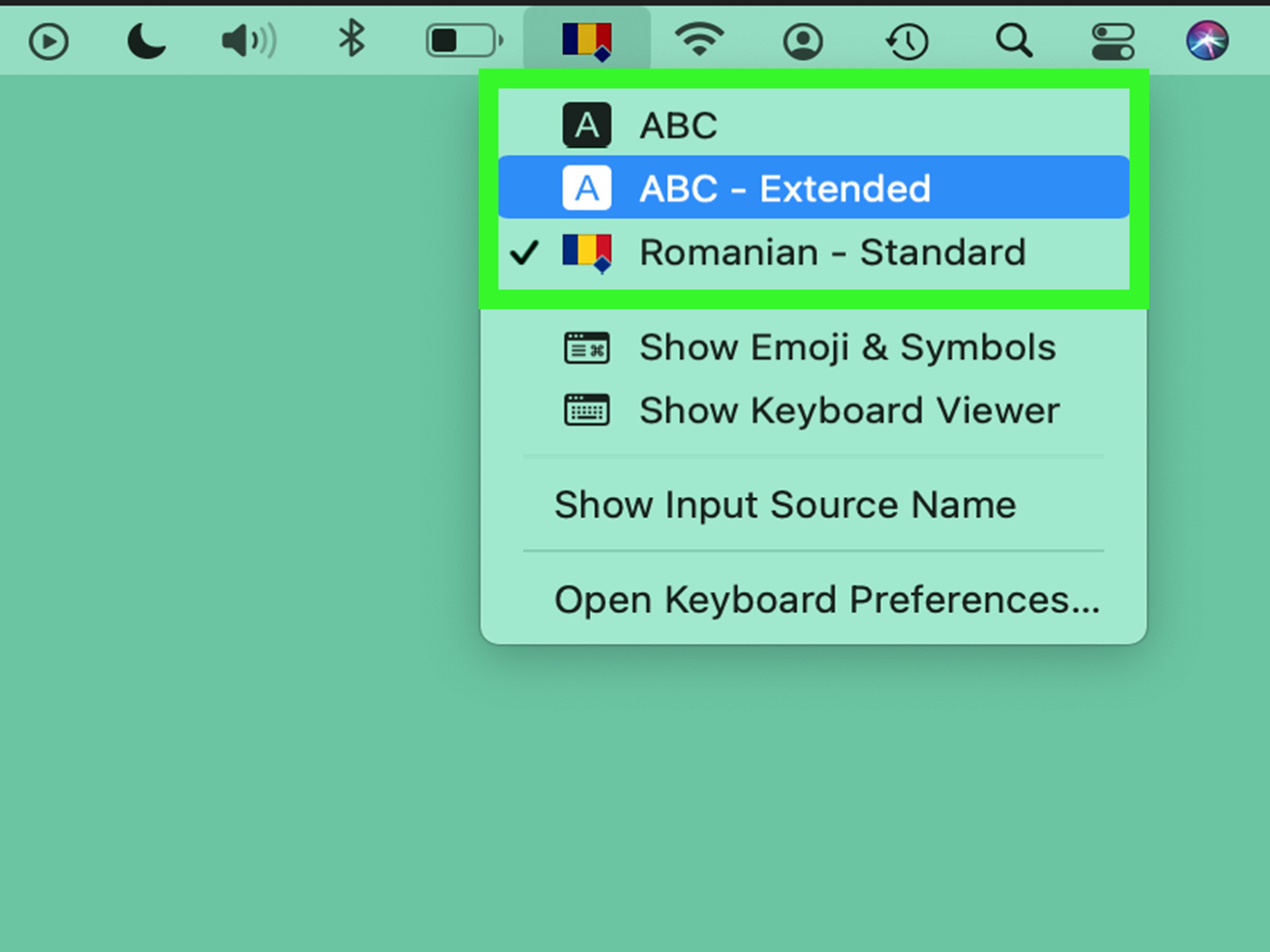
3. Personalize atalhos no macOS 2026: Vá em Ajustes do Sistema > Teclado > Atalhos. Crie combinações para apps que você mais usa. Por exemplo, defina ⌘+⌥+N para abrir o Notas.
Consulte a lista oficial da Apple e o guia da Desktop para se aprofundar.
Atalhos Essenciais do macOS para Iniciantes
- Command + C / V / X: Copiar, colar e recortar itens selecionados.
- Command + Z: Desfazer a última ação.
- Command + A: Selecionar todos os itens.
- Command + S: Salvar o documento atual.
- Command + F: Abrir a janela de busca no aplicativo.
- Command + Q: Sair do aplicativo ativo.
- Command + W: Fechar a janela ativa.
- Command + Tab: Alternar entre aplicativos abertos.
- Command + Espaço: Abrir o Spotlight para pesquisar.
- Command + Shift + 3: Capturar a tela inteira.
Atalhos de Produtividade no Finder e Gerenciamento de Janelas
- Command + N: Abrir uma nova janela do Finder.
- Command + Shift + N: Criar uma nova pasta.
- Command + Delete: Mover item para o Lixo.
- Command + Shift + Delete: Esvaziar o Lixo.
- Command + I: Obter informações do item selecionado.
- Command + Option + M: Minimizar todas as janelas.
- Command + Option + H: Ocultar outros aplicativos.
- Control + Command + F: Entrar ou sair do modo tela cheia.
- Command + ` (acento grave): Alternar entre janelas do mesmo aplicativo.
- Command + Shift + . (ponto): Mostrar/ocultar arquivos ocultos no Finder.
Atalhos para Capturas de Tela e Gravação de Tela
- Command + Shift + 3: Capturar a tela inteira e salvar como arquivo.
- Command + Shift + 4: Capturar uma área selecionada.
- Command + Shift + 5: Abrir a barra de ferramentas de captura (inclui gravação).
- Command + Shift + 4 + Espaço: Capturar uma janela específica (cursor vira câmera).
- Control + Command + Shift + 3: Copiar a captura da tela inteira para a área de transferência.
- Control + Command + Shift + 4: Copiar a captura de área selecionada para a área de transferência.
- Command + Shift + 5 (modo gravação): Iniciar/parar gravação de tela.
- Command + Shift + 5 (opções): Escolher salvar em arquivo, área de transferência, ou gravar áudio.
Novidades do macOS 2026: Atalhos com a Tecla Fn
- Fn + F1/F2: Ajustar brilho da tela (padrão).
- Fn + F3: Abrir o Mission Control.
- Fn + F4: Abrir o Launchpad.
- Fn + F5/F6: Ajustar volume (padrão).
- Fn + Seta para cima/baixo: Page Up / Page Down.
- Fn + Seta para esquerda/direita: Home / End.
- Fn + Delete: Forward Delete (apagar caractere à direita).
- Fn + Return: Inserir quebra de linha (equivalente a Shift+Enter em alguns apps).
- Fn + E: Abrir o emoji picker (se configurado).
- Fn + Espaço: Ativar ditado por voz (se configurado).
Boas Práticas e Recomendações Finais
Para dominar os comandos do MacBook, foque em atalhos que aceleram tarefas repetitivas. Teste cada combinação por alguns dias até virar hábito.
Command + Tab alterna entre apps abertos. Command + Space abre o Spotlight para buscar arquivos e executar cálculos rápidos.
No Finder, use Command + Shift + G para ir a uma pasta específica. Command + Shift + N cria uma nova pasta instantaneamente.
Para capturas de tela, Command + Shift + 4 seleciona uma área. Adicione Control para salvar na área de transferência.
Personalize atalhos em Ajustes do Sistema > Teclado > Atalhos de Teclado. Crie combinações para ações que você mais usa.
Checklist Técnico
- ▶Recomendação principal: Memorize os atalhos de edição (Command+C, V, Z, Shift+Z) e navegação (Command+Tab, Space, W, Q).
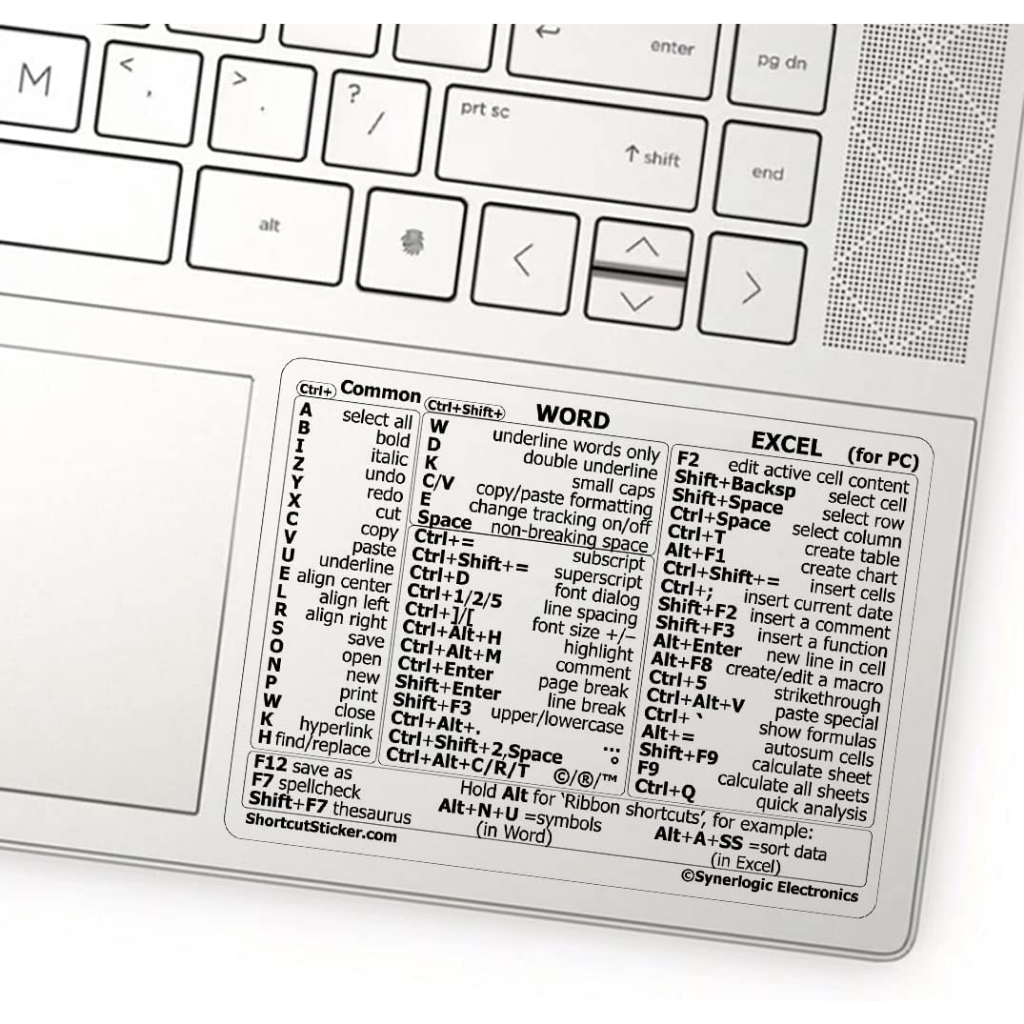
- ▶Armadilha comum: Achar que atalhos do Windows funcionam no macOS. Exemplo: Ctrl+C não copia, use Command+C.
- ▶Ação imediata: Abra o Terminal e execute
defaults write -g ApplePressAndHoldEnabled -bool falsepara desativar o menu de acentos e permitir repetição de teclas.
Perguntas Frequentes (FAQ)
Como faço para aprender todos os comandos do MacBook rapidamente?
Você pode consultar a lista oficial da Apple em Suporte > Atalhos de teclado do Mac. Pratique um grupo por dia, começando pelos mais usados como Command+C e Command+V.
Quais são os comandos do MacBook para capturar tela?
Use Command+Shift+3 para capturar a tela inteira, Command+Shift+4 para selecionar uma área e Command+Shift+5 para abrir o painel de captura. Adicione Control para salvar na área de transferência.
Os comandos do MacBook funcionam em teclados Windows?
Sim, mas a tecla Windows funciona como Command e a tecla Alt como Option. Você pode remapear teclas em Ajustes do Sistema > Teclado > Teclas Modificadoras.
Dominar os comandos do MacBook reduz o tempo gasto em tarefas repetitivas e aumenta sua produtividade como desenvolvedor. A chave é a prática consistente e a personalização dos atalhos para seu fluxo de trabalho.
Agora, abra o Terminal e teste o comando defaults write -g ApplePressAndHoldEnabled -bool false para melhorar a repetição de teclas. Deixe nos comentários qual atalho você mais usa ou tem dificuldade.