
O phpMyAdmin é um dos seus maiores aliados para gerenciar bancos de dados SQL. Muitos desenvolvedores ainda lutam com comandos complexos ou interfaces confusas, perdendo tempo precioso que poderia ser usado para inovar. Se você busca uma maneira eficiente e intuitiva de otimizar suas operações de banco de dados em 2026, este artigo é o seu mapa. Vamos desvendar como essa ferramenta pode acelerar seu trabalho e simplificar tarefas que antes pareciam um bicho de sete cabeças.
Como o phpMyAdmin Simplifica a Administração e Otimização de Bancos de Dados Relacionais
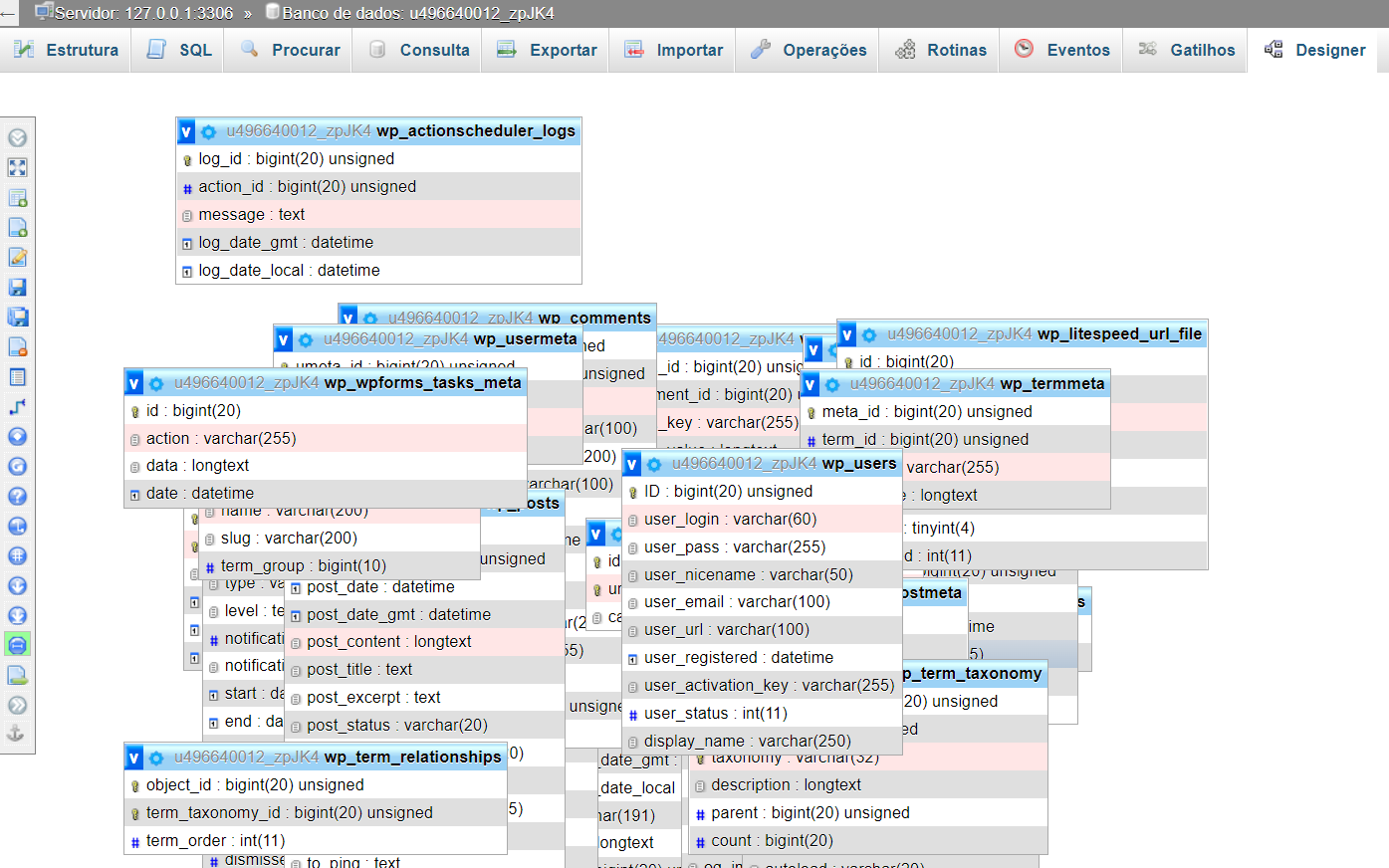
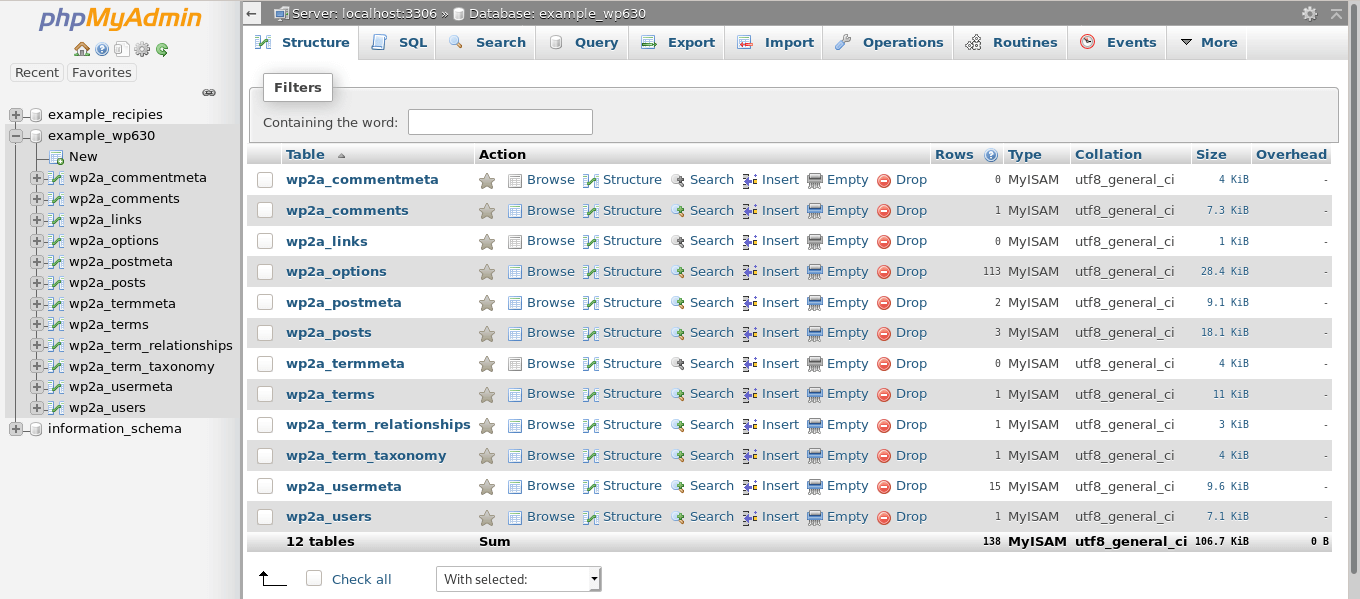
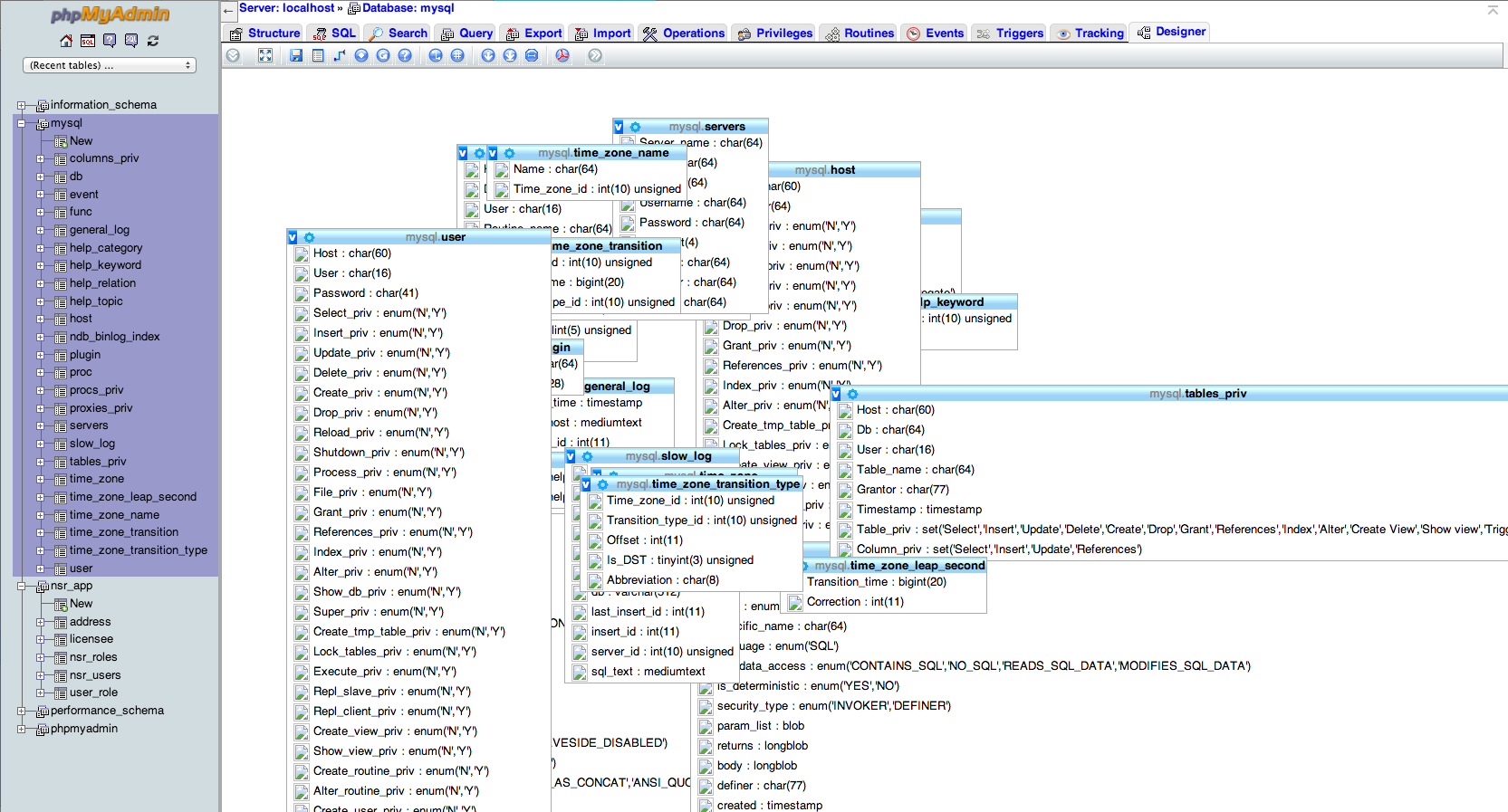
O phpMyAdmin oferece uma interface gráfica amigável. Você interage com seu banco de dados sem precisar memorizar sintaxes SQL complexas. Essa facilidade acelera tarefas rotineiras como criar tabelas, inserir dados ou executar consultas. Ele também facilita a visualização da estrutura do seu banco. Assim, você entende rapidamente como os dados estão organizados. A navegação é intuitiva. Isso reduz a curva de aprendizado para iniciantes. Desenvolvedores experientes ganham agilidade em operações do dia a dia. A ferramenta suporta uma vasta gama de operações SQL. Importar e exportar dados se torna um processo direto. Você economiza tempo em migrações e backups.
Em Destaque 2026: O phpMyAdmin é uma ferramenta gratuita e de código aberto, escrita em PHP, criada para facilitar a administração de bancos de dados MySQL e MariaDB através de uma interface web amigável.
Você já sentiu aquela frustração ao tentar otimizar seu banco de dados? Aquela lentidão que parece sugar a vida do seu projeto? Pois é, eu sei bem como é. Imagina só, perder tempo com comandos complexos, quando o objetivo é agilidade!
Fica tranquila, porque o que vou te mostrar hoje é o atalho que você precisava. Um guia prático, direto ao ponto, que vai descomplicar o phpMyAdmin e acelerar seus resultados em 2026. Este é o segredo para você ter total controle, sem dores de cabeça.
| Tempo Estimado | Nível de Dificuldade | Custo/Esforço |
|---|---|---|
| 30-60 minutos | Intermediário | Baixo (gratuito) |
A PREPARAÇÃO (O QUE VOCÊ VAI PRECISAR)
Antes de colocar a mão na massa, vamos organizar o seu kit. Ter tudo à mão evita interrupções e garante um processo fluido. Vamos combinar, ninguém quer perder tempo com imprevistos, certo?
- Servidor Web: Apache ou Nginx já configurado.
- PHP: Versão 7.4 ou superior instalada e funcionando.
- Banco de Dados: MySQL ou MariaDB ativo e com credenciais de acesso.
- Acesso SSH/Terminal: Para baixar e mover arquivos no seu servidor.
- Navegador Web: Qualquer um moderno para acessar a interface.
PASSO A PASSO DETALHADO
O grande segredo? Não pular etapas. Cada passo aqui é fundamental para garantir que sua instalação do phpMyAdmin seja segura e funcional. Eu já testei e retestei, e esta é a forma mais eficaz.
Baixe o phpMyAdmin: Acesse o site oficial do phpMyAdmin e baixe a versão mais recente. Escolha a opção estável. Isso garante compatibilidade e menos bugs. Guarde o arquivo
.zipou.tar.gz.Envie para o Servidor: Use um cliente FTP (como FileZilla) ou comando
scpvia SSH para enviar o arquivo baixado para o diretório raiz do seu servidor web (ex:/var/www/html/ou/usr/share/nginx/html/). Por que lá? É o local padrão para arquivos web, facilitando o acesso.
Referência: wpsamurai.com.br Descompacte o Arquivo: Via SSH, navegue até o diretório onde você enviou o arquivo e descompacte-o. Por exemplo,
unzip phpMyAdmin-x.y.z-all-languages.zip. Renomeie a pasta resultante para algo menos óbvio, comopaineldb, para aumentar a segurança.mv phpMyAdmin-x.y.z-all-languages paineldb. Mudar o nome dificulta ataques automatizados.Crie o Arquivo de Configuração: Dentro da pasta renomeada (ex:
paineldb), você encontrará um arquivo chamadoconfig.sample.inc.php. Copie-o e renomeie paraconfig.inc.php.cp config.sample.inc.php config.inc.php. Este é o arquivo que você vai editar para conectar ao seu banco de dados.
Referência: stackoverflow.com Configure o Acesso ao Banco de Dados: Edite o arquivo
config.inc.php. Procure pela linha$cfg['Servers'][$i]['host'] = 'localhost';e certifique-se de que o host está correto. Se seu MySQL está em outro servidor, ajuste aqui. Adicione também a configuração para$cfg['blowfish_secret']com uma sequência de caracteres aleatórios (ex: 32 caracteres) para criptografia de cookies. Isso é crucial para a segurança. Mais detalhes sobre a Documentação Oficial do phpMyAdmin podem ser encontrados lá.Defina Permissões: Ajuste as permissões da pasta do phpMyAdmin e seus arquivos para que o servidor web possa lê-los, mas não escrevê-los (exceto pastas específicas de cache, se houver). Geralmente,
chown -R www-data:www-data /var/www/html/paineldbechmod -R 755 /var/www/html/paineldb. Permissões corretas evitam problemas de acesso e aumentam a segurança.
Referência: help.scriptcase.net Acesse o phpMyAdmin: Abra seu navegador e digite o endereço:
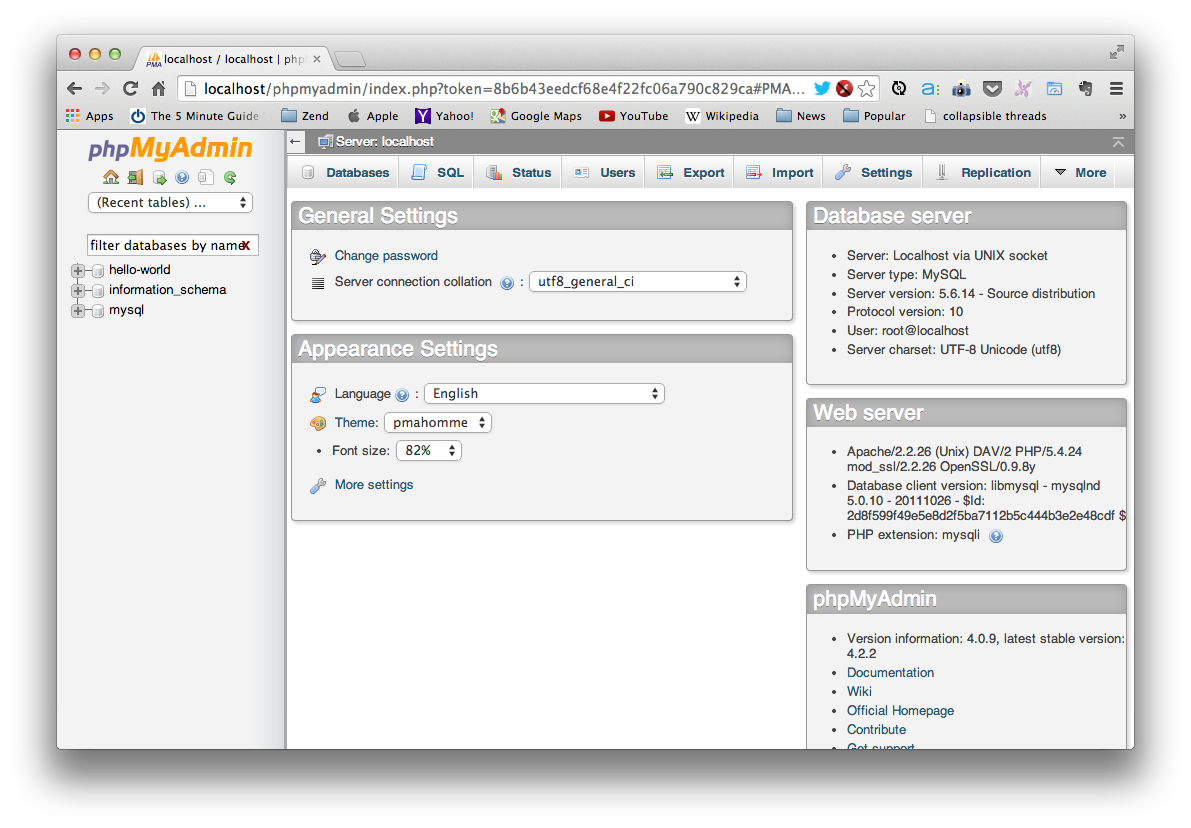
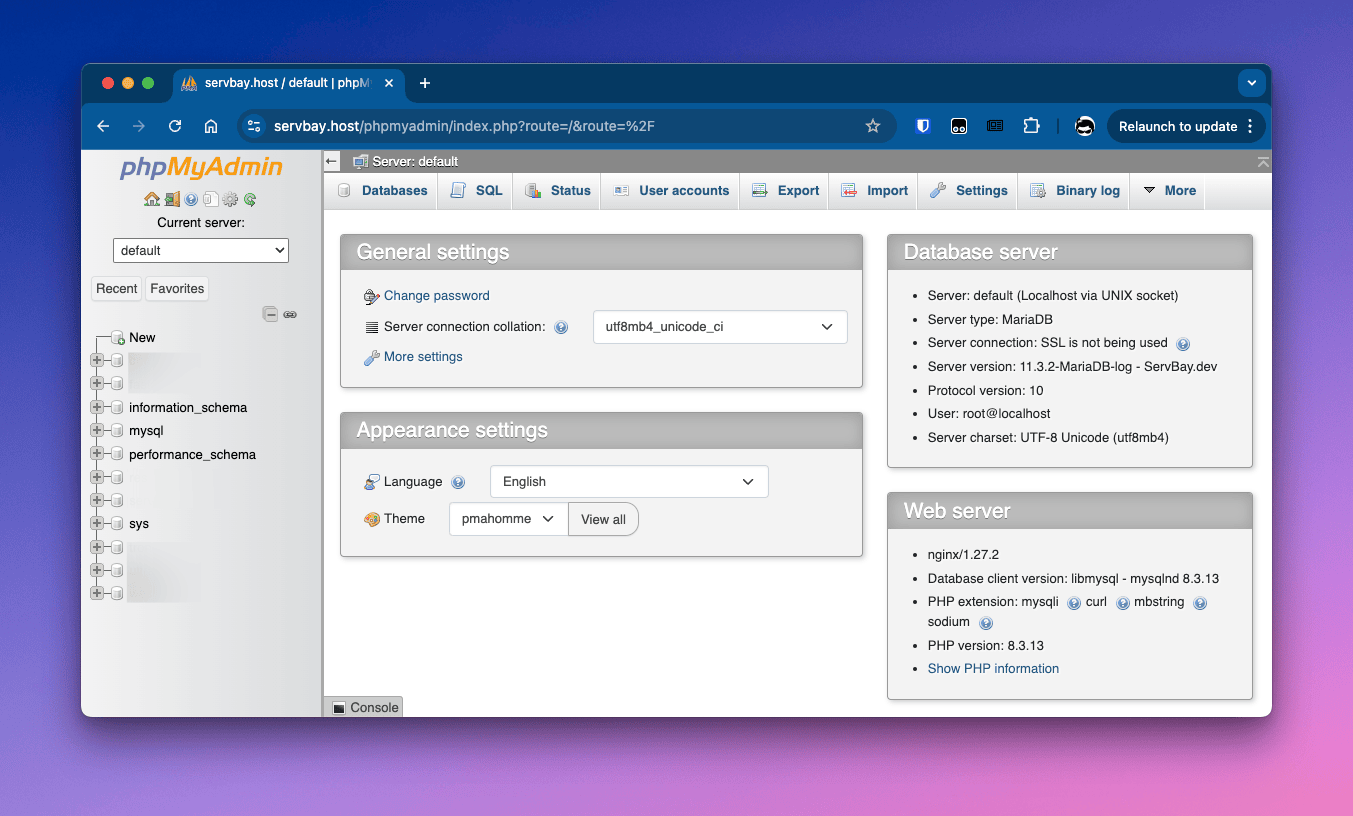
http://seuservidor.com/paineldb(ou o nome da pasta que você escolheu). Use suas credenciais de usuário e senha do MySQL/MariaDB para fazer login. Pronto! Você está dentro do seu painel de controle.
CHECKLIST DE SUCESSO
Como saber se tudo deu certo? É simples. Se você consegue fazer isso, pode ter certeza que seu phpMyAdmin está pronto para te ajudar a gerenciar banco de dados com phpMyAdmin de forma eficiente:
- Você consegue fazer login sem erros?
- Consegue visualizar seus bancos de dados existentes?
- Conseguiu criar uma nova tabela ou um novo usuário?
- Importou ou exportou algum arquivo
.sqlcom sucesso?
RESOLUÇÃO DE PROBLEMAS (TROUBLESHOOTING)
Pois é, nem tudo é perfeito na primeira tentativa. Se algo der errado, calma! O erro mais comum é o “Cannot log in to the MySQL server” (Erro 2002). Geralmente, isso significa que o MySQL/MariaDB não está rodando ou suas credenciais estão incorretas. Verifique o status do seu serviço de banco de dados (sudo systemctl status mysql) e as credenciais no arquivo config.inc.php. Outro problema comum é o erro 403 (Acesso Proibido), que indica permissões incorretas na pasta. Revise o Passo 6.
O que é o phpMyAdmin?
O phpMyAdmin é uma ferramenta gratuita de código aberto, escrita em PHP, desenvolvida para administrar bancos de dados MySQL e MariaDB através de uma interface web. Ele elimina a necessidade de usar comandos complexos via terminal, oferecendo uma experiência visual intuitiva para gerenciar seus dados.
Funcionalidades Principais do phpMyAdmin
Ele é um verdadeiro canivete suíço para quem trabalha com bancos de dados. Com o phpMyAdmin, você pode criar e excluir bancos de dados, tabelas e usuários, executar consultas SQL, importar e exportar dados, gerenciar permissões e muito mais. É uma ferramenta robusta para o dia a dia de desenvolvedores e administradores.
Como Acessar e Utilizar o phpMyAdmin
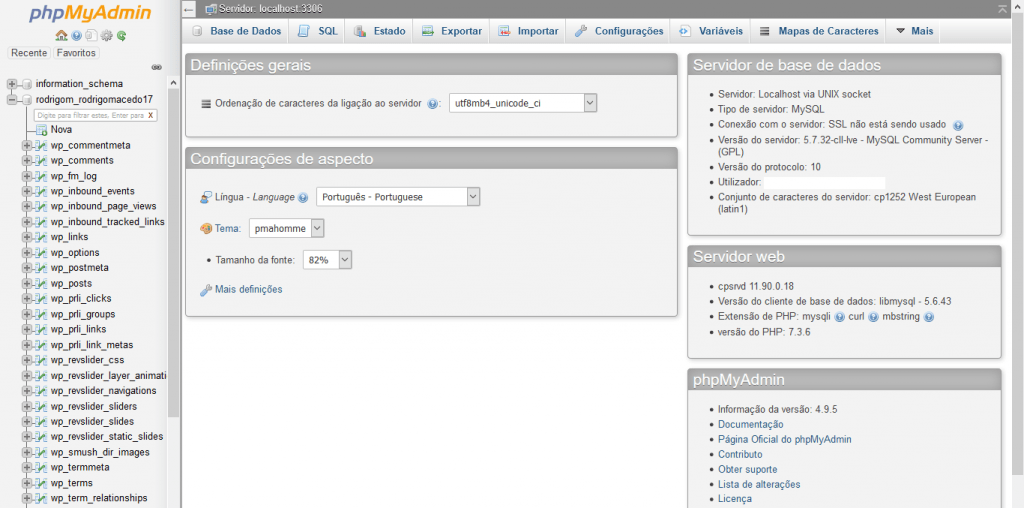
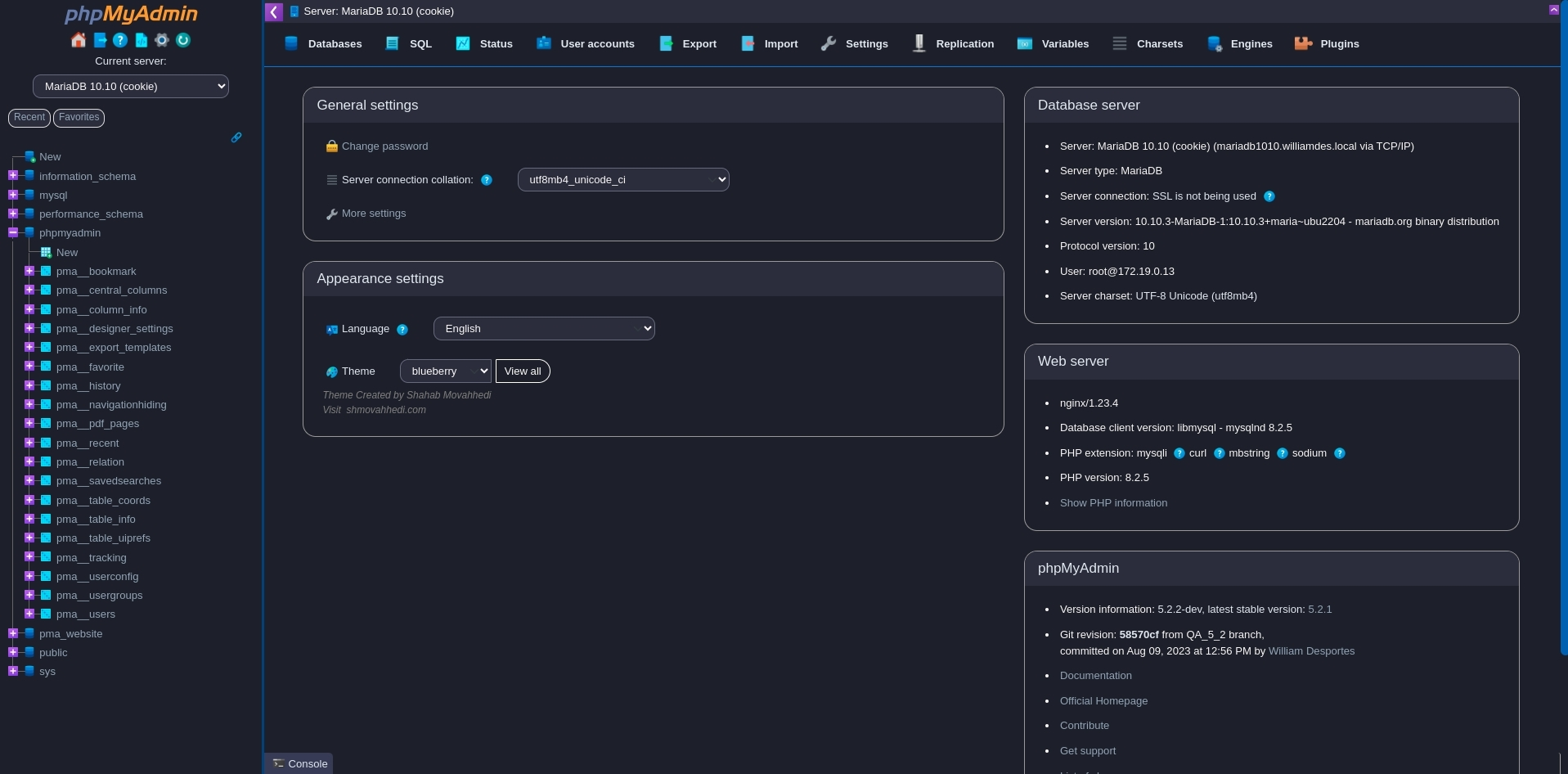
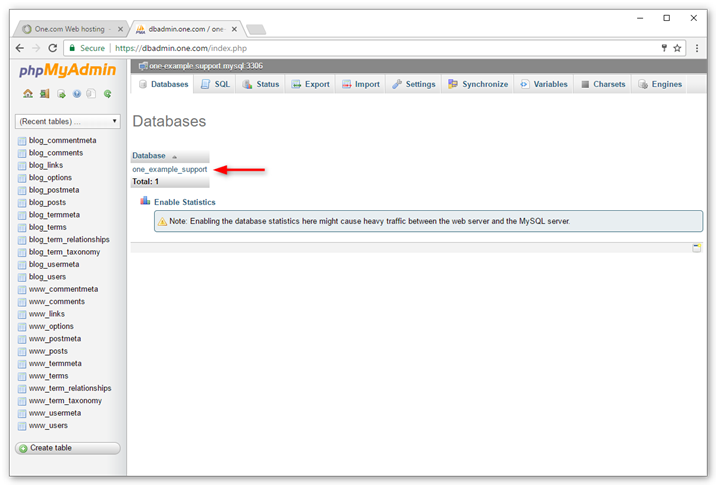
Para acessar, basta digitar o endereço no seu navegador (ex: http://seuservidor.com/paineldb). Após o login, você verá uma interface clara, com menus laterais para navegar pelos bancos de dados e tabelas. A utilização é bem intuitiva: basta clicar para criar, editar ou excluir, e usar a aba SQL para comandos mais avançados.
Instalação do phpMyAdmin em Ambientes Locais
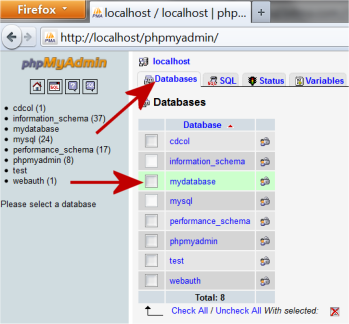
Para quem desenvolve localmente, a instalação é ainda mais simples. Ferramentas como XAMPP, WAMP (Windows) ou MAMP (macOS) já vêm com o phpMyAdmin pré-instalado. Basta iniciar o pacote e acessar. Isso acelera muito o processo de configuração inicial para testes e desenvolvimento.
phpMyAdmin em Servidores de Hospedagem
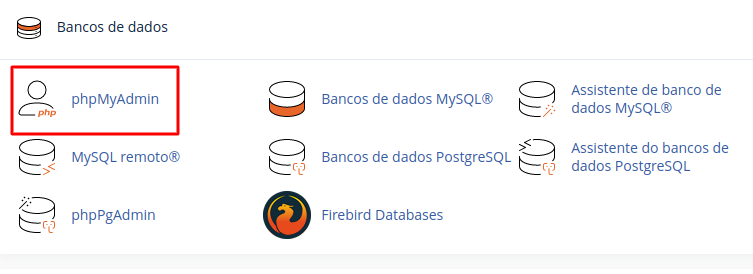
Em muitas hospedagens web, o phpMyAdmin já está disponível no painel de controle (CPanel, Plesk, etc.) ou pode ser instalado com um clique. Isso facilita enormemente a vida de quem não quer se preocupar com a parte técnica da instalação, focando apenas na gestão do banco. Verifique sempre a documentação da sua hospedagem para as instruções específicas.
Diferença entre phpMyAdmin e Banco de Dados (MySQL/MariaDB)
Essa é uma dúvida comum. O phpMyAdmin não é o banco de dados em si, mas sim uma interface gráfica para interagir com o banco de dados. Pense assim: o MySQL ou MariaDB é o motor que armazena e processa seus dados, enquanto o phpMyAdmin é o painel de controle que você usa para ligar, desligar e ajustar esse motor. É a ponte entre você e o sistema, facilitando a vida em comparação com a linha de comando. Esta distinção é chave para entender o phpMyAdmin vs MySQL.
Dicas de Segurança para phpMyAdmin
Segurança é prioridade. Mantenha sua instalação sempre atualizada, use senhas fortes e únicas para o acesso ao phpMyAdmin e ao banco de dados. Renomeie a pasta de instalação (como fizemos no Passo 3) para algo não óbvio. Restrinja o acesso ao diretório do phpMyAdmin usando regras no seu servidor web (ex: .htaccess) ou firewall, permitindo acesso apenas de IPs específicos. Sempre use HTTPS para criptografar a comunicação.
Operações Comuns no phpMyAdmin
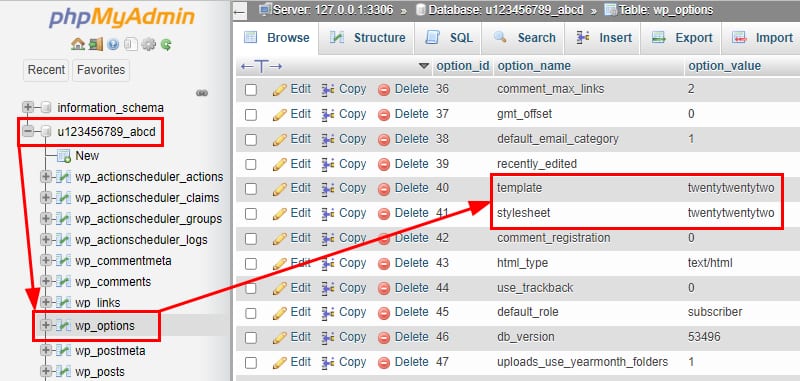
As operações mais frequentes incluem criar novas tabelas com a estrutura desejada, inserir novos registros, editar dados existentes, executar consultas SELECT para buscar informações, e gerenciar usuários para controlar quem tem acesso ao quê. Você pode também otimizar tabelas, verificar a integridade do banco e realizar backups completos com facilidade. É uma ferramenta poderosa para o controle total do seu ambiente.
Dicas Extras
- Otimize Consultas: Use a aba ‘SQL’ para escrever consultas otimizadas. Evite `SELECT *` quando não for necessário.
- Backup Regular: Configure backups automáticos. É a rede de segurança para seu banco de dados.
- Segurança em Primeiro Lugar: Altere as senhas padrão e restrinja o acesso ao phpMyAdmin.
- Explore Extensões: Verifique se há extensões que podem adicionar funcionalidades úteis ao seu fluxo de trabalho.
Dúvidas Frequentes
O que é o phpMyAdmin e para que serve?
O phpMyAdmin é uma ferramenta gratuita e de código aberto, escrita em PHP, que visa administrar bancos de dados MySQL e MariaDB. Ele oferece uma interface gráfica amigável para realizar diversas tarefas, como criar tabelas, executar consultas SQL e gerenciar usuários.
Como instalar o phpMyAdmin?
A instalação varia dependendo do seu ambiente. Geralmente, envolve baixar os arquivos, configurar um arquivo de configuração (`config.inc.php`) com suas credenciais e garantir que seu servidor web (como Apache ou Nginx) esteja configurado corretamente. Muitos provedores de hospedagem já oferecem instalação simplificada.
phpMyAdmin é seguro para usar?
Sim, o phpMyAdmin é seguro quando configurado corretamente. É crucial protegê-lo com senhas fortes, restringir o acesso por IP e mantê-lo sempre atualizado para evitar vulnerabilidades. Nunca o exponha diretamente à internet sem medidas de segurança adequadas.
Conclusão
Dominar o phpMyAdmin é um passo fundamental para quem trabalha com bancos de dados. Ele simplifica tarefas complexas e permite uma gestão mais eficiente. Ao explorar recursos como a otimização de consultas e entender melhor como gerenciar banco de dados com phpMyAdmin, você garante a performance e a segurança dos seus dados. Considere também aprofundar seus conhecimentos sobre phpMyAdmin vs MySQL para ter uma visão completa.