

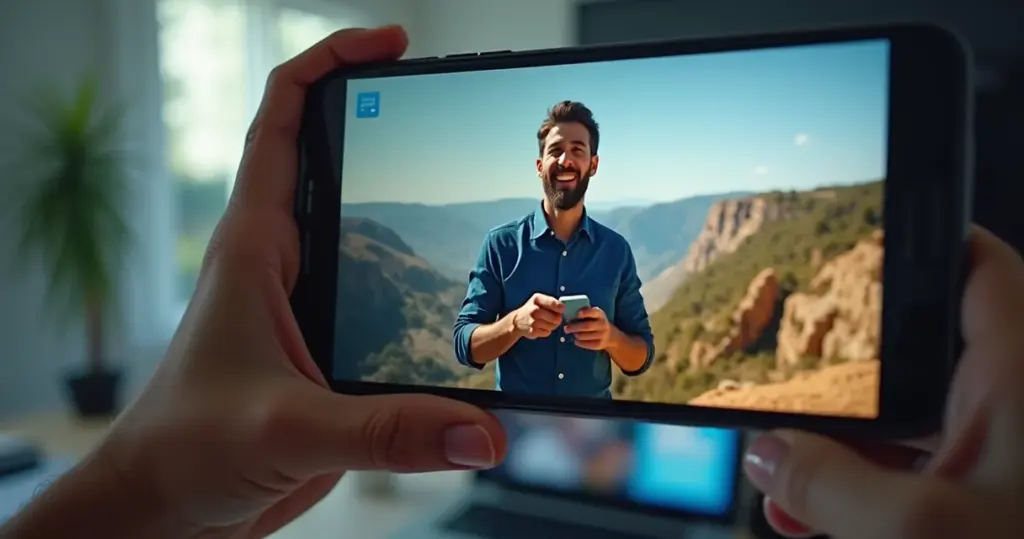
Você já se pegou lutando para organizar tantas janelas abertas no seu computador? O PC com tela dividida pode parecer um truque de mágica, mas é a sua arma secreta para dominar a multitarefa em 2026. Se o caos de abas e programas está atrapalhando seu fluxo de trabalho, a boa notícia é que a solução está mais perto do que você imagina. Neste post, eu vou te mostrar como transformar essa bagunça em um centro de comando produtivo, liberando seu potencial máximo.
Como Dividir Sua Tela no Windows para Trabalhar Mais Rápido
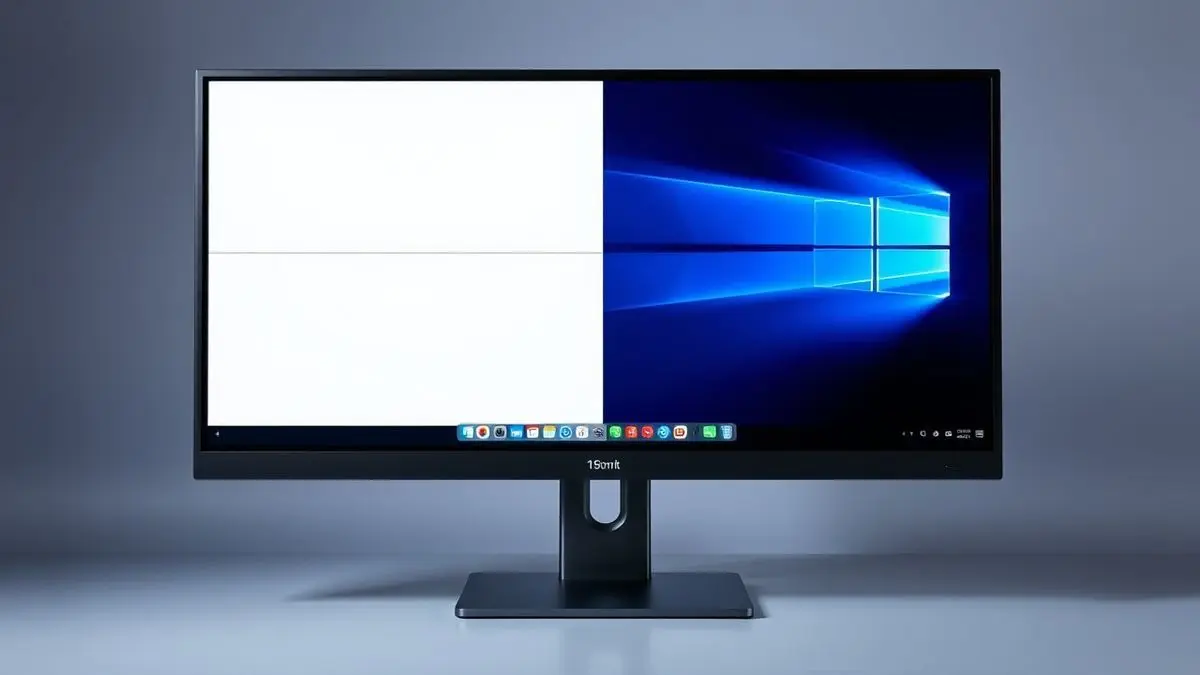
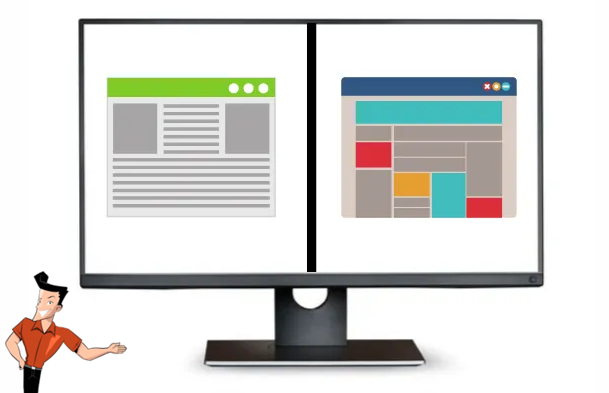
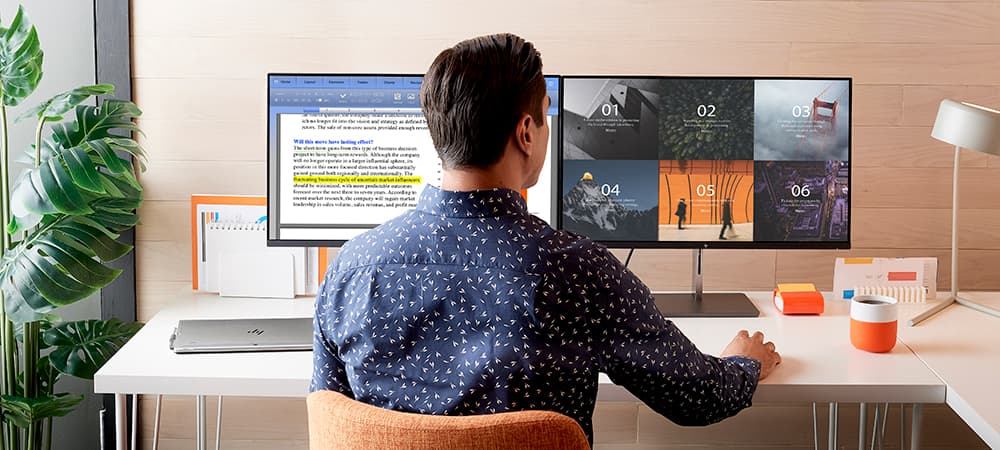
Dividir a tela não é só para quem usa dois monitores. Essa funcionalidade nativa do Windows, que a gente às vezes esquece que existe, é poderosa.
Imagine ter seu e-mail de um lado e o documento que você está editando do outro, tudo visível ao mesmo tempo. Isso economiza cliques e tempo.
Vamos combinar: a gente vive correndo contra o relógio. Ter essa organização visual facilita muito o acompanhamento de tarefas e a comparação de informações.
Em Destaque 2026: O recurso de tela dividida (Snap Layouts) no Windows permite organizar várias janelas simultaneamente, otimizando o espaço de trabalho.
O Segredo da Produtividade em 2026: Sua Tela Dividida

Imagina só: você, com seu PC, gerenciando várias tarefas ao mesmo tempo, sem perder o foco e com uma agilidade impressionante. Pois é, em 2026, a funcionalidade de tela dividida não é mais um luxo, mas uma necessidade para quem busca performance e eficiência no dia a dia. Eu, como especialista, vejo que dominar essa técnica transforma completamente a sua interação com o computador, elevando seu desktop a um novo patamar de organização e produtividade.
Não importa se você é um profissional multitarefas, um estudante com muitas abas abertas ou um entusiasta que adora otimizar cada segundo, saber como tirar anúncio do celular é um divisor de águas. É sobre ter controle total do seu ambiente digital, garantindo que as informações mais importantes estejam sempre visíveis e acessíveis, sem a frustração de ficar alternando janelas ou perdendo tempo procurando o que precisa.
Raio-X Técnico: Destaques e Benefícios da Tela Dividida
A tela dividida é a ferramenta que você nem sabia que precisava, mas que, uma vez dominada, se torna indispensável. Ela oferece um ganho real na sua produtividade, permitindo que você compare documentos, acompanhe um tutorial enquanto aplica o conhecimento, ou simplesmente mantenha suas ferramentas de trabalho à mão sem sobrecarregar a barra de tarefas. A beleza está na simplicidade e na eficiência que ela proporciona, eliminando distrações e otimizando cada pixel do seu monitor.
Fica tranquila, não é nenhum bicho de sete cabeças. O Windows, especialmente o 11, evoluiu muito para tornar essa experiência fluida e intuitiva. Vamos combinar, ter a sua área de trabalho organizada é o primeiro passo para uma mente mais focada e menos estressada. Veja um comparativo rápido dos métodos:
| Método | Facilidade de Uso | Velocidade | Precisão |
|---|---|---|---|
| Atalhos de Teclado | Média | Alta | Alta |
| Snap Layouts (Windows 11) | Alta | Média | Alta |
| Arrastar Janelas | Alta | Média | Média |
Como Usar o Teclado para Tela Dividida
Para quem busca agilidade pura, os atalhos de teclado são imbatíveis. É a forma mais rápida de posicionar suas janelas com precisão cirúrgica. Você só precisa ter a janela que deseja mover em primeiro plano, ou seja, ativa. A partir daí, a mágica acontece com uma combinação simples.
Pressione a tecla Windows (aquela com o logotipo) e, em seguida, uma das setas direcionais (esquerda ou direita). A janela ativa ocupará exatamente metade da tela, no lado que você escolheu. Se quiser movê-la para o outro lado, basta repetir o comando com a seta correspondente. É um jeito prático e rápido de organizar seu espaço de trabalho sem tirar as mãos do teclado.
Utilizando Snap Layouts no Windows 11 com o Mouse
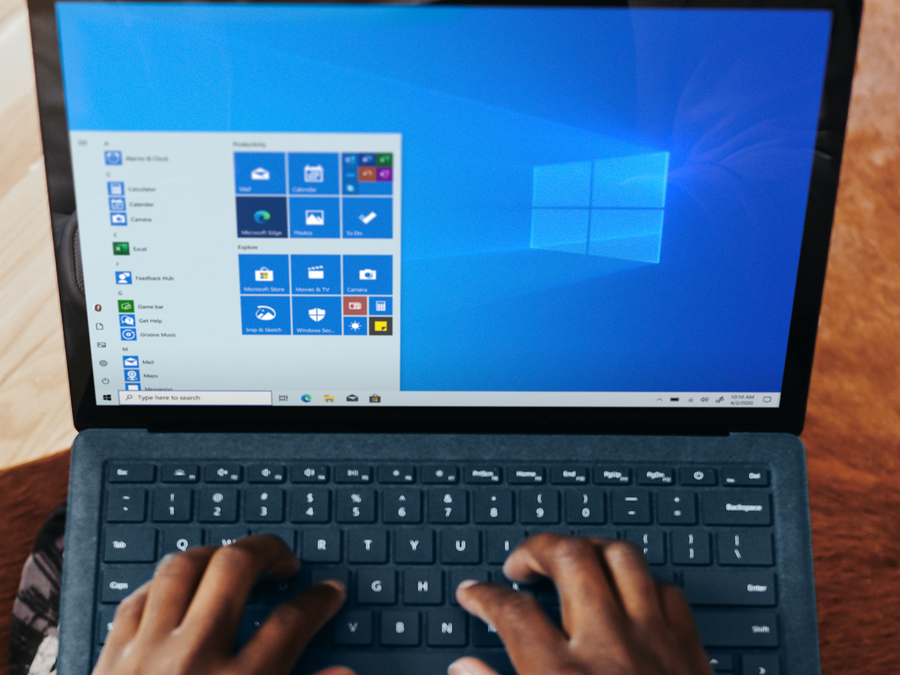
O Windows 11 trouxe uma inovação que eu particularmente adoro: os Snap Layouts. Esse recurso é um show à parte para quem prefere a precisão do mouse sem abrir mão da eficiência. Esqueça o trabalho de arrastar e ajustar janelas manualmente. Com os Snap Layouts, você tem layouts predefinidos à sua disposição.
Dica de Especialista: Para ativar os Snap Layouts, basta passar o mouse sobre o botão de maximizar (aquele quadradinho no canto superior direito da janela). Você verá várias opções de linha Samsung. Escolha o que melhor se adapta à sua necessidade, clique na área desejada e o sistema fará o resto, sugerindo as outras janelas abertas para preencher os espaços vazios.
Arrastando Janelas para as Bordas da Tela
Este é o método mais intuitivo e, para muitos, o ponto de partida na exploração da tela dividida. É a simplicidade em ação. Pegue a barra de título de qualquer janela aberta e simplesmente arraste-a para uma das bordas laterais da sua tela. Quando você vir um contorno translúcido aparecer, indicando a área que a janela vai ocupar, solte o botão do mouse.
A janela se encaixará perfeitamente, ocupando metade da tela. O Windows, então, mostrará miniaturas das outras janelas abertas no lado oposto, permitindo que você escolha qual delas ocupará o espaço restante. É um fluxo de trabalho visual e muito direto, perfeito para quem está começando a organizar seu desktop.
Dica Extra: Dividindo a Tela em Quatro Cantos
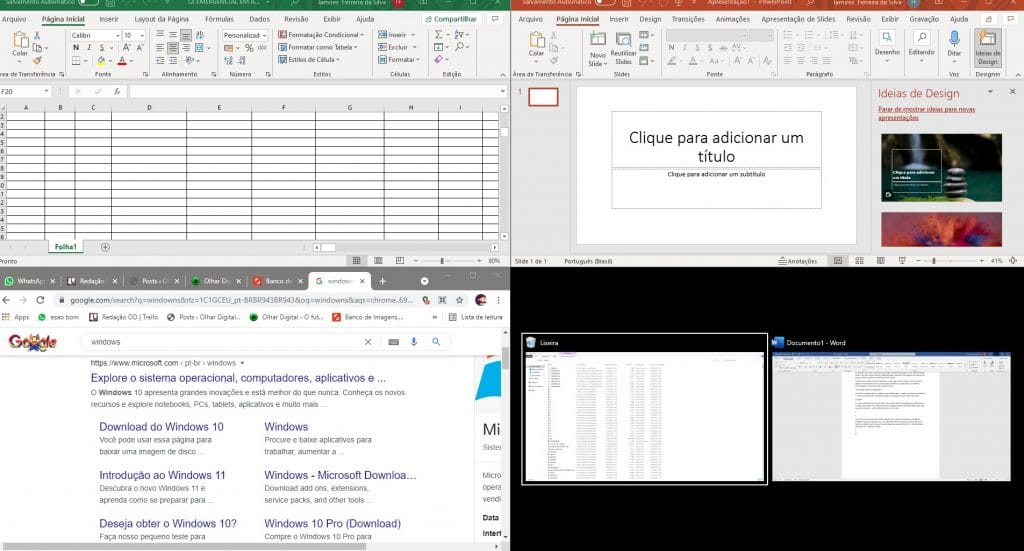
Ah, mas se você pensa que a tela dividida se limita a duas partes, prepare-se para ir além! Para os verdadeiros mestres da multitarefa, é possível dividir a tela em quatro cantos. Isso mesmo, quatro janelas visíveis e funcionais ao mesmo tempo. É ideal para acompanhar feeds de notícias, ter um chat aberto, um documento de referência e sua principal ferramenta de trabalho, tudo lado a lado.
Truque Avançado: Para dividir a tela em quatro, você pode combinar os atalhos de teclado. Primeiro, arraste ou use Windows + Seta Direita/Esquerda para posicionar a janela em uma metade. Depois, com a janela já encaixada, use Windows + Seta Para Cima/Para Baixo. Isso fará com que ela ocupe um quarto da tela. Repita o processo para as outras janelas, experimentando a o que é o Xbox Series X em múltiplos quadrantes.
Otimizando o Espaço de Trabalho com Múltiplos Monitores
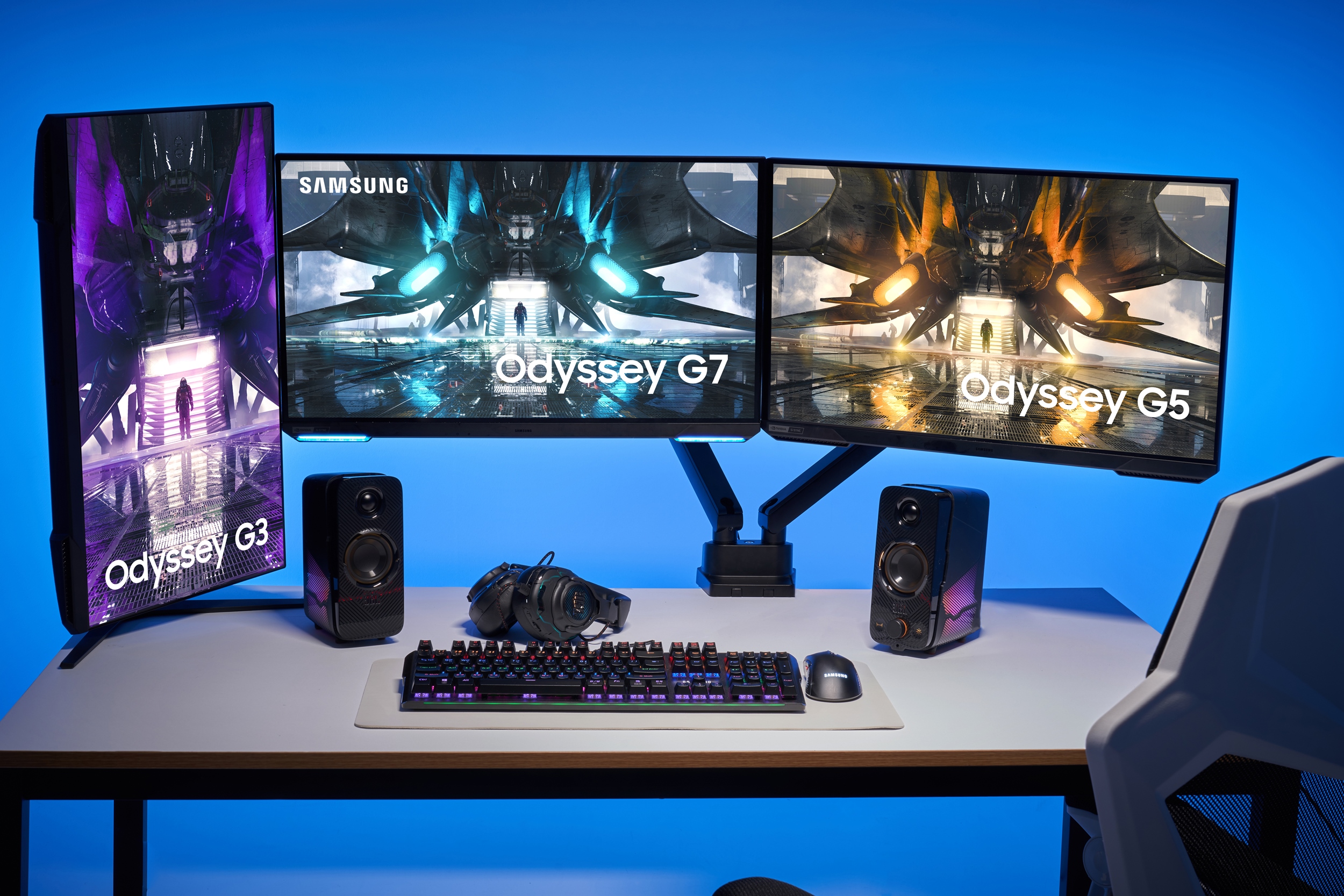
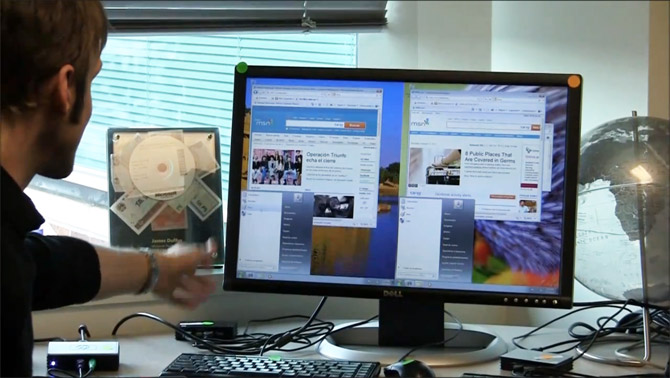
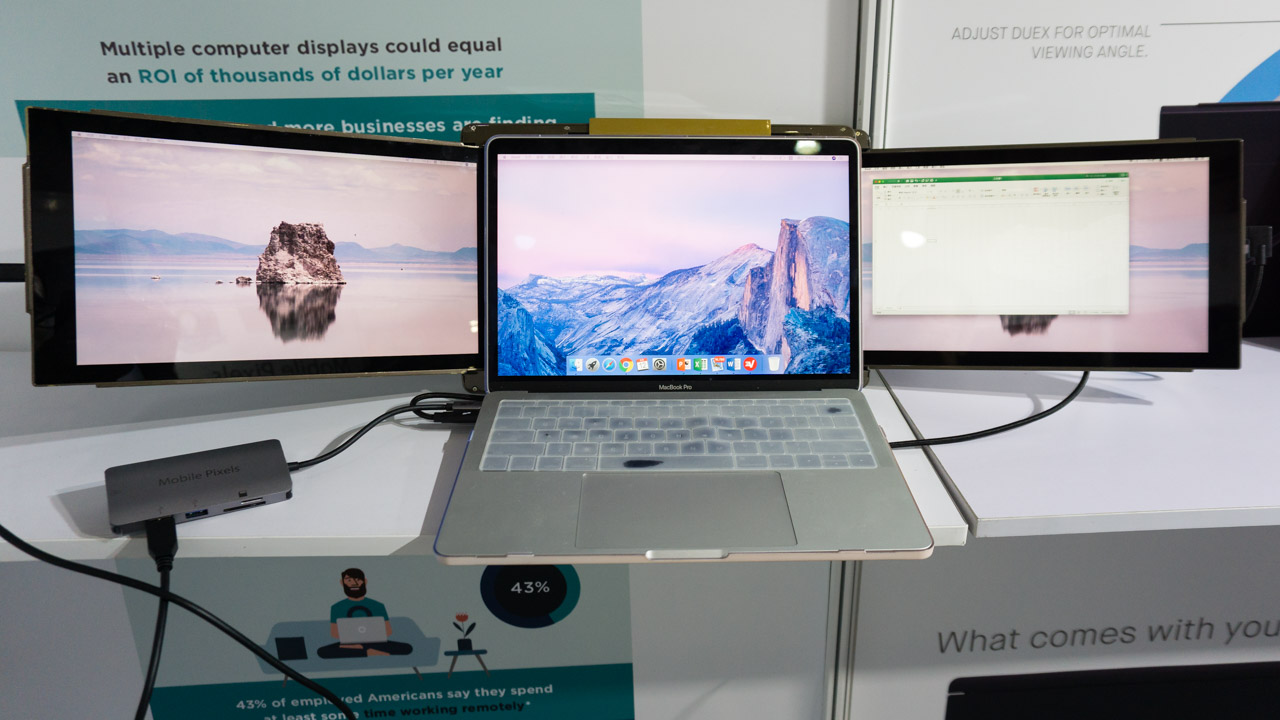
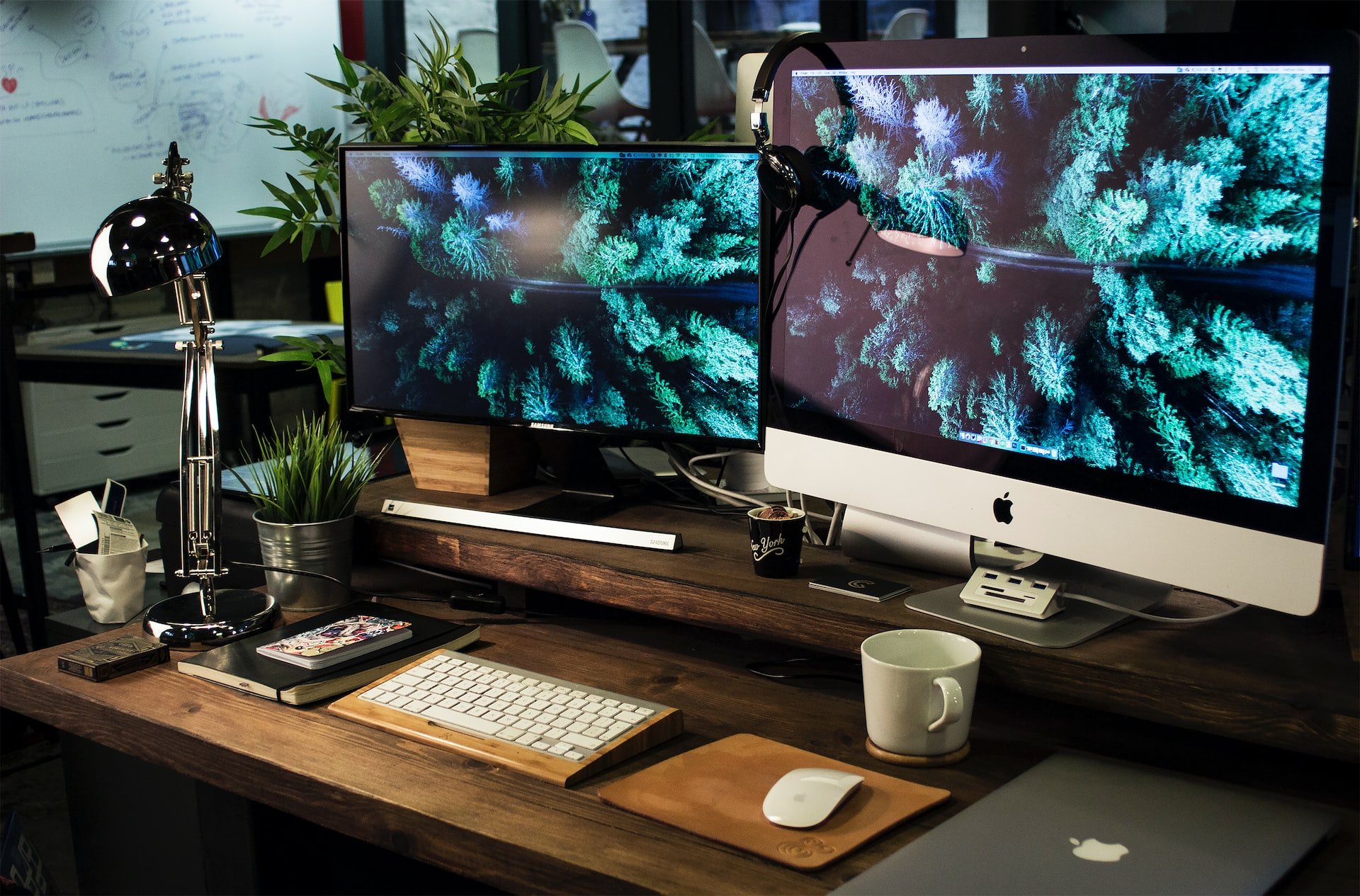
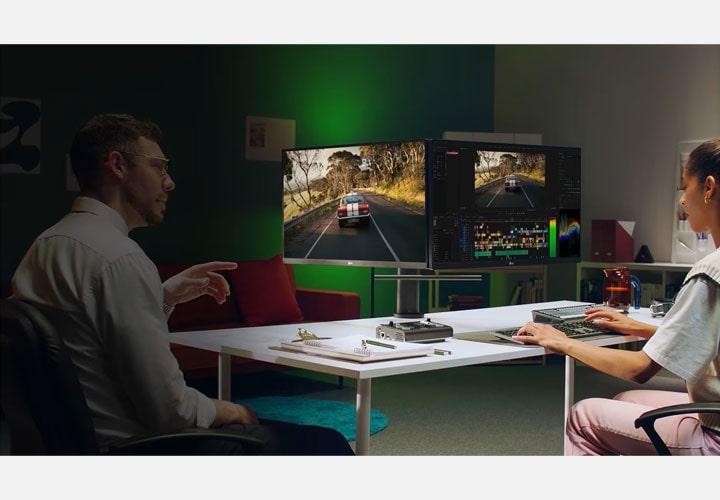
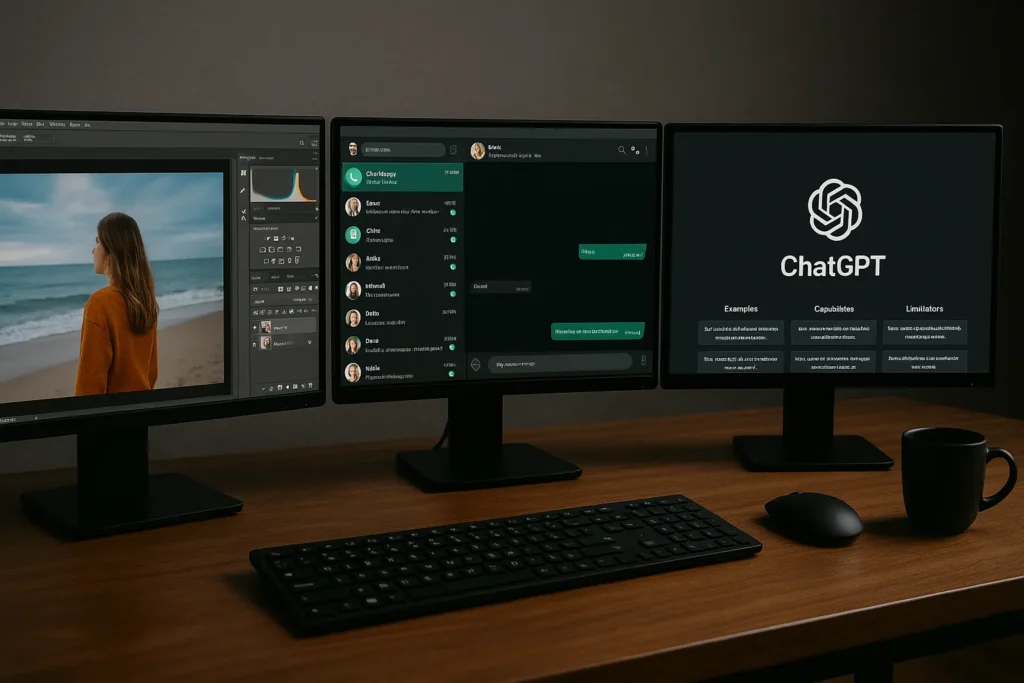
Se você já domina a tela dividida em um monitor, o próximo passo lógico é expandir essa capacidade para múltiplos displays. E eu te garanto, a experiência é transformadora. Com dois ou mais monitores, você pode ter um para cada tarefa principal, ou dividir cada um deles, multiplicando seu espaço de trabalho de forma exponencial. Isso é especialmente útil para designers, programadores e qualquer pessoa que trabalhe com muitas informações simultaneamente.
O Windows gerencia muito bem essa expansão, permitindo que você arraste janelas entre os monitores e aplique as mesmas técnicas de tela dividida em cada um deles. Para ir mais fundo e jogos de escolhas, explore as configurações de exibição do seu sistema. Lá, você pode ajustar a resolução, a orientação e até mesmo a disposição física dos seus monitores, criando um ambiente de trabalho que é verdadeiramente seu.
Atalhos Avançados para Produtividade no Windows
Além dos atalhos para dividir a tela, existem outras combinações que, quando usadas em conjunto, turbinam sua produtividade. Dominar esses comandos é como ter superpoderes no seu PC, permitindo que você gerencie seu ambiente de trabalho de forma incrivelmente eficiente. Eu sempre digo que um bom atalho economiza segundos que, somados, viram horas.
- Windows + Tab: Abre a Visão de Tarefas, mostrando todas as suas janelas abertas e áreas de trabalho virtuais. Perfeito para alternar rapidamente ou criar um novo espaço de trabalho.
- Alt + Tab: Alterna entre as janelas abertas. Mantenha o Alt pressionado e use o Tab para navegar entre elas, soltando para selecionar a desejada.
- Windows + D: Mostra ou oculta a área de trabalho. Ideal para quando você precisa de um elenco de amor de redenção.
Mais Inspirações para Você
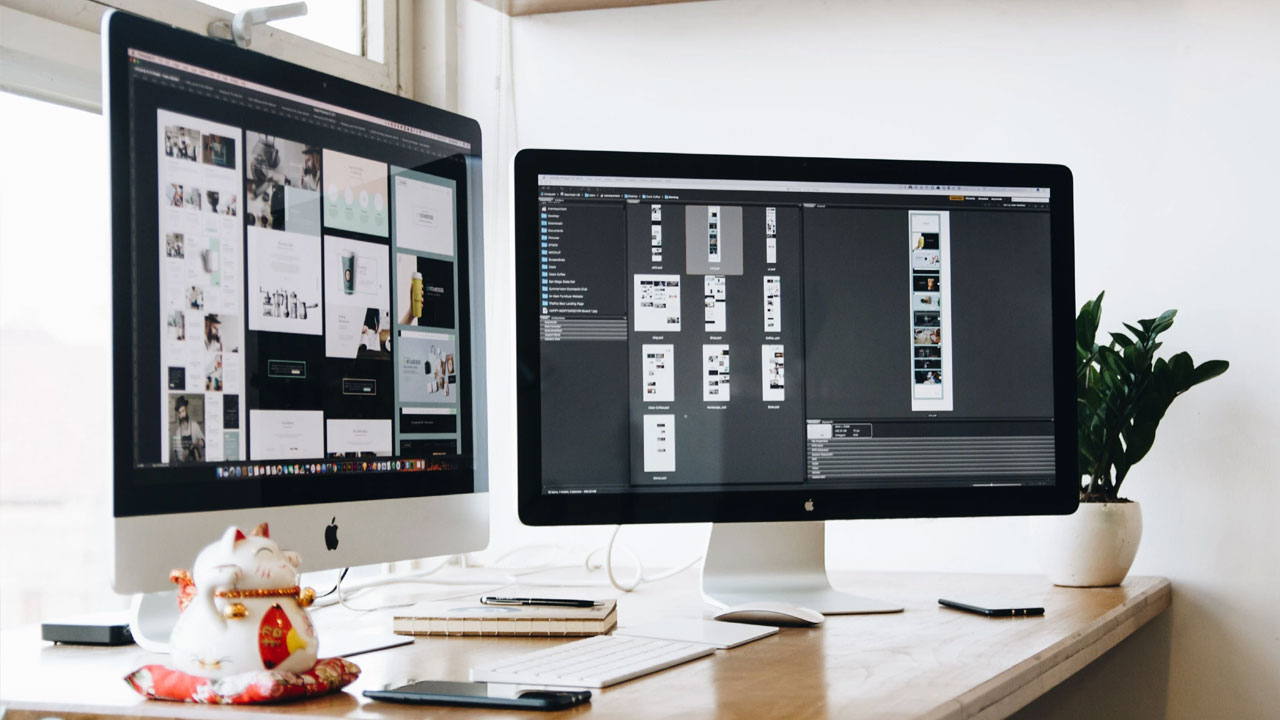
Tela de computador com duas janelas abertas lado a lado, a da esquerda exibindo um documento de texto em fonte preta sobre fundo branco, e a da direita mostrando um navegador web com uma página de notícias em tons de azul e cinza. O monitor é um painel retangular preto com bordas finas.
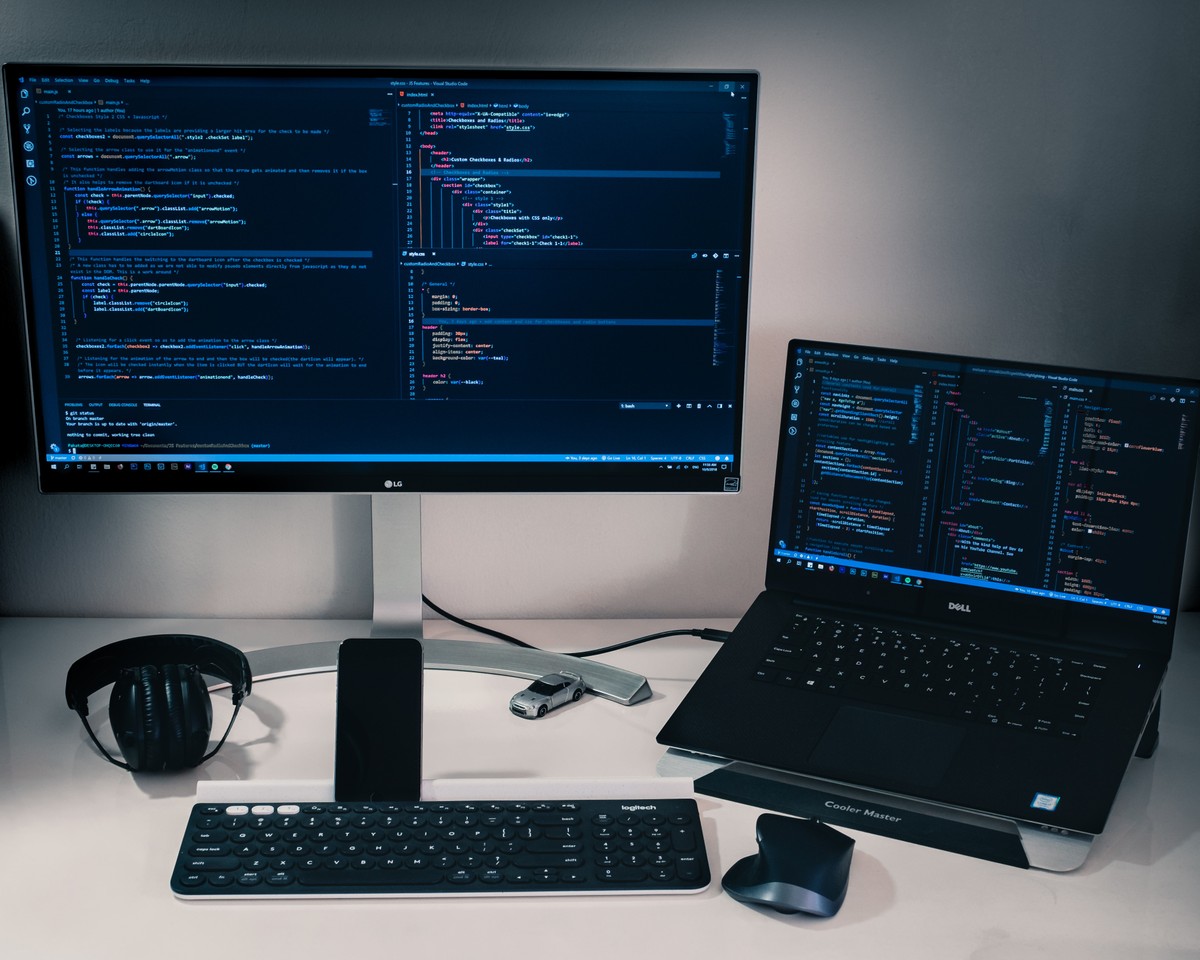
Visão superior de um teclado mecânico preto com teclas iluminadas em branco e um mouse ergonômico cinza posicionado à direita. Ao fundo, a tela dividida exibe um editor de código e um terminal.
Um notebook aberto com a tela dividida, exibindo um aplicativo de planilha eletrônica na metade esquerda, com células verdes e brancas, e um software de apresentação na metade direita, com um slide de título em gradiente azul.
Close-up de uma mão utilizando um mouse para arrastar uma janela de aplicativo para o canto superior direito de um monitor, ativando o recurso de tela dividida no Windows.
Ambiente de trabalho com dois monitores montados em um suporte duplo. O monitor da esquerda mostra um mapa detalhado em tons de verde e marrom, enquanto o da direita exibe um gráfico de barras em cores vibrantes.

Tela de um computador com layout de quatro janelas divididas, cada uma exibindo um feed de rede social diferente, com fotos e textos curtos visíveis em todas.
Um setup de PC gamer com iluminação RGB em tons de roxo e azul. A tela principal está dividida, mostrando um jogo de ação na metade esquerda e um chat de voz na direita.
Janela de um software de edição de vídeo com a tela dividida em múltiplos painéis: linha do tempo na parte inferior, visualizador de mídia no centro e controles de efeitos na lateral direita.
Um monitor ultrawide com a tela dividida em três seções verticais. A seção esquerda exibe um navegador com artigos científicos, a do meio um editor de texto, e a direita um player de música.
Close-up de um monitor exibindo a tela dividida, com uma janela de e-mail na metade superior esquerda e uma janela de calendário na metade inferior esquerda. A metade direita mostra um documento PDF.

Mesa de escritório organizada com um monitor exibindo a tela dividida em duas partes: um aplicativo de design gráfico com ferramentas visíveis na esquerda e uma paleta de cores na direita.
Visão de um monitor com a tela dividida em cantos, cada um com um widget diferente: relógio, previsão do tempo, notícias e um lembrete de tarefas.
Um computador portátil com a tela dividida, mostrando um aplicativo de videoconferência na metade esquerda e um documento de anotações na metade direita, com a caneta stylus visível próxima.
Tela de um sistema operacional com janelas em diferentes tamanhos e posições, simulando uma organização manual antes de usar a função de tela dividida.
Um monitor de alta resolução com a tela dividida exibindo um vídeo em tela cheia em uma metade e um painel de controle interativo na outra, com botões e sliders claros.
Tela de computador com duas janelas abertas lado a lado, a da esquerda exibindo um documento de texto em fonte preta sobre fundo branco, e a da direita mostrando um navegador web com uma página de notícias em tons de azul e cinza. O monitor é um painel retangular preto com bordas finas.
Visão superior de um teclado mecânico preto com teclas iluminadas em branco e um mouse ergonômico cinza posicionado à direita. Ao fundo, a tela dividida exibe um editor de código e um terminal.
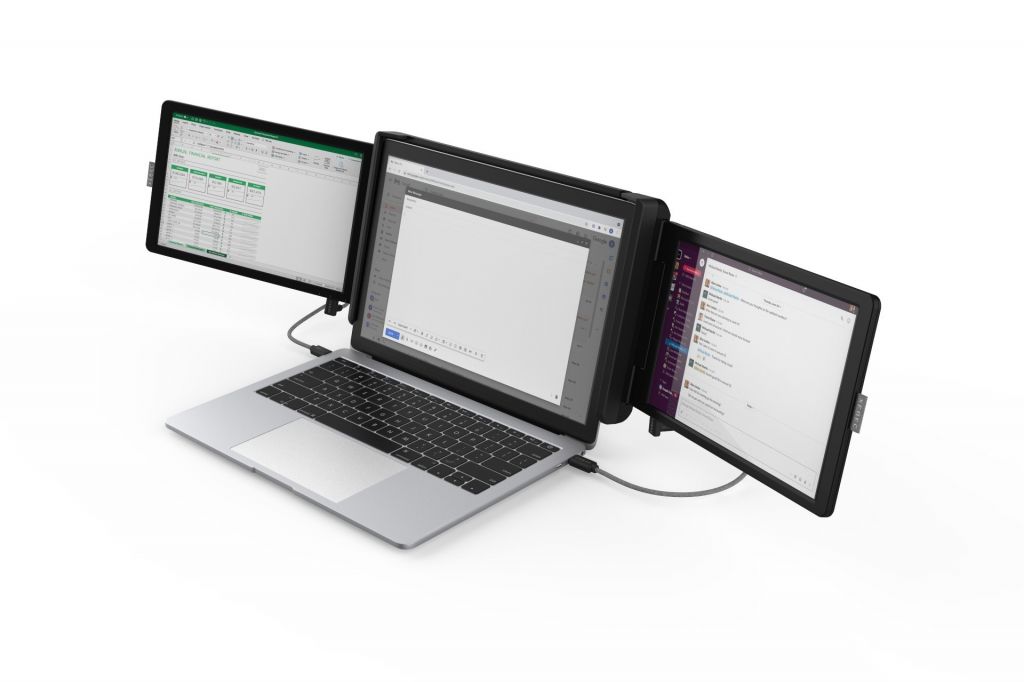
Um notebook aberto com a tela dividida, exibindo um aplicativo de planilha eletrônica na metade esquerda, com células verdes e brancas, e um software de apresentação na metade direita, com um slide de título em gradiente azul.
Dicas Extras
- Maximize a Eficiência: Use atalhos de teclado como Windows + Seta Direita/Esquerda para posicionar janelas rapidamente. Isso economiza cliques e tempo.
- Aproveite o Snap Layouts: No Windows 11, passe o mouse sobre o botão de maximizar para ver opções de layout. É um jeito visual e rápido de organizar tudo.
- Arrastar e Soltar é Poderoso: Simplesmente arrastar uma janela para a borda ou canto da tela já a encaixa. Experimente para ver como é intuitivo.
- Tela Dividida em Múltiplos Monitores: Se você usa mais de um monitor, pode estender esses layouts para diferentes telas, duplicando sua capacidade de multitarefa.
Dúvidas Frequentes
Como dividir a tela no Windows 11 de forma mais avançada?
No Windows 11, o recurso Snap Layouts é o mais avançado. Ao passar o mouse sobre o botão de maximizar de uma janela, você verá opções de layouts predefinidos. Escolha um, e o Windows organiza a janela naquele espaço. Depois, ele sugere outras janelas para preencher os espaços restantes, facilitando a organização de janelas no PC rapidamente.
Quais atalhos para tela dividida no Windows 10 são mais úteis?
Os atalhos mais úteis no Windows 10 são: Windows + Seta Direita para mover a janela ativa para a metade direita da tela, e Windows + Seta Esquerda para a metade esquerda. Se você tiver mais de um monitor, pode usar esses atalhos para mover janelas entre as telas também.
Posso usar tela dividida com programas que não são da Microsoft?
Sim, a funcionalidade de tela dividida funciona com a maioria dos programas. O sistema operacional gerencia o espaço na tela, permitindo que você encaixe janelas de diferentes aplicativos lado a lado ou em outros layouts. É uma ótima maneira de comparar informações ou trabalhar com múltiplos fluxos de dados.
Conclusão
Dominar a tela dividida é um passo essencial para quem quer otimizar o uso do computador. Seja no Windows 10 ou no Windows 11, as ferramentas estão aí para você explorar. Pense em como esses recursos podem mudar sua rotina, especialmente se você já considera configurar dois monitores para um fluxo de trabalho ampliado. Explorar atalhos secretos do Windows para organizar janelas em segundos pode ser o diferencial que você busca.



