
O backup JetBackup é essencial, mas um detalhe crítico passa despercebido até a perda total. Vou te mostrar o que ninguém conta.
Por que a configuração de destino externo no JetBackup é o segredo da segurança real
Fica tranquilo, a automação e a restauração granular do JetBackup são ótimas. Mas o verdadeiro poder está em enviar seus backups para locais como Google Drive ou Amazon S3. Imagina! Se o seu servidor principal falhar, seus dados estarão seguros em outro lugar. Vamos combinar que só backup local é como não ter backup nenhum.
Em Destaque 2026: JetBackup é uma ferramenta de backup e recuperação de nível empresarial comum em painéis como cPanel, DirectAdmin e Plesk, permitindo gerenciamento granular e restauração rápida de contas inteiras, arquivos ou bancos de dados.
O GANCHO (INTRODUÇÃO)
Pois é, a gente sabe que a ideia de perder tudo que construiu online dá um frio na espinha. Um site, um banco de dados, e-mails… tudo sumir do nada é o pesadelo de qualquer um. Mas a boa notícia é que existe uma ferramenta poderosa para blindar seu trabalho: o JetBackup.
Fica tranquilo! Neste guia, eu vou te mostrar o passo a passo detalhado para você usar o JetBackup como um profissional. Vamos garantir que suas cópias de segurança estejam sempre em dia e que a restauração seja tão simples quanto seguir uma receita.
| Tempo Estimado | Custo Estimado (R$) | Nível de Dificuldade |
|---|---|---|
| 15-30 minutos | Variável (depende do plano de hospedagem) | Fácil |
MATERIAIS NECESSÁRIOS
- Acesso ao painel de controle da sua hospedagem (cPanel, DirectAdmin ou Plesk).
- Contar com o JetBackup instalado e ativo em seu servidor de hospedagem.
- Conexão com a internet estável.
- Um destino externo para os backups, se desejar (ex: Google Drive, Amazon S3).
O PASSO A PASSO DEFINITIVO
- Passo 1: Acessar o JetBackup – Faça login no seu painel de controle de hospedagem. Procure pela seção do JetBackup. Geralmente, ela fica bem destacada, com um ícone ou nome claro. Clique para abrir a ferramenta.
- Passo 2: Escolher o Tipo de Backup – Dentro do JetBackup, você verá as opções de backup. Para uma proteção completa, eu recomendo o Full Backup, que copia tudo. Mas se o espaço for uma preocupação, os backups incrementais são ótimos para otimizar. Você também pode optar pelo backup do diretório home ou um backup específico para bancos de dados SQL.
- Passo 3: Configurar o Destino do Backup – Agora, defina onde seus backups serão salvos. Você pode escolher o armazenamento local do servidor ou, o que é mais seguro, configurar um destino externo. O JetBackup é super flexível e permite enviar cópias para serviços como Google Drive e Amazon S3. Essa é uma dica de ouro para a recuperação de desastres!
- Passo 4: Agendar o Backup – A automação é sua melhor amiga. Vá para a opção de agendamento e defina a frequência dos seus backups. Diário, semanal, mensal… o que fizer mais sentido para você. Um backup agendado garante que você não esqueça desse detalhe crucial.
- Passo 5: Iniciar o Backup – Com tudo configurado, é hora de rodar o backup. Você pode iniciar um backup manual agora mesmo ou apenas esperar o agendamento. A ferramenta vai processar os dados, e você poderá acompanhar o progresso.
- Passo 6: Verificar os Backups – Após a conclusão, sempre verifique se o backup foi realizado com sucesso. O JetBackup costuma mostrar um log de atividades. Se você configurou um destino externo, confirme se os arquivos chegaram lá.
- Passo 7: Planejar a Restauração – Entender como funciona a restauração é tão importante quanto fazer o backup. O JetBackup permite a restauração granular de arquivos e bancos de dados. Isso significa que você pode recuperar apenas o que precisa, sem ter que restaurar tudo. Lembre-se que a restauração direta pode sobrescrever dados existentes, então, vá com calma. Para mais detalhes sobre como restaurar, confira este guia prático: como restaurar um backup com JetBackup.
CHECKLIST DE SUCESSO
- O JetBackup aparece no seu painel de controle?
- Você conseguiu selecionar e iniciar um backup (manual ou agendado)?
- O status do backup indica sucesso?
- Se configurou destino externo, os arquivos foram enviados?
- Você sabe onde encontrar a opção de restauração no JetBackup?
ERROS COMUNS
O que fazer se der errado:
- Backup falhou: Verifique o espaço em disco no servidor e no destino externo. Cheque os logs do JetBackup para mensagens de erro específicas. Se estiver usando destino externo, confira as credenciais de acesso.
- Restauração não funciona: Certifique-se de que está tentando restaurar o arquivo correto do backup certo. Se o problema persistir, entre em contato com o suporte da sua hospedagem. Eles podem te ajudar a entender o que aconteceu. Uma boa leitura sobre as funcionalidades pode ser útil: JetBackup: Ferramenta Completa para Gestão de Backups.
- Perdi acesso ao painel: Se você não consegue acessar seu painel, o JetBackup não será sua primeira preocupação. Contate imediatamente o suporte da sua hospedagem para recuperar o acesso.
Como Realizar um Backup no JetBackup via cPanel: Guia Passo a Passo
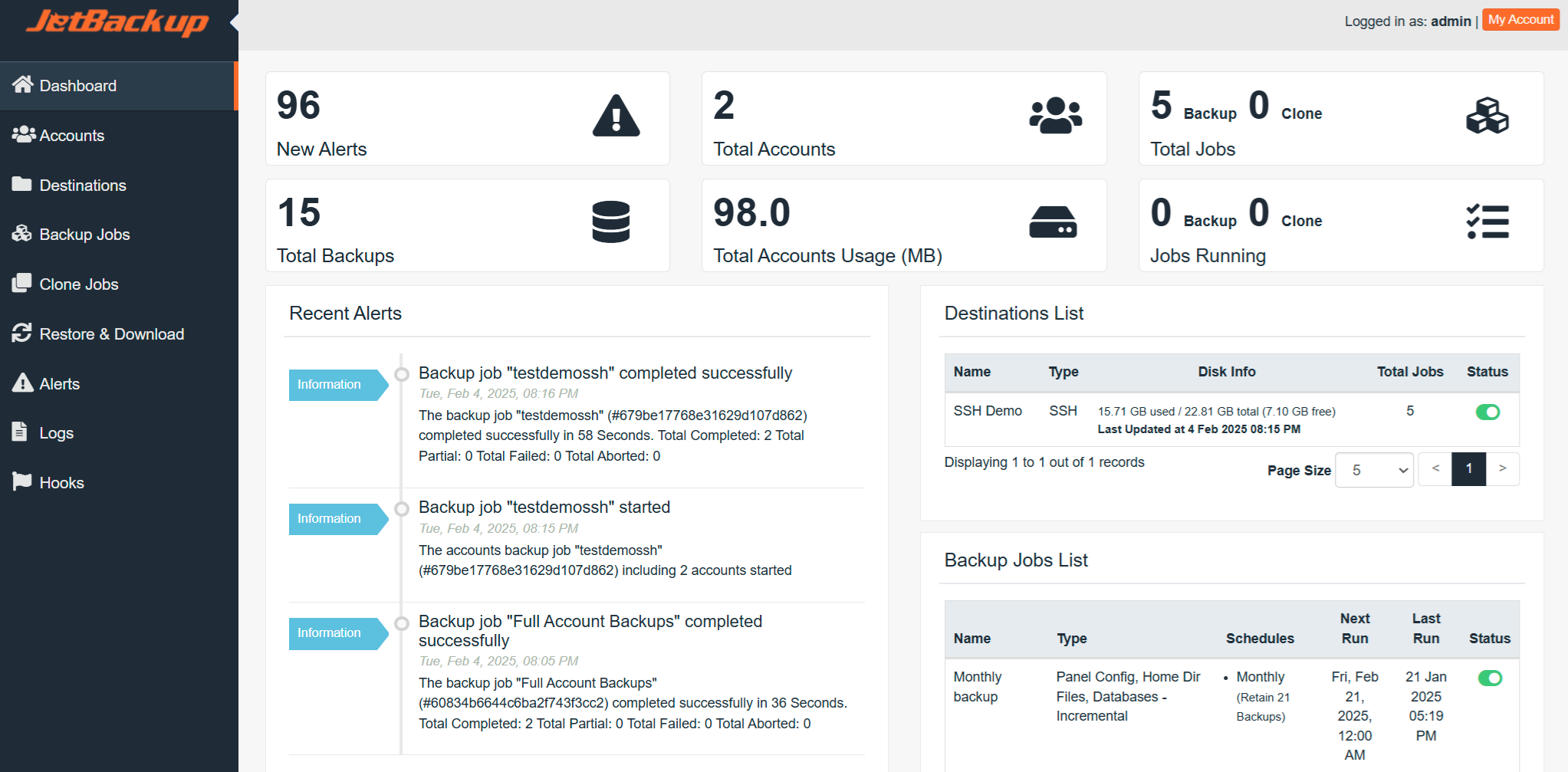
Principais Funcionalidades do JetBackup: Uma Visão Geral Completa
Dicas de Segurança para Cópia de Segurança com JetBackup
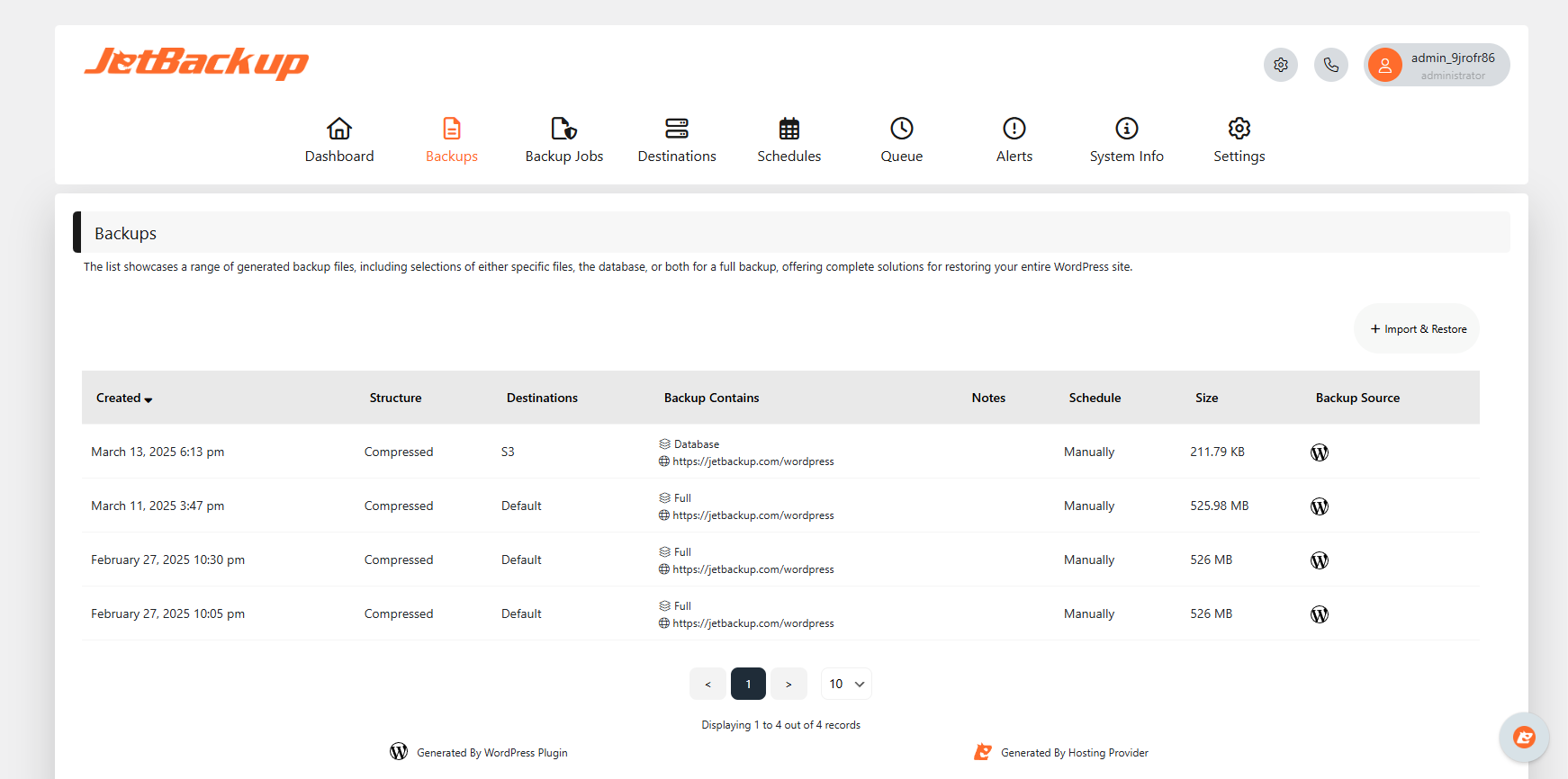
Como Configurar a Restauração de Dados no JetBackup
Gerenciamento de Backups: Estratégias Eficientes com JetBackup
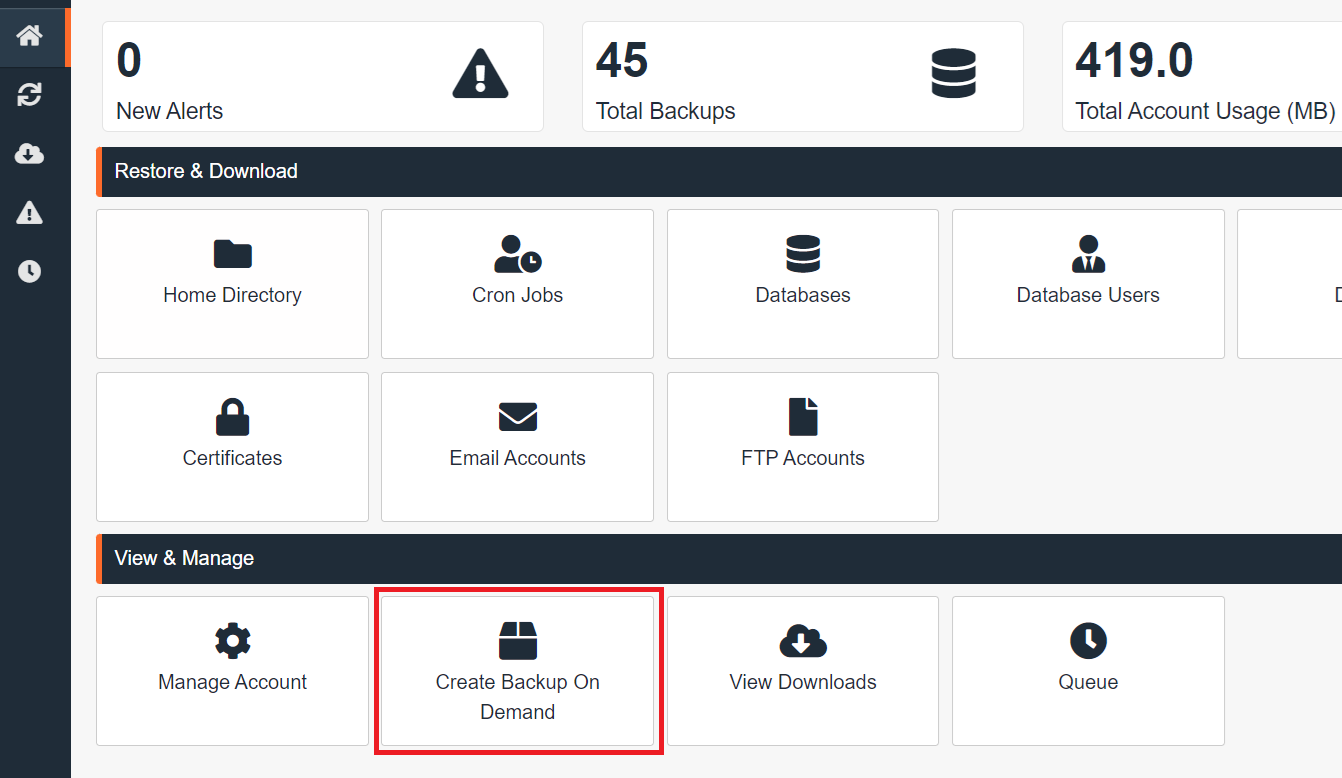
JetBackup como Solução de Backup para Hospedagem Web
Configurando Backup em Nuvem com JetBackup: Opções e Práticas
Acessando o Painel de Controle de Hospedagem para JetBackup
Dicas Extras: Ações Rápidas Que Fazem Toda Diferença
Vamos combinar: teoria é legal, mas prática resolve. Aqui estão dicas que só quem já passou aperto sabe. Aplique hoje mesmo.
- Teste a restauração antes de precisar: Não espere o desastre. Uma vez por mês, tente restaurar um arquivo pequeno do seu backup. Se funcionar, você dorme tranquilo.
- Configure alertas por e-mail: No painel do JetBackup, ative as notificações de falha no processo. Se algo der errado, você é o primeiro a saber.
- Use a regra dos 3-2-1: Tenha pelo menos 3 cópias dos seus dados, em 2 mídias diferentes, com 1 delas fora do seu servidor. Configure o envio para o Google Drive ou S3. É a sua rede de segurança.
- Documente o processo: Anote em um bloco de notas os passos para uma restauração completa. Na hora do desespero, um guia salva horas.
- Limpe backups antigos automaticamente: Configure a retenção. Não deixe acumular cópias de 5 anos atrás ocupando espaço à toa. Economiza recursos e dinheiro.
Perguntas Frequentes (FAQ)
O JetBackup é melhor que o backup nativo do cPanel?
Sim, na maioria dos casos. O JetBackup oferece restauração granular, destinos externos e automação mais robusta, enquanto o backup do cPanel é mais básico e limitado.
Quanto custa o JetBackup para uma empresa?
O preço varia conforme o provedor de hospedagem, mas geralmente parte de R$ 30 a R$ 100 por mês, dependendo do número de contas e recursos. Consulte seu host para o plano exato.
O que fazer se der erro ao restaurar um backup?
Primeiro, verifique os logs de erro no painel. Em 90% dos casos, o problema é permissão de arquivo ou espaço em disco insuficiente. Se persistir, contate o suporte técnico do seu provedor.
Conclusão: Sua Paz Digital Começa Agora
Fica tranquilo. Você acabou de aprender o que a maioria só descobre na dor: backup não é um luxo, é a sua garantia. Com uma ferramenta como o JetBackup, você transforma o caos de uma perda de dados em uma simples restauração de alguns cliques.
O desafio é claro: não adie. Seu primeiro passo hoje é acessar o painel da sua hospedagem e verificar se a cópia de segurança está ativa e configurada para destinos externos. Leva 10 minutos e pode salvar seu negócio.
Compartilhe essa dica com quem também depende dos dados online. E me conta nos comentários: qual foi a última vez que você testou a restauração do seu backup?