
Chega de decorar senhas! Em 2026, a revolução da autenticação sem senha com passkeys está transformando nossa segurança online. Cansado de esquecer códigos, redefinir acessos ou cair em golpes de phishing? Pois é, eu também! Neste post, eu vou te mostrar como essa tecnologia, que já está sendo adotada por gigantes como Google, Apple e Microsoft, vai eliminar de vez a dor de cabeça das senhas, garantindo um acesso muito mais seguro e prático aos seus serviços digitais. Prepara-se para uma nova era de login!
“As passkeys utilizam um par de chaves criptográficas (pública e privada) para autenticação, sendo a chave privada armazenada localmente no dispositivo do usuário e a chave pública no servidor.”
Mas afinal, como funciona essa autenticação sem senha com passkeys e por que ela é tão mais segura que as senhas antigas?
Imagina só: você não vai mais precisar digitar nada! As passkeys usam um par de chaves criptográficas únicas para cada conta. Uma chave fica no site ou app, a outra, protegida no seu celular, tablet ou numa chave de segurança física.
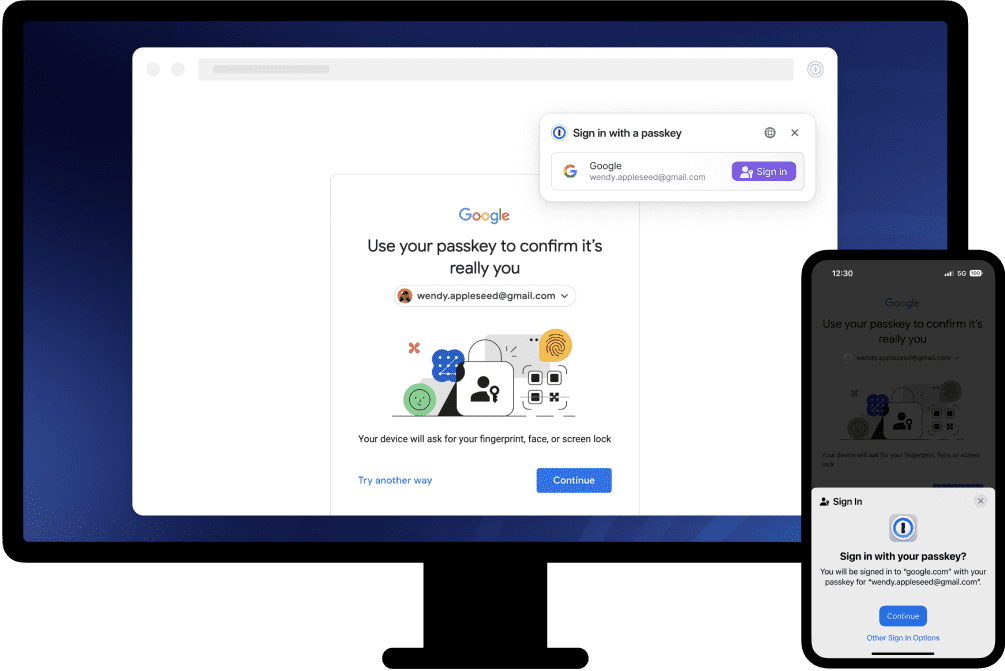
Quando você tenta entrar em algum lugar, o sistema envia um desafio. Seu dispositivo, usando sua digital, reconhecimento facial ou PIN, confirma que é você mesmo quem está ali. É a prova de que você tem a chave privada!
Essa mágica toda é totalmente à prova de phishing. Não tem senha para ser roubada em sites falsos, sabe? E se um site for invadido, o máximo que eles conseguem é a chave pública, que sozinha não serve para nada. Segurança de verdade!
O Que São as Passkeys e Por Que Elas Vão Mudar Seu Jeito de Entrar em Contas
Pois é, a gente vive em um mundo onde senhas são um verdadeiro pesadelo. Memorizar dezenas delas, tentar criar combinações complexas que ninguém adivinha, e ainda por cima ter que trocar de tempos em tempos. A boa notícia é que a autenticação sem senha com passkeys está aqui para resolver isso. Trata-se de uma tecnologia genial baseada no padrão FIDO Alliance, que troca essas senhas chatas por chaves criptográficas únicas, armazenadas direto no seu dispositivo. Pensa assim: não é algo que você precisa lembrar, é algo que você *tem* no seu celular, tablet ou computador.
O funcionamento é elegante: existe um par de chaves. Uma é a pública, que fica registrada no servidor do serviço que você usa (tipo o Google ou a Apple). A outra é a privada, que mora protegida no seu aparelho e, o mais importante, nunca sai de lá. Quando você vai acessar sua conta, o serviço envia uma espécie de ‘desafio’ para o seu dispositivo. Para provar que é você mesmo, basta usar sua biometria, como a digital ou o reconhecimento facial, ou então o PIN do seu aparelho. É a confirmação que você é o dono daquela chave privada. Imagina que maravilha!
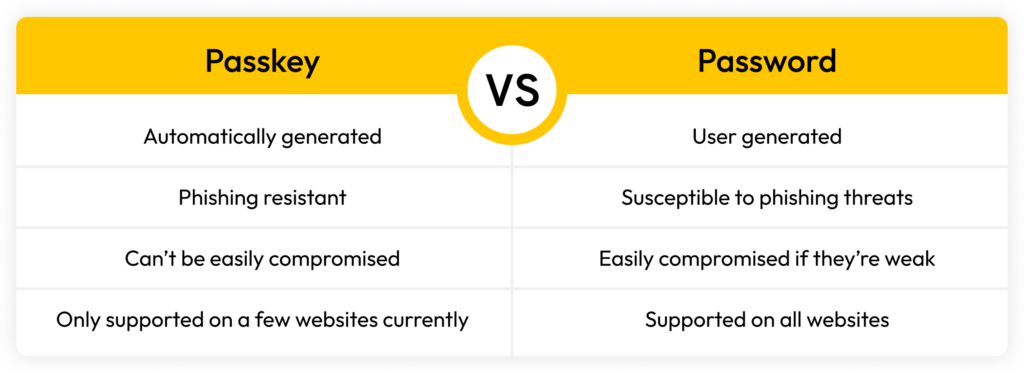
| Vantagem | Explicação |
|---|---|
| Imune a Phishing | Sem senha para digitar, criminosos não têm o que roubar em sites falsos. |
| Conveniência Máxima | Login rápido com um toque, igual a desbloquear seu celular. |
| Segurança Contra Vazamentos | Se um site for invadido, apenas a chave pública (inútil sozinha) é exposta. |
Ferramentas Essenciais para Navegar no Mundo das Passkeys
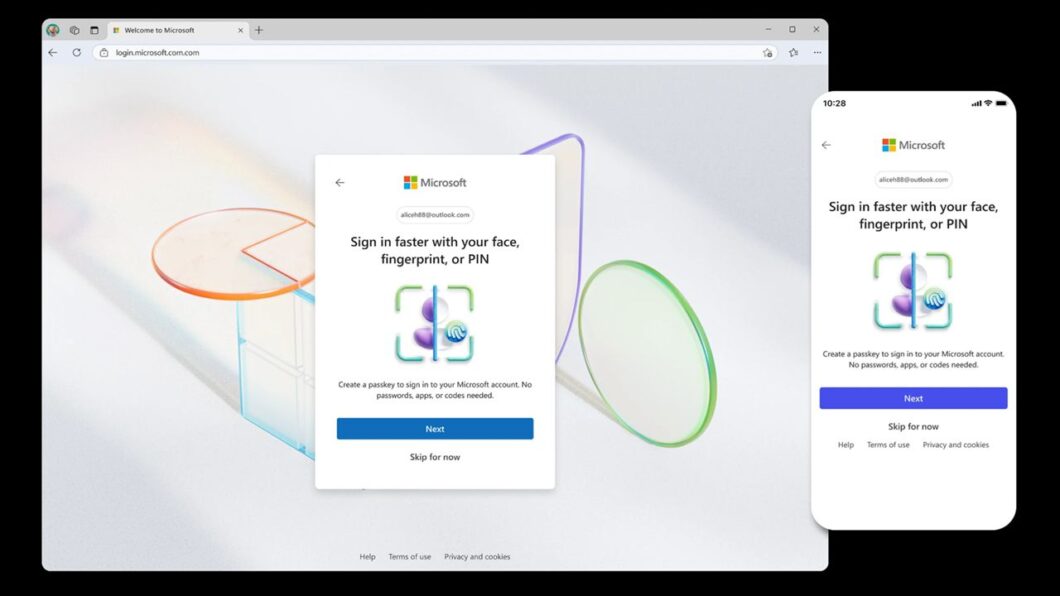
Google: Simplificando o Acesso para Milhões
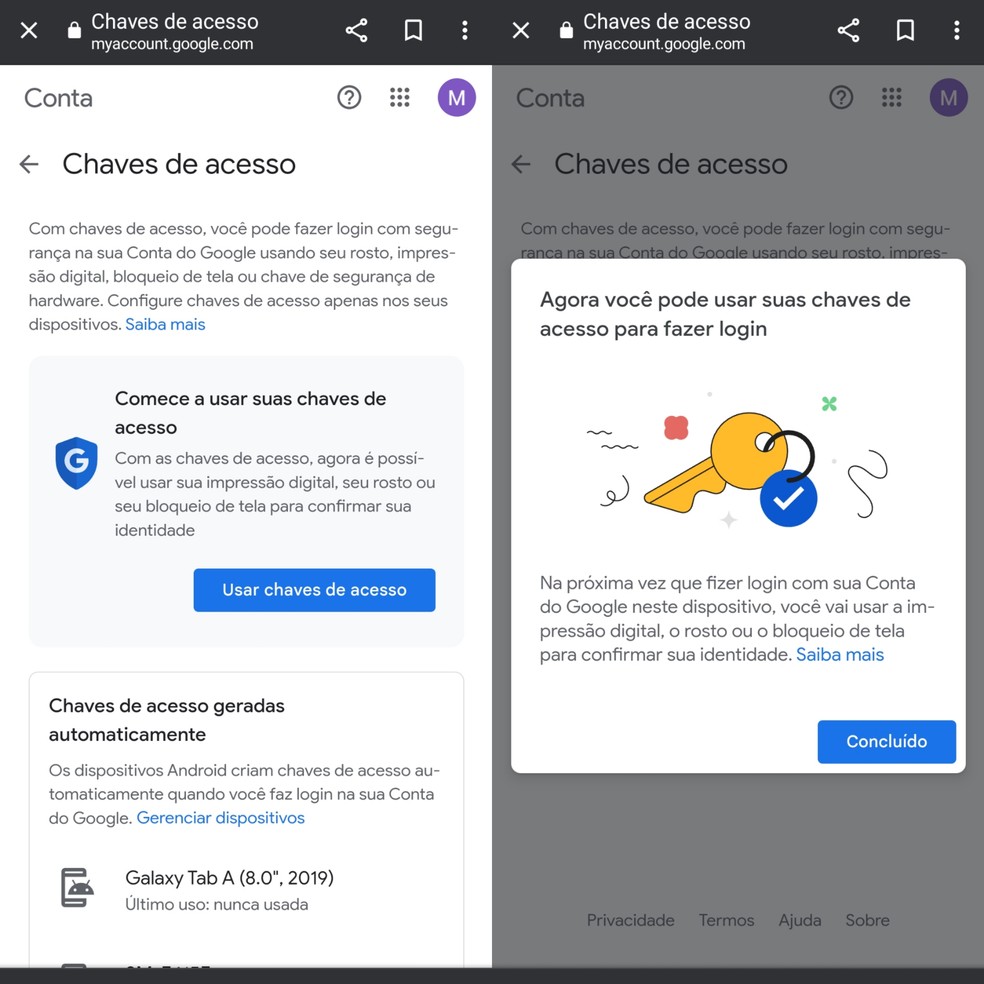
O Google tem sido um grande entusiasta das passkeys. Se você usa os serviços deles, ativar é um processo bem direto. Eles oferecem um portal dedicado para isso, o g.co/passkeys, onde você pode gerenciar e configurar suas chaves de acesso. A experiência é fluida, integrada com o ecossistema Android e Chrome, tornando o login em suas contas Google uma tarefa simples e segura.
Apple: Integração Perfeita para Usuários de iPhone e Mac
Para quem está no universo Apple, a integração das passkeys é igualmente impressionante. Ao configurar o iCloud para sincronização, suas passkeys ficam disponíveis em todos os seus dispositivos Apple. Isso significa que você pode usar a passkey do seu iPhone para acessar uma conta no seu Mac, por exemplo, sem complicação. É a conveniência e a segurança trabalhando juntas.
Microsoft: Reforçando a Segurança para Windows e Xbox
A Microsoft também está na vanguarda, integrando o suporte a passkeys em suas plataformas. Através do Portal de Segurança da Microsoft, você pode adicionar e gerenciar suas chaves. Isso é ótimo para quem usa Windows e outros serviços da Microsoft, garantindo um método de login mais seguro e prático, longe dos riscos das senhas tradicionais.
Gerenciadores de Senhas: Seus Aliados na Organização
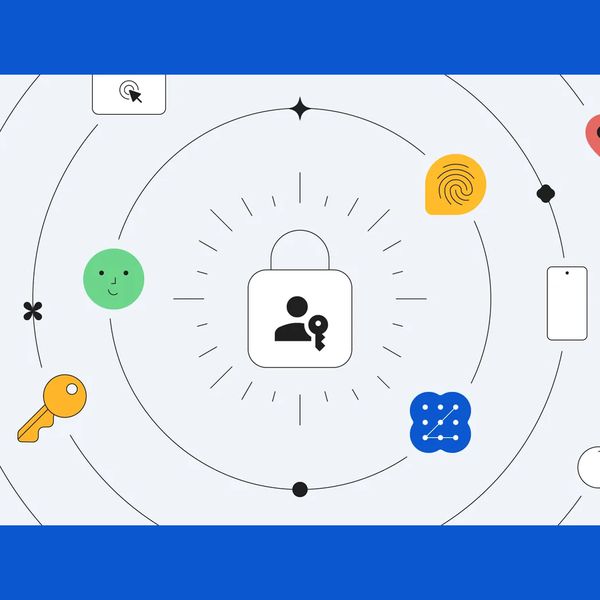
Se você já usa um gerenciador de senhas, a boa notícia é que muitos deles já estão incorporando o suporte a passkeys. Ferramentas como o Bitwarden e o 1Password estão se adaptando rapidamente. Isso centraliza ainda mais sua segurança, permitindo que você gerencie suas senhas e passkeys em um único lugar seguro. Recomendo dar uma olhada nas funcionalidades mais recentes deles.
Preparando o Terreno para um Futuro Sem Senhas
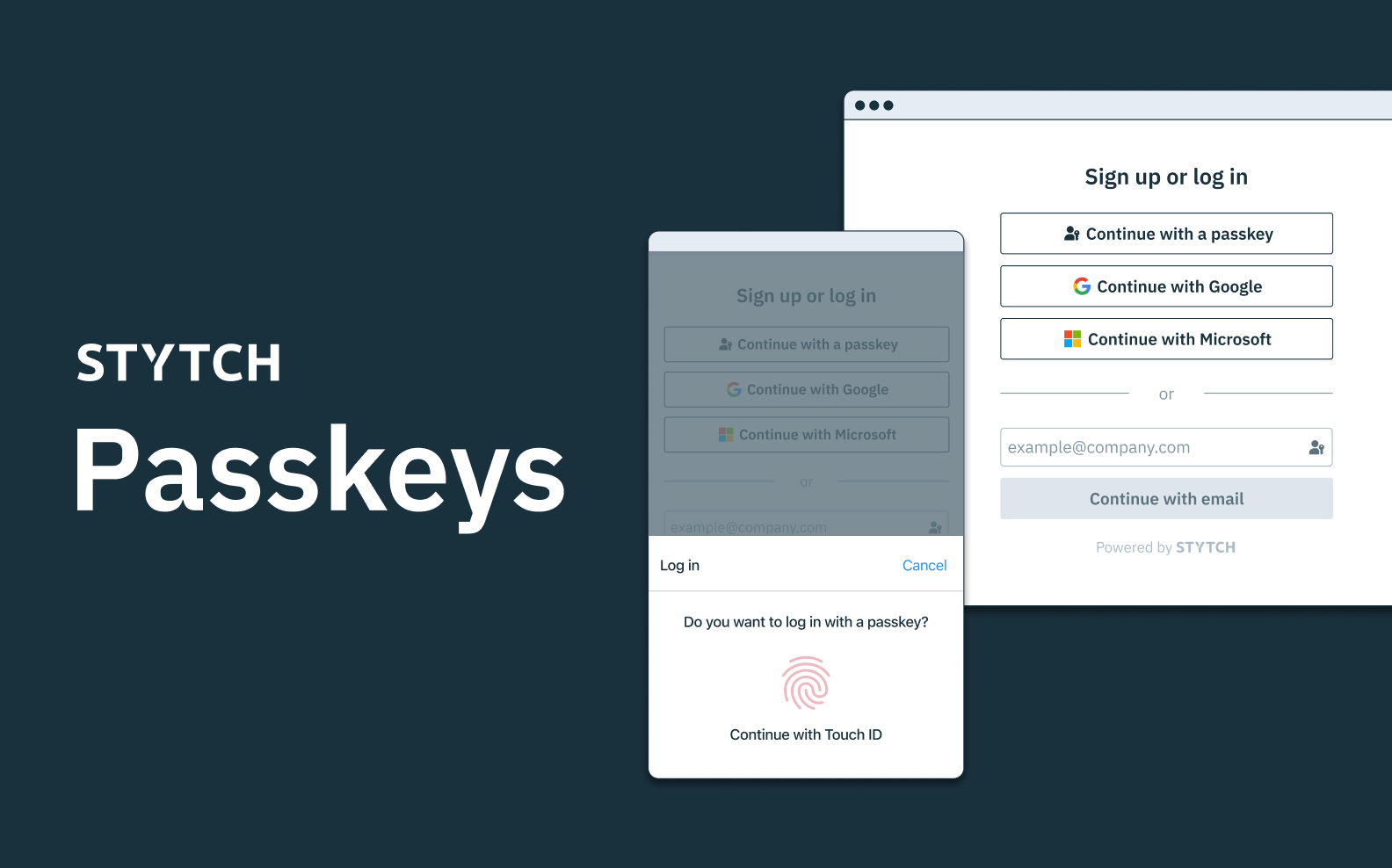
Antes de mergulhar de cabeça na criação das suas primeiras passkeys, é fundamental garantir que seus dispositivos estejam atualizados. Sistemas operacionais mais recentes, como as versões atuais do Android, iOS, Windows e macOS, já vêm com o suporte nativo. Verifique também se seu navegador, como o Chrome ou Safari, está na última versão. Essa preparação garante que a tecnologia funcione sem engasgos e com a máxima segurança.
Como Criar e Usar Sua Primeira Passkey Passo a Passo
Acesse as Configurações de Segurança da Conta: Navegue até a seção de segurança da conta do serviço que você deseja proteger com uma passkey. Geralmente, isso fica nas configurações do seu perfil. Procure por opções como ‘Segurança’, ‘Login’ ou ‘Passkeys’.
Inicie a Criação da Passkey: Dentro das configurações de segurança, você encontrará a opção para criar uma nova passkey. Clique em ‘Criar passkey’ ou similar. O serviço então guiará você através do processo.
Escolha Onde Salvar sua Passkey: O sistema perguntará onde você deseja salvar a nova passkey. As opções comuns incluem salvar diretamente no seu dispositivo (celular ou computador) ou em um gerenciador de senhas que já esteja configurado e sincronizado. A escolha depende da sua preferência e de como você organiza suas informações digitais.
Autentique com seu Dispositivo: Para confirmar que é você mesmo criando a chave, seu dispositivo pedirá uma autenticação. Use sua biometria (impressão digital ou reconhecimento facial) ou o PIN do seu aparelho. Este é o passo crucial que vincula a passkey a você.
Confirme e Finalize: Após a autenticação bem-sucedida, a passkey será criada e associada à sua conta. Da próxima vez que for fazer login, em vez de digitar uma senha, você simplesmente usará sua biometria ou PIN para acessar instantaneamente.
Como Consertar Erros Comuns na Configuração e Uso de Passkeys
É raro, mas às vezes imprevistos acontecem. Se você estiver com dificuldades, o primeiro passo é sempre verificar as atualizações do seu sistema operacional e navegador. Muitas vezes, um bug é corrigido em novas versões, como pode ser visto nas notas de atualização do blog de segurança da Microsoft. Outro ponto é garantir que a opção de salvar passkeys esteja ativada nas configurações do seu dispositivo ou gerenciador de senhas. Se a passkey não estiver sendo reconhecida em um site específico, tente remover a configuração antiga e criar uma nova, seguindo os passos que mostrei. E lembre-se, se você usa mais de um dispositivo, certifique-se de que a sincronização entre eles esteja ativa, especialmente se você configurou a passkey para ser salva no iCloud, como a Apple recomenda.
Dicas de Ouro para Usar Passkeys
Agora que você já sabe o que são as passkeys, deixa eu te dar umas dicas práticas. Assim, você aproveita o máximo dessa tecnologia e se sente seguro de verdade:
- Comece aos Poucos: Não precisa sair trocando tudo de uma vez. Vá ativando as passkeys nas contas que você mais usa e considera mais importantes. O Google e a Apple já facilitam bastante, então vale a pena explorar isso no seu dia a dia.
- Sincronização é Vida: Se você usa vários dispositivos, como celular e computador, ative a sincronização das suas passkeys. Assim, elas ficam disponíveis onde você precisar, sem complicação. Geralmente, seu gerenciador de senhas (do Google, Apple ou outro compatível) cuida disso.
- Tenha um Plano B: Embora as passkeys sejam super seguras, é sempre bom ter um método de recuperação configurado na sua conta. Isso garante que, se algo acontecer com seu dispositivo principal, você ainda consiga acessar suas informações.
- Fique de Olho nos Dispositivos: Proteja seu celular, tablet e computador com senhas fortes, biometria ou PIN. Afinal, a chave privada está no seu dispositivo. Quanto mais seguro ele estiver, mais seguras estarão suas passkeys.
- Use Gerenciadores de Senha: Se você não confia apenas no sistema operacional, considere usar um gerenciador de senhas que suporte passkeys. Eles ajudam a criar e armazenar suas chaves de forma organizada e segura.
Perguntas Frequentes (FAQ) sobre Passkeys
Eu sei que o assunto pode parecer novo, mas é normal ter algumas dúvidas. Vamos esclarecer as mais comuns:
- As passkeys são compatíveis com todos os sites e apps?
- Ainda não são todas as plataformas que suportam passkeys, mas a adoção está crescendo rápido. Grandes empresas como Google, Apple, Microsoft, PayPal e muitas outras já oferecem essa opção. Fique de olho nas configurações de segurança dos seus serviços favoritos.
- E se eu perder meu celular? Minhas contas serão perdidas?
- Fica tranquila! Se você tiver a sincronização ativada com seu gerenciador de senhas (como o do Google ou da Apple), suas passkeys estarão seguras na nuvem e acessíveis em outro dispositivo. Além disso, ter um método de recuperação configurado na conta é fundamental para esses casos.
- Passkeys são mais seguras que senhas?
- Com certeza! Como eu te disse, elas são imunes a phishing e muito mais resistentes a vazamentos de dados. Não há o que roubar em ataques de engenharia social ou em invasões de banco de dados. É um salto e tanto em segurança.
- Posso usar a mesma passkey em vários dispositivos?
- Sim, e é exatamente isso que torna a experiência fluida. Através da sincronização com o seu gerenciador de senhas do sistema operacional ou de terceiros, a mesma passkey pode ser utilizada em todos os seus aparelhos autorizados.
- Como eu crio uma passkey?
- Geralmente, quando você acessa um serviço que suporta passkeys, ele te oferece a opção de criar uma. O processo é simples: você escolhe usar a tela de login e, em seguida, o sistema pede sua biometria ou PIN para criar e armazenar a chave no seu dispositivo ou no seu gerenciador de senhas.
O Futuro da Segurança Online é Agora!
Vamos combinar: o mundo das senhas já deu o que tinha que dar. É um campo minado de esquecimentos, fraudes e dores de cabeça. As passkeys chegaram para mudar esse jogo, e elas vieram para ficar. Imagina não ter mais que decorar dezenas de senhas complicadas? É praticidade e segurança caminhando juntas.
A transição pode levar um tempo, mas quanto antes você começar a explorar e adotar as passkeys, mais cedo vai experimentar essa tranquilidade. É um passo importante para proteger sua vida digital de forma mais eficaz. Invista nisso!