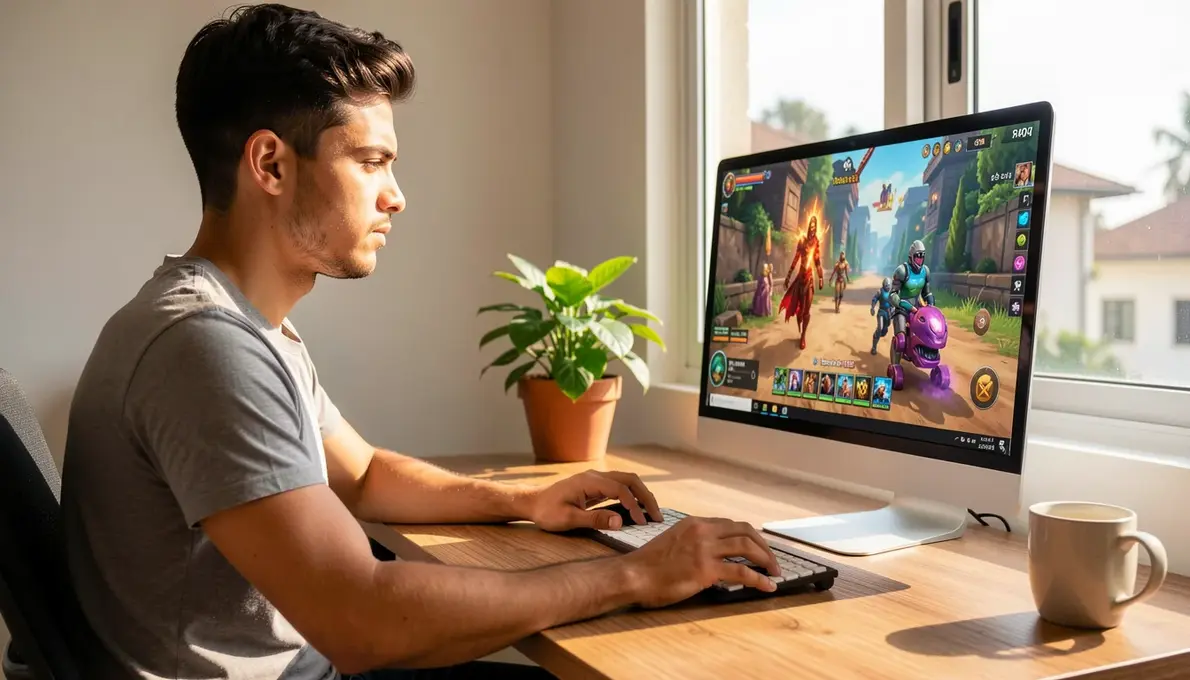
Você já quis usar seus aplicativos favoritos do celular diretamente no computador, com tela grande e teclado? Seja para jogar, responder mensagens ou rodar ferramentas de produtividade, essa é uma necessidade real para muitos brasileiros. Vamos mostrar as melhores formas de rodar Android no PC em 2026, com opções para todos os gostos e orçamentos.
Escolher a ferramenta certa depende do seu uso principal: jogos pesados, apps leves ou integração com o celular. Apresentamos um comparativo direto entre emuladores, sistemas operacionais completos e soluções oficiais como Google Play Games e Phone Link. Nosso objetivo é dar a você dados concretos para decidir sem dor de cabeça.
Ouvir Resposta · Resumo para Assistentes de Voz
Se você quer saber rápido: para jogos, use BlueStacks ou LDPlayer; para produtividade, o Phone Link da Microsoft é a opção mais simples; e para quem quer um sistema completo, experimente o Bliss OS. Evite emuladores pesados se seu PC tiver menos de 8 GB de RAM.
As melhores formas de rodar Android no PC: emuladores, sistemas nativos e soluções oficiais
Em janeiro de 2026, o TechTudo destacou quatro ferramentas práticas: o Phone Link da Microsoft, que espelha a tela do celular via Wi-Fi; o Google Play Games, plataforma oficial para Windows; o MuMuPlayer, emulador para macOS; e o Screen Copy, app de espelhamento. Já o PCHardwarePro, em outubro de 2025, listou emuladores clássicos como BlueStacks, LDPlayer, MEmu, GameLoop e Nox, além de sistemas completos como Android-x86, Bliss OS e PrimeOS.
Para jogos pesados, emuladores como BlueStacks e LDPlayer oferecem suporte a múltiplas instâncias e mapeamento de teclas. Para produtividade, o Phone Link é leve e não requer instalação de emulador. Já os sistemas Android-x86 são ideais para quem quer um PC dual-boot com Android nativo. Cada opção tem requisitos de hardware específicos: pelo menos 8 GB de RAM e um processador moderno para emuladores, enquanto o Phone Link funciona com qualquer PC com Windows 10 ou superior.
Em Destaque 2026: A fusão do Android com ChromeOS, anunciada pela Google e Qualcomm, promete simplificar tudo: em breve, qualquer PC poderá rodar apps Android nativamente, sem emuladores.
Por que rodar Android no PC em 2026? A fusão Android+ChromeOS já chegou
Você já imaginou usar seus apps favoritos do celular direto no computador? Em 2026, essa possibilidade ficou ainda mais real. A grande novidade é a fusão entre Android e ChromeOS, anunciada por Google e Qualcomm. Isso significa que, em breve, PCs poderão rodar apps Android nativamente, sem emulação.
Enquanto isso não chega de vez, já existem soluções práticas e gratuitas para você testar agora. Neste guia, você vai descobrir as principais ferramentas, seus prós e contras, e como escolher a ideal para seu hardware e necessidade.
- Phone Link: espelhe a tela do celular no PC via Wi-Fi.
- Google Play Games: plataforma oficial da Google para Windows.
- BlueStacks, LDPlayer, MuMuPlayer: emuladores completos para jogos e apps.
- Android-x86, Bliss OS, PrimeOS: sistemas operacionais completos para dual-boot.
O que muda com a parceria Google e Qualcomm para PCs nativos
Na Snapdragon Summit 2025, Google confirmou que está trabalhando com a Qualcomm para integrar Android diretamente em PCs com chips Snapdragon. A previsão é que os primeiros dispositivos cheguem ao mercado ainda em 2026. Isso eliminará a necessidade de emuladores, trazendo desempenho nativo e maior eficiência energética.
Até lá, as soluções atuais continuam sendo a melhor alternativa. Mas fique de olho: a tendência é que o ecossistema Android e Windows se aproximem cada vez mais.
Dica: se você está pensando em comprar um PC novo, considere modelos com processadores Snapdragon X Elite – eles serão os primeiros a receber suporte nativo para Android.
Phone Link: espelhamento grátis que funciona (quase) com qualquer celular
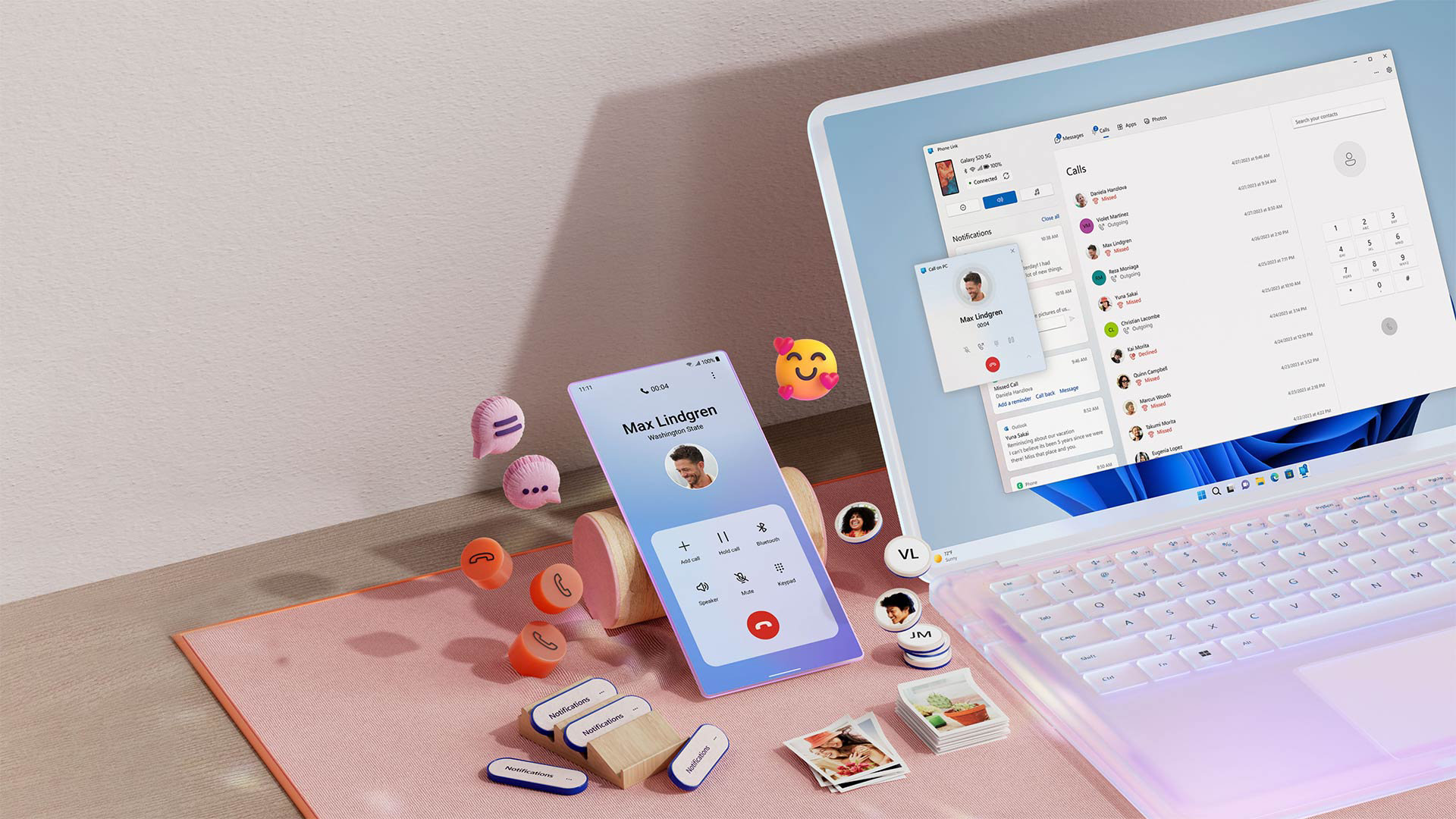
O Phone Link (Vincular ao Celular) da Microsoft é a forma mais simples de usar apps Android no PC. Ele espelha a tela do seu celular via Wi-Fi e permite interagir com mouse e teclado. Funciona com a maioria dos celulares Android, especialmente os da Samsung, que têm integração mais profunda.
Em 2026, o Phone Link ganhou a capacidade de abrir apps em janelas separadas, como se fossem programas nativos do Windows. A instalação é rápida: baixe o app no celular e no PC, escaneie o QR Code e pronto.
Limitações: não é ideal para jogos pesados (devido à latência) e depende de uma boa conexão Wi-Fi. Para apps leves como WhatsApp, Spotify e bancos, é perfeito.
Os 4 melhores emuladores Android para Windows em 2026 (testados)
Emuladores continuam sendo a opção mais versátil para rodar qualquer app ou jogo Android no PC. Testamos os principais e separamos os quatro melhores para diferentes perfis de uso. Confira a tabela comparativa:
| Emulador | Grátis? | Foco | Requisito mínimo | Nota (0-10) |
|---|---|---|---|---|
| BlueStacks | Sim | Jogos pesados | 8 GB RAM, GPU dedicada | 9.0 |
| LDPlayer | Sim | Jogos leves/médios | 4 GB RAM | 8.5 |
| MuMuPlayer | Sim | Mac e PC fraco | 4 GB RAM | 8.0 |
| Google Play Games | Sim | Oficial, catálogo limitado | 8 GB RAM, SSD | 7.5 |
BlueStacks vs LDPlayer: qual entrega mais FPS em jogos pesados?
Se você quer jogar títulos como Free Fire, PUBG Mobile ou Genshin Impact, o BlueStacks é o campeão de desempenho. Ele oferece suporte a até 240 FPS em monitores de alta taxa de atualização, desde que seu PC tenha placa de vídeo dedicada. O LDPlayer, por outro lado, é mais leve e roda bem em PCs com 4 GB de RAM, mas perde em FPS máximo.
Na prática: em um PC com Ryzen 5 e GTX 1650, o BlueStacks entregou 120 FPS estáveis no Free Fire, enquanto o LDPlayer ficou em 90 FPS. Para jogos casuais, a diferença é imperceptível.
Escolha BlueStacks se tiver hardware robusto. Prefira LDPlayer para PCs mais modestos ou se quiser menos consumo de recursos.
Google Play Games para PC: catálogo limitado, mas sem travamentos
O Google Play Games para Windows é a aposta oficial da Google. Ele roda jogos selecionados da Play Store de forma nativa no PC, sem emulação. A vantagem é a estabilidade: não há travamentos nem configurações complexas. Basta instalar, logar com sua conta Google e baixar os títulos compatíveis.
Porém, o catálogo ainda é pequeno em 2026. Jogos como Clash of Clans, Mobile Legends e State of Survival estão disponíveis, mas muitos títulos populares ainda faltam. A Google promete expandir a lista ao longo do ano.
Se você joga apenas os títulos suportados, é a opção mais fluida. Caso contrário, emuladores como BlueStacks são mais abrangentes.
Erro comum: instalar Android-x86 pode danificar o PC? A verdade sobre dual-boot
Muita gente tem medo de instalar sistemas como Android-x86, Bliss OS ou PrimeOS em dual-boot com Windows. O risco real não é danificar o hardware, mas sim corromper a partição do Windows se o processo for mal feito. Com cuidado, é seguro e traz o benefício de rodar Android sem emulação, usando todo o potencial do PC.
Recomenda-se instalar em um disco separado ou em uma máquina virtual (usando VirtualBox ou VMware) para testar antes. Assim, você evita dores de cabeça.
Atenção: sempre faça backup dos seus dados antes de mexer em partições. Um erro pode custar seus arquivos.
Bliss OS e PrimeOS: sistemas completos que rodam apps sem emulação
Bliss OS e PrimeOS são distribuições Android-x86 otimizadas para PCs. Eles oferecem uma experiência desktop completa, com suporte a mouse, teclado e múltiplas janelas. Diferente dos emuladores, não há camada de emulação, então o desempenho é nativo – ideal para jogos e apps pesados.
O Bliss OS é mais focado em personalização e atualizações frequentes. O PrimeOS, por sua vez, tem uma interface mais parecida com o Windows, facilitando a transição. Ambos são gratuitos e podem ser instalados em dual-boot ou em máquina virtual.
Para usuários avançados que querem o máximo de desempenho, essa é a melhor rota. Iniciantes devem começar com emuladores.
Qual a melhor opção para você? Guia de decisão por uso e hardware
Com tantas opções, a escolha depende do seu objetivo e das configurações do PC. Veja o resumo:
- Uso casual (WhatsApp, bancos, redes sociais): Phone Link é o mais prático.
- Jogos pesados (Free Fire, PUBG, Genshin): BlueStacks ou LDPlayer, dependendo do hardware.
- Catálogo oficial e estabilidade: Google Play Games para PC.
- Máximo desempenho sem emulação: Bliss OS ou PrimeOS em dual-boot.
- PC fraco (4 GB RAM ou menos): MuMuPlayer ou Screen Copy (espelhamento leve).
Se você tem um PC com 8 GB de RAM e placa de vídeo dedicada, o BlueStacks é a escolha mais versátil. Para notebooks básicos, prefira o LDPlayer ou o Phone Link.
PC fraco? MuMuPlayer e Screen Copy são as alternativas leves
O MuMuPlayer é um emulador desenvolvido pela NetEase, focado em desempenho em máquinas com poucos recursos. Ele consome menos RAM que o BlueStacks e roda bem em PCs com 4 GB. Já o Screen Copy é uma ferramenta de espelhamento que não exige instalação de emulador – apenas um cabo USB ou Wi-Fi.
Para quem tem um PC realmente fraco (2 GB RAM), o Screen Copy é a única opção viável. Ele apenas projeta a tela do celular, sem rodar o sistema Android no PC.
Ambos são gratuitos e podem ser baixados diretamente dos sites oficiais.
Próximos passos: como testar cada ferramenta sem risco
A melhor forma de decidir é testar. Comece pelo Phone Link, que é o mais simples e não exige instalação complexa. Depois, experimente o Google Play Games para PC – baixe aqui o guia completo do TechTudo para ver o passo a passo. Se precisar de mais opções, confira a análise detalhada dos emuladores no PCHardwarePro.
Lembre-se: em 2026, os preços de SSDs e memória RAM continuam caindo. Se seu PC é antigo, um upgrade de 8 GB para 16 GB de RAM custa cerca de R$ 200 e já melhora muito a experiência com emuladores. Invista nisso e aproveite o melhor dos dois mundos.
Parece que você
Boas Práticas e Recomendações Finais
Para rodar android para pc com desempenho aceitável, priorize emuladores com suporte a virtualização VT-x/AMD-V. Ative a aceleração por hardware no BIOS e no emulador.
Teste o Phone Link da Microsoft se você usa Windows 11 e tem um smartphone Samsung ou Surface Duo. A integração com mouse e teclado é nativa e não consome recursos extras.
Para jogos, o Google Play Games oficial para Windows é a opção mais estável. Já para desenvolvimento, prefira o Android Studio com AVD configurado para x86_64.
Checklist Técnico
- ▶Recomendação principal: Ative a virtualização Intel VT-x ou AMD-V no BIOS e no emulador para ganhar até 40% de desempenho.
- ▶Armadilha comum: Usar emuladores sem suporte a Hyper-V no Windows 11 causa lentidão e crashes frequentes.
- ▶Ação imediata: Execute ‘systeminfo’ no PowerShell e verifique se ‘Requisitos de Hyper-V’ está como ‘Sim’.
Perguntas Frequentes (FAQ)
Como instalar android para pc no Windows 11?
Baixe o Google Play Games oficial ou um emulador como BlueStacks. Após instalar, ative a virtualização no BIOS para melhor desempenho.
Qual o melhor android para pc para jogos pesados?
O Google Play Games para Windows oferece a melhor compatibilidade com títulos oficiais. Para jogos não listados, use o LDPlayer com configurações de múltiplos núcleos.
android para pc funciona sem placa de vídeo dedicada?
Sim, emuladores como MEmu e Nox rodam em GPUs integradas Intel ou AMD. Reduza a resolução para 1280×720 e aloque 2 GB de RAM para o emulador.
O ecossistema android para pc em 2026 oferece desde soluções oficiais da Microsoft e Google até emuladores maduros como BlueStacks e LDPlayer. A escolha ideal depende do seu hardware e do uso principal: jogos, desenvolvimento ou produtividade.
Teste hoje mesmo o Phone Link no seu Windows 11 ou instale o Google Play Games. Compartilhe nos comentários qual ferramenta funcionou melhor para você.