


Visual Studio Code na web é o segredo que transforma sua produtividade. Vou te mostrar como usar essa ferramenta escondida no seu navegador.
Como acessar o Visual Studio Code direto no navegador sem instalar nada
Você abre o vscode.dev e já começa a editar arquivos. É instantâneo, funciona com seus projetos locais ou repositórios do GitHub.
Pressione a tecla ‘.’ em qualquer repositório GitHub e ele abre automaticamente. Fica tranquila, você não precisa baixar nem configurar nada.
Em Destaque 2026: Visual Studio Code na Web (vscode.dev) é uma versão do editor de código da Microsoft que roda diretamente no navegador, oferecendo uma experiência de desenvolvimento sem a necessidade de instalação local, ideal para edições rápidas e acesso em diversos dispositivos.
Visual Studio Code na Web: O Segredo Que Ninguém Conta Sobre Sua Produtividade
Sei bem como é: você está em uma máquina que não é a sua, ou quer testar algo rápido sem bagunçar seu setup atual, e a vontade de ter seu editor de código favorito à mão bate forte. A gente pensa logo em instalar, mas e se eu te disser que existe um jeito de ter o poder do Visual Studio Code direto no seu navegador, sem instalar nada? Pois é, o VS Code na Web é esse segredo que vai turbinar sua produtividade em qualquer lugar.
Neste guia, eu vou te mostrar o passo a passo exato para você começar a usar o Visual Studio Code online agora mesmo. Vamos desmistificar essa ferramenta e transformar seu navegador em um ambiente de desenvolvimento completo. Fica tranquilo, é mais simples do que parece e o resultado é surpreendente.
| Tempo Estimado | 5 Minutos |
|---|---|
| Custo Estimado (R$) | 0.00 |
| Nível de Dificuldade | Muito Fácil |
Materiais Necessários
- Um computador com acesso à internet
- Um navegador web moderno (como Chrome ou Edge)
- Conta no GitHub (opcional, mas recomendado para fluxos de trabalho avançados)
O Passo a Passo Definitivo
- Passo 1: Acessar o VS Code na Web – Abra seu navegador preferido e digite vscode.dev na barra de endereços. Você será recebido por uma interface familiar do VS Code, pronta para usar. Se quiser experimentar funcionalidades mais recentes, use insiders.vscode.dev.
- Passo 2: Abrir Arquivos Locais – No VS Code na Web, você pode arrastar e soltar pastas diretamente da sua máquina para a janela do navegador. Ele criará uma cópia temporária para você trabalhar. É uma mão na roda para edições rápidas sem precisar abrir o VS Code desktop.
- Passo 3: Explorar Repositórios GitHub – A mágica acontece quando você está em um repositório no GitHub. Simplesmente pressione a tecla ‘.’ (ponto final) enquanto visualiza a página do repositório. O GitHub automaticamente abrirá o VS Code na Web, com todo o código do repositório pronto para ser explorado e editado. É um atalho que economiza um tempo precioso.
- Passo 4: Utilizar Funcionalidades Essenciais – O VS Code na Web suporta muitas das funcionalidades que você já conhece: edição de código com realce de sintaxe, snippets, autocompletar básico e a instalação de extensões de linguagem. Você pode até sincronizar suas configurações do VS Code desktop para ter uma experiência ainda mais personalizada.
- Passo 5: Colaborar em Tempo Real com Live Share – Uma das joias escondidas é o suporte ao Live Share. Se você e sua equipe já usam essa funcionalidade, saibam que ela também está disponível no VS Code na Web, permitindo colaboração em tempo real em projetos.
Checklist de Sucesso
- Você conseguiu acessar o site vscode.dev?
- Conseguiu abrir uma pasta local ou um repositório do GitHub?
- A edição de código está funcionando com realce de sintaxe?
- Seus temas e configurações básicas estão carregando corretamente?
Erros Comuns
Não consigo abrir o terminal: O VS Code na Web não possui um terminal integrado nem um debugger nativo. Para essas funcionalidades avançadas, você precisará de soluções como o GitHub Codespaces ou configurar o Remote – Tunnels. Pense no VS Code na Web como um editor poderoso, mas para um ambiente de desenvolvimento completo, ferramentas adicionais são necessárias.
Extensões não funcionam: Nem todas as extensões do VS Code desktop são compatíveis com a versão web. Verifique a documentação da extensão ou procure alternativas focadas no ambiente web.
Como Acessar o VS Code Online: Guia Prático
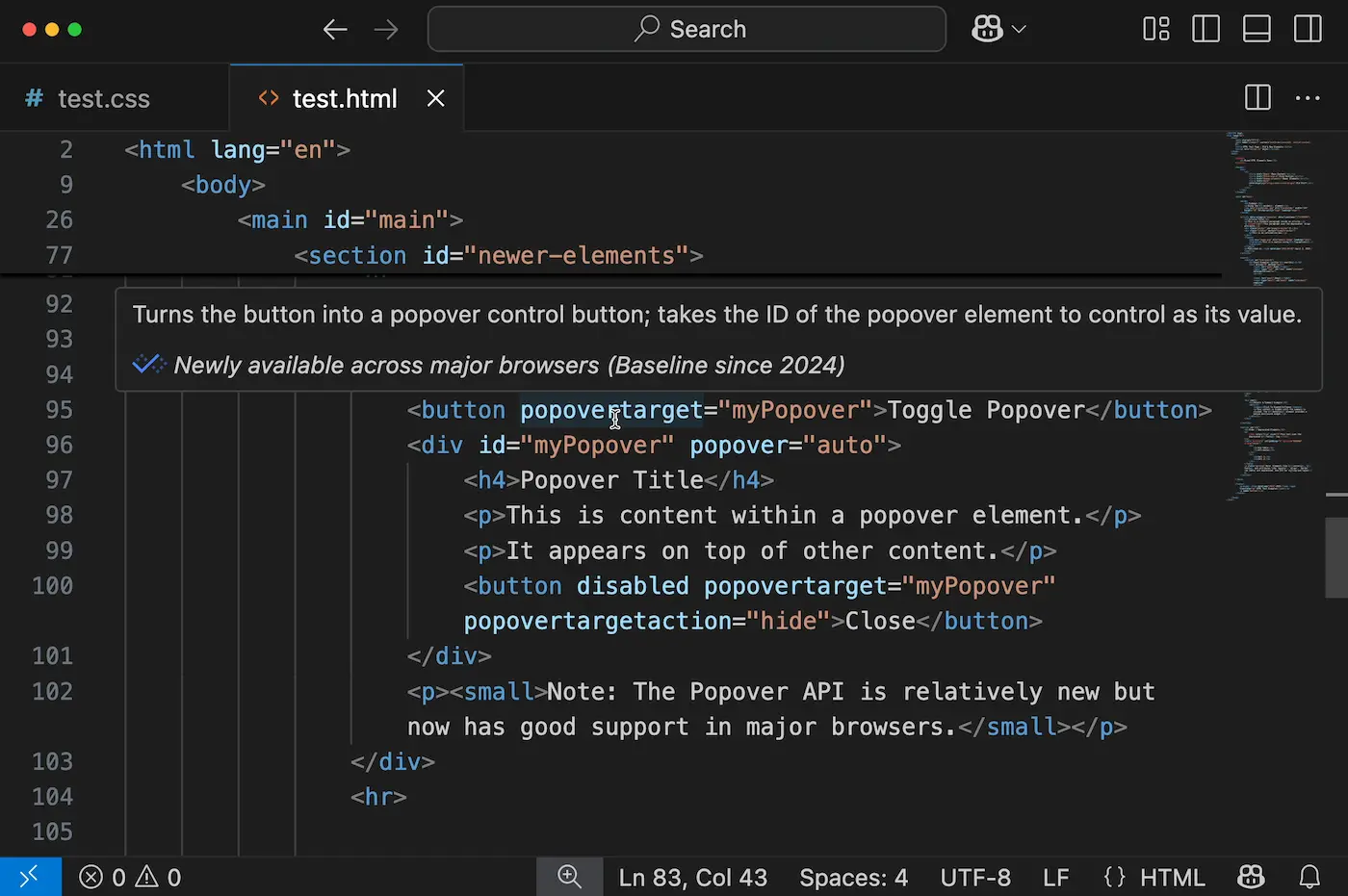
Acessar o Visual Studio Code online é incrivelmente direto. Basta visitar o endereço oficial, vscode.dev, em qualquer navegador moderno. Para quem busca as últimas novidades e funcionalidades em teste, o endereço insiders.vscode.dev é o caminho. Essa facilidade de acesso é o primeiro grande trunfo para quem quer programar sem instalar nada.
Editor de Código no Navegador: Vantagens e Como Usar
Um editor de código no navegador como o VS Code na Web oferece a conveniência de não precisar de instalações pesadas. Você pode abrir arquivos locais rapidamente, editar código de repositórios remotos (especialmente com o atalho do ponto no GitHub) e ter acesso a muitas das funcionalidades que tornam o VS Code tão popular. A principal vantagem é a acessibilidade e a velocidade para começar a trabalhar.
Programar Sem Instalar: Benefícios do VS Code na Web
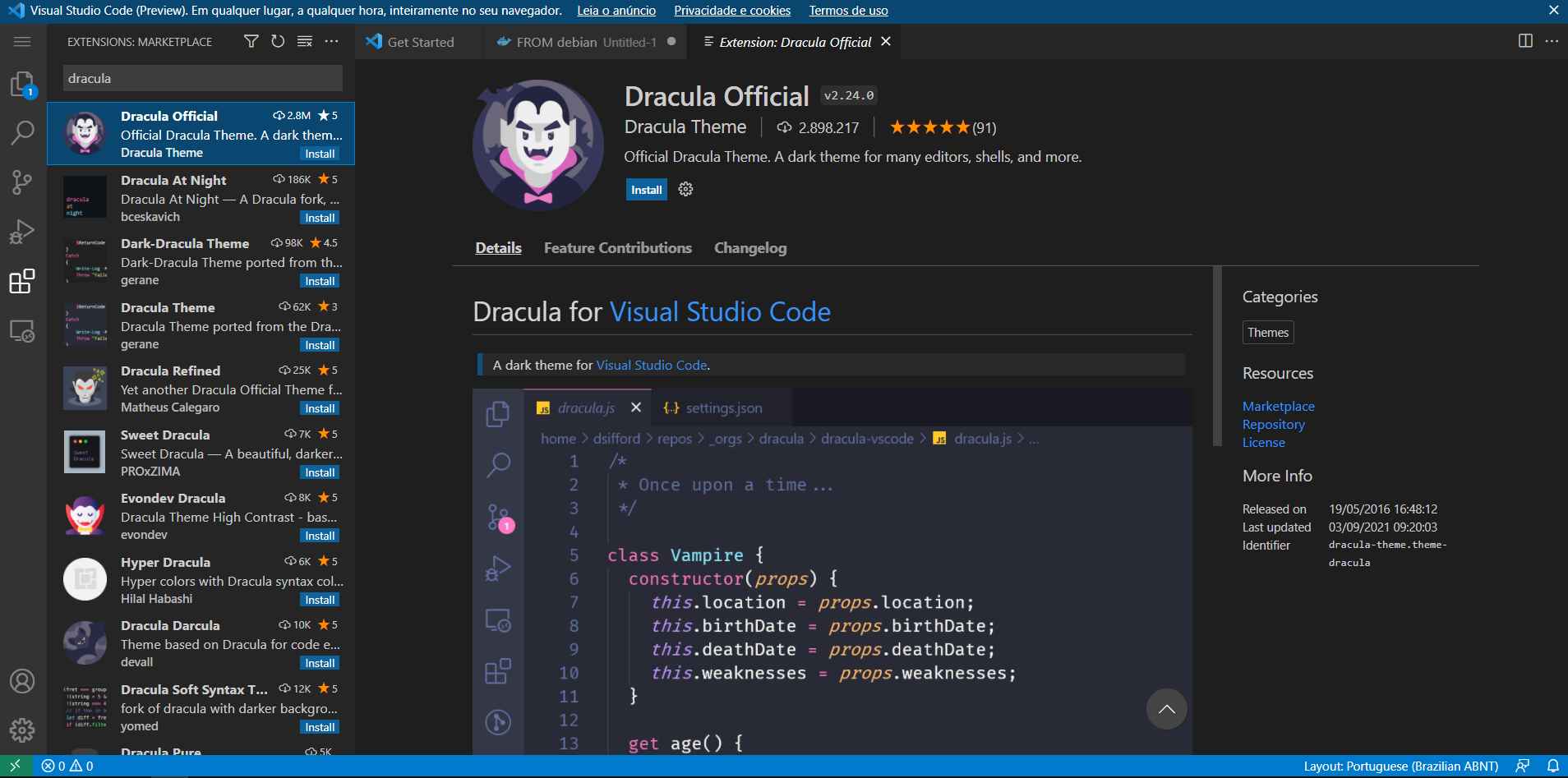
O principal benefício de programar sem instalar nada é a liberdade. Você não fica preso a uma máquina específica ou a um sistema operacional. Use o VS Code na Web em qualquer computador com navegador, seja em um cyber café, em um notebook emprestado ou em um dispositivo com espaço limitado. A produtividade aumenta porque o tempo de setup é zero.
VS Code Web App: Funcionalidades Principais
O VS Code Web App mantém o núcleo do que faz o VS Code ser amado: um editor inteligente com IntelliSense básico, suporte a temas, snippets e a capacidade de instalar extensões de linguagem. A integração com o GitHub, permitindo abrir repositórios com um simples ponto, é uma funcionalidade chave. O Live Share para colaboração em tempo real também é um diferencial importante.
Alternativa Leve ao VS Code: Comparações e Usos
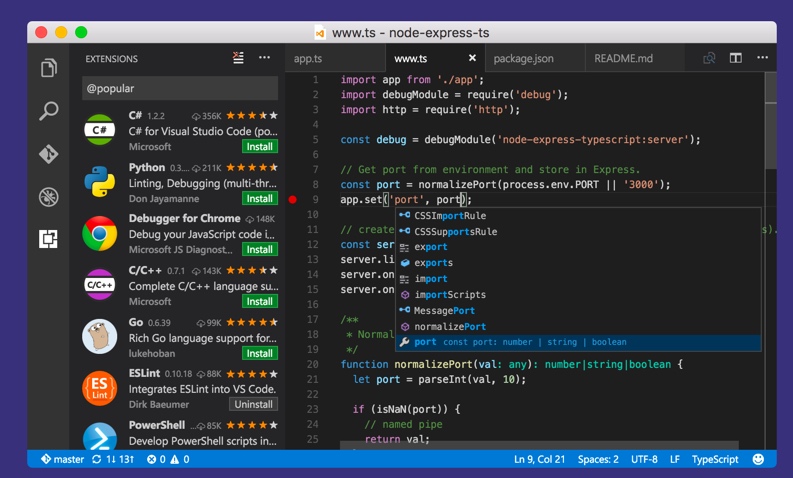
Comparado ao VS Code desktop, o VS Code na Web é uma alternativa significativamente mais leve. Ele é ideal para edições rápidas, revisões de código, aprendizado e para quando você não pode ou não quer instalar software. Para projetos complexos que exigem um terminal robusto, depurador completo e um ecossistema vasto de extensões, o VS Code desktop ou soluções como GitHub Codespaces ainda são superiores.
Configuração do VS Code na Web: Dicas Essenciais
Embora o VS Code na Web suporte a sincronização de configurações, é bom lembrar que nem todas as configurações do desktop podem ser transferidas perfeitamente. Concentre-se em temas, atalhos de teclado e configurações de editor que são cruciais para seu fluxo. Para uma experiência mais rica, explore as extensões de linguagem que funcionam bem no ambiente web.
Limitações do VS Code Online: O Que Esperar
É fundamental entender as limitações do VS Code Online. A ausência de um terminal integrado e de um debugger nativo são os pontos mais notáveis. Isso significa que tarefas que dependem fortemente dessas ferramentas, como compilação local complexa ou depuração passo a passo de back-ends, podem não ser viáveis diretamente no navegador. Para esses cenários, é recomendado o uso de soluções mais completas.
Integrações e Extensões no VS Code Web
A compatibilidade de extensões no VS Code Web é um ponto de atenção. Enquanto extensões focadas em linguagem (como linters e formatadores) geralmente funcionam bem, extensões que interagem diretamente com o sistema operacional ou que requerem um terminal podem não ser suportadas. Sempre verifique a documentação da extensão para confirmar a compatibilidade com o VS Code para a Web.
Dicas Extras Que Vão Turbinar Seu Fluxo de Trabalho
Vamos combinar que a teoria é legal, mas a prática é o que importa. Separei algumas dicas que eu mesmo uso e fazem toda diferença:
- Use o atalho ‘.’ no GitHub: Em qualquer repositório, pressione a tecla ponto (‘.’) no seu teclado. O editor online abre na hora, sem precisar navegar até o vscode.dev. É mágico.
- Configure seus temas e snippets: Não fique com o tema padrão. Vá em Extensions e busque por ‘theme’. Instale um que agrade seus olhos. Para snippets, salve trechos de código que você repete. Economiza tempo.
- Explore o Live Share: Precisa pair program com alguém? Clique no ícone de ‘Live Share’ na barra lateral esquerda, gere um link e compartilhe. A outra pessoa edita junto, em tempo real, sem instalar nada.
- Sincronize suas configurações: Se você já usa o VS Code no desktop, ative o Settings Sync (é gratuito). Suas extensões, temas e atalhos vão para a nuvem e aparecem aqui automaticamente.
- Teste as novidades primeiro: Use o insiders.vscode.dev para experimentar funcionalidades que ainda estão em desenvolvimento. É uma boa forma de ver o que vem por aí sem arriscar seu setup principal.
Perguntas Que Todo Mundo Faz (e As Respostas Diretas)
O Visual Studio Code na Web é gratuito?
Sim, é totalmente gratuito. Você acessa pelo vscode.dev e começa a usar agora mesmo, sem custo algum. A Microsoft mantém o serviço como parte do ecossistema de desenvolvedores.
Posso usar terminal e debugar no VS Code Web?
Não diretamente. O editor no navegador não tem terminal integrado nem debugger nativo. Para isso, você precisa de um ambiente remoto, como o GitHub Codespaces, que roda o VS Code Server por trás e oferece essas funcionalidades completas.
Ele substitui o VS Code desktop?
Não completamente. É uma alternativa fantástica para tarefas rápidas, edição leve ou quando você não está na sua máquina principal. Para projetos complexos que exigem terminal, debug avançado ou alto poder de processamento, o desktop ainda é a escolha.
Seu Novo Segredo de Produtividade Está Pronto
Fica tranquilo. Você acabou de descobrir uma ferramenta que tira a trava da instalação e coloca poder nas suas mãos, direto do navegador. É a liberdade de codar de qualquer lugar, em qualquer máquina, sem perder seu ambiente personalizado.
O primeiro passo é simples: abra seu navegador, digite vscode.dev e arraste um arquivo local para lá. Só isso. Em segundos, você está editando. Experimente o atalho do GitHub. Teste um tema novo.
Compartilha essa dica com aquele amigo que sempre reclama do setup. E me conta nos comentários: qual foi a primeira coisa que você editou usando o editor online?
