

Virtualização no PC parece coisa de filme de ficção científica, né? Virtualização PC Guia Uso 2025 te mostra como essa tecnologia, antes restrita a servidores robustos, está ao alcance de um clique no seu computador. Prepare-se para criar máquinas virtuais e explorar novos sistemas operacionais sem medo de danificar o seu PC!
O que é Virtualização e Por Que Você Deveria Usá-la em 2025?
Sabe quando você quer testar um programa novo, mas fica com receio de instalar e bagunçar seu sistema? A virtualização resolve isso! Em termos simples, ela cria um “PC dentro do seu PC”.
A virtualização permite que você execute um ou mais sistemas operacionais (Windows, Linux, macOS) simultaneamente, isolados do seu sistema principal. Imagina a liberdade de ter um ambiente de testes seguro, sem riscos para seus arquivos e configurações!
Benefícios da Virtualização para Usuários Domésticos e Gamers
Para quem gosta de jogos, a virtualização é uma mão na roda. Dá para rodar games antigos que não são compatíveis com o Windows 11, por exemplo. Além disso, você pode criar um ambiente virtual dedicado para jogos, evitando conflitos com outros programas.
Já para quem trabalha com desenvolvimento ou precisa testar softwares, a virtualização é essencial. É possível simular diferentes ambientes de hardware e software, garantindo que seus aplicativos funcionem corretamente em diversas configurações. Ah, e se você é curioso e adora explorar novos sistemas operacionais, a virtualização é a forma mais segura de fazer isso.
Hyper-V, VMware e VirtualBox: Qual a Diferença?
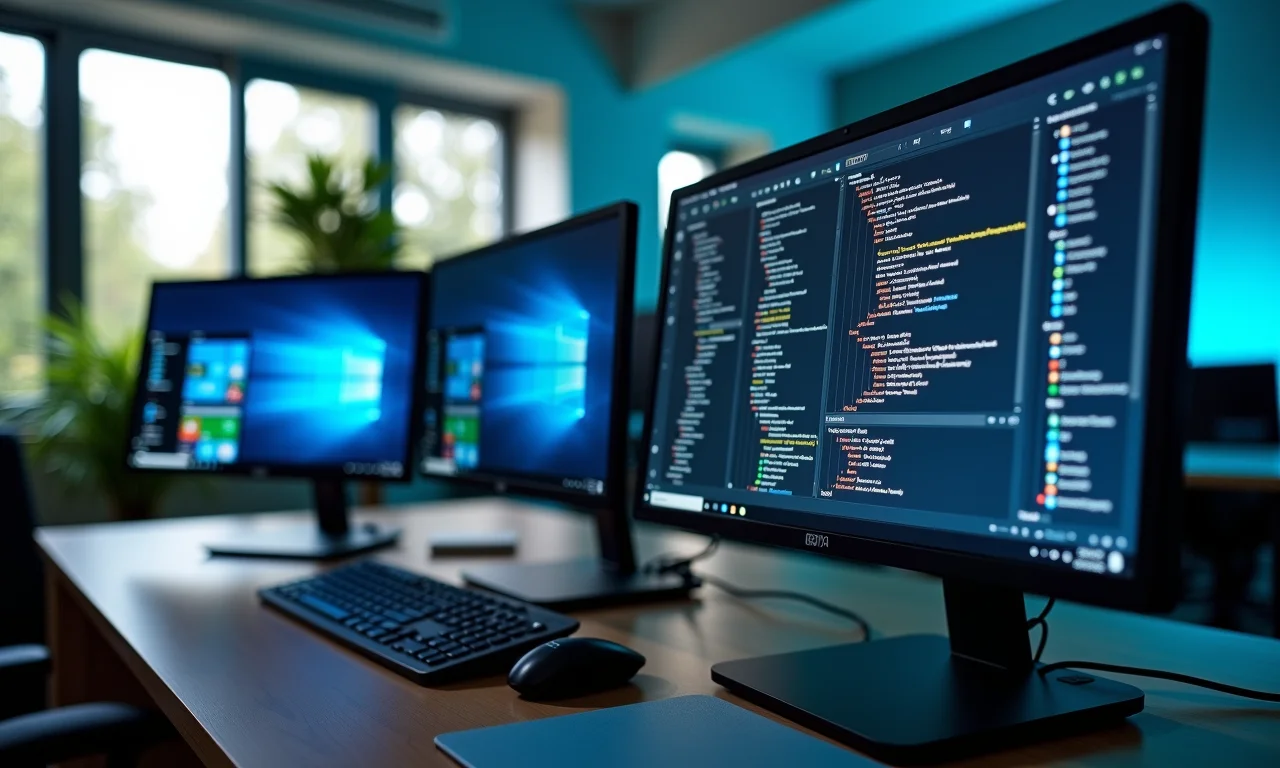
Esses são os três principais softwares de virtualização para PC. O Hyper-V é nativo do Windows, o VMware é conhecido pela sua robustez e o VirtualBox é uma opção gratuita e de código aberto. Cada um tem suas vantagens e desvantagens, então a escolha vai depender das suas necessidades e do seu nível de experiência.
O Hyper-V já vem instalado em algumas versões do Windows, o que facilita bastante o uso. O VMware oferece recursos mais avançados, como snapshots e clonagem de máquinas virtuais. Já o VirtualBox é uma ótima opção para quem está começando, por ser fácil de usar e ter uma grande comunidade de usuários.
Requisitos Mínimos para Rodar a Virtualização no Seu PC em 2025
Para rodar a virtualização sem dor de cabeça, seu PC precisa ter alguns requisitos mínimos. O principal é ter um processador com suporte à virtualização (Intel VT-x ou AMD-V). A maioria dos processadores modernos já oferece esse suporte, mas vale a pena verificar as especificações do seu.
Além disso, é recomendado ter pelo menos 8 GB de RAM e espaço suficiente no disco rígido para armazenar as máquinas virtuais. Quanto mais recursos você tiver, melhor será o desempenho das suas máquinas virtuais.
Como Ativar o Hyper-V no Windows (Passo a Passo)
- Abra o Painel de Controle e vá em “Programas”.
- Clique em “Ativar ou desativar recursos do Windows”.
- Na lista, marque a opção “Hyper-V” e clique em “OK”.
- Reinicie o computador.
Pronto! Agora você já pode criar suas máquinas virtuais com o Hyper-V. O processo é bem simples e não requer conhecimentos avançados.
Criando Sua Primeira Máquina Virtual no VirtualBox (Guia Rápido)
- Baixe e instale o VirtualBox no site oficial.
- Abra o VirtualBox e clique em “Novo”.
- Escolha um nome para sua máquina virtual e selecione o sistema operacional que você quer instalar.
- Defina a quantidade de memória RAM que será alocada para a máquina virtual.
- Crie um disco rígido virtual.
- Selecione a imagem ISO do sistema operacional que você quer instalar.
- Inicie a máquina virtual e siga as instruções de instalação do sistema operacional.
Com esses passos, você terá sua primeira máquina virtual rodando no VirtualBox. É um processo simples e intuitivo, mesmo para quem nunca usou um software de virtualização.
VMware Workstation: Recursos Avançados para Usuários Exigentes
O VMware Workstation é uma opção mais robusta e oferece recursos avançados, como snapshots, clonagem de máquinas virtuais e suporte a redes virtuais complexas. É ideal para quem precisa de mais flexibilidade e controle sobre suas máquinas virtuais.
Apesar de ser pago, o VMware Workstation oferece uma versão de avaliação gratuita, para você testar todos os recursos antes de decidir se vale a pena investir. Se você precisa de recursos avançados e está disposto a pagar por eles, o VMware Workstation é uma excelente opção.
Dicas de Segurança Essenciais ao Usar Virtualização
A virtualização aumenta a sua segurança, mas é importante tomar alguns cuidados. Mantenha seus softwares de virtualização sempre atualizados e use senhas fortes para proteger suas máquinas virtuais. Além disso, evite instalar softwares de fontes desconhecidas nas suas máquinas virtuais.
Lembre-se que as máquinas virtuais estão isoladas do seu sistema principal, mas ainda podem ser infectadas por vírus e malware. Por isso, é importante ter um antivírus instalado em cada máquina virtual.
Virtualização e Games: Como Melhorar o Desempenho
Para rodar jogos pesados em máquinas virtuais, é importante otimizar o desempenho. Aloca mais memória RAM para a máquina virtual, use um disco rígido SSD e ative a virtualização aninhada (se o seu processador suportar).
Além disso, feche todos os programas desnecessários no seu sistema principal para liberar recursos para a máquina virtual. Com essas dicas, você poderá rodar seus jogos favoritos sem comprometer o desempenho.
O Futuro da Virtualização: O Que Esperar em 2025 e Além
A virtualização está se tornando cada vez mais popular, e a tendência é que ela se torne ainda mais acessível e fácil de usar. Em 2025, podemos esperar softwares de virtualização mais inteligentes, que se adaptam automaticamente às suas necessidades e oferecem um desempenho ainda melhor.
Além disso, a virtualização está se integrando cada vez mais com a computação em nuvem, permitindo que você crie e execute máquinas virtuais na nuvem com facilidade. O futuro da virtualização é promissor e cheio de possibilidades.
Planilha Comparativa: Hyper-V vs. VMware vs. VirtualBox
| Recurso | Hyper-V | VMware | VirtualBox |
|---|---|---|---|
| Gratuito | Sim (em algumas versões do Windows) | Não (versão paga) | Sim |
| Facilidade de uso | Moderada | Avançada | Fácil |
| Recursos avançados | Limitados | Completo | Moderado |
| Desempenho | Bom | Excelente | Bom |
Dicas da Especialista: Virtualização para Testes de Software
Se você trabalha com testes de software, a virtualização é sua melhor amiga! Crie ambientes virtuais idênticos aos de produção para garantir que seus aplicativos funcionem perfeitamente em todas as situações. Use snapshots para voltar a um estado anterior em caso de problemas e clone máquinas virtuais para acelerar o processo de testes.
Dúvidas Frequentes
Virtualização deixa o PC mais lento?
Se você não alocar recursos suficientes para a máquina virtual, pode haver uma pequena queda no desempenho. Mas com a configuração correta, a diferença é mínima.
Posso usar a mesma licença do Windows na máquina virtual?
Não necessariamente. Dependendo da licença, você pode precisar de uma licença separada para a máquina virtual. Consulte os termos de uso da sua licença.
Qual a melhor opção para quem está começando?
O VirtualBox é uma ótima opção para iniciantes, por ser gratuito, fácil de usar e ter uma grande comunidade de usuários.
Preciso desativar o antivírus na máquina virtual?
Não, é recomendado ter um antivírus instalado em cada máquina virtual para garantir a segurança.
Para não esquecer:
Antes de começar a virtualizar, verifique se o seu processador tem suporte à virtualização (Intel VT-x ou AMD-V). Essa é a chave para um bom desempenho!
E aí, pronta para dominar a virtualização no seu PC? Espero que este guia tenha te dado todas as ferramentas que você precisa para começar a criar suas máquinas virtuais. Agora é só colocar a mão na massa e explorar todas as possibilidades que a virtualização oferece! Compartilhe suas experiências e dúvidas nos comentários!
