

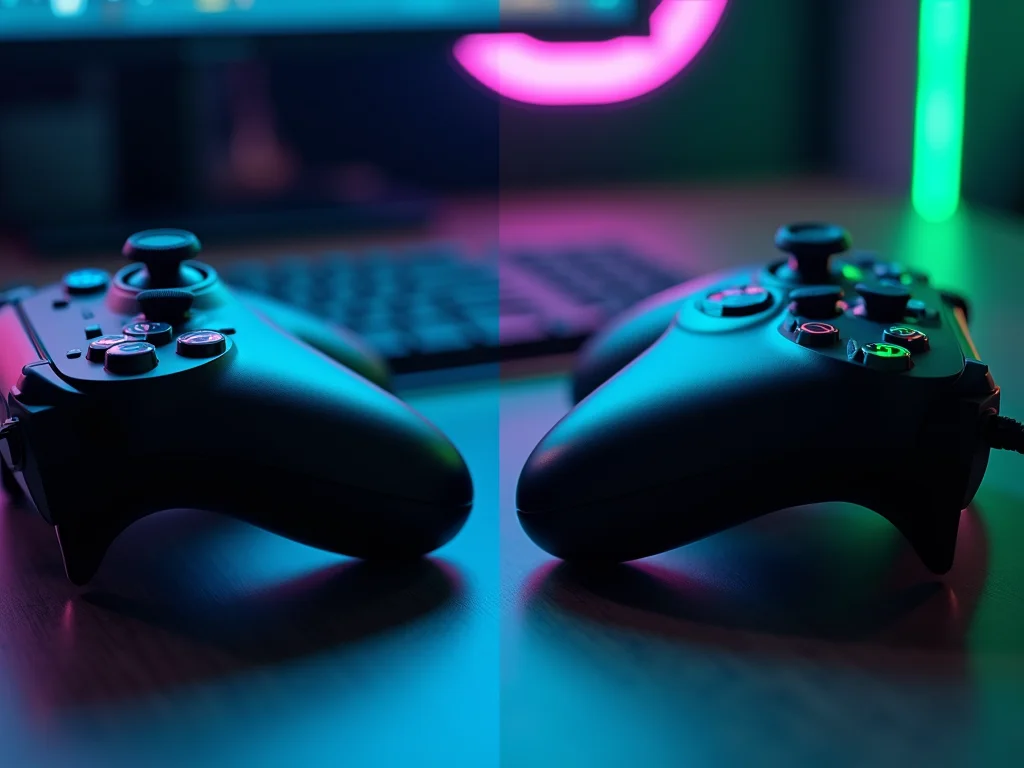
Se você busca como usar controle Playstation Xbox PC 2026, sabe que a compatibilidade pode ser uma dor de cabeça. Já quis jogar seu game preferido no PC com o controle que você ama, mas ele não era reconhecido? Ou quem sabe, tentar aquele truque no Xbox usando o DualSense? Pois é, essa jornada de conectar universos de jogos diferentes nem sempre é fácil. Mas fica tranquilo, porque eu já passei por tudo isso e neste artigo vou te mostrar as saídas mais eficazes e surpreendentes para usar seu controle Playstation onde você quiser em 2026, sem complicação!
Como usar controle Playstation Xbox PC 2026: Desvendando as Conexões Ideais
Vamos combinar, ter seu controle preferido funcionando em todas as plataformas é o sonho de qualquer gamer. Em 2026, a tecnologia avançou e tornou isso mais acessível do que você imagina.
Conectar seu DualSense ou DualShock ao PC é o primeiro passo para expandir seus horizontes. A Steam já oferece um suporte nativo incrível que facilita muito essa integração.
Mas e quando o jogo não está na plataforma da Valve? Aí entram ferramentas poderosas que emulam o controle de Xbox 360, garantindo que praticamente qualquer título reconheça seu joystick.
“O Windows reconhece nativamente os controles de PlayStation como dispositivos de entrada, mas muitos jogos e aplicativos (como os da Microsoft Store e o Xbox Game Pass) exigem que o controle seja identificado como um controle de Xbox (XInput).”
O Que É e Para Que Serve Usar Controles PlayStation, Xbox e PC em 2026
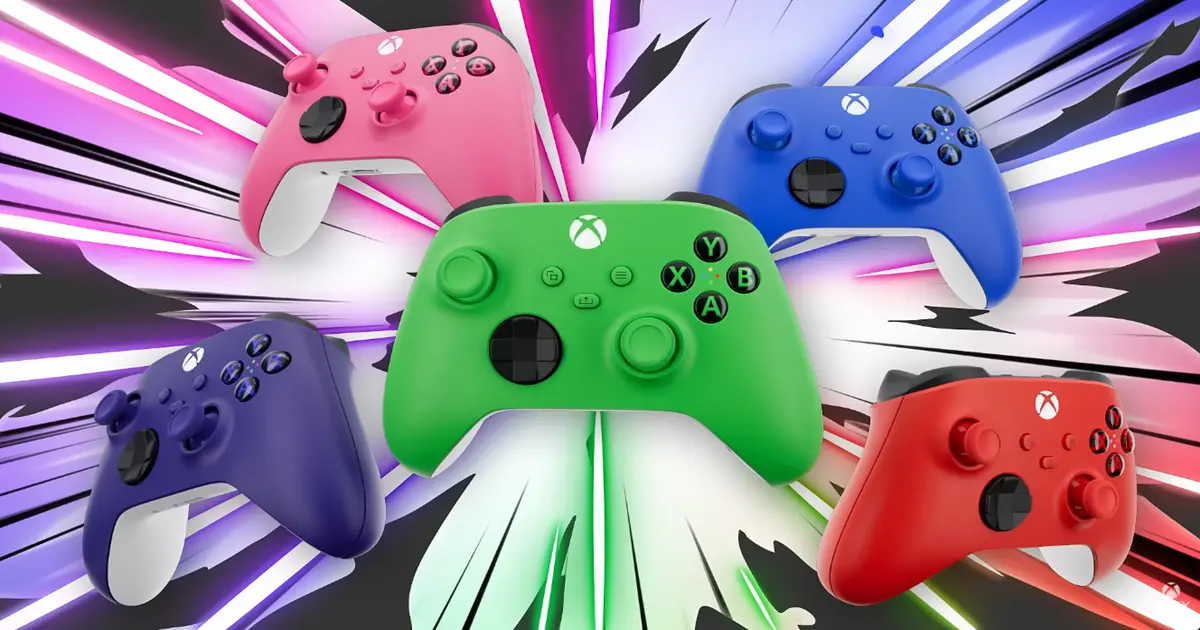
A unificação das plataformas de jogos em 2026 trouxe uma flexibilidade sem precedentes para os jogadores. Agora, é totalmente possível – e muitas vezes vantajoso – utilizar seu controle preferido, seja ele de PlayStation, Xbox ou um modelo customizado para PC, em qualquer um desses ambientes. Essa interoperabilidade não é apenas uma conveniência; ela abre um leque de opções para otimizar sua experiência de jogo, permitindo que você aproveite os recursos específicos de cada controle, como o feedback tátil avançado do DualSense, em uma variedade maior de títulos e consoles.
Vamos combinar, a ideia de ter que se adaptar a um controle diferente para cada plataforma era um entrave. Em 2026, essa realidade ficou para trás. Seja para jogar aquele game exclusivo do PC com a pegada do seu DualShock 4, ou para experimentar o novo controle da Hyperkin no seu Xbox Series X, as soluções são robustas e acessíveis. O objetivo é simples: maximizar seu conforto e imersão, sem barreiras tecnológicas.
| Controle PlayStation (DualSense/DualShock 4) | PC (Windows), Xbox (com adaptadores/Remote Play) |
| Controle Xbox | PC (Windows) |
| Controle PC | PC (Windows) |
| Compatibilidade Nativa (PC) | Steam, Xbox Game Pass para PC |
| Ferramentas Essenciais | DS4Windows, Steam Input, Adaptadores de Hardware |
| Recursos Avançados (DualSense) | Gatilhos adaptáveis, feedback háptico (via software compatível) |
Uso do Controle PlayStation no PC (Windows 10/11)
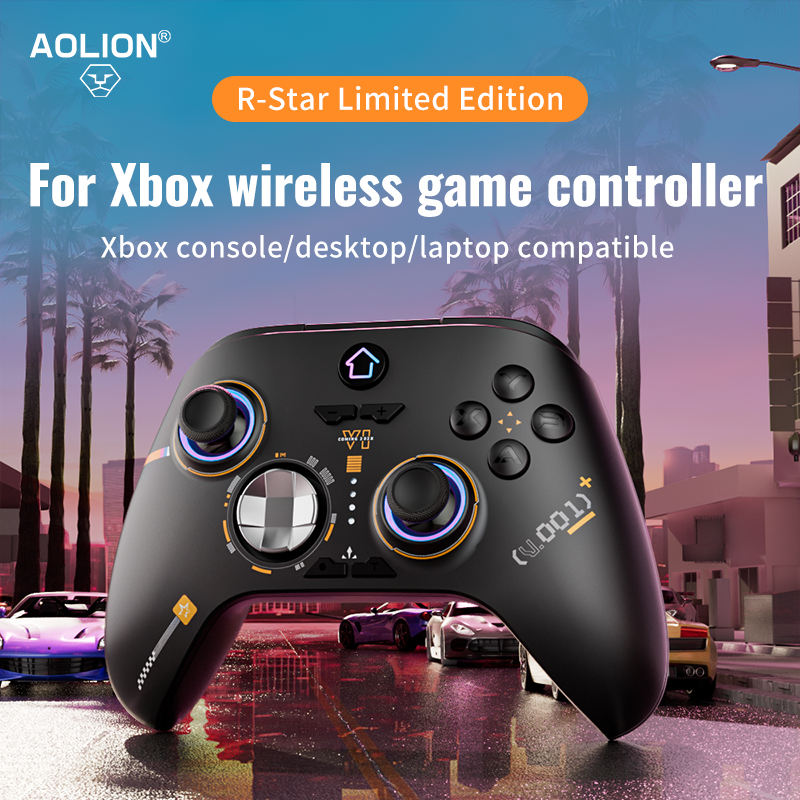
Conectar um controle de PlayStation no PC em 2026 é um processo direto, especialmente se você busca a melhor experiência possível. A compatibilidade nativa tem melhorado significativamente, e com as ferramentas certas, você garante que cada botão, analógico e gatilho funcione como esperado, inclusive os recursos mais avançados do DualSense.
Conexão via Steam
A plataforma Steam, por si só, oferece um suporte robusto para controles de PlayStation. Basta conectar seu controle, seja por cabo USB ou via Bluetooth, e acessar as configurações de controle dentro do aplicativo Steam. Lá, você encontrará a opção “Suporte de Configuração do PlayStation”. Ativá-la permite que o Steam reconheça seu controle nativamente, mapeando os comandos de forma automática para a maioria dos jogos disponíveis na plataforma.
A ativação do suporte nativo do PlayStation na Steam é o primeiro passo e, para muitos, o mais importante. Garante uma base sólida para a maioria dos seus jogos.
Utilizando DS4Windows para Compatibilidade
Para jogos que não rodam nativamente pela Steam ou para quem utiliza serviços como o Xbox Game Pass no PC, o DS4Windows é uma ferramenta indispensável. Atualizado para 2026, o DS4Windows emula um controle de Xbox 360, garantindo compatibilidade total com praticamente qualquer jogo que suporte controles do Xbox. Versões recentes, como as que integram o DualSenseX, vão além, permitindo ajustes finos nos LEDs do controle, intensidade dos gatilhos adaptáveis e do feedback háptico, elevando a experiência no PC.
O processo de configuração é simples: baixe a versão mais recente do DS4Windows, instale os drivers necessários e conecte seu controle. O software detectará o dispositivo e permitirá a criação de perfis personalizados, ajustando a sensibilidade dos analógicos, a resposta dos gatilhos e até mesmo a função de cada botão.
Conexão Sem Fio Bluetooth
Para uma experiência livre de fios, a conexão Bluetooth é a sua aliada. No controle PlayStation, basta pressionar simultaneamente os botões PS + Share (ou Create, dependendo do modelo) até que a barra de luz comece a piscar rapidamente. Isso indica que o controle entrou no modo de pareamento. Em seu PC com Windows, vá às configurações de Bluetooth, ative o modo de descoberta e selecione o controle quando ele aparecer na lista. Lembre-se de que a qualidade da conexão pode variar dependendo do adaptador Bluetooth do seu PC.
Uso do Controle PlayStation no Console Xbox (Series S/X e One)
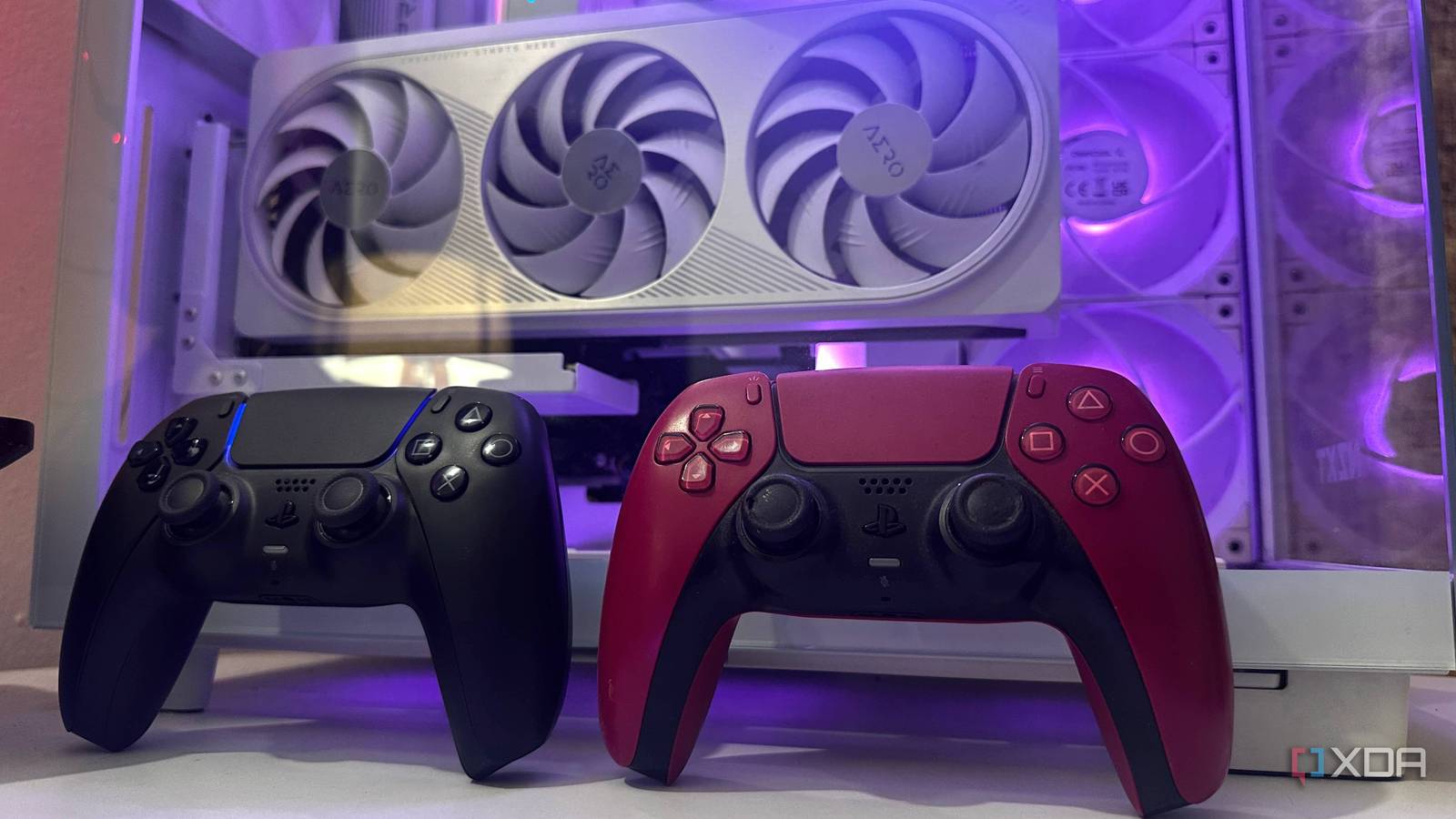
Utilizar um controle de PlayStation diretamente em um console Xbox pode parecer um desafio, mas em 2026, existem soluções eficazes que eliminam a necessidade de ter ambos os sistemas conectados simultaneamente para o controle.
Adaptadores de Hardware para Xbox
Para conectar fisicamente um controle de PlayStation ao seu Xbox Series S/X ou Xbox One com baixa latência, adaptadores de hardware são a resposta. Dispositivos como o Brook Wingman XB ou o Cronus Zen são projetados especificamente para isso. Eles funcionam como uma ponte, permitindo que o console Xbox reconheça o controle de PlayStation como um controle legítimo. A instalação é geralmente plug-and-play, mas sempre verifique a compatibilidade específica do adaptador com o modelo exato do seu controle PlayStation e console Xbox.
Esses adaptadores são a chave para quem quer a sensação do DualSense, mas no ecossistema Xbox. A latência é mínima, o que é crucial para jogos competitivos.
Solução via Remote Play no Xbox
Uma alternativa inteligente, especialmente se você já possui um PC ou smartphone, é usar o Xbox Remote Play. Conecte seu controle de PlayStation ao PC ou smartphone via Bluetooth ou cabo. Em seguida, utilize o aplicativo Xbox Remote Play para fazer o streaming do seu console Xbox para o dispositivo conectado. Dessa forma, você estará jogando no Xbox, mas controlando tudo através do seu controle de PlayStation, com a imagem e o áudio sendo transmitidos para o seu PC ou celular.
Alternativas de Hardware: Novo Controle Hyperkin
Para quem busca uma experiência nativa e oficial no Xbox com o design familiar do DualSense, o novo controle Hyperkin “The Competitor”, lançado em 2025/2026, é uma excelente opção. Este controle é oficialmente licenciado pela Microsoft e projetado para funcionar sem adaptações no Xbox Series S/X e Xbox One. Ele replica muitos dos aspectos de design do DualSense, oferecendo uma alternativa de hardware direto para quem deseja essa estética e ergonomia em seus jogos de Xbox.
Considerações Finais: O Impacto da Interoperabilidade
A capacidade de usar controles de PlayStation em PCs e até mesmo em consoles Xbox em 2026 representa um avanço significativo na experiência do jogador. As ferramentas de software como o DS4Windows e o suporte nativo da Steam tornaram o PC uma plataforma incrivelmente flexível. Para o ecossistema Xbox, adaptadores de hardware e soluções como o Remote Play abrem portas para quem prefere a ergonomia ou os recursos específicos de controles de outras plataformas.
A escolha entre usar um controle de PlayStation no PC, no Xbox, ou optar por alternativas como o Hyperkin “The Competitor”, dependerá das suas prioridades: conforto, recursos específicos, custo e a plataforma principal de jogos. O importante é que, hoje, você tem o poder de escolha e a tecnologia para fazer isso acontecer sem grandes dores de cabeça.
Dicas Extras
- Verifique a Bateria: Para conexões Bluetooth, sempre garanta que o controle esteja com a carga completa. Um controle descarregado pode causar falhas na conexão, especialmente durante sessões de jogo mais longas.
- Atualize Sempre: Mantenha o DS4Windows e o firmware do seu controle DualSense sempre atualizados. As novas versões frequentemente corrigem bugs e melhoram a compatibilidade com jogos recém-lançados.
- Teste a Latência: Se estiver usando adaptadores de hardware ou conexões sem fio, faça testes de latência em diferentes jogos. Alguns títulos são mais sensíveis a atrasos de input do que outros.
- Configurações de Vibração: Explore as opções de configuração do DS4Windows ou ferramentas como DualSenseX para ajustar a intensidade da vibração e os efeitos dos gatilhos. Personalize para a sua experiência ideal.
- Modo de Compatibilidade: Em alguns jogos mais antigos, pode ser necessário forçar o modo de compatibilidade do controle de PlayStation para que ele seja reconhecido corretamente. A Steam geralmente cuida disso, mas para jogos fora dela, o DS4Windows é seu melhor amigo.
Dúvidas Frequentes
Posso usar meu controle DualSense no PC com o Xbox Game Pass?
Sim, é totalmente possível! Com o DS4Windows atualizado para 2026, você consegue usar o controle PlayStation no PC com Xbox Game Pass sem maiores problemas. O software emula um controle de Xbox 360, garantindo compatibilidade com a maioria dos jogos da plataforma.
Como configurar o controle PlayStation no Windows 11?
Para configurar o controle PlayStation no Windows 11, você tem algumas opções. A mais simples para jogos na Steam é conectar via cabo ou Bluetooth e ativar o ‘Suporte de Configuração do PlayStation’ nas configurações de controle da Steam. Para jogos fora da Steam, o DS4Windows é a solução mais completa, permitindo ajustes finos e garantindo que o controle seja reconhecido como um controle de Xbox.
Existe alguma alternativa para usar o controle DualShock 4 no Xbox One?
Conectar um controle DualShock 4 diretamente em um Xbox One não é nativo. No entanto, adaptadores de hardware como o Brook Wingman XB são projetados para permitir que controles de PlayStation funcionem em consoles Xbox. Outra alternativa é usar o Xbox Remote Play em um dispositivo conectado ao seu controle de PS5, fazendo o streaming do console.
Conclusão
Chegamos ao fim da nossa jornada pelo universo da compatibilidade de controles em 2026. Como você viu, usar seu controle PlayStation no PC ou até mesmo no Xbox se tornou uma realidade acessível e com diversas opções. Seja através do DS4Windows, adaptadores de hardware ou até mesmo explorando o Remote Play no Xbox, a flexibilidade é a palavra de ordem. Se você ainda não explorou as possibilidades de como instalar e configurar o DS4Windows em 2026, recomendo fortemente que o faça. E para quem busca uma experiência ainda mais integrada, vale a pena ficar de olho em como o novo controle Hyperkin ‘The Competitor’ se encaixa no ecossistema Xbox.
