

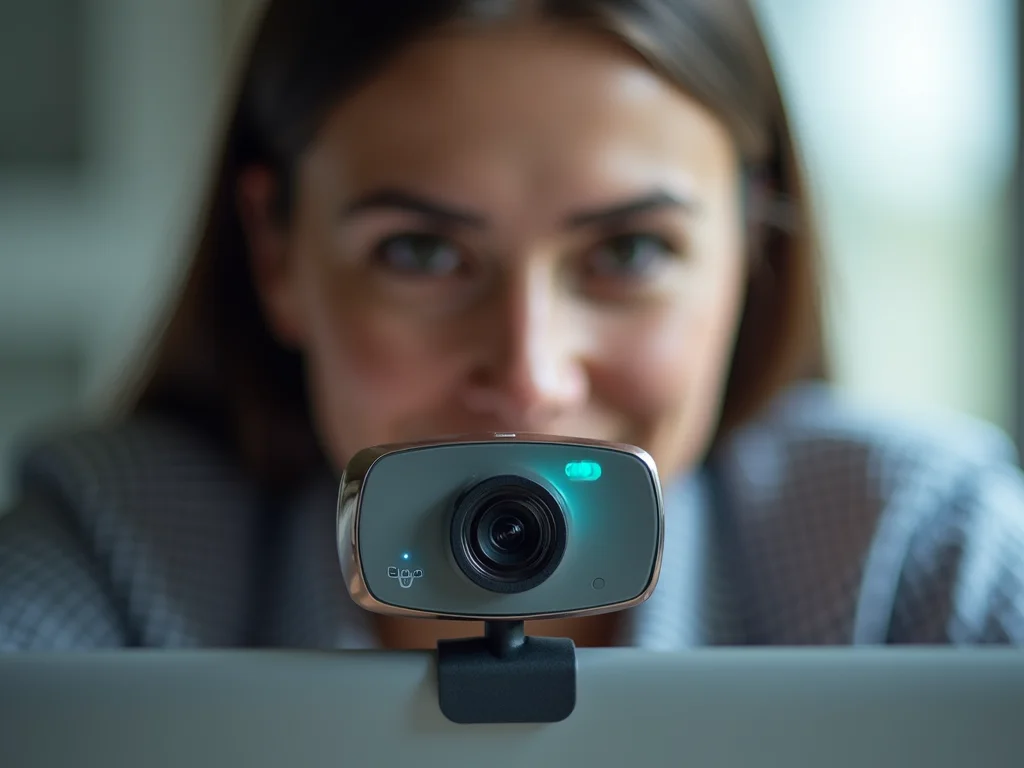
Precisa fazer um teste de webcam e não sabe por onde começar? É frustrante quando ela falha bem na hora daquela reunião importante ou chamada com amigos. Fica tranquilo! Neste post, vou te mostrar um jeito rápido e prático para verificar se sua câmera está funcionando perfeitamente, sem complicação.
Sua Webcam: Mais que um Espelho Digital, Uma Ferramenta Essencial
Sabe aquela câmera do seu computador ou notebook? Ela é sua webcam. Antigamente, era só para quem queria fazer videochamadas. Hoje, mudou tudo. Agora ela é crucial para tudo: trabalho remoto, estudos online, até para falar com a família. Ter uma webcam funcionando bem é essencial para se conectar com o mundo.
Ela permite que você apareça em reuniões, aulas e conversas. Uma boa imagem transmite profissionalismo e melhora a comunicação. Vamos combinar, ninguém quer ficar falando com um borrão. Garantir que ela está ok é mais simples do que parece e faz toda a diferença no seu dia a dia digital.
Confira este vídeo relacionado para mais detalhes:
Passo a Passo para um Teste de Webcam Impecável
Verificando a Conexão Física: O Básico que Faz a Diferença
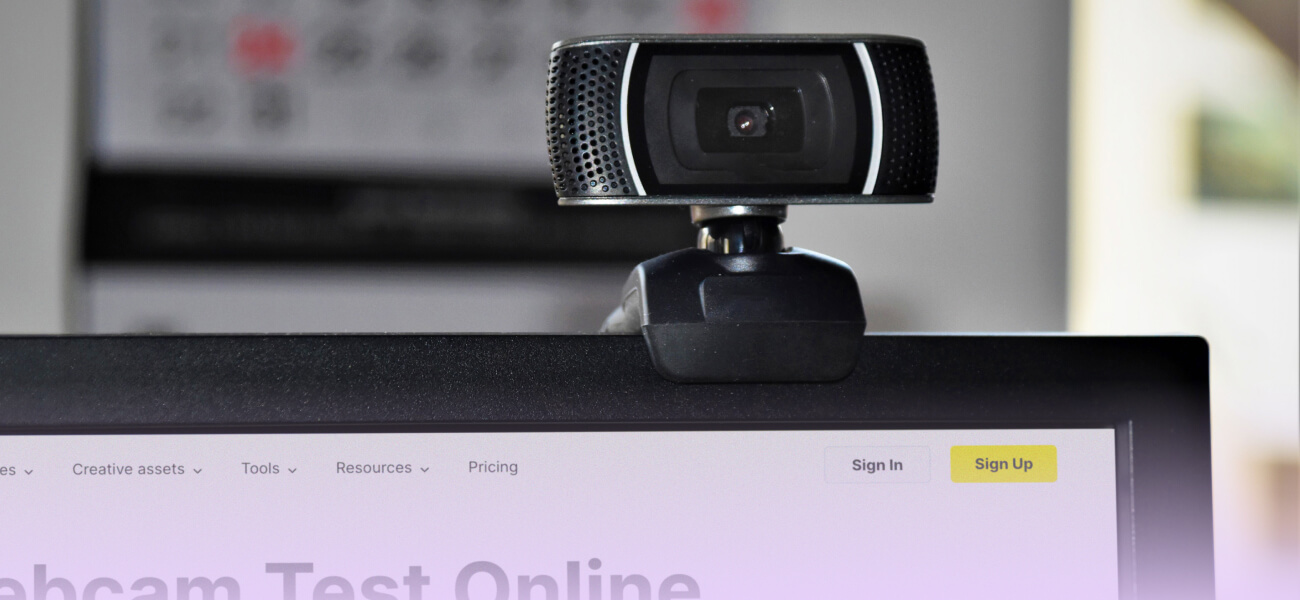
A primeira coisa a fazer quando a sua webcam não está funcionando é verificar a conexão física. Parece óbvio, mas acontece! Veja se o cabo USB está bem conectado tanto na webcam quanto no computador. Se for uma webcam externa, tente usar outra porta USB do seu PC. Às vezes, uma porta pode estar com problema.
Depois de garantir que a conexão está firme, o próximo passo é verificar se o driver da webcam está instalado e atualizado. O Windows geralmente instala isso automaticamente, mas nem sempre funciona de primeira. Vá no Gerenciador de Dispositivos, procure pela sua webcam (pode estar em “Dispositivos de imagem” ou similar) e veja se tem algum aviso amarelo. Se tiver, é um sinal de que o driver precisa ser reinstalado ou atualizado. Você pode fazer isso clicando com o botão direito no dispositivo e escolhendo “Atualizar driver”.
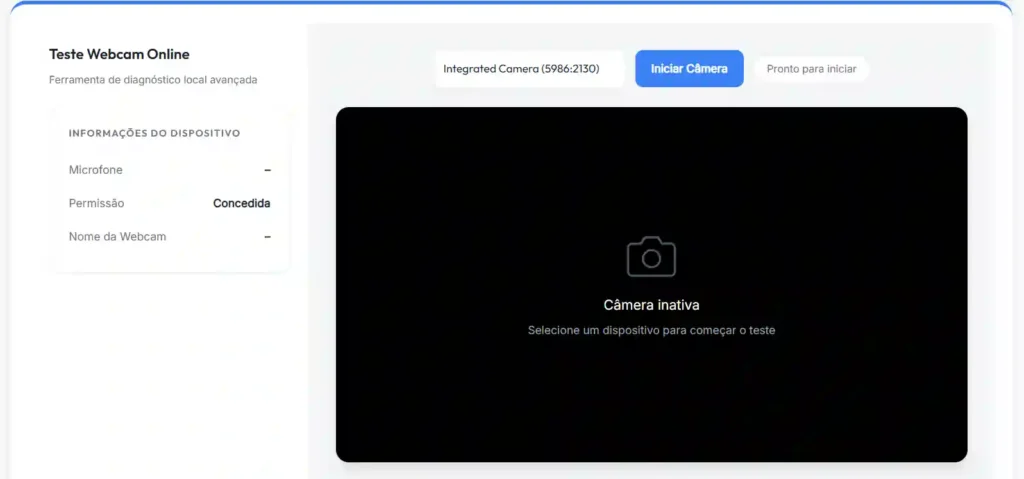
Se mesmo assim a sua webcam não aparecer em nenhum aplicativo de vídeo, é bom fazer um teste rápido para confirmar se ela está sendo reconhecida pelo sistema. Muitos sites oferecem um teste de webcam online. Basta procurar por “teste webcam” no Google e acessar um desses sites. Eles vão pedir permissão para usar sua câmera e, em segundos, você saberá se ela está funcionando ou não. Essa é a forma mais direta de confirmar se o problema é no hardware ou no software.
Dica Prática: Se sua webcam não for reconhecida pelo Gerenciador de Dispositivos, tente conectá-la em outro computador. Se funcionar lá, o problema provavelmente está no seu PC. Se não funcionar em nenhum lugar, pode ser que a webcam tenha queimado mesmo.
Acessando as Configurações de Vídeo no Seu Sistema
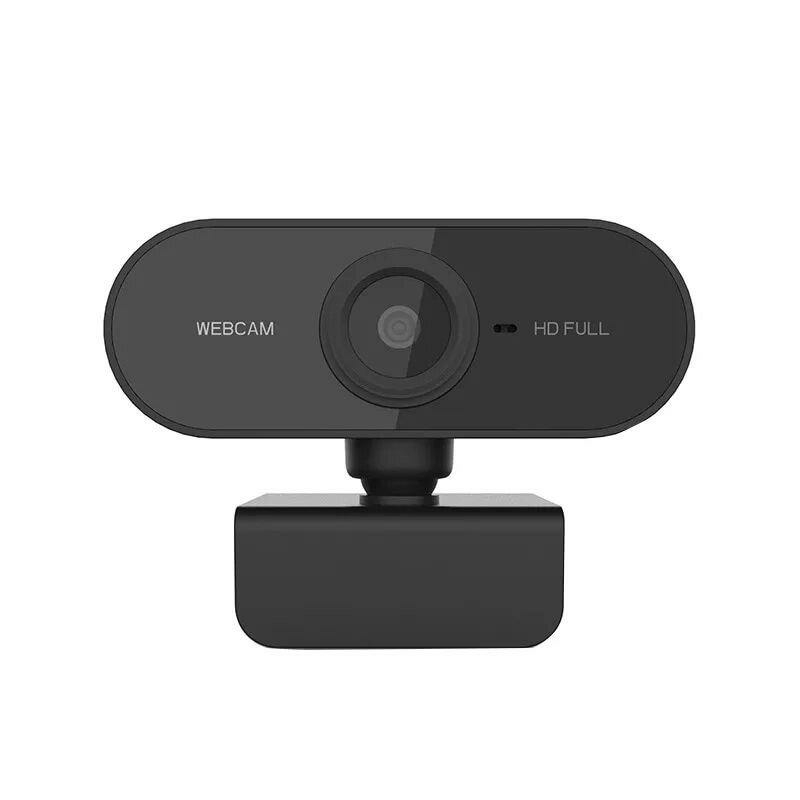
A primeira coisa é acessar as configurações de vídeo do seu sistema. Dependendo do Windows que você usa, o caminho é um pouquinho diferente, mas a ideia é sempre a mesma: achar onde ficam os dispositivos de imagem. Geralmente, você pode digitar “Configurações de Câmera” na barra de pesquisa do Windows, ou ir em Configurações > Privacidade > Câmera.

Nessa área, você vai ver uma lista das câmeras conectadas ao seu computador. Se tiver mais de uma, confira qual é a que você quer usar. É aqui que você verifica se o sistema reconheceu seu dispositivo e se ele está habilitado. Às vezes, pode ser que alguma permissão esteja bloqueada, e é nessa tela que você libera.
Para ter certeza que tudo está funcionando, o ideal é fazer um teste. Depois de acessar as configurações, procure por um aplicativo de câmera que já vem instalado no Windows. Ao abrir, você já vai ver a imagem que a webcam está captando. Se a imagem aparecer nítida e sem falhas, pronto, sua webcam está em ordem.
Dica Prática: Se a imagem estiver invertida ou com cores estranhas, procure por opções de “Avançado” ou “Propriedades do Dispositivo” nas configurações da câmera. Muitas vezes, ajustes simples de brilho, contraste ou rotação resolvem o problema.
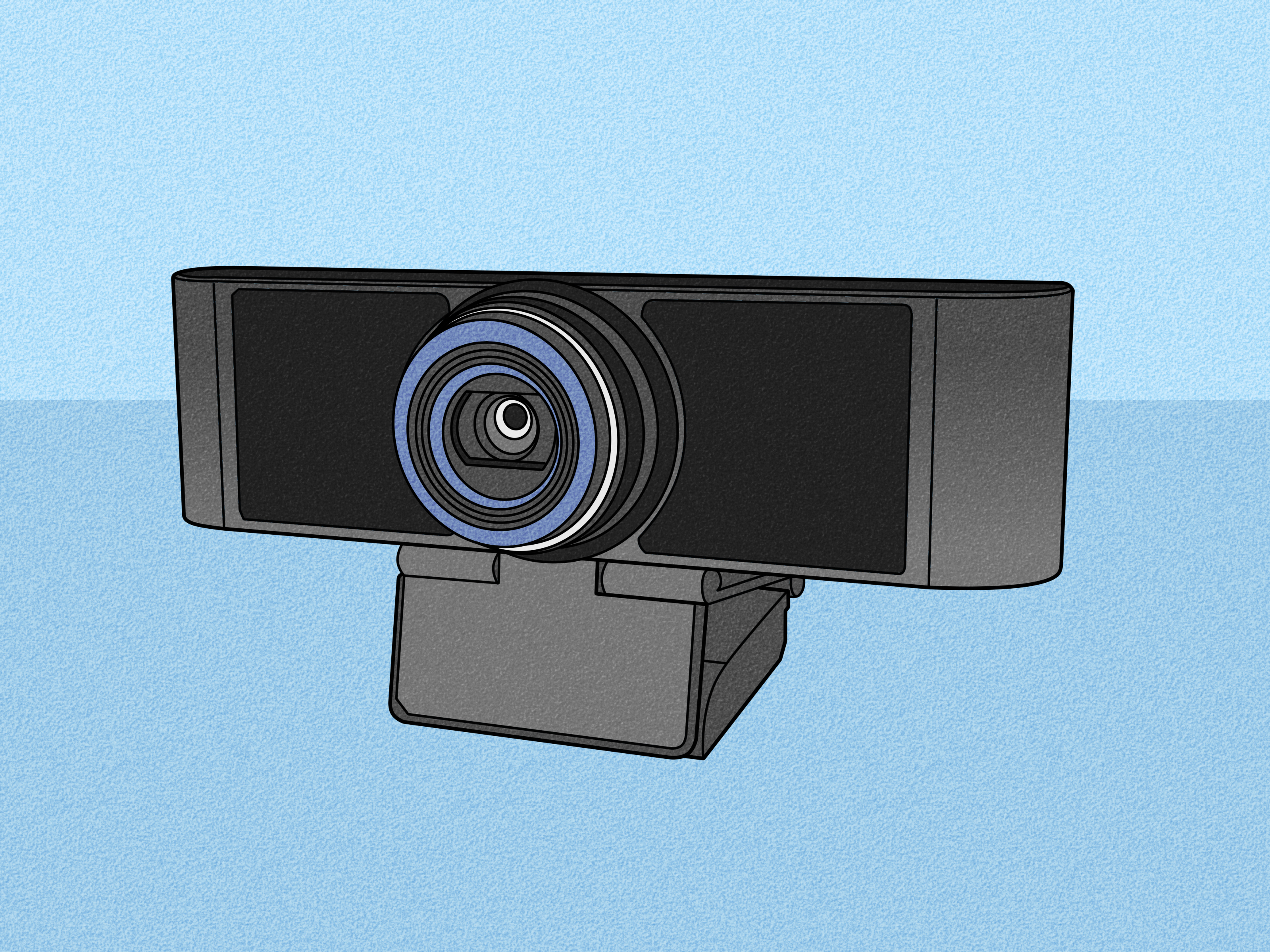
Utilizando a Câmera Integrada do Sistema Operacional
Muita gente não sabe, mas seu computador já vem com um programa nativo para testar a webcam. Não precisa baixar nada extra. Se você quer ter certeza de que a câmera está funcionando bem, seja para uma videochamada importante ou só para testar um aplicativo novo, usar essa ferramenta integrada é o caminho mais rápido e seguro. É como ter uma caixinha de ferramentas pronta para usar sem complicação.
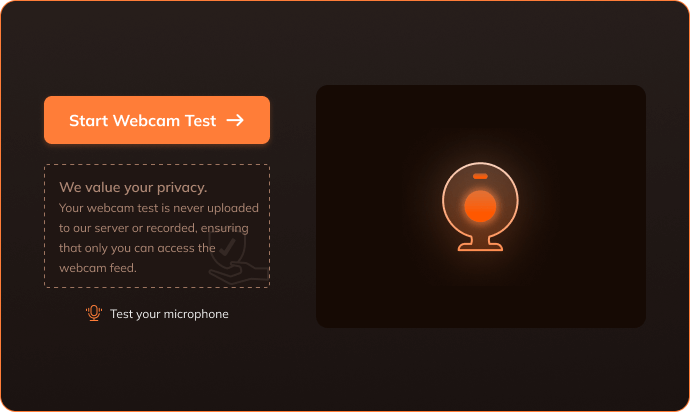
A maioria dos sistemas operacionais, como o Windows e o macOS, tem um aplicativo chamado “Câmera”. No Windows, é só digitar “Câmera” na barra de pesquisa. No Mac, você encontra ele na pasta Aplicativos, geralmente chamado de “Photo Booth”. Esses programas abrem a imagem da sua webcam e permitem tirar fotos ou gravar vídeos. É o teste definitivo para ver se a imagem está nítida e se o áudio está captando direitinho.
Se a sua webcam não aparecer no programa, não se desespere. Geralmente é um problema de driver ou permissão. Verifique se o driver da sua webcam está atualizado no Gerenciador de Dispositivos (no Windows) e se o aplicativo tem permissão para usar a câmera nas configurações de privacidade do seu sistema.
Dica Prática: Antes de uma reunião importante, abra o aplicativo Câmera ou Photo Booth e grave um pequeno vídeo. Assim, você verifica não só a imagem, mas também a qualidade do seu microfone.
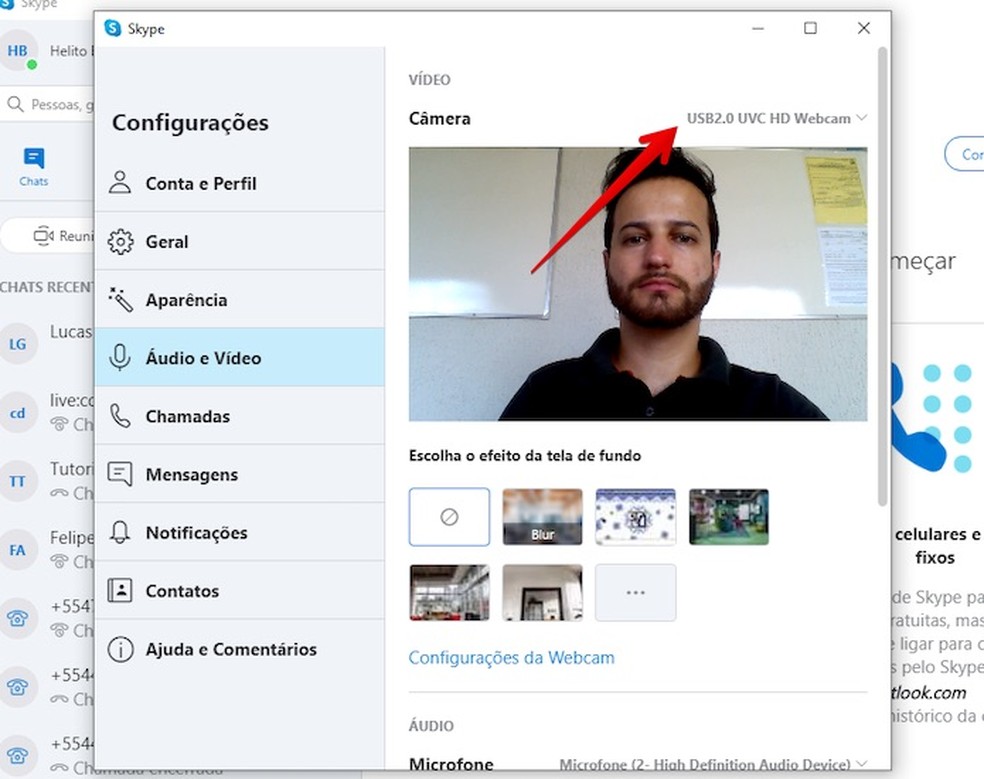
Explorando Ferramentas Online para Testes Detalhados
Se você está com a webcam meio capenga ou simplesmente quer ter certeza de que ela está entregando a melhor imagem possível, explorar ferramentas online é um caminho super prático. Não precisa instalar nada complicado, a maioria dos sites faz tudo direto no navegador. Você conecta a câmera e em segundos já tem um feedback visual. É a maneira mais rápida de ver se o problema é no hardware, no software ou na própria conexão.
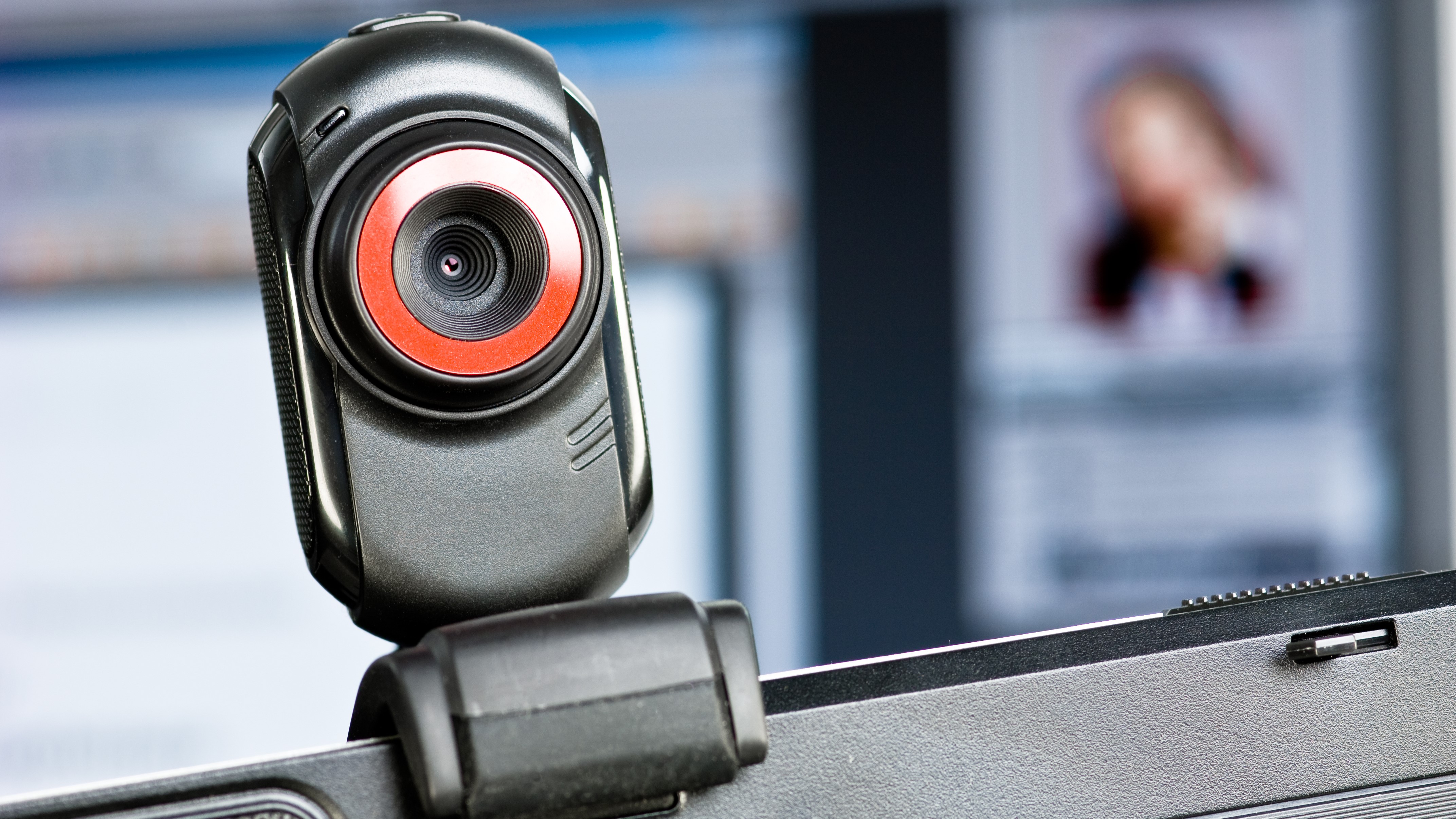
Essas ferramentas de teste de webcam são ótimas porque elas não só mostram o que a câmera está captando, como também podem indicar se há algum problema de resolução, taxa de quadros (FPS) ou até mesmo se a configuração de microfone está funcionando junto. Geralmente, elas permitem gravar um pequeno clipe para você analisar depois com mais calma. É como um check-up rápido para seu equipamento.
O legal é que você não precisa ser nenhum expert em informática para usar. É só acessar o site, dar a permissão para ele usar a câmera e pronto. Algumas ferramentas vão além, mostrando detalhes técnicos que podem ajudar a identificar gargalos. Se você faz transmissões, reuniões importantes ou até gravações para redes sociais, garantir que sua webcam está funcionando bem é fundamental. Fica tranquilo, o processo é bem simples.
Dica Prática: Antes de qualquer reunião importante, abra uma dessas ferramentas e grave um vídeo curto. Assista para checar se a imagem está nítida e sem travamentos.
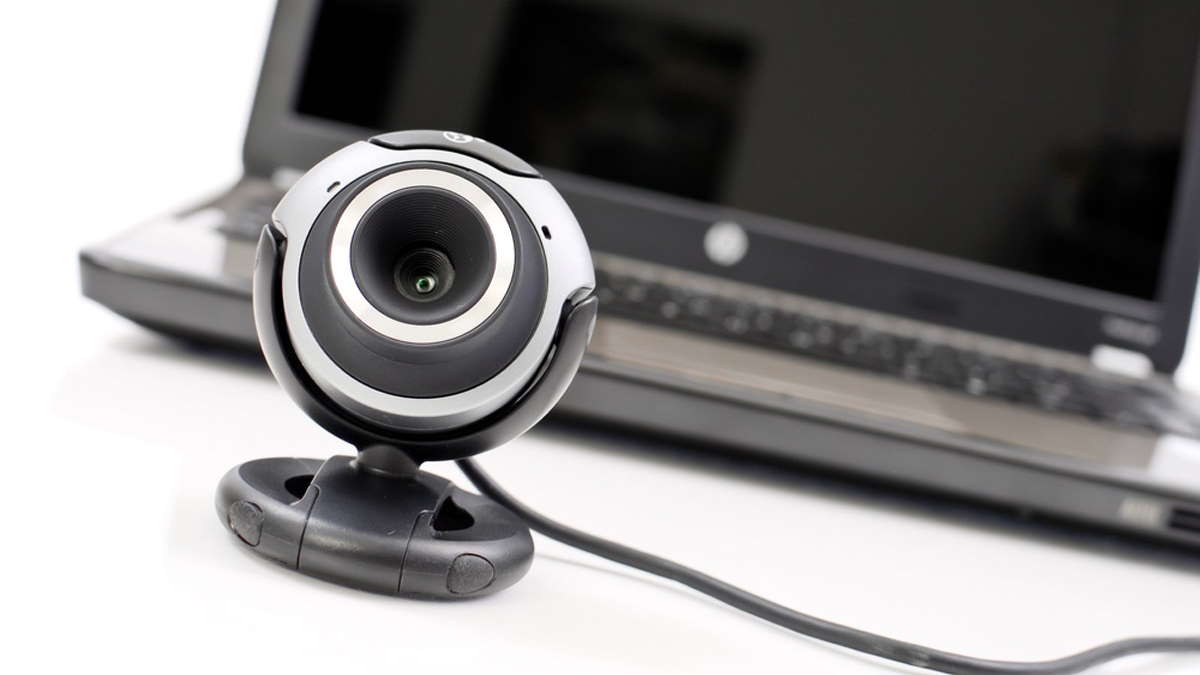
Ajustando Resolução e Taxa de Quadros para Melhor Qualidade
Quando falamos de resolução, estamos falando da nitidez da imagem, sabe? É como a quantidade de pixels que compõem o vídeo. Quanto maior a resolução, mais detalhes você consegue ver. Para a maioria das conversas e reuniões online, uma resolução HD (720p) já resolve muito bem. Se você quer uma imagem ainda mais nítida, Full HD (1080p) é o caminho. Teste sua webcam com diferentes resoluções para ver qual fica melhor na sua conexão e no seu ambiente.
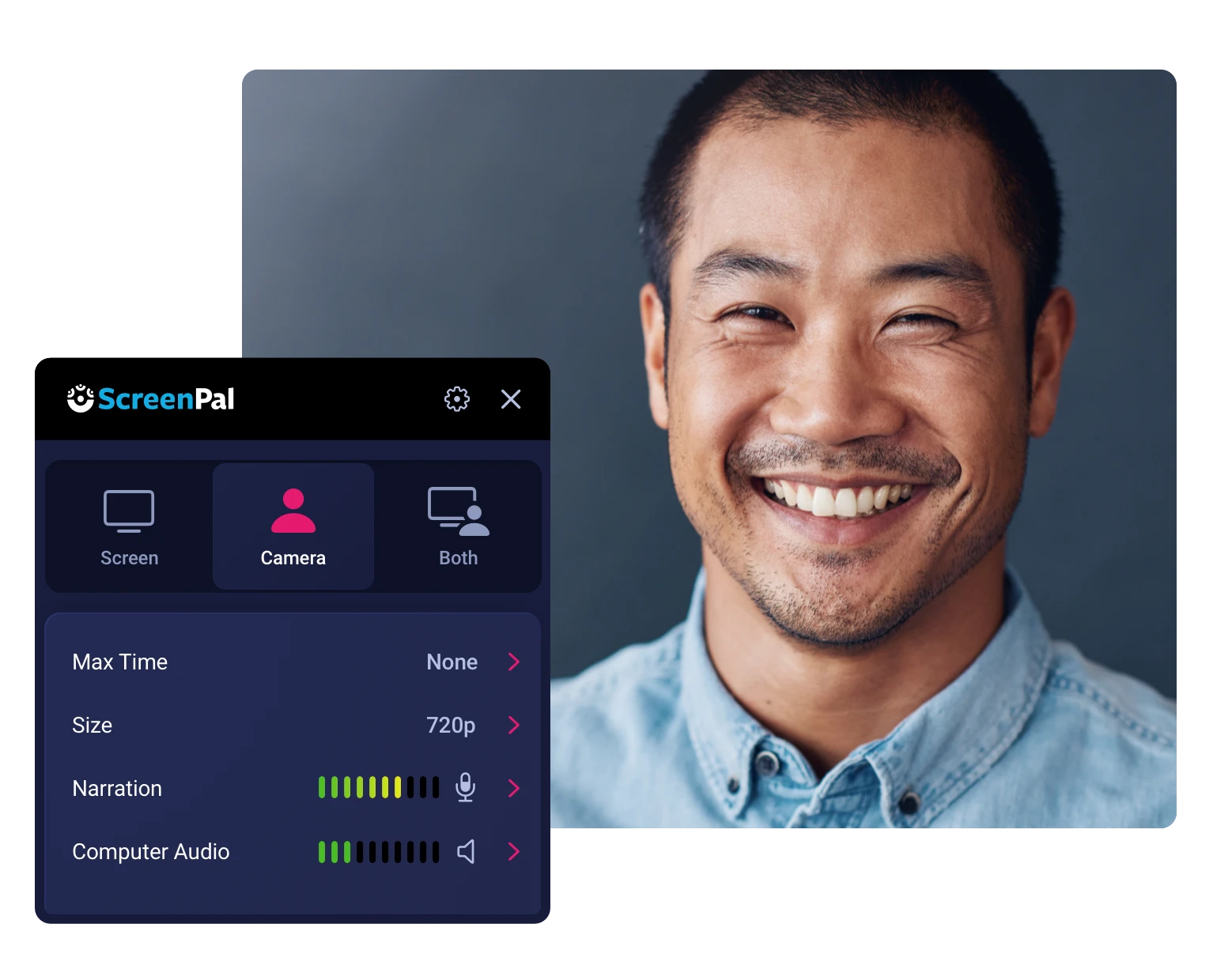
Agora, a taxa de quadros (ou FPS – Frames Per Second) é o que dá a fluidez ao vídeo. Pense em um filme: se ele tiver poucos quadros por segundo, fica parecendo uma apresentação de slides, meio travado. Uma taxa de quadros mais alta significa um movimento mais suave. Geralmente, 30 FPS é um bom ponto de partida para uma experiência natural. Se você faz transmissões ou grava vídeos onde o movimento é crucial, pode valer a pena buscar 60 FPS, mas isso exige mais da sua internet e do computador.
É importante lembrar que resoluções mais altas e taxas de quadros maiores consomem mais banda de internet e exigem mais do seu processador. Se sua conexão não é das mais rápidas ou seu computador não é novíssimo, forçar configurações muito altas pode acabar gerando travamentos e uma imagem pixelada, o que é o oposto do que queremos. Então, o ideal é fazer um teste para achar o equilíbrio perfeito.
Dica Prática: Comece ajustando a resolução para 720p e a taxa de quadros para 30 FPS. Se tudo rodar liso, aí sim você pode tentar aumentar um pouco, testando 1080p ou 60 FPS, sempre de olho se a qualidade realmente melhora sem comprometer a estabilidade.
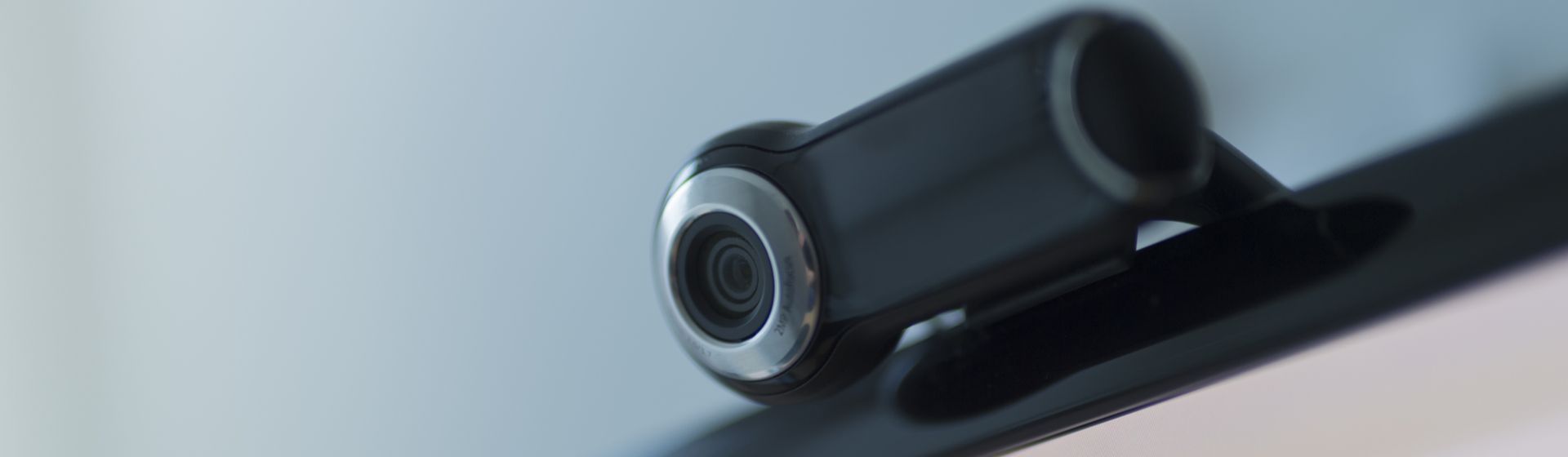
Testando o Microfone Integrado com a Webcam
Muita gente instala a webcam e já sai usando, mas esquece de um detalhe: o microfone! Ele vem junto com a câmera e, na maioria das vezes, funciona super bem. A gente vai garantir que o seu esteja captando o som direitinho. Pense comigo, de que adianta uma imagem linda se ninguém te escuta direito?
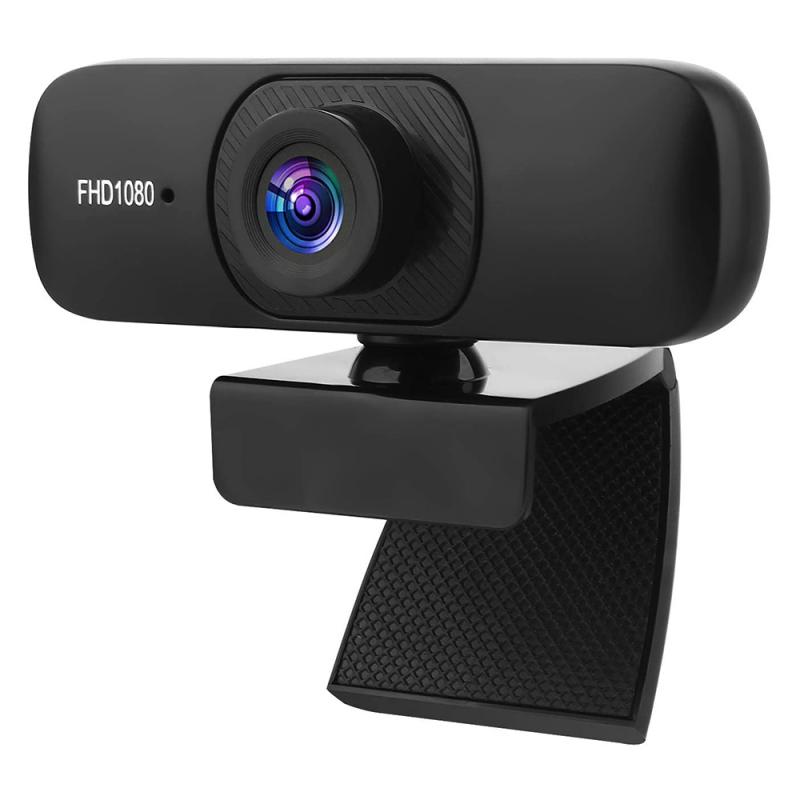
Para fazer o teste, o caminho mais comum é pelo próprio sistema operacional. No Windows, por exemplo, você pode ir nas configurações de som, procurar por “gravação” e ver se o microfone da webcam aparece na lista. Se aparecer, é só selecionar ele como dispositivo padrão e falar algo. Você verá uma barrinha de volume reagindo.
Em alguns programas de comunicação, como Skype ou Zoom, também dá para fazer esse teste nas configurações de áudio. Eles costumam ter uma opção de “testar microfone” que é bem direta ao ponto. Vamos facilitar sua vida e já te dar um toque:
Dica Prática: Se estiver em uma chamada e perceber que o som não está bom, antes de culpar a internet, teste o microfone da sua webcam em um aplicativo de gravação simples. Assim você isola o problema.
Analisando a Iluminação e o Foco da Imagem
Pois é, muita gente foca só na resolução da webcam, mas esquece de um detalhe crucial: a luz. Se você tá escuro, com sombras no rosto ou com uma luz vindo de trás, nem a melhor câmera vai te salvar. O objetivo é que seu rosto fique bem iluminado, sem brilho excessivo, sabe? Uma iluminação uniforme faz toda a diferença pra que a pessoa do outro lado te veja com clareza e sem esforço. Já passei por isso, e acredite, a iluminação é 50% do trabalho.
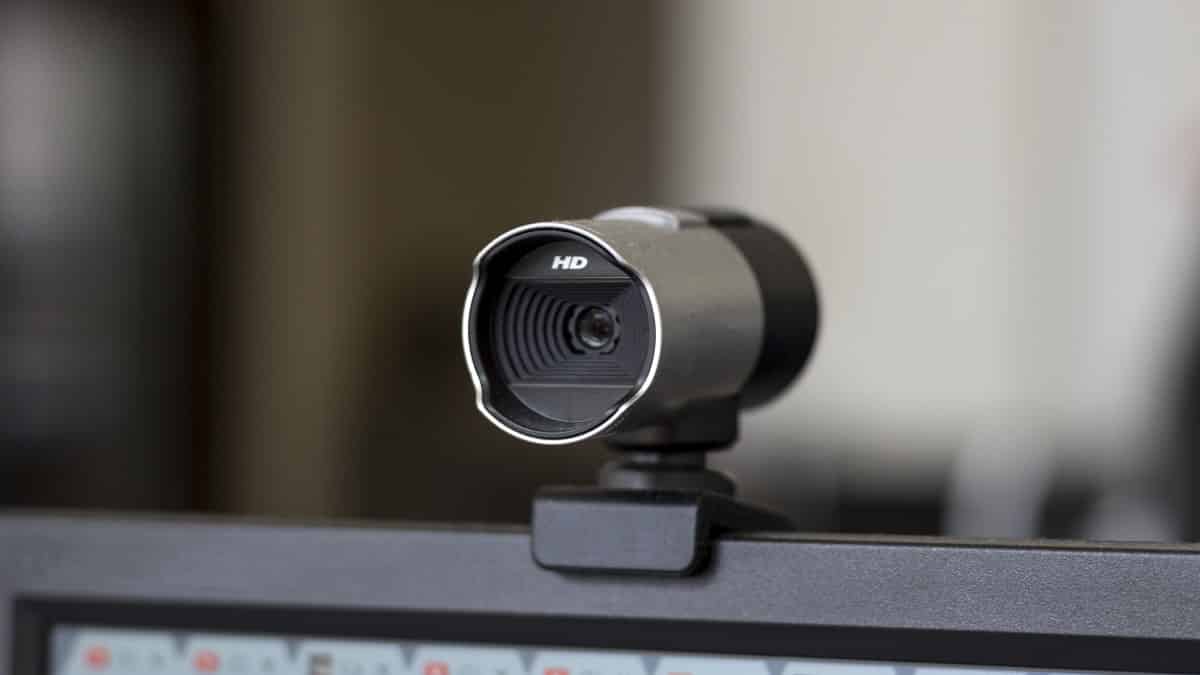
E o foco? É isso que garante que você esteja nítido e não o fundo da sua casa ou qualquer outra coisa atrás. Uma webcam com bom foco automático se ajusta rápido. Se a sua não tem, é bom ficar atento pra não ficar desfocado durante a conversa. Testar a webcam antes de uma reunião importante é essencial pra evitar aquele momento chato de não ser visto direito. Já fiz muito teste webcam pra garantir que tava tudo em ordem.
Quando a luz e o foco estão no ponto, sua imagem fica profissional, sem gastar rios de dinheiro em equipamento. Você transmite mais confiança e atenção. A qualidade da sua presença digital sobe muito. Fica tranquila, não precisa ser nenhum expert em fotografia pra arrumar isso.
Dica Prática: Posicione uma luminária ou abajur de frente para você, um pouco acima do nível dos olhos. Isso cria uma luz suave e direta no seu rosto, eliminando sombras indesejadas.
Verificando a Estabilidade da Conexão Durante o Teste
Na hora de fazer o seu teste de webcam, a estabilidade da sua conexão com a internet é um ponto que você não pode deixar de lado. Uma rede que cai ou fica lenta pode interferir diretamente na qualidade da imagem e do áudio que você está captando. Isso pode te levar a acreditar que o problema é com a webcam, quando na verdade é a sua internet que está te deixando na mão.
Pense comigo: se a sua banda larga está toda hora travando, como você espera que a imagem da sua webcam chegue com clareza para quem está recebendo? A transmissão de vídeo, especialmente em alta definição, exige uma conexão estável. Se você perceber que o vídeo está picotando ou a qualidade cai muito, é um forte indício de que a sua conexão com a internet precisa de uma olhada.
Por isso, antes de dar início ao seu teste de webcam, recomendo dar uma verificada na sua rede. Faça um teste de velocidade básico para ter uma ideia se a sua conexão está entregando o que promete. Se estiver abaixo do esperado, talvez seja hora de reiniciar o seu roteador ou até entrar em contato com a sua provedora de internet.
Dica Prática: Se possível, conecte seu computador via cabo de rede (Ethernet) em vez de usar Wi-Fi. A conexão cabeada geralmente oferece mais estabilidade e velocidade.
Identificando Problemas Comuns e Soluções Rápidas
Se sua webcam não está funcionando, a primeira coisa a fazer é um teste rápido. A boa notícia é que o Windows já vem com um aplicativo para isso. Ele se chama “Câmera”. Basta procurá-lo na barra de pesquisa do Windows e abrir. Se a sua imagem aparecer na tela, parabéns, a câmera está funcionando! O problema pode ser no programa que você vai usar (Zoom, Meet, etc.) ou nas permissões. Se a tela ficar preta ou der alguma mensagem de erro, aí o problema é mais direto com a câmera em si.
Caso o aplicativo “Câmera” não mostre sua imagem, vamos verificar o básico. Primeiro, veja se a webcam está bem conectada. Se for externa, tire e coloque de novo. Se for um notebook, confira se há alguma “tampa” de plástico ou um botão físico que a desabilita. Às vezes, a gente esbarra sem querer. Verifique também nas configurações de privacidade do Windows se o aplicativo que você quer usar tem permissão para acessar a câmera. É um passo que muita gente esquece e que resolve muita dor de cabeça.
Se mesmo após esses passos a imagem não aparecer, o problema pode ser nos drivers da sua webcam. O Windows geralmente instala automaticamente, mas às vezes algo dá errado. Você pode tentar ir no Gerenciador de Dispositivos, encontrar sua câmera e mandar atualizar o driver. Se não resolver, uma reinstalação pode ser necessária. Mas antes de tudo, garanta que o programa que você está usando não está configurado para usar uma câmera diferente. Isso acontece mais do que você imagina.
Dica Prática: Acesse o site do fabricante do seu notebook ou da sua webcam (se for separada) e baixe o driver mais recente para o seu modelo. Isso costuma resolver problemas de compatibilidade e desempenho.
Salvando e Compartilhando os Resultados do Teste
Saber como está a sua webcam é importante, mas e depois do teste? Muita gente não sabe o que fazer com o resultado. A boa notícia é que salvar e compartilhar é moleza. Dependendo do site que você usou para o teste, ele já oferece opções diretas. É só procurar por botões como “Salvar Resultado” ou “Compartilhar”. Facilita a vida se você precisar mostrar para alguém que a sua webcam está funcionando bem, por exemplo.
Se o site não tem um botão direto para salvar, a gente tem um truque na manga: o print da tela. Na maioria dos computadores, apertar a tecla “Print Screen” (PrtScn) copia tudo que está na tela. Depois, é só colar em um editor de imagens simples, como o Paint, e salvar o arquivo. Se você quiser algo mais prático para checar a qualidade da sua webcam, um print é uma mão na roda.
Compartilhar o link direto do resultado do teste, quando disponível, é a forma mais profissional. Se não for possível, um print bem tirado já resolve. Lembre-se que a gente também pode usar esse resultado para confirmar que a configuração está correta antes de uma reunião importante.
Dica Prática: Para garantir que o print capture a janela exata do teste, aperte a tecla “Alt” junto com “Print Screen” no Windows. Isso copia apenas a janela ativa.
Com certeza! O teste da webcam é algo que a gente às vezes deixa pra depois, mas quando o assunto é importante, faz toda a diferença ter certeza de que tudo tá funcionando direitinho. Eu já passei por situações que, se eu tivesse testado antes, teria economizado um baita estresse.
Vamos organizar isso de um jeito prático. Aqui está a tabela explicando cada ponto que você mencionou:
Quando Fazer o Teste da Sua Webcam? Situações Cruciais
| Item | Características | Dicas Práticas |
|---|---|---|
| Verificando a Conexão Física: O Básico que Faz a Diferença | Garantir que o cabo USB esteja bem conectado tanto na webcam quanto no computador. Verificar se a webcam está bem posicionada. | Experimente usar outra porta USB para descartar problemas com a porta atual. Se for uma webcam externa, confira se o cabo não está danificado. |
| Acessando as Configurações de Vídeo no Seu Sistema | Localizar onde o sistema operacional gerencia os dispositivos de vídeo. Verificar se a webcam é reconhecida. | No Windows, procure por “Configurações de Câmera”. No macOS, vá em “Preferências do Sistema” e depois “Câmera”. |
| Utilizando a Câmera Integrada do Sistema Operacional | Usar o aplicativo nativo do sistema para capturar uma imagem ou vídeo. Testar a funcionalidade básica. | Abra o aplicativo “Câmera” (Windows) ou “Photo Booth” (macOS). Veja se a imagem aparece e se você consegue gravar algo. |
| Explorando Ferramentas Online para Testes Detalhados | Sites que permitem testar a webcam diretamente pelo navegador. Verificam resolução, microfone e outros detalhes. | Procure por “teste webcam online”. Sites como o Webcam Test (webcamtests.com) são ótimos para uma análise mais profunda. |
| Ajustando Resolução e Taxa de Quadros para Melhor Qualidade | Configurar os parâmetros de vídeo para obter a melhor imagem possível. Equilibrar qualidade com desempenho. | Em muitos programas de vídeo, você pode escolher a resolução (720p, 1080p) e a taxa de quadros (fps). Comece com configurações médias e ajuste. |
| Testando o Microfone Integrado com a Webcam | Verificar se o áudio capturado pela webcam está funcionando e com boa qualidade. | Faça uma gravação curta usando a webcam e confira o áudio. Se for testar online, a maioria das ferramentas já inclui essa verificação. |
| Analisando a Iluminação e o Foco da Imagem | Avaliar como a sua imagem aparece sob diferentes condições de luz. Verificar se o foco está nítido. | Posicione-se de frente para uma fonte de luz (evite luzes diretas atrás de você). Veja se seu rosto está bem focado e sem ruído excessivo. |
| Verificando a Estabilidade da Conexão Durante o Teste | Observar se a imagem fica travando ou se a conexão cai durante o uso. | Mantenha a webcam conectada por alguns |
Confira este vídeo relacionado para mais detalhes:
Otimizando sua Imagem: Dicas de Profissional para Webcam
Pois é, às vezes a gente acha que a webcam tá ok, mas na hora da chamada, cadê a qualidade? Vamos mudar isso! Eu já passei por cada situação que você nem imagina, e essas dicas salvaram minhas videoconferências. Fica tranquilo que não é nenhum bicho de sete cabeças.
-
Iluminação é Rei (ou Rainha!): A luz natural é sua melhor amiga. Sente-se de frente para uma janela, nunca de costas. Se não der, use uma luminária de mesa para iluminar seu rosto, sem brilho direto nos olhos. Uma luz suave faz toda a diferença.
-
Ângulo Correto: Posicione a webcam na altura dos seus olhos. Um suporte para notebook ou até alguns livros podem ajudar. Evite ângulos de baixo para cima, que não pegam bem. Queremos um visual profissional.
-
Fundo Limpo: Dê uma olhada no que aparece atrás de você. Um fundo organizado ou neutro evita distrações. Se possível, use um fundo virtual discreto, mas tome cuidado para não ficar “flutuando”.
-
Som Importa Tanto Quanto a Imagem: Um bom microfone faz milagres. Se o seu notebook deixa a desejar, considere um microfone USB simples. Teste antes da chamada para garantir que seu áudio está limpo.
Dúvidas das Leitoras
Como saber se minha webcam está funcionando corretamente?
A forma mais simples é abrir o aplicativo de câmera do seu sistema operacional. Se a imagem aparecer, ela está funcionando. Você também pode tentar uma videochamada para confirmar.
É necessário instalar algum programa para testar a webcam?
Geralmente não. A maioria dos sistemas operacionais já vem com um aplicativo de câmera nativo. Existem sites que oferecem testes online, mas para uso básico, o programa do sistema costuma ser suficiente.
Quais os principais problemas que podem afetar a qualidade da imagem da webcam?
A iluminação fraca é a principal vilã. Poeira na lente, drivers desatualizados ou até mesmo a qualidade intrínseca da webcam também impactam a imagem.
Como melhorar a qualidade da imagem da minha webcam sem comprar uma nova?
Invista em boa iluminação, posicionando uma fonte de luz à sua frente. Limpe a lente com cuidado. Verifique se os drivers estão atualizados no site do fabricante.
Posso testar minha webcam em diferentes aplicativos de videochamada?
Sim, com certeza! Cada aplicativo como Zoom, Meet ou Skype tem suas próprias configurações de câmera. Testar em vários deles mostra se o problema é na webcam ou no aplicativo específico.
Testar sua webcam é um passo simples, mas crucial. Garantir que ela esteja funcionando bem evita surpresas desagradáveis em videochamadas e gravações. Lembre-se de verificar sempre a qualidade da imagem e do som antes de um compromisso importante.
Se você se interessou por isso, vale a pena dar uma olhada em como otimizar a qualidade de vídeo.
