

A tela preta no notebook pode ser um susto, mas não se desespere. Sei como é frustrante, parece que tudo parou ali. A boa notícia é que, na maioria das vezes, o problema tem solução e você mesmo pode resolver. Neste guia, vamos desvendar as causas mais comuns e te mostrar o passo a passo prático para trazer seu notebook de volta à vida, sem complicação. Prepare-se para colocar a mão na massa!
Por que a Tela Preta no Notebook Acontece e Como Resolver em Casa
A tela preta no notebook é, na maioria das vezes, um sinal de que algum componente de hardware ou software não está se comunicando corretamente. É um bloqueio temporário que impede a exibição da imagem.
Resolver isso pode ser mais simples do que parece. Vamos começar com as ações rápidas que costumam resolver o problema na hora.
“A tela preta em notebooks pode ser causada por falhas de software (drivers corrompidos), problemas de hardware (RAM, placa de vídeo) ou configurações de exibição incorretas.”

O que você vai precisar
- Um ambiente organizado e com boa iluminação.
- Pacote de chaves de fenda de precisão (se for abrir o notebook).
- Pano de microfibra limpo.
- Ar comprimido (opcional, para limpeza).
- Um monitor externo ou TV com cabo HDMI.
- Paciência e um pouco de tempo.

Passo a Passo: Como resolver isso

Referência: pt.wallpapers.com Comandos de Teclado e Reinicialização Rápida
Primeiro, vamos tentar as soluções mais rápidas e menos invasivas. Às vezes, é só um bug temporário no driver de vídeo. Pressione Windows + Ctrl + Shift + B simultaneamente. Você vai ouvir um bip e a tela pode piscar. Isso reinicia o driver de vídeo sem fechar seus programas. Se não adiantar, vamos para o próximo nível.

Referência: www.designi.com.br Alternar Telas
Seu notebook pode estar tentando exibir a imagem em um monitor externo que não está conectado. Pressione Windows + P. Se nada acontecer, pressione Windows + P novamente e, em seguida, a seta para baixo e Enter. Repita isso algumas vezes. Isso força o Windows a alternar entre os modos de exibição.

Referência: br.ccm.net Drenagem de Energia (Power Reset)
Essa é uma das mais eficazes para resolver travamentos estranhos. Desconecte o carregador do notebook. Se a bateria for removível, retire-a. Agora, com tudo desconectado, mantenha o botão Power pressionado por 15 a 30 segundos. Isso descarrega toda a energia residual dos componentes. Depois, reconecte apenas o carregador (sem a bateria, se foi removida) e tente ligar. Se funcionar, desligue, recoloque a bateria e ligue novamente.

Referência: www.lg.com Teste com Monitor Externo
Precisamos saber se o problema é na tela do notebook ou no próprio aparelho. Conecte seu notebook a uma TV ou monitor externo usando um cabo HDMI. Ligue o notebook e veja se a imagem aparece no monitor externo. Se aparecer, o problema provavelmente está na tela do seu notebook. Se não aparecer, o problema pode ser mais sério, como na placa de vídeo ou placa-mãe. Veja mais detalhes em Solução de problemas Dell – Sem imagem ou Solução de problemas ASUS – Falha ao inicializar.

Referência: boaescolhadigital.com.br Verificação de Hardware e Conexões Externas
Se você se sente confortável abrindo seu notebook (e se ele permitir), pode ser útil verificar as conexões internas. Desligue o aparelho completamente e remova a fonte de energia. Se for o caso, remova a bateria. Com cuidado, abra o compartimento da memória RAM. Desconecte os pentes de memória.

Referência: community.endlessos.com Limpeza e Verificação da Memória RAM
Com os pentes de memória RAM removidos, use um pano de microfibra limpo para limpar os contatos dourados. Se tiver ar comprimido, pode usá-lo para soprar qualquer poeira nos slots. Recoloque os pentes de memória com firmeza. Às vezes, um mau contato aqui causa a tela preta. Veja como fazer isso em Solução de tela preta no YouTube.

Referência: www.clubedohardware.com.br Reset da BIOS/CMOS
Para os mais avançados, resetar a BIOS pode resolver conflitos de hardware. Geralmente, isso envolve remover uma pequena bateria redonda (tipo moeda) na placa-mãe por alguns minutos. Consulte o manual do seu notebook ou procure vídeos específicos para o seu modelo, como Resetar BIOS do Notebook ou Resetar BIOS do computador. Lembre-se de desconectar tudo antes!

Referência: olhardigital.com.br Sinais Sonoros e Luminosos (Bips e LEDs)
Ao tentar ligar o notebook, preste atenção. Você ouve algum som de “bip”? Há algum padrão piscando nas luzes do teclado ou nos LEDs de status? Esses sinais são códigos que indicam o problema. Consulte o manual do seu notebook ou o site do fabricante para decifrar esses códigos. Por exemplo, a HP e a AVG oferecem guias úteis.


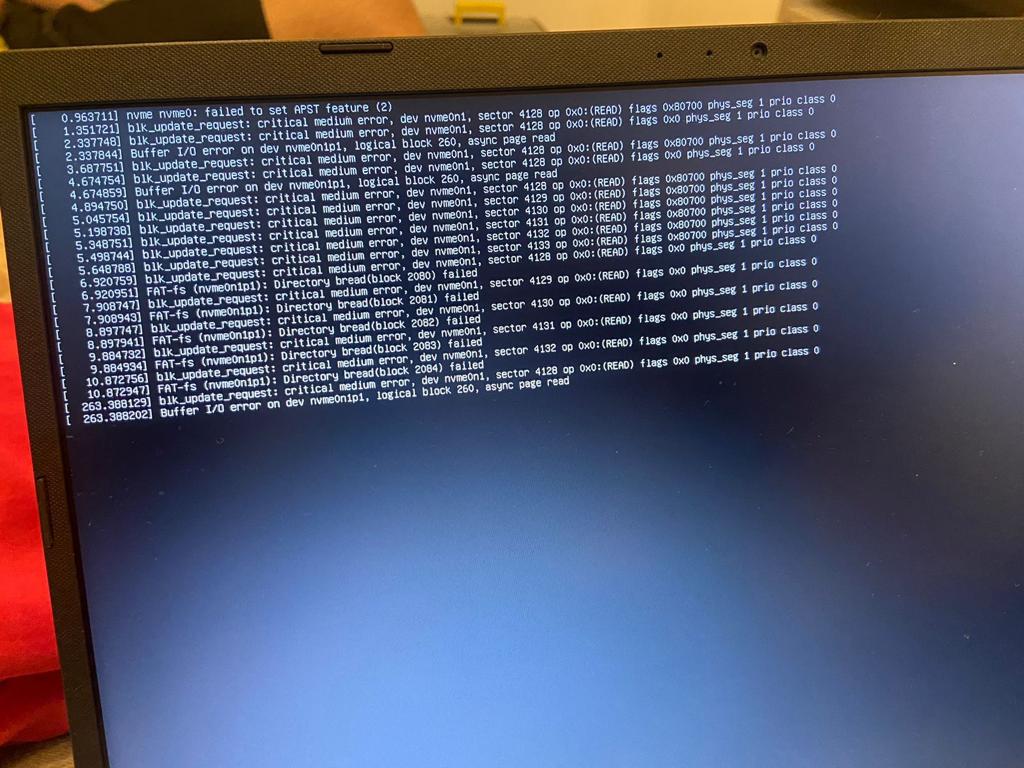
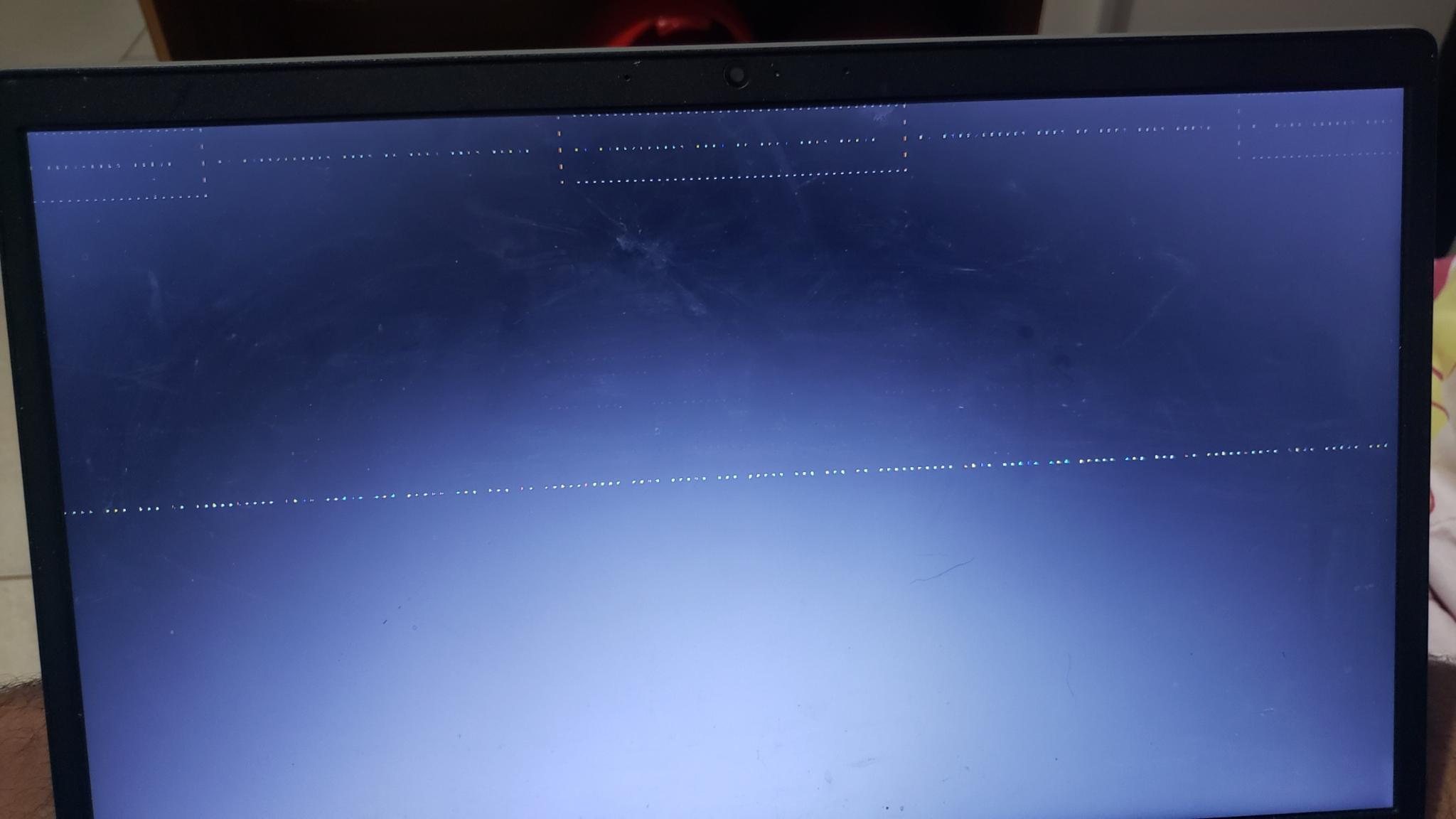

Causas Comuns de Tela Preta em Notebooks
A tela preta ao ligar o notebook pode ter várias origens. Desde um simples bug de software no driver de vídeo até problemas mais complexos de hardware. Vamos combinar: ninguém quer passar por isso, mas entender as causas ajuda a resolver. As causas mais frequentes incluem:
- Problemas com o driver de vídeo: Atualizações falhas ou corrompidas são campeãs de causar a tela preta. A reinicialização rápida com Windows + Ctrl + Shift + B resolve isso na maioria das vezes.
- Conexões internas soltas: Principalmente a memória RAM e o cabo da tela.
- Falha na própria tela do notebook: Se o teste com monitor externo mostrar imagem, a tela é a suspeita principal.
- Superaquecimento: Embora menos comum para uma tela preta imediata ao ligar, pode ocorrer.
- Problemas na placa-mãe ou placa de vídeo: São as causas mais graves e geralmente exigem assistência técnica especializada.
- Problemas de energia: Bateria defeituosa ou problema no carregador.
Se nenhuma dessas dicas resolver, e você não se sente seguro para mexer no hardware, o melhor caminho é procurar um técnico de confiança. Eles têm ferramentas e experiência para diagnosticar problemas mais profundos, como os abordados em Tela do notebook escura: causas e soluções.
Dicas Extras
- Verifique os sons: Preste atenção a bipes ou padrões de luzes no teclado ao ligar. Eles podem indicar códigos de erro específicos do hardware.
- Teste com um monitor externo: Conectar o notebook a uma TV ou monitor via HDMI é um teste rápido para saber se o problema é na tela do notebook ou em outro componente.
- Aperte as teclas de atalho: Para problemas de driver de vídeo, o atalho Windows + Ctrl + Shift + B pode ser um salvador.
- Drene a energia: Desconecte tudo, tire a bateria se puder e segure o botão de ligar. Isso pode resolver falhas temporárias.
- Limpe a memória RAM: Se você se sente confortável, remover e limpar os contatos da memória RAM pode resolver mau contato.
Dúvidas Frequentes
Meu notebook liga mas a tela fica preta, o que pode ser?
Essa situação, onde o notebook liga mas a tela fica preta sem imagem, pode ter diversas causas. Geralmente, está ligada a problemas no hardware, como memória RAM mal encaixada, falha no disco rígido, ou até mesmo um defeito na própria tela. Problemas de software, como drivers de vídeo corrompidos, também são causas comuns. Um teste inicial é verificar se há sons de inicialização ou se as luzes do teclado acendem.
Como resolver tela preta no notebook HP?
Para notebooks HP com tela preta ao ligar, comece com os testes básicos: force o desligamento, tente o atalho Windows + Ctrl + Shift + B para resetar o driver de vídeo, e conecte um monitor externo. Se nada disso resolver, pode ser necessário investigar mais a fundo, como a verificação da memória RAM ou até mesmo um reset da BIOS, seguindo os guias específicos para modelos HP.
O que fazer se o notebook tela preta ao ligar exibe um padrão de bipes?
Padrões de bipes ou luzes piscando ao ligar um notebook com tela preta são, na verdade, uma boa notícia. São códigos de erro que seu notebook está emitindo para indicar o problema. Consulte o manual do seu notebook ou o site do fabricante para decifrar o significado desses bipes. Geralmente, eles apontam para falhas de hardware específicas, como memória RAM ou placa de vídeo.
Conclusão
Lidar com a tela preta do notebook pode ser frustrante, mas com as dicas certas, muitas vezes você consegue resolver em casa. Lembre-se de que, após as verificações iniciais, entender como identificar se o problema é hardware ou software na tela preta do notebook te dará mais clareza. E se precisar ir mais a fundo, explorar um guia completo para resetar a BIOS do seu notebook ou realizar testes rápidos para verificar a memória RAM do seu notebook são passos lógicos. Não desanime, a solução pode estar mais perto do que você imagina.
