

Seu PC faz ruído na fonte e você não sabe o porquê? Pois é, esse barulho pode indicar desde um simples acúmulo de poeira até um problema mais sério. Fica tranquilo, porque neste post eu vou te explicar as causas mais comuns e como resolver isso de vez. Vamos lá?
Seu PC está fazendo barulho? Calma, eu te explico!
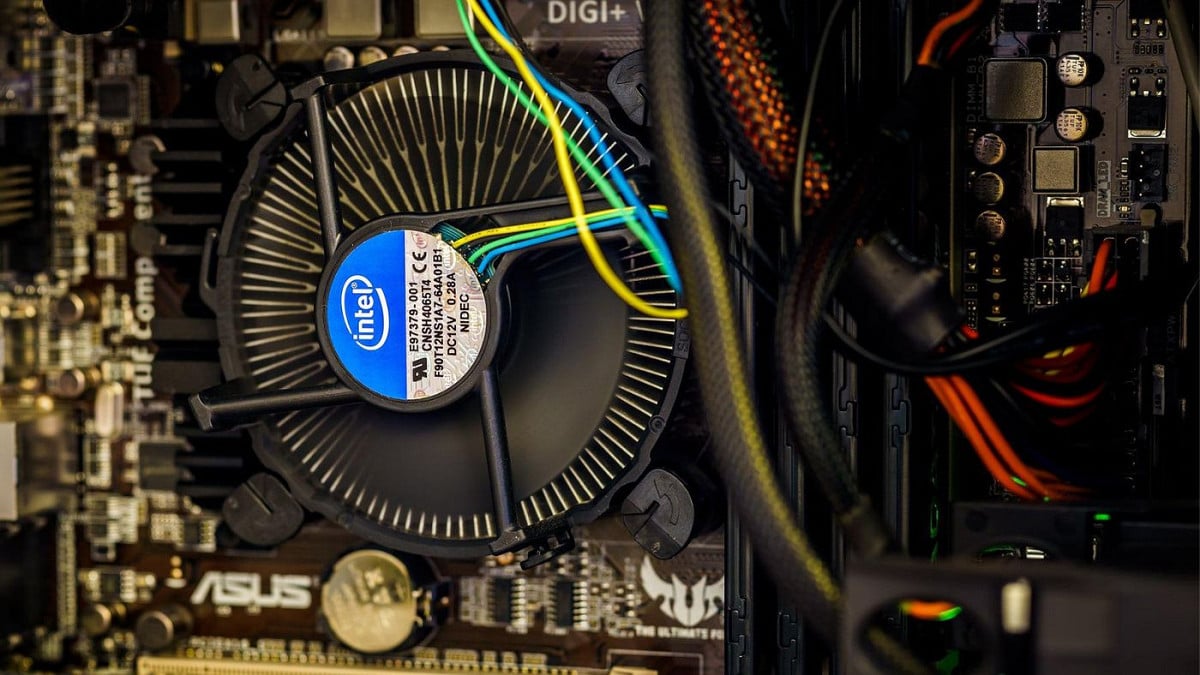
Seu computador anda fazendo um barulho estranho? Pois é, isso geralmente indica que alguma peça está trabalhando mais que o normal ou com algum problema. O mais comum é que sejam as ventoinhas (ou coolers), responsáveis por manter a temperatura dos componentes em ordem. Se elas estiverem sujas, desgastadas ou com algum obstáculo, o ruído aumenta.
O principal benefício de lidar com esse ruído é garantir a longevidade do seu PC. Um cooler que não funciona direito pode superaquecer peças importantes, como o processador e a placa de vídeo, levando a travamentos e até danos permanentes. Fique atento a esses sinais e, se precisar, uma limpeza ou troca simples resolve a questão.
Confira este vídeo relacionado para mais detalhes:
O Guia Definitivo para Entender e Resolver Ruídos na Fonte do PC

O que é a fonte de um PC e por que ela faz barulho?
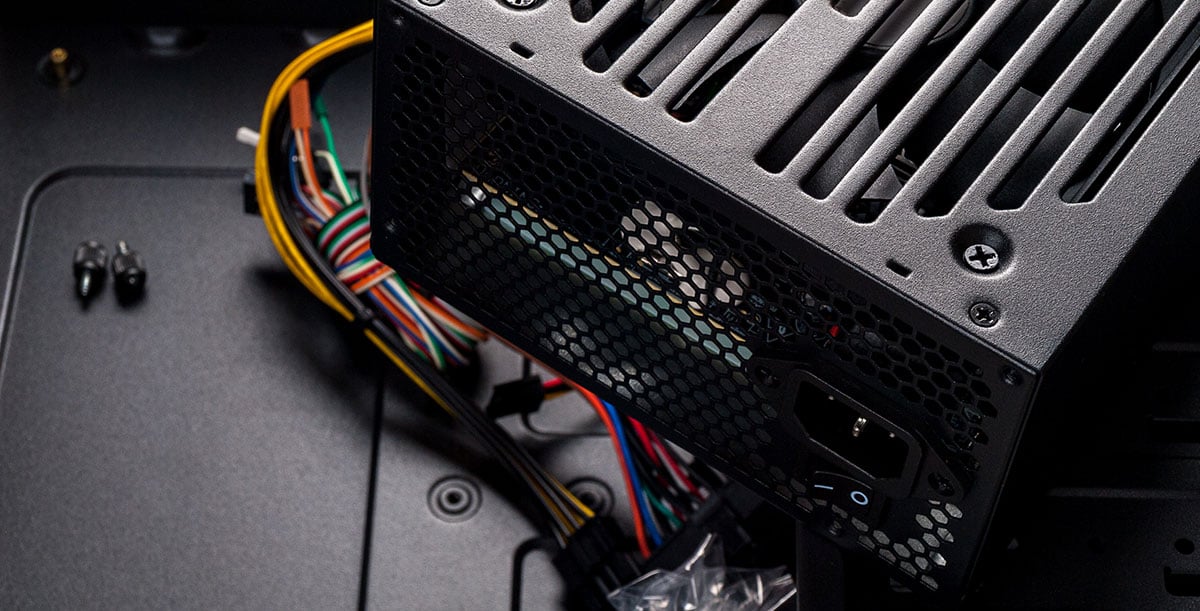
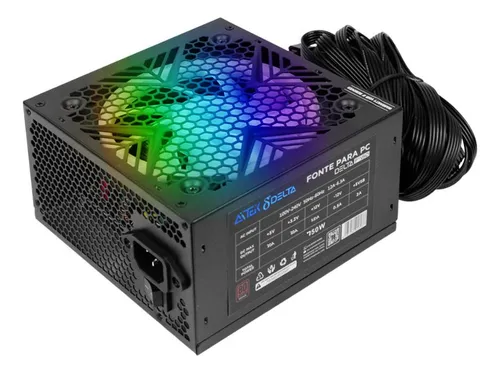
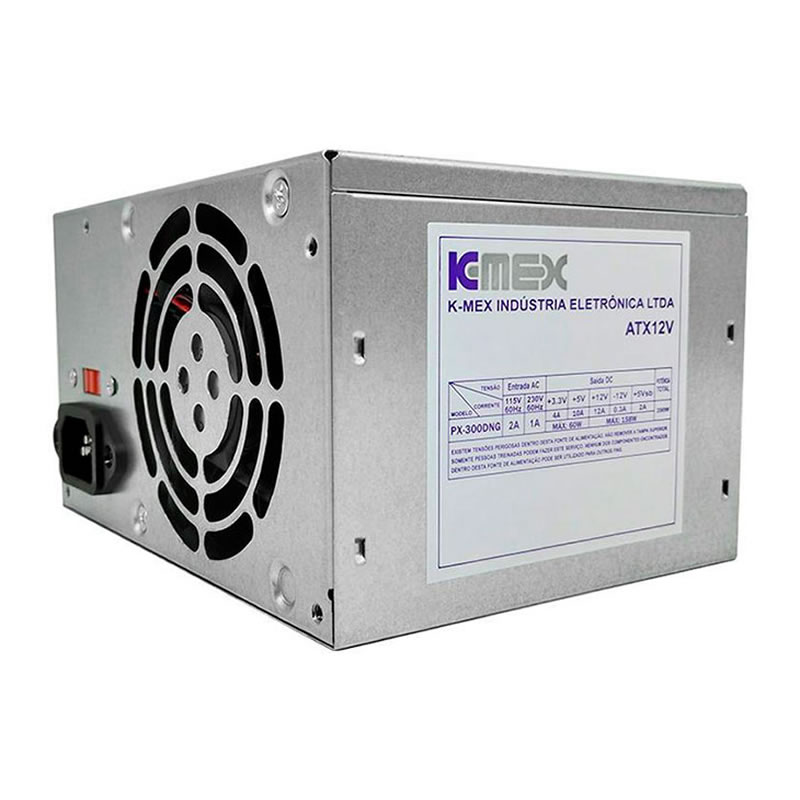
A fonte de um PC, também chamada de PSU (Power Supply Unit), é tipo o coração do seu computador. Ela pega a energia da tomada e a transforma na voltagem certa que cada componente do seu PC precisa para funcionar. Sabe a ventoinha que fica lá dentro? Ela é fundamental pra manter a fonte resfriada. É essa ventoinha que, quando ligada, pode gerar o barulho que você ouve.
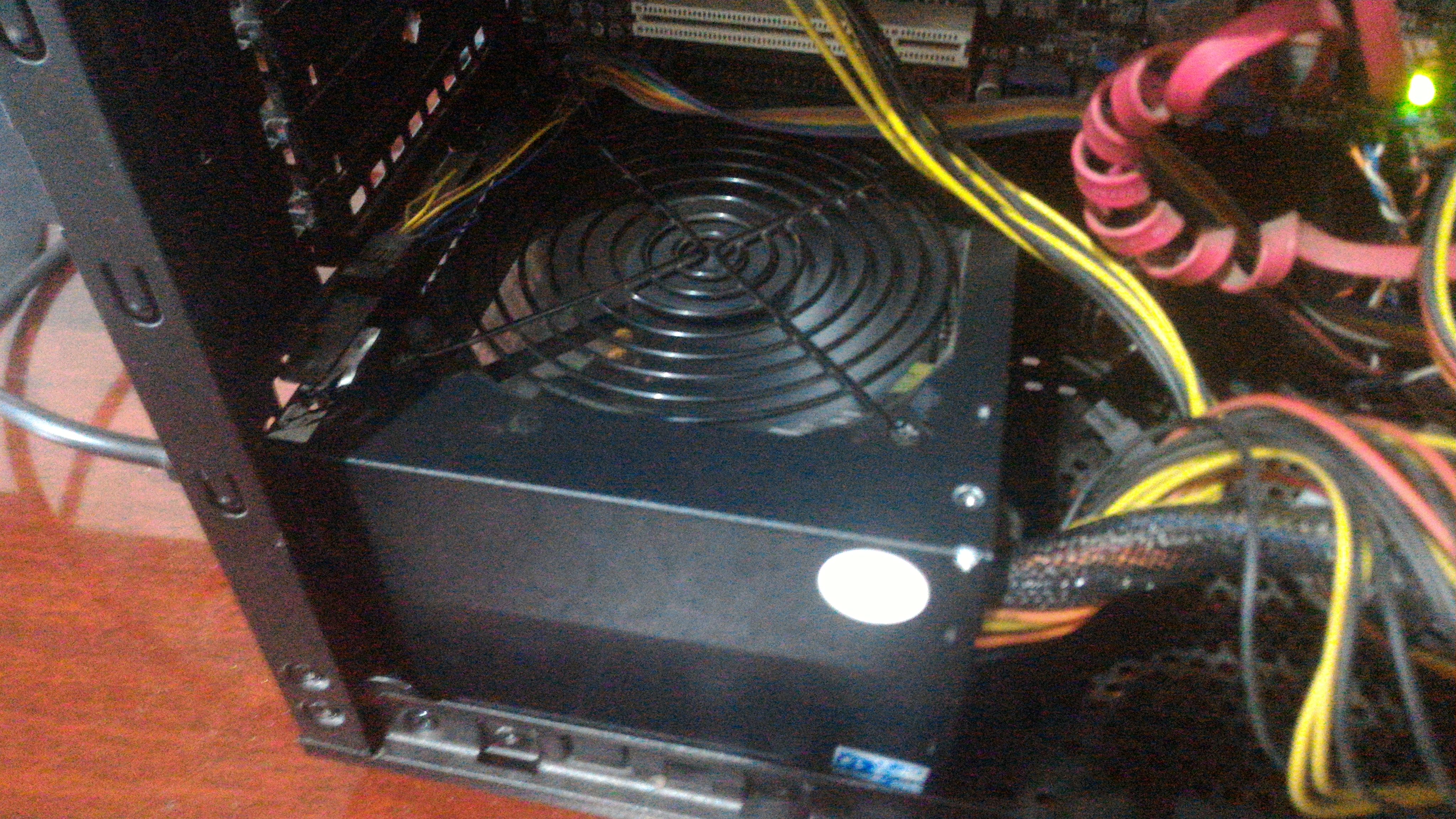
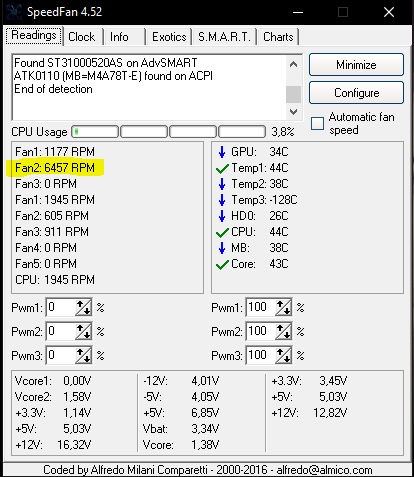
O ruído na fonte do PC geralmente vem da ventoinha trabalhando. Quando o computador está sob carga pesada, como rodando um jogo ou um programa que exige muito do processador e da placa de vídeo, a fonte precisa fornecer mais energia. Para isso, ela esquenta mais, e a ventoinha precisa girar mais rápido para dissipar esse calor. Quanto mais rápido ela gira, mais barulho faz. É como um ventilador comum: em velocidade máxima, ele faz mais barulho.
Às vezes, o barulho pode ser um chiado ou um clique, que aí sim pode indicar algo mais sério. Mas o ruído constante e mais alto, especialmente em momentos de uso intenso, é o som normal da ventoinha trabalhando pra manter tudo em ordem. Se o barulho for excessivo ou diferente do usual, pode ser que a fonte esteja com problemas ou apenas precise de uma limpeza. Dica Prática: Se você notar poeira acumulada nas grades da fonte, um aspirador com bico fino ou um pincel macio podem ajudar a limpá-la com cuidado, o que pode reduzir o barulho e melhorar a ventilação.

Identificando os tipos de ruído: ventoinha, coil whine e outros.
O primeiro tipo de ruído que você provavelmente vai notar é o da ventoinha. Sabe aquele som de ventilador girando? É isso. Fontes de PC vêm com uma ventoinha para manter tudo resfriado. Se ela estiver suja, com rolamento desgastado ou desbalanceada, o barulho aumenta. Pode ser um zumbido constante ou um chiado mais agudo dependendo do problema.

Agora, se o ruído for mais agudo, parecido com um “guincho” ou “chiado elétrico”, é bem provável que seja o “coil whine”. Isso acontece quando as bobinas na placa de circuito da fonte vibram em alta frequência. Não é um defeito perigoso, mas pode ser bem irritante. Geralmente aparece quando a fonte está sob carga, ou seja, quando o PC está trabalhando mais, como em jogos pesados.
Existem outros ruídos menos comuns, mas a ventoinha e o coil whine são os campeões. O importante é saber que nem todo barulho é sinal de que algo vai quebrar. Para o coil whine, não há muito o que fazer além de tentar isolar o som, mas se for a ventoinha, a solução pode ser mais simples.
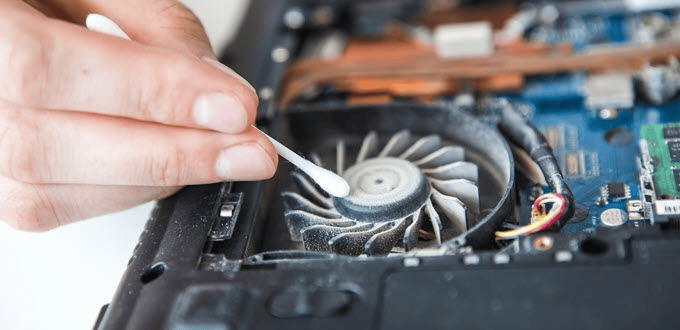
Dica Prática: Se o barulho for da ventoinha e você se sentir confortável, desligue o PC da tomada, abra o gabinete com cuidado e tente limpar as pás da ventoinha da fonte com ar comprimido. Às vezes, só isso resolve!

Quando o barulho é sinal de problema sério?
Sabe aquele barulhinho estranho que sua fonte de PC anda fazendo? Nem todo ruído é motivo para pânico, mas alguns sons indicam que algo sério pode estar acontecendo. Geralmente, o ruído na fonte do PC se manifesta como um zumbido, um chiado ou até mesmo um clique. É importante prestar atenção na natureza desse som e em quando ele aparece.
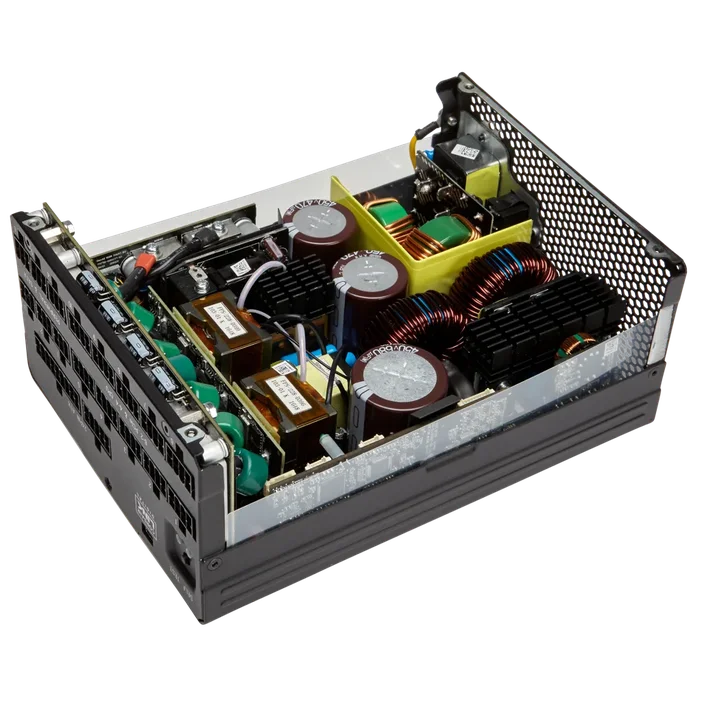
Se o ruído for constante e baixo, pode ser simplesmente o ventilador da fonte funcionando. Mas se você notar um barulho alto, intermitente, ou que muda de intensidade junto com o uso do PC, aí a atenção precisa ser redobrada. Um chiado agudo ou um clique metálico são sinais de alerta mais sérios. Isso pode indicar problemas com os componentes internos da fonte, como capacitores ou bobinas.
Ignorar um ruído persistente na fonte pode levar a falhas mais graves no sistema, danificando outros componentes. A fonte é o coração do seu PC, fornecendo energia para tudo funcionar. Um mau funcionamento aqui pode ter um efeito cascata.
Dica Prática: Se o ruído for alto e repentino, desligue o PC imediatamente e procure um técnico. Não arrisque danificar outros componentes.

O papel da ventoinha: Limpeza e manutenção preventiva.
Sabe aquele barulhinho que começa a incomodar no computador? Muitas vezes, a causa está nas ventoinhas. Elas são os “pulmões” do seu PC, responsáveis por manter tudo resfriado. Se elas acumulam poeira, o ar não circula direito, e os componentes começam a trabalhar mais quente do que deveriam. Isso não só aumenta o consumo de energia, como também pode diminuir a vida útil das peças.

Uma ventoinha suja gira mais devagar e faz mais esforço. Esse esforço extra se traduz em ruído. Se você ouve um barulho de motor forçado ou um zumbido constante vindo da fonte do PC, é um sinal claro de que a limpeza é necessária. Ignorar isso pode levar a um superaquecimento, que é um dos maiores inimigos da eletrônica.
Manter as ventoinhas limpas é uma das formas mais eficazes de manutenção preventiva que você pode fazer. Uma fonte com ventoinha limpa garante que o fluxo de ar dentro do gabinete seja eficiente, dissipando o calor gerado. Isso significa que seu PC vai funcionar melhor e por mais tempo, sem aquele ruído irritante.
Dica Prática: Use ar comprimido para soprar a poeira das ventoinhas e do cooler do processador a cada 3-6 meses. Desligue o PC da tomada antes de fazer isso, claro!
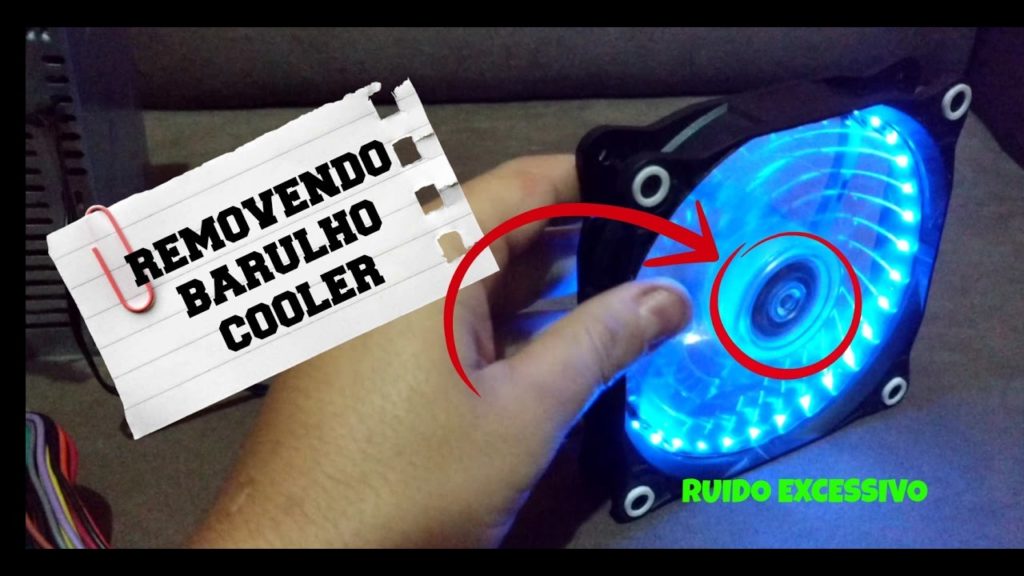
Coil Whine: O zumbido que incomoda e como lidar.
Sabe aquele barulhinho agudo, tipo um zumbido que parece vir de dentro do seu PC? É bem provável que seja o famoso “coil whine”. Ele acontece quando componentes na placa de vídeo ou na fonte de alimentação vibram em alta frequência. Não é um defeito, viu? É mais uma característica de alguns hardwares, especialmente quando estão sob carga pesada, como em jogos.
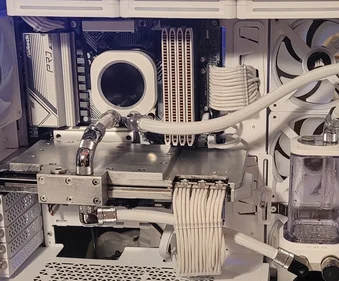
Esse ruído na fonte do PC pode variar bastante. Às vezes é quase inaudível, outras vezes pode ser bem irritante. A boa notícia é que, na maioria das vezes, ele não afeta o desempenho ou a vida útil do seu equipamento. Mas entendo que a gente quer silêncio, né? Então, vamos ver o que dá pra fazer.
O primeiro passo é identificar se o barulho vem realmente da fonte ou da placa de vídeo. Se for da fonte, em alguns casos, uma troca por outro modelo pode resolver. Se for da placa, o cenário é mais complicado. Mas antes de pensar em trocar peças, tente algumas coisas.
Dica Prática: Se o coil whine só aparece em jogos com FPS muito alto, experimente limitar a taxa de quadros (FPS) nas configurações do jogo ou no painel de controle da placa de vídeo. Isso pode diminuir a carga nos componentes e reduzir o zumbido.
A importância da qualidade da fonte para evitar ruídos.
Você já parou para pensar que a energia que alimenta todo o seu computador vem de um único lugar? Essa é a função da fonte. E a qualidade dela é como a qualidade da água que chega na sua casa: se não for boa, pode dar problema em tudo que usa essa água. No caso do PC, energia ruim significa ruído. E esse ruído pode causar desde travamentos chatos até danificar componentes mais sensíveis.
Esse “ruído na fonte do PC” não é um som que você ouve, mas sim uma instabilidade na energia elétrica que a fonte entrega. Pense em uma estrada: se ela estiver cheia de buracos, o carro vai trepidar e pode até quebrar. Com a energia, acontece algo parecido. Componentes eletrônicos são muito exigentes e precisam de uma corrente elétrica limpa e estável. Fontes de baixa qualidade entregam uma energia “suja”, com picos e quedas que podem deixar seu PC instável.
É por isso que investir em uma fonte de boa marca, com certificação 80 Plus, faz toda a diferença. Ela não só garante que seus componentes recebam a energia que precisam sem surpresas desagradáveis, como também pode ser mais eficiente, gastando menos energia. Isso impacta diretamente na vida útil do seu hardware e na estabilidade do sistema como um todo. Vamos combinar, ninguém quer ter o PC dando pau por causa de uma peça que custou barato.
Dica Prática: Ao montar ou atualizar seu PC, pesquise sobre a fonte. Veja reviews e confira se a potência declarada é real e se a marca tem boa reputação no mercado. É um investimento que vale a pena.
Posicionamento e ventilação do gabinete: Fazendo a diferença.
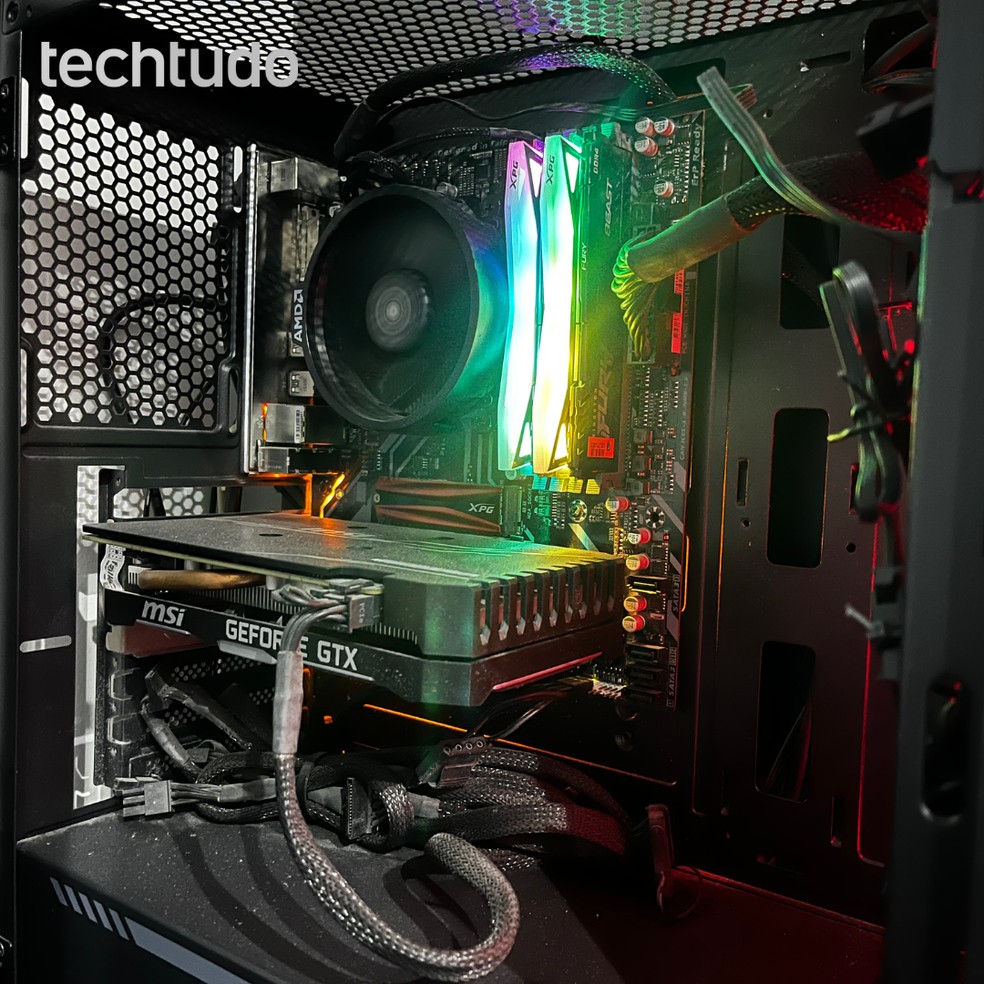
O jeito que você coloca o gabinete do seu computador no espaço tem um impacto direto no resfriamento interno e, consequentemente, no ruído. Se ele está encostado na parede ou dentro de um móvel fechado, o ar quente não consegue circular direito. Isso faz com que as ventoinhas (os coolers) trabalhem mais para tentar resfriar os componentes. E adivinha? Ventoinhas trabalhando forçadas produzem mais barulho. Ou seja, a posição do gabinete afeta diretamente o ruído na fonte do PC.
A maioria dos gabinetes é projetada para ter entradas de ar na frente e nas laterais, e saídas na parte traseira e superior. Quando você posiciona o gabinete de forma inadequada, bloqueia essas entradas e saídas. Por exemplo, colocar o PC no chão, embaixo da mesa e muito perto da parede, impede a entrada de ar fresco. O resultado é que o hardware esquenta mais, e os fans precisam girar mais rápido, aumentando o ruído. Vamos combinar, ninguém quer um PC que parece um secador de cabelo ligado o tempo todo.
Para garantir que seu PC respire bem e faça menos barulho, procure sempre deixar um espaço livre ao redor do gabinete. Idealmente, uns 10 a 15 centímetros de cada lado já ajudam muito. Evite colocá-lo em locais apertados ou totalmente fechados. Se o seu gabinete tiver opções de filtros de poeira, lembre-se de limpá-los regularmente. Poeira acumulada dificulta a circulação de ar e força os coolers.
Dica Prática: Experimente tirar seu gabinete debaixo da mesa e colocá-lo em uma posição mais exposta, com espaço livre ao redor. Você provavelmente vai notar uma redução no barulho e, quem sabe, até uma melhora no desempenho por causa da temperatura mais baixa.
Ruídos inesperados: Outros componentes que podem estar envolvidos.
Sabe aquele barulhinho chato que aparece do nada no seu PC? Pois é, nem sempre a culpa é da fonte de alimentação. Às vezes, outros componentes podem gerar ruídos que nos enganam. Um dos suspeitos mais comuns são as ventoinhas (coolers). Elas servem para manter tudo resfriado, mas com o tempo, poeira e o uso, os rolamentos podem começar a fazer um barulho de motor engripado ou um chiado contínuo. Se o barulho aumenta quando você está jogando ou usando programas pesados, a ventoinha do processador ou da placa de vídeo pode ser a vilã.
Outra possibilidade, mais rara mas que acontece, é o disco rígido (HD) tradicional. Se o seu PC ainda usa um HD mecânico para armazenar arquivos, e não um SSD mais moderno, ele tem partes móveis. Quando esses discos começam a falhar, é comum ouvir uns “cliques” ou um som de “arranhão”, especialmente se você estiver acessando muitos dados. Isso pode ser um sinal de que ele está prestes a dar problema. Já o drive de CD/DVD, se você ainda usa, pode fazer barulho ao girar o disco ou ao tentar ler algo.
E não podemos esquecer da placa-mãe e seus componentes. Capacitores ou bobinas com defeito, em casos mais extremos, podem emitir um som agudo, quase um “chiado elétrico”, que geralmente aparece sob carga. É um som diferente do zumbido comum de ventoinhas. Para identificar a origem, tente isolar cada componente. Se possível, desligue o PC, retire as ventoinhas uma a uma (limpe-as enquanto isso) e ligue novamente. Ou então, com muito cuidado, tente identificar de onde vem o som mais alto.
Dica Prática: Se o ruído parecer um chiado agudo e intermitente, e você tiver uma placa de vídeo dedicada, tente desativá-la temporariamente (se o seu processador tiver vídeo integrado) para ver se o barulho para. Isso ajuda a isolar se o problema é na placa de vídeo ou em outro lugar.
Passo a passo para identificar a origem exata do barulho.
Um ruído na fonte do PC pode ser mais do que um simples incômodo. Às vezes, é um sinal de que algo precisa de atenção. Antes de entrar em pânico, vamos tentar identificar de onde ele vem. Muitas vezes, é um ventilador da fonte que está com problema, ou talvez algo raspando nele. Fique tranquilo, o primeiro passo é isolar a causa.

Para achar a origem exata, o ideal é abrir o gabinete (com o PC desligado da tomada, claro!). Ligue-o novamente e, com cuidado, aproxime seu ouvido das diferentes partes. Se o barulho for mais intenso quando você chega perto da fonte de alimentação, pronto, a gente já sabe para onde direcionar nossos esforços. Pode ser poeira acumulada, um rolamento desgastado no ventilador, ou até mesmo um cabo encostando nas pás.
Se o ruído persistir e parecer vir de dentro da fonte, o mais seguro é considerar a substituição. Tentar consertar uma fonte de alimentação pode ser perigoso se você não tiver experiência. Lembre-se que ela é o “coração” do seu computador. Dica Prática: Se o barulho for um *clique* ou *estalo* intermitente, pare o PC imediatamente. Pode ser um sinal de que a fonte está falhando e arriscando danificar outros componentes.
Quando chamar um profissional: Saiba a hora de buscar ajuda.
Esse tipo de ruído geralmente indica que algo não está legal por ali. Pode ser que a ventoinha esteja com sujeira acumulada, forçando o motor, ou até mesmo que algum componente interno esteja falhando. Tentar resolver sem saber o que está acontecendo pode acabar piorando a situação e danificando outras peças.
Se o barulho persistir ou se intensificar, a melhor coisa a fazer é parar de usar o computador imediatamente e procurar um técnico. É melhor prevenir do que remediar, concorda? Deixar um problema na fonte sem atenção pode levar a perdas maiores.
Dica Prática: Antes de chamar o profissional, tente identificar se o ruído vem especificamente da área da fonte de alimentação. Desligue o PC e com cuidado, cheire a área para ver se há cheiro de queimado.
Com certeza! Vamos desmistificar esses barulhos que seu PC faz. Você já reparou em alguns ruídos estranhos vindos da sua máquina e ficou pensando no que aquilo significa? Pois é, é mais comum do que você imagina. E a boa notícia é que, na maioria das vezes, dá pra resolver ou pelo menos entender o que está acontecendo.
## O que os barulhos indicam sobre a saúde do seu PC?
Aqui, eu organizei pra você um guia rápido pra entender cada tipo de barulho e o que fazer.
| Item | O que significa? | O que você pode fazer? |
|---|---|---|
| O que é a fonte de um PC e por que ela faz barulho? | A fonte de alimentação é o coração do seu PC, fornecendo energia para todos os componentes. O barulho geralmente vem da ventoinha interna, que trabalha para manter a fonte resfriada. | Entender que o barulho da ventoinha é normal, mas se o som for excessivo ou incomum, pode ser hora de investigar. |
| Identificando os tipos de ruído: ventoinha, coil whine e outros. | O barulho mais comum é da ventoinha (parece um ventilador). O “coil whine” é um zumbido agudo, às vezes descrito como chiado ou apito, vindo das bobinas da fonte ou placa de vídeo. Outros ruídos podem ser cliques ou estalos. | Preste atenção na *qualidade* do som. O zumbido agudo é diferente do barulho de ar movimentado. |
| Quando o barulho é sinal de problema sério? | Ruídos altos e repentinos, estalos fortes, cheiros de queimado ou se o PC simplesmente desliga sem aviso são sinais de alerta. | Desligue o PC imediatamente se notar esses sintomas. Não force o uso. |
| O papel da ventoinha: Limpeza e manutenção preventiva. | A ventoinha impede o superaquecimento. Poeira acumulada faz ela girar mais rápido e fazer mais barulho, além de forçar o componente. | Limpe o interior do seu gabinete regularmente com ar comprimido. Focar nas ventoinhas (da fonte, gabinete e cooler do processador). |
| Coil Whine: O zumbido que incomoda e como lidar. | É a vibração das bobinas sob alta carga. Não costuma indicar defeito, mas é irritante. Pode aparecer em jogos pesados ou tarefas que exigem muito da placa de vídeo ou fonte. | Às vezes, atualizar drivers da placa de vídeo ou limitar o FPS do jogo pode diminuir o barulho. Se for na fonte, pode ser uma característica dela. |
| A importância da qualidade da fonte para evitar ruídos. | Fontes de baixa qualidade tendem a ter ventoinhas mais barulhentas e componentes que podem gerar mais “coil whine”. Componentes internos de melhor qualidade significam menos ruído. | Na hora de montar ou atualizar o PC, invista em fontes de marcas confiáveis e com boa certificação de eficiência. |
| Posicionamento e ventilação do gabinete: Fazendo a diferença. | Um gabinete bem ventilado mantém os componentes mais frios, o que faz as ventoin |
Confira este vídeo relacionado para mais detalhes:
Dicas práticas para silenciar seu computador
Pois é, aquele barulhinho constante do PC pode incomodar. Mas fica tranquilo, tem jeito de dar um sossego para seus ouvidos. Eu já passei por isso e separei umas dicas que realmente funcionam para diminuir o ruído na fonte.
Minhas Dicas Especiais
- Limpeza é fundamental: Poeira é inimiga do silêncio. Acúmulo de poeira nos coolers (ventoinhas) faz eles girarem mais rápido e com mais força para tentar resfriar, gerando mais barulho. A dica de ouro é usar ar comprimido para limpar os componentes. Desligue o PC, abra o gabinete e sopre a poeira dos coolers do processador, placa de vídeo e da fonte. Faço isso a cada 3-4 meses e a diferença é gritante.
- Posicionamento estratégico: Onde você coloca o computador faz diferença. Se ele estiver muito perto da sua mesa ou parede, o som reflete e parece mais alto. Tente afastá-lo um pouco. Se puder, coloque-o no chão, longe de superfícies que propaguem o som.
- Verifique os cabos: Às vezes, um cabo solto encosta em uma ventoinha e fica fazendo um barulho irritante. Dê uma olhada geral dentro do gabinete e veja se tudo está no lugar e sem contato com as hélices. Isso é mais comum do que parece.
- Fontes de alimentação mais silenciosas: Se o barulho vem da fonte de alimentação (o componente grande que fica na lateral), talvez seja hora de considerar uma troca. Fontes de marcas confiáveis e com certificação 80 Plus (especialmente as Gold ou Platinum) costumam ser mais eficientes e, consequentemente, mais silenciosas. Pesquise modelos com bom reviews sobre ruído.
Dúvidas das Leitoras
Meu PC faz um barulho alto, é normal?
Um barulho alto e constante na fonte do PC geralmente não é normal. Pode indicar que os coolers estão sujos ou com problemas, forçando mais do que o necessário.
Posso usar o PC se ele estiver fazendo barulho?
Usar o PC com barulho excessivo na fonte pode forçar os componentes e até causar danos. Recomendo verificar a causa do ruído antes de continuar usando-o intensamente.
Como limpar a ventoinha da fonte do PC?
Com o PC desligado da tomada, use ar comprimido para soprar a poeira da ventoinha da fonte. Se persistir, com muito cuidado, pode-se abrir a fonte (apenas se souber o que está fazendo, pois há risco de choque) para uma limpeza mais profunda.
O que é ‘coil whine’ e como consertar?
‘Coil whine’ é um zumbido agudo causado pela vibração de componentes na fonte, comum em placas de vídeo e fontes de alta performance. Geralmente, não é um problema grave, mas se incomodar muito, a única solução é a troca da peça afetada.
Cuidar do ruído na fonte do seu PC é essencial para um ambiente mais silencioso e para a saúde dos componentes. Verificamos que ventoinhas de má qualidade ou acúmulo de poeira são causas comuns. Se esse assunto te pegou de jeito, pode ser interessante dar uma olhada em como melhorar a ventilação geral do seu computador. Conta pra gente nos comentários se você já passou por isso e como resolveu!
