


Construir uma pwa com react em 2026 pode parecer um caminho sem erros, mas muitos desenvolvedores tropeçam em um detalhe simples que compromete toda a experiência do usuário. A frustração de ver seu app não instalando corretamente ou falhando em modo offline é real. Neste artigo, eu vou te mostrar o erro mais comum que os devs ignoram ao implementar PWA com React e, mais importante, como você pode evitá-lo para entregar uma aplicação robusta e confiável.
“Para que o navegador reconheça sua aplicação React como uma PWA, ela deve obrigatoriamente possuir: Manifesto Web (manifest.json), Service Worker e HTTPS.”
Entendendo os Pilares da PWA com React para um Funcionamento Impecável
Uma PWA com React usa três componentes essenciais: o Manifesto Web, o Service Worker e o HTTPS.
O Manifesto Web (manifest.json) é como o RG do seu app. Ele define a aparência, o nome e os ícones, garantindo que ele seja apresentado corretamente na tela inicial do usuário.
O Service Worker age nos bastidores. Ele gerencia o cache, habilita o acesso offline e intercepta requisições de rede, tornando seu app mais rápido e resiliente.
O HTTPS é a base de segurança. Sem ele, o Service Worker simplesmente não funciona. Mantenha isso em mente, a menos que esteja apenas testando localmente.

PWA com React: O Erro que Devs Ignoram (e Como Evitar!)
| Dificuldade: | Intermediário |
| Tempo Estimado: | 1-2 horas |
| Materiais: | Node.js, npm/yarn, Editor de Código |
O que é um PWA e Por Que Usar com React
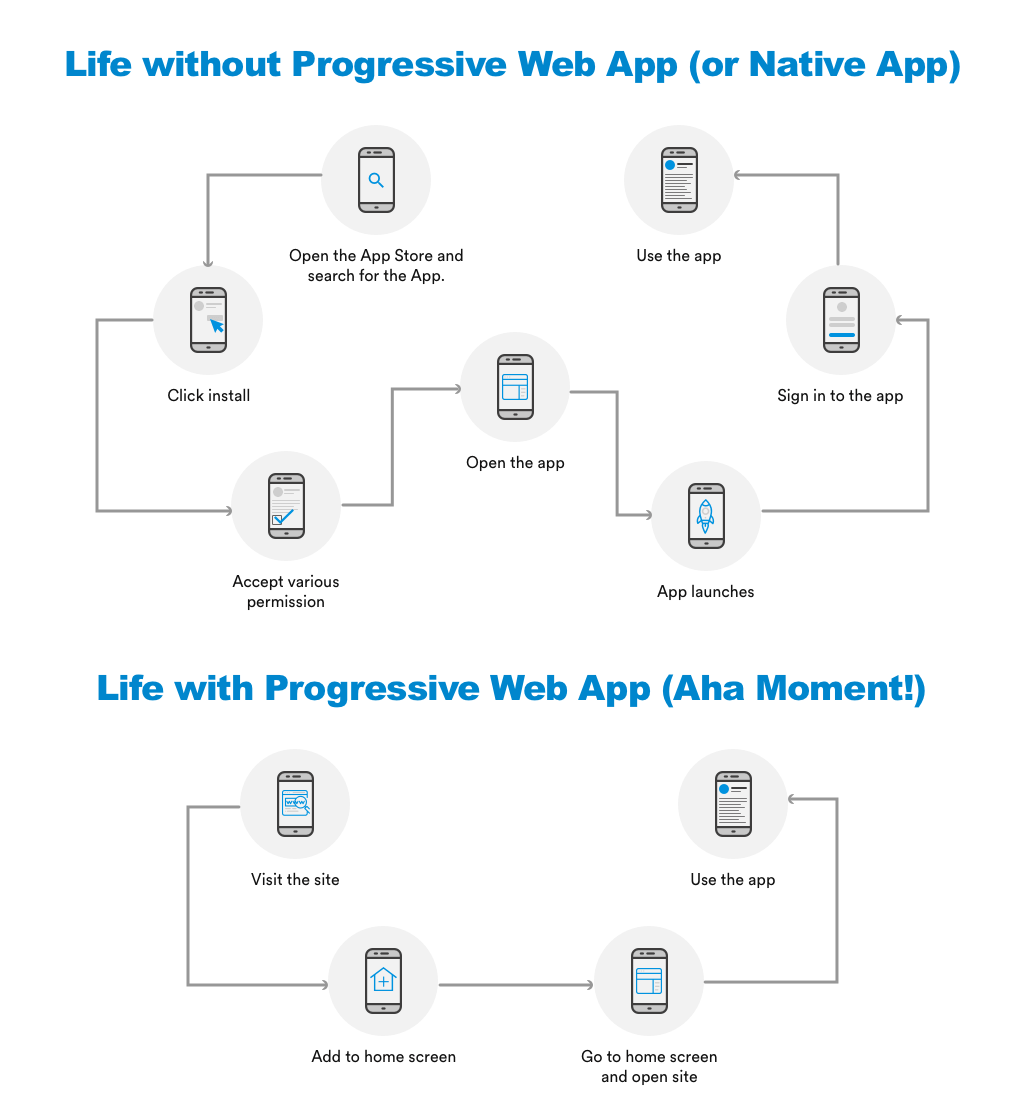
Um Progressive Web App (PWA) é uma aplicação web que oferece uma experiência similar a um aplicativo nativo. Ele usa tecnologias modernas para entregar confiabilidade, velocidade e engajamento. Com React, você pode construir PWAs robustos de forma eficiente. A regra principal é pensar em offline-first e em uma experiência de usuário fluida, mesmo em conexões instáveis. Vamos combinar, isso faz toda a diferença.
| Componente PWA | Descrição | Função Principal |
|---|---|---|
| Manifesto Web | Um arquivo JSON com metadados (nome, ícones, cores) que define como o app aparece na tela inicial. | Configura a instalação e aparência do PWA. |
| Service Worker | Um script que roda em segundo plano para gerenciar cache, permitir acesso offline e interceptar requisições de rede. | Habilita funcionalidades offline e melhor performance. |
| HTTPS | Segurança é mandatória para o funcionamento dos Service Workers (exceto em localhost durante o desenvolvimento). | Garante a segurança e a confiança do usuário. |
Ferramentas Essenciais para seu PWA com React
Vite
Eu gosto muito do Vite. Ele é incrivelmente rápido para iniciar projetos e para atualizações em tempo real. Com um plugin dedicado para PWA, ele simplifica bastante a configuração. É uma escolha moderna e eficiente.
Create React App (CRA)
Se você já está familiarizado com o ecossistema React, o CRA é uma opção sólida. Ele pode iniciar um projeto PWA com o template cra-template-pwa, o que já deixa muita coisa configurada para você. É prático para quem quer começar rápido.
Lighthouse
Essencial para auditar seu PWA. O Lighthouse ajuda a identificar se sua aplicação cumpre todos os requisitos de PWA, dando um diagnóstico completo e sugestões de melhoria. Use-o sempre antes de considerar seu PWA pronto.
Preparando seu Ambiente de Desenvolvimento
Antes de mergulhar na criação do PWA, certifique-se de que seu ambiente está pronto. Você vai precisar ter o Node.js e o npm (ou yarn) instalados. Um bom editor de código, como o VS Code, também facilita muito o trabalho. Vamos combinar, um ambiente bem configurado economiza muita dor de cabeça.
O Passo a Passo: Transformando seu App React em PWA
-
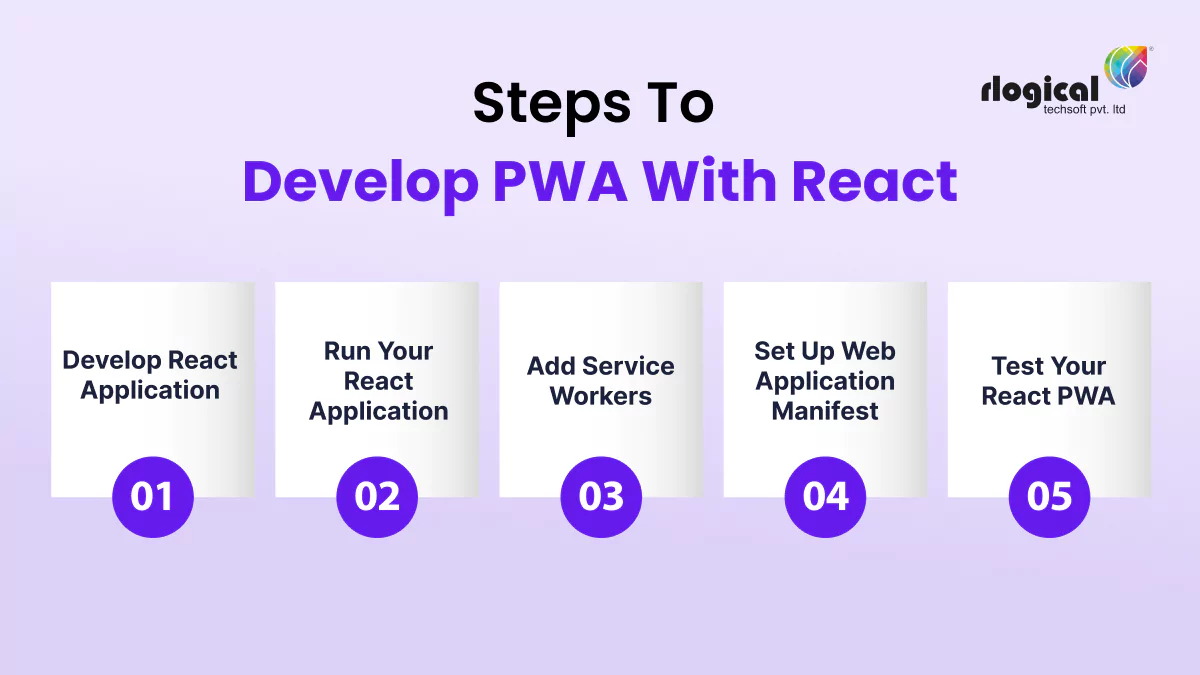
Inicialize seu Projeto React:
Se você ainda não tem um projeto React, crie um. Use o Vite para uma experiência mais rápida:
npm create vite@latest meu-pwa-app --template react. Se preferir o CRA, use:npx create-react-app meu-pwa-app --template cra-template-pwa. O CRA já vem com um template PWA que configura o básico. -
Configure o Manifesto Web (manifest.json):
Crie um arquivo chamado
manifest.jsonna pastapublicdo seu projeto. Este arquivo é um JSON com metadados essenciais. Defina o nome do seu app, ícones em diferentes tamanhos, cores de tema e tela de splash. Ele é crucial para que seu PWA possa ser adicionado à tela inicial do usuário e como ele se apresenta. Exemplo básico:{ "name": "Meu PWA Incrível", "short_name": "Meu PWA", "icons": [...], "start_url": "/", "display": "standalone", "background_color": "#ffffff", "theme_color": "#3367D6" }. -
Registre o Service Worker:
O Service Worker é o coração do PWA. Ele roda em segundo plano e gerencia o cache, permitindo o acesso offline. Você precisa registrá-lo no seu aplicativo. Se estiver usando o CRA com o template PWA, ele já vem com um Service Worker básico configurado em
src/index.jsousrc/main.jsx. Você verá algo comoserviceWorkerRegistration.register();. Se estiver usando Vite, você precisará adicionar um plugin PWA ou configurar manualmente. Um plugin comovite-plugin-pwasimplifica muito isso. Ele vai gerar e registrar o Service Worker para você. -
Implemente a Lógica do Service Worker:
O arquivo do Service Worker (geralmente
sw.jsoupublic/sw.js) precisa de lógica para cachear seus assets (HTML, CSS, JS, imagens) e as requisições de API. Você pode usar bibliotecas comoWorkbox, que é integrada com o plugin do Vite ou pode ser configurada manualmente. A ideia é interceptar requisições de rede e responder com o recurso cacheado se estiver offline, ou buscar a versão mais recente se estiver online. Pense em estratégias de cache comoCacheFirstouNetworkFirst. -
Garanta o Uso de HTTPS:
Service Workers exigem HTTPS para funcionar em produção. Isso garante a segurança do usuário e a integridade dos dados. Durante o desenvolvimento local, o
localhosté uma exceção permitida. Se você precisar testar em um domínio personalizado, configure um certificado SSL. É um requisito fundamental para a confiabilidade do PWA. -
Teste com o Lighthouse:
Após implementar tudo, use o Lighthouse no Chrome DevTools. Ele vai auditar sua aplicação e te dar um score de PWA, indicando se você atende a todos os critérios (como ter um manifesto, Service Worker registrado, HTTPS, e ser responsivo). Ele aponta exatamente onde você precisa melhorar. É seu melhor amigo para garantir a qualidade.

Principais Erros e Como Evitá-los
O erro mais comum que vejo é esquecer de configurar o Service Worker para cachear os assets essenciais da aplicação. Isso faz com que o PWA não funcione corretamente offline. A solução é garantir que seu Service Worker, usando Workbox ou lógica customizada, esteja configurado para armazenar em cache o HTML, CSS, JavaScript e outros recursos estáticos necessários para renderizar sua aplicação. Verifique a estratégia de cache e os arquivos que estão sendo incluídos.
Outro ponto é a falta de HTTPS em produção. Lembre-se que Service Workers só funcionam em conexões seguras. Certifique-se de que seu servidor de produção esteja configurado com um certificado SSL válido.
Dicas Extras
- Otimize o Service Worker: Pense nele como o porteiro do seu app. Configure as estratégias de cache corretamente para garantir que os usuários tenham acesso offline rápido e eficiente.
- Manifest.json Detalhado: Não economize nos metadados! Defina ícones em diferentes resoluções, cores de tema e `display` para uma experiência nativa impecável.
- Teste Sempre com Lighthouse: Essa ferramenta é sua aliada para identificar pontos de melhoria. Use-a para garantir que sua PWA atende a todos os requisitos e oferece uma ótima performance.
- HTTPS é Essencial: Lembre-se que Service Workers só funcionam em conexões seguras. Garanta que seu ambiente de produção esteja configurado corretamente.
Dúvidas Frequentes
Como transformar React em PWA?
Para transformar seu projeto React em uma PWA, você precisa adicionar um arquivo `manifest.json` e implementar um Service Worker. Ferramentas como Vite e Create React App (com o template PWA) facilitam muito esse processo inicial.
Criar PWA com Vite React é mais rápido?
Sim, o Vite é conhecido por sua velocidade de build e servidor de desenvolvimento. Ele possui um plugin dedicado para PWA que simplifica a configuração, tornando o processo de criar PWA com Vite React mais ágil.
Como implementar Service Worker em React?
Você pode implementar um Service Worker em React manualmente, criando o script e registrando-o no seu app, ou usar ferramentas como o Workbox, que automatiza grande parte do processo de cache e gerenciamento.
Conclusão
Chegamos ao fim da nossa conversa sobre PWA com React. Agora você tem as ferramentas e o conhecimento para evitar aquele erro comum que muitos desenvolvedores ignoram. Lembre-se que a jornada não para por aqui. Explore como otimizar o Service Worker para performance e aprofunde-se no Guia completo do Manifest.json para PWAs. Assim, você garante que suas aplicações ofereçam a melhor experiência possível aos usuários.
