

Seu processador é o cérebro do seu Windows, mas você sabe como ele afeta a segurança? Muitos não percebem que um processador desatualizado ou mal configurado abre brechas. Neste post, vamos desmistificar essa relação e mostrar como manter seu sistema protegido, cuidando do seu hardware.
O Cérebro do Seu Computador: Entendendo o Processador
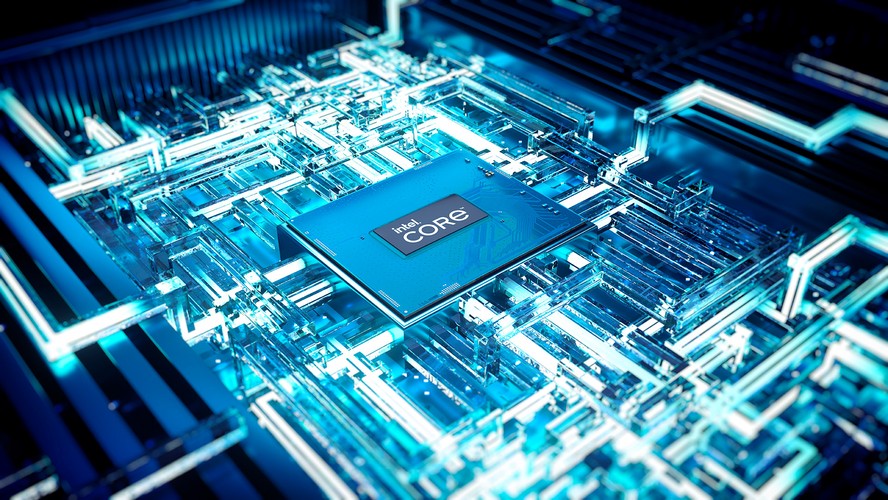
O processador, também conhecido como CPU, é o coração do seu computador. É ele que executa todas as instruções e cálculos, ditando a velocidade com que seu sistema opera. Um processador mais rápido significa que seu PC consegue lidar com tarefas pesadas, como edição de vídeo ou jogos, de forma mais fluida. Pense nele como o maestro de uma orquestra, garantindo que tudo funcione em harmonia.
A evolução dos processadores é impressionante. De chips simples que faziam poucas operações por segundo, chegamos a modelos com múltiplos núcleos e altíssimas frequências. Essa capacidade aumentada de processamento traz benefícios diretos para você no dia a dia: programas abrem mais rápido, multitarefa se torna mais suave e a experiência geral com o computador é mais ágil.
Confira este vídeo relacionado para mais detalhes:
Segurança no Windows: Protegendo Seu Mundo Digital
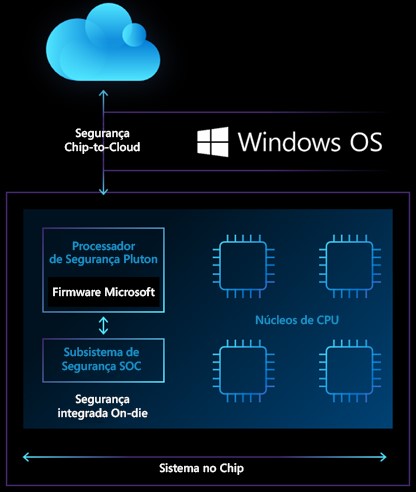
Atualizações: O Escudo Invisível do Windows
Sabe quando o Windows te avisa que tem atualizações pendentes? Muita gente ignora, mas isso é crucial. Essas atualizações não são só para adicionar recursos novos, elas são o principal jeito que a Microsoft tem de consertar falhas de segurança. Pensa nelas como um reforço no seu sistema, protegendo contra quem tenta invadir ou roubar seus dados. É um trabalho contínuo para manter tudo seguro.
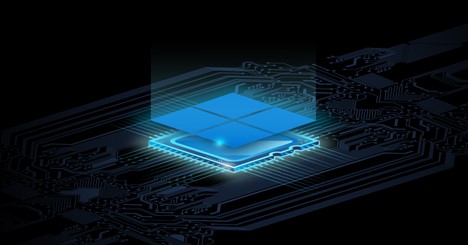
O processador do seu computador é o cérebro de tudo, e a segurança do Windows é a inteligência que o protege. As atualizações frequentemente trazem melhorias que otimizam como o sistema interage com o hardware, incluindo o processador, para detectar e neutralizar ameaças mais rápido. Cada patch de segurança é como um novo treino para o seu sistema ficar mais esperto contra malwares e outras vulnerabilidades.
Manter o Windows sempre atualizado é um dos jeitos mais eficazes de garantir a segurança do seu sistema e dos seus arquivos. Ignorar esses avisos é deixar a porta aberta para problemas. Configure para que as atualizações sejam automáticas, assim você não precisa se preocupar em lembrar.
Dica Prática: Verifique as configurações de atualização do Windows. Se estiverem em modo manual, mude para automático. Assim, seu computador se defende sozinho, sem você precisar fazer nada.
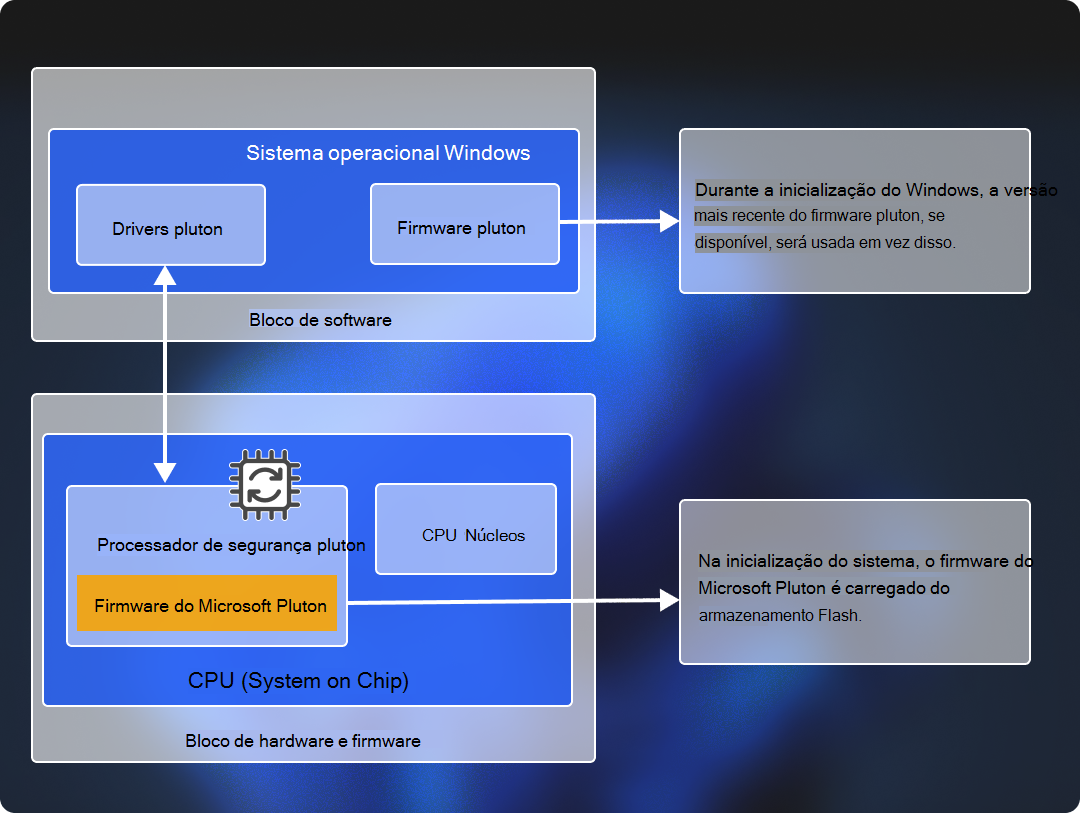
Antivírus: Seu Guarda-Costas Pessoal
Quando falamos de manter seu computador seguro, o antivírus é peça fundamental. Pense nele como um segurança pessoal para suas informações digitais. Ele fica de olho em tudo que entra e sai do seu sistema, procurando por qualquer ameaça que possa comprometer a segurança do Windows e o desempenho do seu processador.

Essa proteção não é apenas sobre evitar vírus chatos que podem roubar seus dados. Um bom antivírus também te defende de malwares, spywares e outras pragas digitais que podem deixar seu PC lento e instável. Ele age escaneando arquivos, verificando downloads e monitorando a navegação em tempo real.
Manter o antivírus atualizado é tão importante quanto ter um. As ameaças mudam o tempo todo, e o programa precisa estar sempre pronto para reconhecer as novas. Sem atualizações, ele fica obsoleto e não consegue proteger seu sistema contra as últimas novidades maliciosas.
Dica Prática: Procure por um antivírus que ofereça proteção em tempo real e atualizações automáticas. Isso garante que seu computador esteja sempre defendido sem que você precise se preocupar em fazer tudo manualmente.

Firewall: O Porteiro Inteligente do Seu PC
Pense no firewall como o porteiro do seu computador. Ele fica ali, na entrada, controlando quem entra e quem sai. Quando você navega na internet, seu PC está o tempo todo se comunicando com outros computadores e servidores. O firewall é quem analisa esse tráfego. Ele tem um conjunto de regras para decidir se uma conexão é segura ou se é melhor bloqueá-la para proteger seu sistema. É um dos primeiros escudos contra ameaças digitais.
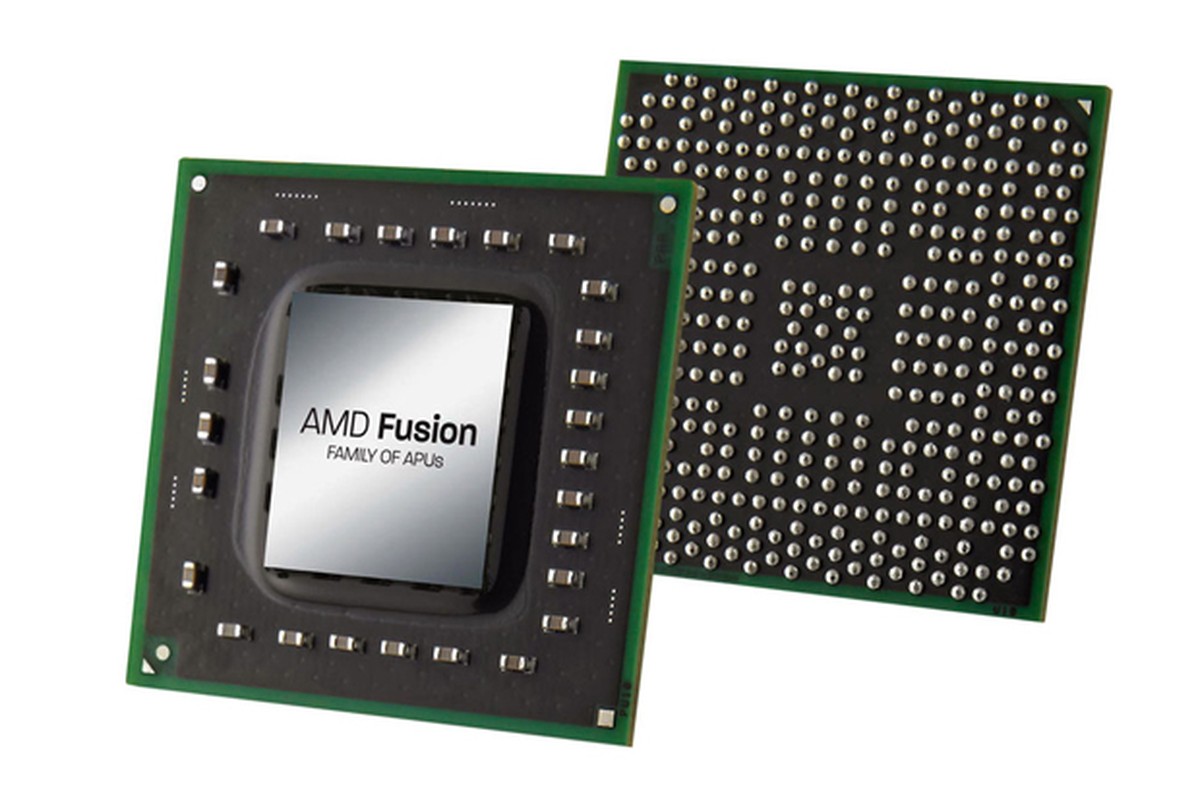
No Windows, você já tem um firewall integrado, que é o Firewall do Windows Defender. Ele monitora as conexões de rede, tanto as que vêm de fora para dentro, quanto as que você envia para fora. Isso ajuda a impedir que programas maliciosos se instalem sem sua permissão ou que dados sensíveis sejam enviados para locais não autorizados. Ele trabalha em conjunto com o processador do seu computador para analisar essas informações em tempo real, garantindo uma camada extra de segurança.
Manter o Firewall do Windows ativado é essencial para a segurança do seu PC. Ele é uma ferramenta fundamental para a proteção contra vírus, hackers e outros malwares que tentam invadir sua máquina. Não mexa nas configurações a menos que saiba exatamente o que está fazendo, pois uma configuração incorreta pode deixar seu computador mais vulnerável.
Dica Prática: Verifique nas configurações de segurança do Windows se o Firewall está ativo. Geralmente, ele vem ativado por padrão, mas é bom dar uma olhada de vez em quando.
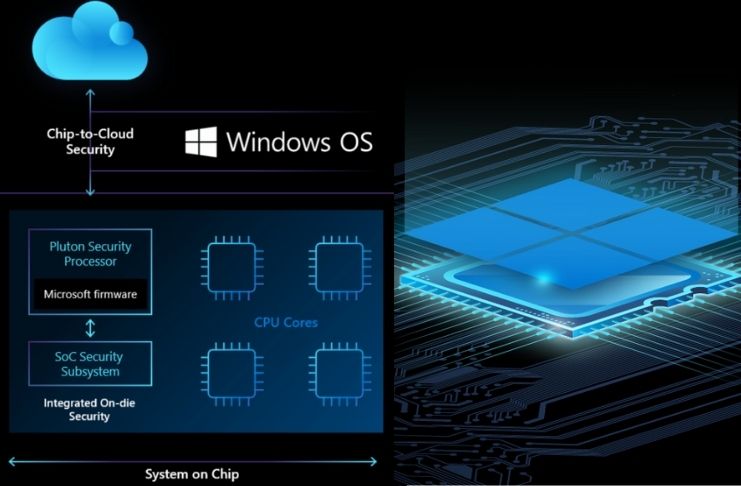
Contas de Usuário: Privilégios Bem Definidos
Quando você usa o Windows, o sistema cria diferentes tipos de contas de usuário. A mais comum é a conta de “Padrão”, que tem permissões limitadas. Isso significa que o usuário pode instalar alguns programas, mas não pode fazer alterações importantes no sistema, como mexer nas configurações de segurança ou desinstalar outros softwares. Essa limitação é uma das primeiras linhas de defesa contra malwares e erros acidentais.
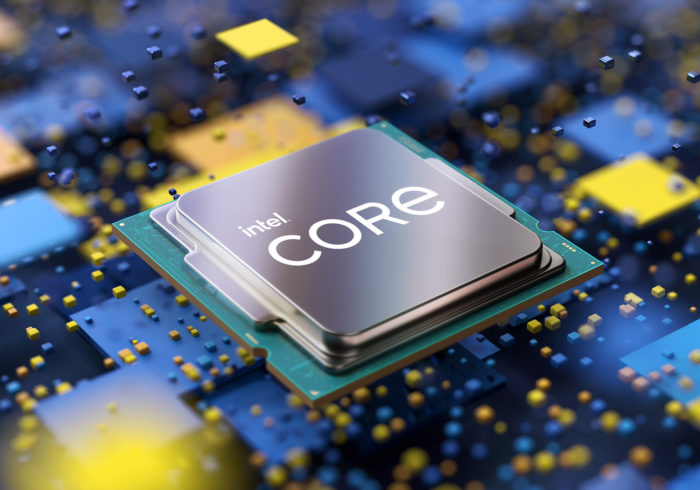
Já a conta de “Administrador” tem controle total sobre o PC. É com ela que você pode instalar qualquer programa, modificar as configurações do sistema, criar ou excluir outras contas de usuário e, claro, gerenciar a segurança. Por isso, é fundamental usar essa conta com cautela e apenas quando for realmente necessário. Deixar seu usuário principal como administrador o tempo todo abre brechas desnecessárias.
Separar bem essas contas faz toda a diferença. Se você tem outras pessoas usando seu computador, crie contas separadas para cada um. E para o seu uso diário, configure sua conta principal como padrão e use a de administrador apenas para tarefas específicas. Isso protege seu processador e a segurança geral do Windows de muitas formas.
Dica Prática: Mude sua conta principal de “Administrador” para “Padrão”. Use uma conta de administrador separada para quando precisar instalar programas ou fazer configurações complexas no sistema.
Senhas Fortes: A Primeira Linha de Defesa
Sabe, a gente pensa muito em processador rápido e tela de alta resolução, mas esquece da porta de entrada para tudo isso: a senha. Uma senha fraca é como deixar a chave de casa debaixo do tapete. É o primeiro ponto onde um invasor vai tentar entrar. Por isso, criar senhas robustas é tão importante quanto ter um bom processador para rodar seus programas sem engasgos. Pense nisso como o primeiro escudo para o seu mundo digital.
Muitas vezes, a gente cai na tentação de usar datas de aniversário, nomes de pets ou sequências óbvias. Isso é um prato cheio para quem tenta adivinhar. A segurança do Windows, por exemplo, tem mecanismos para bloquear tentativas repetidas, mas uma senha bem elaborada evita que cheguem a esse ponto. Um bom segredo é misturar letras maiúsculas e minúsculas, números e símbolos. Assim, você cria uma barreira muito mais difícil de quebrar.
Vamos combinar, decorar tantas combinações complexas pode ser um desafio. É aí que entram os gerenciadores de senhas. Eles criam e armazenam senhas únicas e fortes para cada site ou serviço que você usa, e você só precisa lembrar de uma senha mestra. É uma mão na roda para quem quer estar protegido sem se estressar. Fica tranquila que a tecnologia está aí para facilitar a sua vida, e não o contrário.
Dica Prática: Use um gerenciador de senhas confiável para gerar e armazenar combinações complexas e únicas para cada conta sua. É a forma mais inteligente de garantir segurança sem dor de cabeça.
Autenticação de Dois Fatores: Dupla Proteção
O 2FA adiciona uma camada extra de proteção. Ele funciona porque exige não apenas algo que você sabe (sua senha), mas também algo que você tem (seu celular, por exemplo) ou algo que você é (sua digital, no futuro). É como ter um cadeado extra na porta da sua casa digital. Mesmo que alguém descubra sua senha, sem o segundo fator, a invasão fica muito mais difícil.
Para o Windows, por exemplo, quando você usa uma conta Microsoft, o 2FA é essencial. Ele impede que alguém, mesmo com seu nome de usuário e senha, acesse seu sistema e seus arquivos. É uma configuração simples que protege muito. Muitos serviços hoje já oferecem isso, e é uma pena quando as pessoas não ativam. O processador do seu computador, por mais rápido que seja, não vai impedir um acesso indevido se a segurança estiver falha.
Ativar o 2FA em serviços como e-mail, redes sociais e bancos é uma das medidas mais eficazes contra roubo de identidade e fraudes. Não pense que isso é só para quem tem coisas “secretas”. Sua vida online, suas fotos, suas conversas, tudo isso merece proteção.
Dica Prática: Configure a autenticação de dois fatores em todas as suas contas importantes. Use aplicativos autenticadores como o Google Authenticator ou Authy em vez de SMS, pois são mais seguros contra ataques de troca de chip (SIM Swap).
Criptografia de Disco: Cofre para Seus Dados
Você já pensou em quem teria acesso aos seus arquivos se o seu notebook ou computador fosse roubado? É aí que entra a criptografia de disco. Basicamente, ela funciona como um cofre digital para tudo que está guardado no seu HD ou SSD. Quando ativada, transforma seus dados em um código ilegível para qualquer um que não tenha a chave de acesso. Sem essa chave, que geralmente é sua senha, seus arquivos ficam protegidos.

Muitos computadores modernos, especialmente aqueles com Windows, já vêm com recursos de criptografia de disco nativos, como o BitLocker. A segurança oferecida por essa tecnologia é robusta. Ela trabalha em conjunto com o processador do seu computador para realizar o processo de codificação e decodificação de forma eficiente. Isso significa que seus dados estão protegidos em tempo real, sem que você perceba uma lentidão significativa no uso do dia a dia. É uma camada extra de proteção essencial.
A criptografia de disco é fundamental para quem lida com informações sensíveis, sejam elas pessoais ou profissionais. Pense em documentos bancários, fotos, trabalhos, tudo isso fica mais seguro. Se você usa seu computador em diferentes locais ou compartilha informações importantes, ativar essa função é uma medida inteligente para evitar dores de cabeça no futuro.
Dica Prática: Verifique se o seu Windows tem o BitLocker e, se tiver, habilite-o. Guarde sua chave de recuperação em um local seguro, pois ela pode ser a única forma de acessar seus dados caso esqueça sua senha.
Windows Defender SmartScreen: Navegação Segura
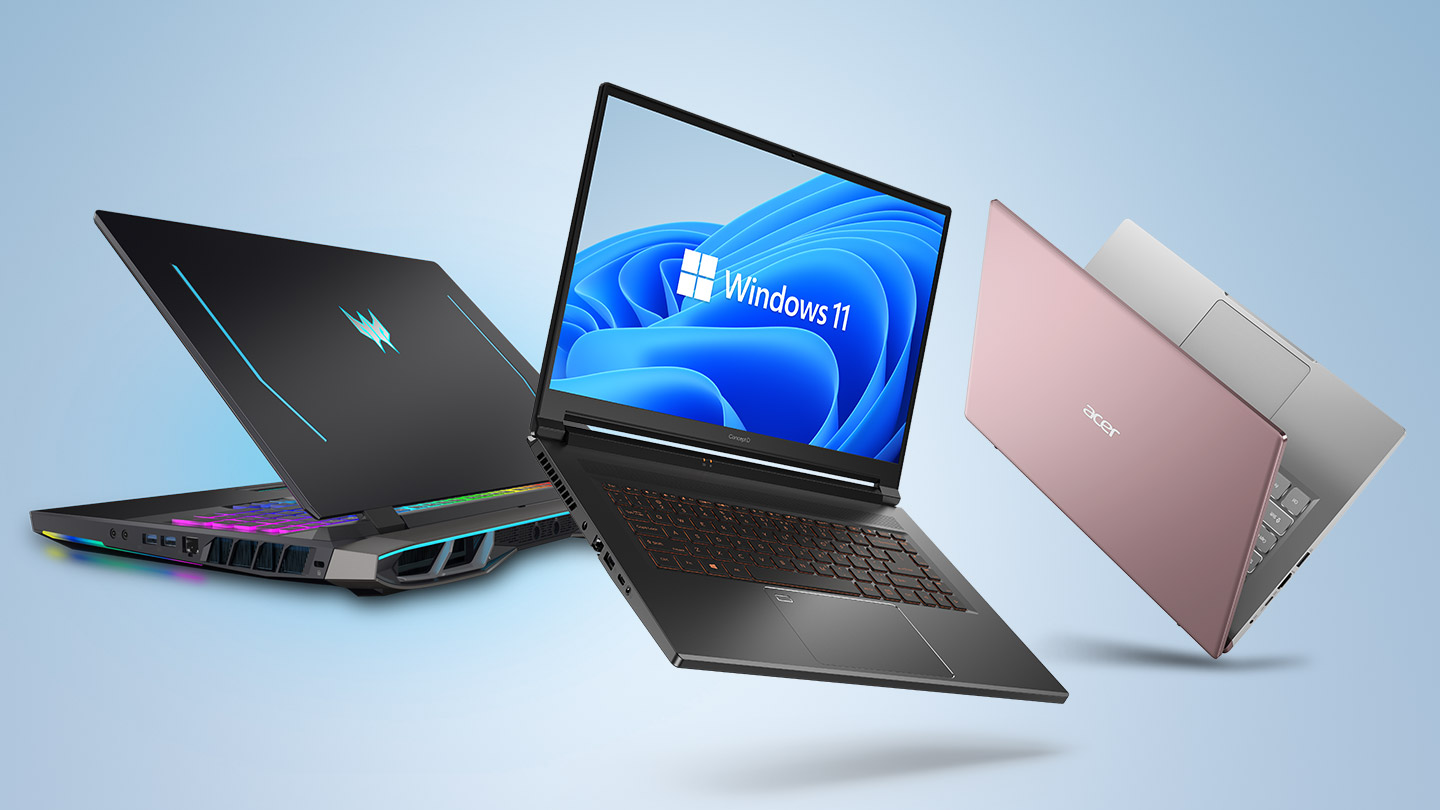
O Windows Defender SmartScreen é um recurso de segurança que vem nativamente no Windows. Pense nele como um guarda de trânsito digital. Ele escaneia os sites que você visita e os aplicativos que você baixa. A função principal dele é te alertar se algo parece suspeito, como um site falso que tenta roubar suas informações ou um programa malicioso disfarçado.
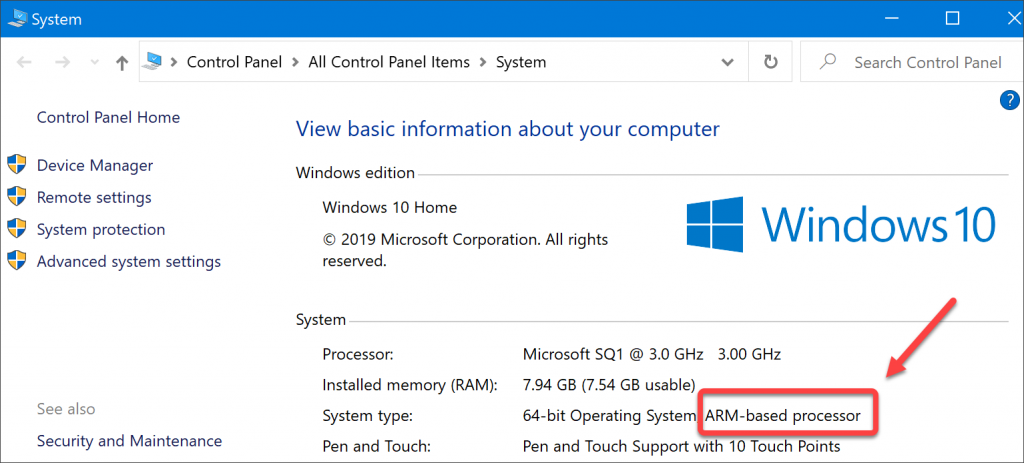
Ele funciona cruzando informações com a nuvem da Microsoft. Se um site ou um arquivo não é reconhecido ou já foi marcado como perigoso por outros usuários, o SmartScreen entra em ação. Ele bloqueia o acesso ou exibe um aviso claro, te dando a chance de não prosseguir e se proteger de ameaças. Essa camada extra de segurança é fundamental hoje em dia, quando o perigo está sempre à espreita.
Para quem usa o Windows, o SmartScreen é uma ferramenta valiosa. Ele atua diretamente na proteção do seu sistema, garantindo que seu processador não seja sobrecarregado por atividades maliciosas e que seus dados permaneçam seguros. Ele é um aliado discreto, mas muito importante para uma navegação tranquila.
Dica Prática: Se o SmartScreen te alertar sobre um site ou aplicativo, leve esse aviso a sério. Na maioria das vezes, é melhor cancelar a ação e procurar por alternativas mais seguras.
Controle de Conta de Usuário (UAC): Um Aliado Contra Mudanças Indevidas
O UAC funciona de forma bem simples na prática. Se você tenta abrir um programa que precisa de privilégios de administrador, ou se um software em segundo plano tenta alterar algo no sistema, uma janelinha aparece. Ela pergunta se você realmente autoriza aquela ação. Se você não estiver executando nada que exija essa permissão, pode simplesmente dizer não. Ele é um recurso inteligente que impede que ameaças virtuais, que tentam se infiltrar no seu *processador e segurança do Windows*, tomem o controle sem o seu consentimento.
Muitos usuários acham que o UAC é chato e desativam. Eu, particularmente, não recomendo. É melhor ter um aviso extra e manter a segurança em dia. Ele é fundamental pra proteger seu *processador e segurança do Windows* de muitas armadilhas.
Dica Prática: Se a tela do UAC aparecer e você não estiver fazendo nada que justifique o pedido, clique em “Não”. É um sinal de alerta que seu sistema está sob observação.
Backup: Sua Rede de Segurança para Arquivos Cruciais
Pois é, quando falamos de segurança para seus arquivos importantes, o backup é o herói desconhecido. Pensa nele como uma cópia de segurança, um “plano B” para tudo o que você salva no seu computador. Se algo der errado com seu disco rígido, um vírus atacar ou até mesmo um acidente acontecer, seu backup garante que você não perca tudo. Manter essa cópia em um lugar seguro é fundamental para sua tranquilidade.
Para garantir que seus arquivos estejam sempre protegidos, é importante pensar em como fazer esse backup. Existem várias formas, desde usar um HD externo até serviços na nuvem. O importante é escolher um método que funcione para você e que seja fácil de acessar quando precisar. Vamos combinar, ninguém quer perder aquele documento do trabalho ou as fotos de família, certo? Ter um backup em dia evita muita dor de cabeça.
A segurança do Windows, por exemplo, tem ferramentas que podem te ajudar a configurar backups automáticos. E quanto ao processador, embora ele não faça o backup diretamente, um bom processador garante que o processo de cópia dos seus arquivos seja mais rápido e eficiente. Assim, você não perde tanto tempo esperando.
Dica Prática: Configure o backup automático! A maioria dos sistemas operacionais e serviços de nuvem oferecem essa opção. Assim, você não precisa se lembrar de fazer isso manualmente toda hora.
Aqui está a tabela que explica como o processador e as configurações de segurança trabalham juntos no Windows. É um resumo direto ao ponto, para você entender rapidinho.
Como o Processador Influencia a Segurança
| Item | Características | Dicas de Uso e Segurança |
|---|---|---|
| Atualizações: O Escudo Invisível do Windows | Correções de segurança e melhorias lançadas pela Microsoft. Elas fecham brechas que poderiam ser exploradas. | Mantenha as atualizações automáticas ativadas. Não as ignore. Elas são fundamentais. |
| Antivírus: Seu Guarda-Costas Pessoal | Software que detecta, bloqueia e remove malwares (vírus, trojans, etc.). O Windows vem com o Defender, que é muito bom. | Mantenha seu antivírus sempre atualizado. Faça varreduras regulares. Não instale múltiplos antivírus ao mesmo tempo. |
| Firewall: O Porteiro Inteligente do Seu PC | Controla o tráfego de rede de entrada e saída, bloqueando conexões não autorizadas. Impede que programas indesejados acessem a internet. | Certifique-se de que o Firewall do Windows está ativado. Configure-o para bloquear programas que você não reconhece. |
| Contas de Usuário: Privilégios Bem Definidos | Permite criar diferentes perfis de acesso no sistema, com permissões específicas. Evita que usuários comuns façam alterações críticas. | Use uma conta de administrador apenas quando necessário. Para o dia a dia, use uma conta padrão. |
| Senhas Fortes: A Primeira Linha de Defesa | Combinação de letras, números e símbolos que protege seu acesso. Uma senha fraca é um convite para invasores. | Use senhas longas e complexas. Evite informações pessoais óbvias. Não use a mesma senha para várias contas. Considere um gerenciador de senhas. |
| Autenticação de Dois Fatores (2FA): Dupla Proteção | Exige uma segunda forma de verificação além da senha (código SMS, app autenticador, etc.). Torna o acesso muito mais seguro. | Ative a 2FA em todas as contas que oferecem. É um passo simples que aumenta drasticamente sua segurança online. |
| Criptografia de Disco: Cofre para Seus Dados | Codifica os dados no seu disco rígido. Se o computador for roubado, as informações ficam ilegíveis sem a chave de acesso. BitLocker é um exemplo no Windows. | Use o BitLocker (em versões Pro do Windows) se você lida com informações sensíveis ou transporta seu notebook com frequência. Guarde bem a chave de recuperação. |
| Windows Defender SmartScreen: Navegação Segura | Protege contra sites e downloads maliciosos, alertando sobre conteúdos suspeitos no navegador. | Mantenha-o ativado. Ele é uma proteção adicional enquanto você navega na internet. |
| Controle de Conta de Usuário (UAC): Um Aliado Contra Mudanças Indevidas | Pede sua permissão antes que programas |
Confira este vídeo relacionado para mais detalhes:
Otimizando o Desempenho e a Segurança Juntos
Pois é, galera, o processador é o coração do seu PC, e a segurança do Windows é o escudo. Vamos juntar os dois pra ter uma máquina rápida e protegida. Confia em mim, isso faz toda a diferença no dia a dia.
Minhas Dicas Especiais
- Gerencie Programas na Inicialização: Muitos programas iniciam com o Windows e consomem recursos. Pra resolver isso, é simples:
- Pressione
Ctrl + Shift + Escpra abrir o Gerenciador de Tarefas. - Vá na aba “Inicializar”.
- Desabilite os programas que você não precisa que iniciem automaticamente. Só tome cuidado pra não desabilitar algo essencial!
- Pressione
- Mantenha o Windows Atualizado: Atualizações não são só pra ter novidades. Elas corrigem falhas de segurança e melhoram o desempenho do seu processador.
- Vá em “Configurações” > “Atualização e Segurança” > “Windows Update”.
- Clique em “Verificar se há atualizações”.
- Use o Windows Defender: Fica tranquila, ele é bom e grátis. Ele monitora em tempo real e ajuda a manter seu processador livre de ameaças.
- Abra as “Configurações” > “Atualização e Segurança” > “Segurança do Windows”.
- Verifique se a “Proteção em tempo real” está ativada.
Dúvidas das Leitoras
Preciso ter um antivírus pago se já uso o Windows Defender?
Olha, o Windows Defender já é um antivírus excelente e gratuito, cobrindo bem a maioria das ameaças do dia a dia. Para a grande maioria dos usuários, ele é mais que suficiente para manter o PC seguro. Se você navega em sites mais arriscados ou baixa muitos arquivos de fontes duvidosas, aí sim um antivírus pago pode oferecer uma camada extra de proteção.
Meu processador antigo pode comprometer a segurança do Windows?
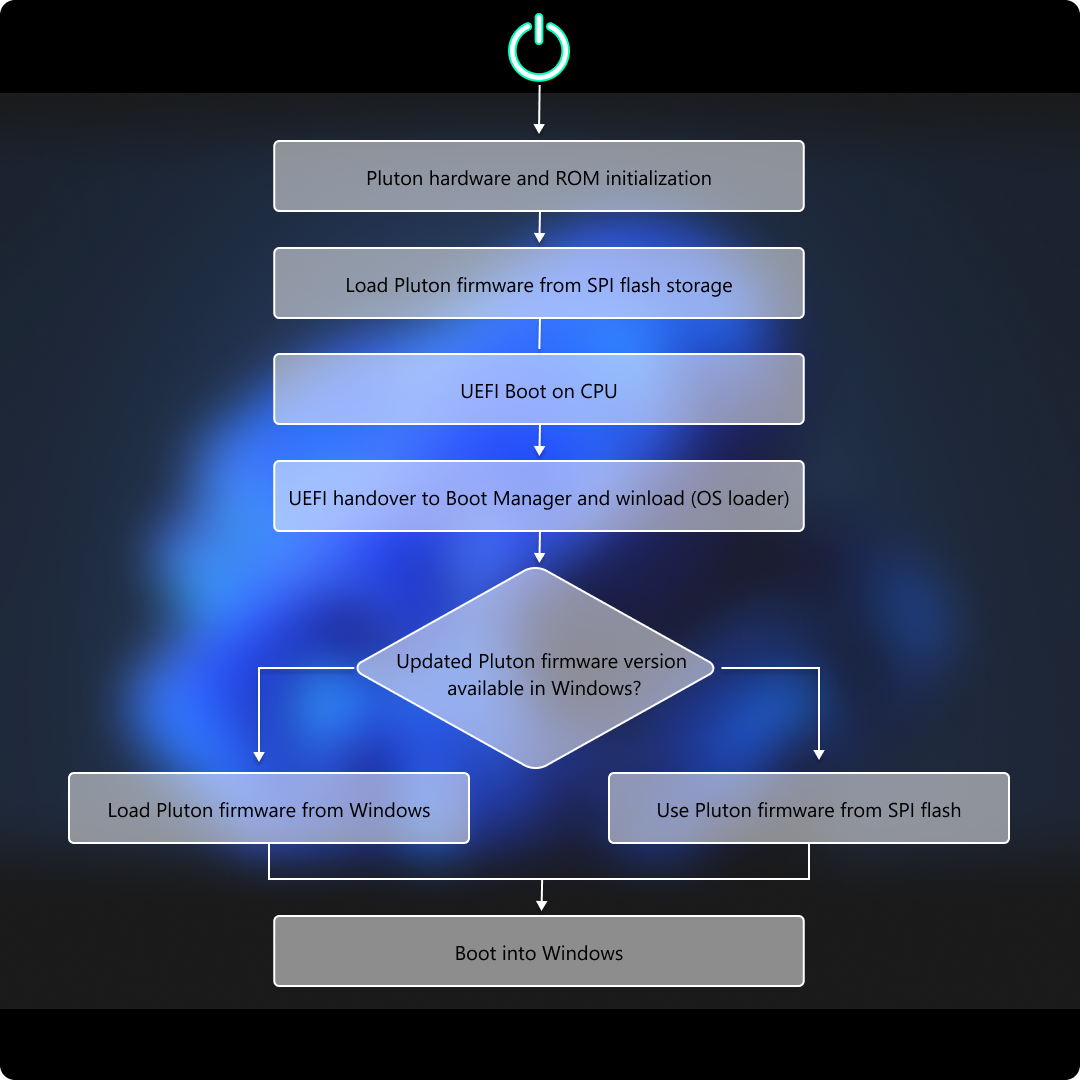
Pode sim, mas não diretamente no sentido de “ser uma porta de entrada”. Um processador muito antigo pode ter dificuldades para rodar as últimas atualizações de segurança do Windows. Isso, por sua vez, deixa seu sistema mais vulnerável. Além disso, recursos de segurança mais avançados exigem um hardware mais recente.
Com que frequência devo atualizar meu Windows?
Sempre que aparecerem! As atualizações do Windows trazem não só novos recursos, mas também correções cruciais para a segurança. Deixar o Windows atualizado é um dos jeitos mais fáceis e eficientes de se proteger contra ameaças novas e antigas. Configure para baixar e instalar automaticamente, se puder.
O que é criptografia de disco e como ela me ajuda?
Criptografia de disco, como a BitLocker do Windows, embaralha os dados no seu HD ou SSD. Assim, se seu computador for roubado, ninguém conseguirá ler suas informações pessoais sem a senha. É uma camada de segurança fundamental para proteger seus dados sensíveis.
O processador é o cérebro do seu computador, e mantê-lo funcionando bem é crucial. A segurança do Windows, por sua vez, protege tudo isso. Cuidar desses dois aspectos garante que seu PC rode liso e que seus dados estejam seguros. Se você curtiu entender mais sobre processadores, quem sabe se aprofundar em [undefined] também seja uma boa pedida. Conta pra gente o que achou!
