

Quem nunca passou pela frustração de precisar imprimir um documento importante e a impressora simplesmente não funcionar? Em 2025, mesmo com toda a tecnologia disponível, os problemas com impressoras em PCs ainda são incrivelmente comuns. Mas fica tranquilo, porque este guia vai te mostrar as soluções mais práticas e atualizadas para você nunca mais passar raiva!
Diagnóstico Inicial: Identificando a Raiz do Problema
Verificando as conexões físicas: cabos e energia
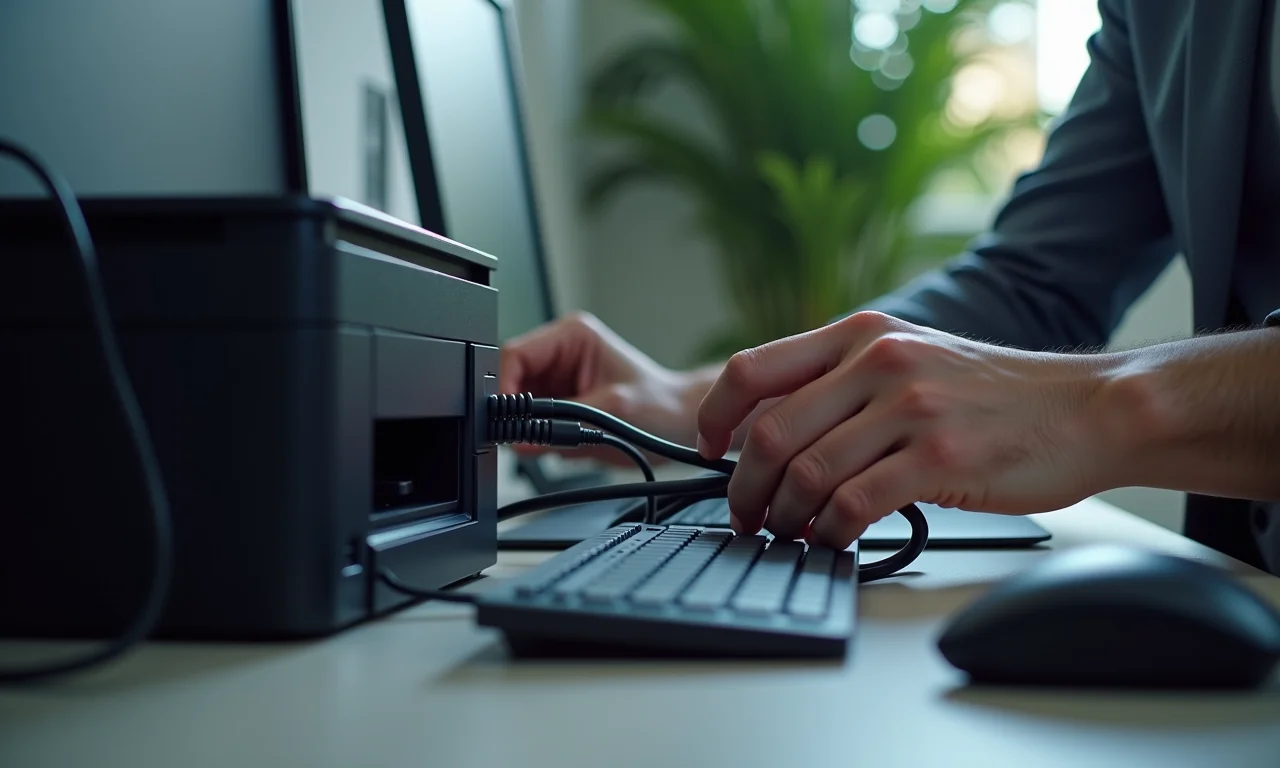
O básico sempre funciona! Comece verificando se todos os cabos estão conectados corretamente: o cabo de energia na tomada e o cabo USB (ou cabo de rede, se for uma impressora de rede) no PC. Parece bobagem, mas muitas vezes o problema está aí. Ah, e confira se a impressora está realmente ligada!
Analisando as mensagens de erro: o que o PC está tentando dizer

Sabe aquela mensagem de erro que aparece na tela? Ela pode ser sua melhor amiga! Anote o código do erro e procure no manual da impressora ou no site do fabricante (como HP, Epson ou Canon). Muitas vezes, a solução está ali, bem explicadinha.
Testando a impressora em outro dispositivo: isolando o problema
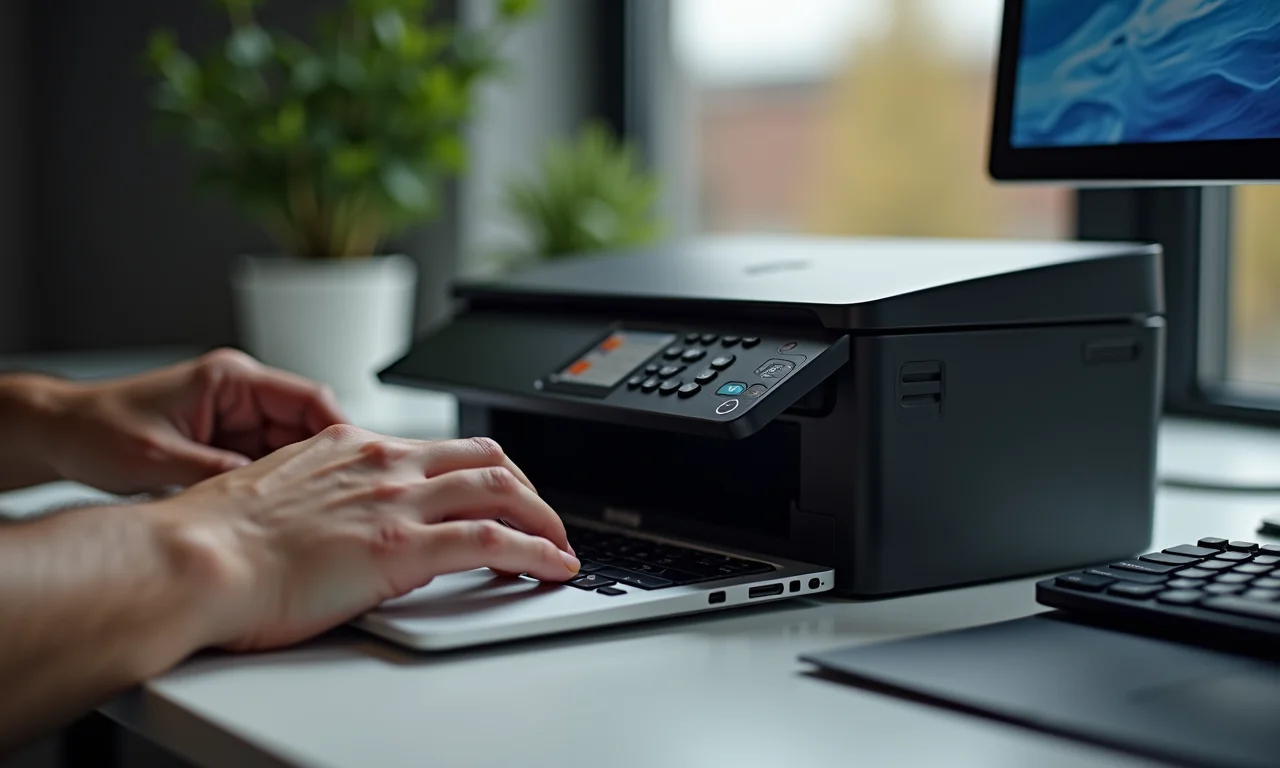
Para ter certeza de que o problema é na impressora ou no PC, tente conectar a impressora em outro computador ou notebook. Se funcionar no outro dispositivo, o problema está no seu PC. Se não funcionar, o problema é na impressora mesmo.
Problemas Comuns e Suas Soluções em 2025
Impressora Offline
Verificando o status da impressora no Painel de Controle/Configurações
No Windows, vá em “Configurações” > “Dispositivos” > “Impressoras e scanners”. Veja se a sua impressora está listada e se o status dela está como “Pronta”. Se estiver “Offline”, clique com o botão direito e selecione “Solucionar problemas”.
Reiniciando o spooler de impressão: passo a passo
O spooler de impressão é o serviço do Windows responsável por gerenciar as impressões. Às vezes, ele trava e causa esse problema. Para reiniciar, siga estes passos:
- Aperte as teclas Windows + R para abrir a caixa de diálogo “Executar”.
- Digite “services.msc” e aperte Enter.
- Procure por “Spooler de Impressão” na lista de serviços.
- Clique com o botão direito e selecione “Reiniciar”.
Solução avançada: edição do registro do Windows (com cautela)
Atenção: Editar o registro do Windows pode ser perigoso se você não souber o que está fazendo. Faça um backup do registro antes de continuar.
- Aperte as teclas Windows + R para abrir a caixa de diálogo “Executar”.
- Digite “regedit” e aperte Enter.
- Navegue até a chave:
HKEY_LOCAL_MACHINE\SYSTEM\CurrentControlSet\Control\Print\Printers - Procure pela sua impressora na lista de chaves.
- Selecione a chave da sua impressora e procure por um valor chamado “Attributes”.
- Clique duas vezes em “Attributes” e altere o valor para “0”.
- Reinicie o computador.
Problemas de Conexão Wi-Fi
Garantindo que a impressora e o PC estejam na mesma rede
Parece óbvio, mas é importante verificar se a impressora e o PC estão conectados na mesma rede Wi-Fi. Se você tiver mais de uma rede em casa (por exemplo, uma rede para visitantes), certifique-se de que ambos os dispositivos estejam na mesma.
Reiniciando o roteador: o básico que funciona
Desligue o roteador da tomada, espere 30 segundos e ligue-o novamente. Essa simples ação resolve muitos problemas de conexão Wi-Fi, tanto na impressora quanto no PC.
Atualizando o firmware da impressora: como e por que
O firmware é o software interno da impressora. Manter o firmware atualizado garante que a impressora funcione corretamente e seja compatível com as últimas tecnologias. Para atualizar, procure no site do fabricante da sua impressora (HP, Epson, Canon, etc.) a versão mais recente do firmware e siga as instruções de instalação.
Qualidade de Impressão Ruins
Cartuchos de tinta/toner: níveis e validade
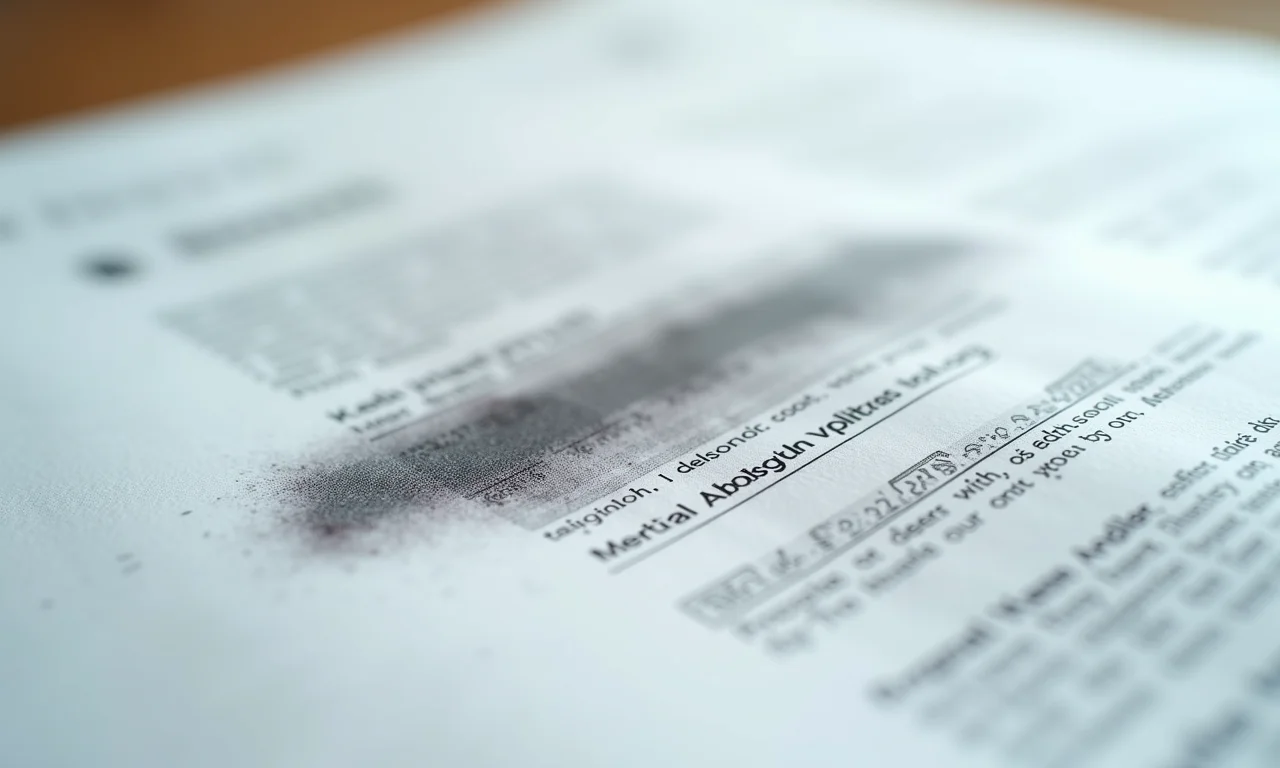
Verifique se os níveis de tinta ou toner estão baixos. Se estiverem, troque os cartuchos. Além disso, verifique a validade dos cartuchos, pois a tinta pode secar e entupir os cabeçotes de impressão.
Limpeza dos cabeçotes de impressão: o guia definitivo
A maioria das impressoras tem uma função de limpeza dos cabeçotes de impressão. Procure no painel da impressora ou no software de configuração no PC e execute essa função. Se a qualidade não melhorar, você pode tentar limpar os cabeçotes manualmente com um cotonete e álcool isopropílico (com cuidado!).
Ajuste das configurações de impressão: tipo de papel e qualidade
No momento de imprimir, ajuste as configurações de impressão para o tipo de papel correto (comum, fotográfico, etc.) e a qualidade desejada (rascunho, normal, alta). Essas configurações fazem toda a diferença no resultado final.
Atolamento de Papel
Removendo o papel atolado corretamente: dicas para não danificar a impressora
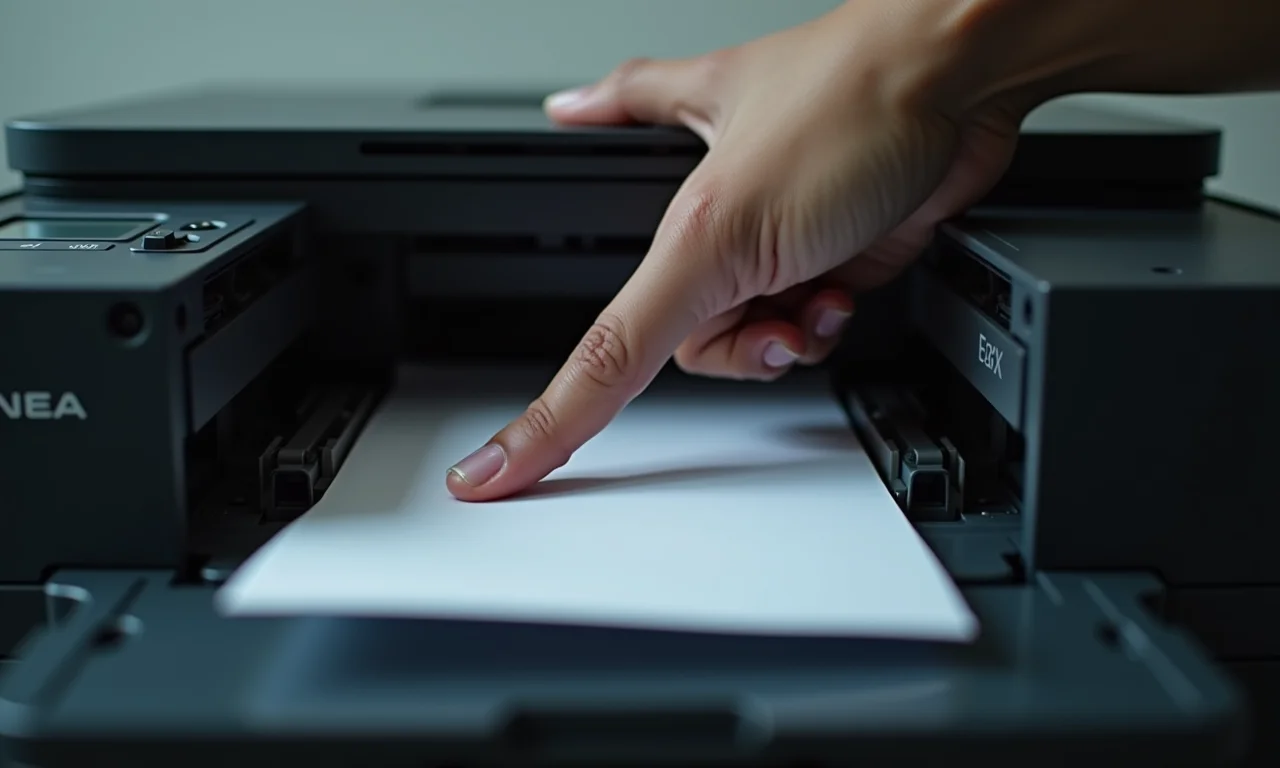
Desligue a impressora antes de remover o papel atolado. Puxe o papel com cuidado, na direção do caminho normal do papel, para não danificar os roletes e outros componentes internos. Se o papel estiver rasgando, tente abrir a tampa traseira da impressora para facilitar a remoção.
Verificando se há obstruções no caminho do papel
Depois de remover o papel atolado, verifique se não ficou nenhum pedaço de papel ou outro objeto obstruindo o caminho do papel. Use uma lanterna para inspecionar cuidadosamente.
Prevenção: usando o tipo de papel correto
Use sempre o tipo de papel recomendado pelo fabricante da impressora. Papéis muito finos ou grossos demais podem causar atolamentos.
Problemas de Driver
Atualizando o driver da impressora: a importância de manter atualizado
O driver é o software que permite que o PC se comunique com a impressora. Manter o driver atualizado garante a compatibilidade e corrige bugs. Para atualizar, procure no site do fabricante da sua impressora (HP, Epson, Canon, etc.) a versão mais recente do driver e siga as instruções de instalação.
Reinstalando o driver: quando e como fazer
Se a atualização do driver não resolver o problema, tente reinstalá-lo. Desinstale o driver antigo no Painel de Controle do Windows e instale a versão mais recente do site do fabricante.
Compatibilidade do driver com o sistema operacional: um problema comum
Certifique-se de que o driver que você está instalando é compatível com a versão do seu sistema operacional (Windows 10, Windows 11, etc.). Se você estiver usando um sistema operacional mais antigo, pode ser que o driver mais recente não seja compatível.
Soluções Avançadas e Tecnologias de 2025
Impressão na Nuvem
Google Cloud Print (se ainda disponível) e alternativas
O Google Cloud Print pode não estar mais disponível, mas existem alternativas como o Mopria Print Service e o HP ePrint, que permitem imprimir documentos de qualquer dispositivo conectado à internet.
Impressão via aplicativos móveis: a praticidade na palma da mão
A maioria dos fabricantes de impressoras (HP, Epson, Canon, etc.) oferece aplicativos móveis que permitem imprimir documentos, fotos e outros arquivos diretamente do seu smartphone ou tablet.
Diagnóstico Remoto
Ferramentas de diagnóstico online oferecidas pelos fabricantes
Muitos fabricantes de impressoras oferecem ferramentas de diagnóstico online que podem ajudar a identificar e resolver problemas de forma remota. Procure no site do fabricante da sua impressora.
Suporte técnico remoto: quando buscar ajuda profissional
Se você já tentou de tudo e não conseguiu resolver o problema, pode ser hora de buscar ajuda profissional. Entre em contato com o suporte técnico do fabricante da sua impressora ou procure uma assistência técnica especializada.
Inteligência Artificial na Solução de Problemas
Como a IA pode ajudar a identificar e resolver problemas de impressora
A Inteligência Artificial está sendo cada vez mais utilizada para diagnosticar e resolver problemas de impressoras de forma automática. Alguns softwares e aplicativos com IA podem analisar os logs da impressora, identificar padrões e sugerir soluções.
Exemplos de softwares e aplicativos com IA para impressoras
Existem alguns softwares e aplicativos que utilizam IA para ajudar a resolver problemas de impressoras, como o HP Smart e o Epson iPrint. Esses aplicativos podem diagnosticar problemas, atualizar drivers e firmware, e até mesmo solicitar suporte técnico.
Prevenção é o Melhor Remédio
Manutenção regular da impressora: dicas simples para prolongar a vida útil
Limpe a impressora regularmente com um pano seco para remover poeira e sujeira. Execute a função de limpeza dos cabeçotes de impressão periodicamente. E não se esqueça de atualizar o firmware da impressora sempre que houver uma nova versão disponível.
Usando suprimentos de qualidade: originais vs. compatíveis
Usar suprimentos de qualidade, como cartuchos de tinta e toner originais, pode prolongar a vida útil da sua impressora e garantir a qualidade das impressões. Cartuchos compatíveis podem ser mais baratos, mas podem danificar a impressora e comprometer a qualidade das impressões.
Armazenamento adequado da impressora: protegendo contra umidade e poeira
Armazene a impressora em um local seco e arejado, longe da umidade e da poeira. Cubra a impressora com uma capa quando não estiver em uso para protegê-la da poeira.
| Problema | Solução Rápida | Solução Avançada |
|---|---|---|
| Impressora Offline | Reiniciar o Spooler | Editar o Registro do Windows |
| Wi-Fi não conecta | Reiniciar o Roteador | Atualizar Firmware |
| Impressão Ruim | Limpar Cabeçotes | Ajustar Configurações |
| Atolamento de Papel | Remover com Cuidado | Verificar Obstruções |
| Driver Desatualizado | Atualizar Driver | Reinstalar Driver |
Dúvidas Frequentes
Por que minha impressora vive dando problema?
Impressoras são suscetíveis a problemas devido a diversos fatores, como drivers desatualizados, conexões instáveis e falta de manutenção. A combinação de hardware e software pode ser delicada!
Como faço para a impressora parar de atolar papel?
Utilize o tipo de papel recomendado pelo fabricante e verifique se não há obstruções no caminho do papel. Evite usar papéis amassados ou danificados, pois eles são os maiores causadores de atolamentos.
Qual a importância de atualizar o driver da impressora?
Manter o driver atualizado garante a compatibilidade com o sistema operacional e corrige bugs. Um driver desatualizado pode causar diversos problemas, como falhas na impressão e erros de comunicação.
O que é o Spooler de Impressão e por que ele trava?
O Spooler de Impressão é o serviço do Windows responsável por gerenciar as impressões. Ele pode travar devido a erros nos arquivos de impressão ou conflitos com outros softwares.
É seguro usar cartuchos de tinta compatíveis?
Cartuchos compatíveis podem ser mais baratos, mas podem comprometer a qualidade das impressões e danificar a impressora. Priorize cartuchos originais para garantir o melhor desempenho e durabilidade.
Para não esquecer:
Lembre-se sempre de verificar as conexões físicas, atualizar os drivers e realizar a manutenção regular da sua impressora. Pequenos cuidados podem evitar grandes dores de cabeça!
E aí, preparado para dar um chega pra lá nos problemas da sua impressora? Espero que este guia tenha te ajudado a resolver os principais problemas e a manter sua impressora funcionando perfeitamente. Se tiver alguma dúvida, deixe um comentário abaixo! E não se esqueça de compartilhar este artigo com seus amigos que também sofrem com impressoras problemáticas.
