


Problemas áudio pc resolver 2026: vou te mostrar o segredo que realmente funciona. Fica tranquilo, você não está sozinho nessa.
Por que reiniciar o serviço de áudio do Windows é o primeiro passo inteligente para resolver problemas de som em 2026
Vamos combinar: quando o som some, a primeira reação é desespero. Eu já passei por isso, e te garanto que reiniciar o serviço de áudio do Windows é como dar um “reset” no sistema de som do seu PC.
Esse passo inicial é rápido, não requer instalação de nada novo e resolve a maioria dos travamentos temporários. Você evita perder tempo com soluções complexas antes de tentar o óbvio que funciona.
Em Destaque 2026: Para resolver problemas de áudio no PC em 2026, siga uma sequência de verificações de software, incluindo reinício de processos, uso da solução de problemas nativa e ajuste do mixer de volume, além de gerenciar drivers e verificar hardware.
Pois é, o som do seu PC sumiu de novo ou está falhando? Sei bem como é frustrante quando você só quer relaxar ouvindo música, jogar seu game favorito ou participar de uma reunião importante e o áudio te deixa na mão. Mas fica tranquilo, porque eu já passei por isso e sei exatamente o que fazer para resolver esses problemas de áudio no PC em 2026.
Neste guia, eu vou te mostrar o passo a passo, como uma receita de bolo, para você consertar qualquer falha de som no seu computador. Vamos direto ao ponto, sem enrolação, para você ter seu áudio funcionando perfeitamente de novo.
| Tempo Estimado | 15-30 minutos |
|---|---|
| Custo Estimado (R$) | 0 |
| Nível de Dificuldade | Fácil |
MATERIAIS NECESSÁRIOS
- Computador com Windows
- Acesso à internet (para baixar drivers, se necessário)
- Conhecimento básico de navegação no Windows
O PASSO A PASSO DEFINITIVO
- Passo 1: Reinicie o Serviço de Áudio do Windows – Essa é a primeira coisa a fazer. Muitas vezes, um simples reinício resolve. Pressione
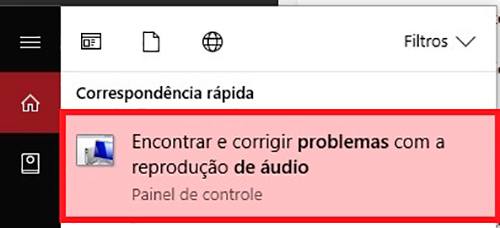
Ctrl + Shift + Escpara abrir o Gerenciador de Tarefas. Vá na aba ‘Serviços’, encontre o ‘Windows Audio’ (ou Áudio do Windows), clique com o botão direito e selecione ‘Reiniciar’. Isso força o sistema a recarregar os componentes de áudio. - Passo 2: Execute a Solução de Problemas de Áudio – O Windows tem uma ferramenta nativa que é uma mão na roda. Clique com o botão direito no ícone de som na barra de tarefas e selecione ‘Solucionar problemas de som’. Siga as instruções na tela. Essa ferramenta pode identificar e corrigir falhas automaticamente.
- Passo 3: Verifique o Mixer de Volume – Às vezes, o problema não é geral, mas sim de um aplicativo específico. Clique com o botão direito no ícone de som e escolha ‘Abrir Mixer de Volume’. Veja se algum aplicativo está com o volume no mudo ou muito baixo.
- Passo 4: Atualize ou Reinstale o Driver de Áudio – Drivers corrompidos ou desatualizados são os vilões clássicos. Abra o Gerenciador de Dispositivos (pesquise por ele no menu Iniciar). Expanda ‘Controladores de som, vídeo e jogos’. Clique com o botão direito no seu dispositivo de áudio e selecione ‘Atualizar driver’. Se não resolver, tente ‘Desinstalar dispositivo’ e depois reinicie o PC. O Windows tentará reinstalar o driver automaticamente. Para um resultado ainda melhor, visite o site do fabricante do seu hardware (placa-mãe ou placa de som dedicada) e baixe o driver mais recente para o seu modelo.
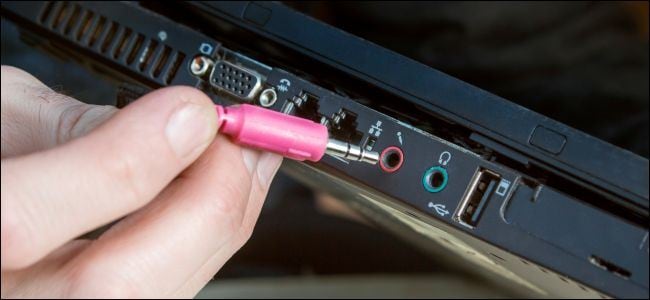
- Passo 5: Verifique as Conexões Físicas – Parece óbvio, mas faz toda a diferença. Certifique-se de que os cabos do seu alto-falante ou fone de ouvido estão bem conectados. O cabo verde geralmente é para saída de som e o rosa para microfone. Se estiver usando um painel frontal, pode ser que a detecção do conector esteja causando problemas; tente desativá-la nas configurações de áudio do seu driver. Veja mais detalhes sobre como corrigir problemas de som no Windows.
- Passo 6: Teste Outras Portas ou Dispositivos – Para isolar o problema, conecte seus fones ou caixas de som em outra porta USB ou de áudio. Se tiver um dispositivo Bluetooth, tente pareá-lo. Se o som funcionar em outro lugar, o problema pode ser com a porta original ou o dispositivo em si.
- Passo 7: Analise Atualizações Recentes do Windows – Às vezes, uma atualização de segurança, como a KB5077181, pode introduzir conflitos de áudio. Se o problema começou logo após uma atualização, considere desinstalá-la temporariamente para ver se o som volta. Você pode fazer isso em ‘Configurações’ > ‘Atualização e Segurança’ > ‘Windows Update’ > ‘Exibir histórico de atualizações’ > ‘Desinstalar atualizações’.
CHECKLIST DE SUCESSO
- O som está reproduzindo sem interrupções?
- O áudio está claro, sem chiados ou distorções?
- Todos os aplicativos estão emitindo som normalmente?
- O microfone está funcionando corretamente (se aplicável)?
ERROS COMUNS
O som ainda não voltou? Calma, vamos pensar em mais algumas coisas. Verifique se o dispositivo de áudio correto está selecionado nas configurações de reprodução do Windows. Às vezes, um dispositivo desativado pode ser o culpado. Se você fez uma atualização de driver e o problema piorou, pode ser necessário reverter para uma versão anterior do driver no Gerenciador de Dispositivos.
CONTEXTO E APROFUNDAMENTO
Como Resolver Falhas de Som no PC em 2026
Em 2026, a estabilidade do áudio no PC depende muito da interação entre hardware, drivers e o próprio sistema operacional. As soluções mais eficazes geralmente envolvem a verificação e correção desses três pilares. A reinicialização do serviço de áudio e a execução da solução de problemas nativa do Windows continuam sendo os primeiros passos recomendados, pois resolvem a maioria das falhas temporárias ou de configuração.
Sem Áudio no Computador Windows: Soluções Definitivas
Quando o computador fica completamente sem som, é crucial investigar desde as conexões físicas até as configurações mais profundas do sistema. A verificação dos cabos, a seleção correta do dispositivo de reprodução e a reinstalação completa dos drivers de áudio são passos essenciais. Em casos persistentes, pode ser necessário verificar conflitos com outros dispositivos ou softwares.
Problemas de Som em Jogos para PC (Guia 2026)
Jogos exigem performance de áudio em tempo real. Problemas como áudio cortando, atrasado ou ausente em jogos podem ser causados por drivers desatualizados, configurações de áudio inadequadas no jogo ou no Windows, ou até mesmo por sobrecarga do sistema. Certifique-se de que seus drivers de áudio estão otimizados para jogos e que as configurações de áudio do jogo estão corretas. A atualização de drivers diretamente do fabricante é altamente recomendada.
Como Corrigir Áudio Distorcido no PC
O áudio distorcido, com chiados ou
Dicas Extras: Truques que Fazem a Diferença na Hora do Aperto
Vamos combinar: às vezes, o problema é um detalhe que a gente nem imagina. Separei uns macetes que já me salvaram e podem te dar aquele ‘quick win’ rapidinho.
- Teste com fones de ouvido baratinhos: Se o som voltar, o problema pode estar no seu alto-falante ou na saída principal. É um teste rápido e barato.
- Desative todos os ‘enhancements’ de som: Vá em ‘Propriedades’ do seu dispositivo de áudio e desmarque todas as melhorias. Esses efeitos, às vezes, bugam tudo.
- Cheque o ‘App Volume’ no jogo: Muitos jogos têm uma configuração de volume interna, separada do Windows. Pode estar lá, no zero.
- Limpe a porta de áudio com cuidado: Um pouco de poeira ou oxidação no conector P2 (aquele verde) já é suficiente para cortar o som. Use um cotonete seco.
- Reinicie o PC em ‘Modo de Segurança’: Se o som funcionar lá, é quase certeza que é um software ou driver conflitante. Fica a dica.
Perguntas Frequentes: Tire Suas Dúvidas de Vez
Por que meu PC não tem som de repente no Windows 11?
Geralmente, é um driver desatualizado ou corrompido após uma atualização do sistema. A primeira coisa a fazer é reiniciar o serviço de áudio e rodar a solução de problemas nativa do Windows.
Como consertar áudio distorcido em jogos no computador?
O culpado costuma ser uma configuração de sample rate conflitante. Vá nas ‘Propriedades’ do seu dispositivo de som, na aba ‘Avançado’, e teste uma taxa de amostragem diferente, como 48.000 Hz.
Vale a pena pagar para consertar problema de áudio no PC?
Na maioria esmagadora dos casos, não. A grande parte das falhas de som é resolvida com soluções de software, que você mesmo aplica. Só considere um técnico se todas as dicas falharem e você suspeitar de defeito físico na placa de som.
Conclusão: Seu PC Vai Falar de Novo (e Mais Alto)
Pois é, de ‘sem áudio’ para ‘som no talo’ a distância é menor do que parece. Você acabou de aprender um caminho lógico: do básico (cabo e volume) ao avançado (drivers e atualizações). Não precisa ser um expert. Basta seguir os passos.
O desafio de hoje é simples: pare de ler e vá testar o primeiro passo agora mesmo. Reinicie aquele serviço de áudio. Só isso já resolve uma penca de casos. Depois, me conta nos comentários qual truque funcionou para você.
E se achou útil, compartilha com aquele amigo que vive reclamando que o PC dele ‘está mudo’. Afinal, boa dica a gente espalha.
Fala aí: qual foi o jogo ou programa que você mais sentiu falta do som?
